Hermes Agent 在Windows上接入飞书完整指南
前言
前面已经介绍了 Hermes Agent 安装和使用,后面将介绍如何接入飞书。
Hermes Agent 作为具备自学习、长记忆、可进化 的 AI 智能体,不仅能本地命令行对话,还能无缝接入飞书。
配置完成后,可在飞书直接私聊机器人、自动问答、执行任务、记忆个人习惯,不用公网IP、不用服务器,Windows WSL2 就能部署使用。
本文指导路径,从零教你:飞书创建应用 → Hermes 配置 → 绑定授权 → 正常聊天使用,全程无坑点、照着操作就能通。
一、前置准备
-
已经在 Windows WSL2 / Linux 安装好 Hermes Agent
-
拥有飞书账号(个人版企业版都可以创建机器人)
-
本地网络正常,能访问大模型接口
-
已配置好 Hermes 的大模型 Key(DeepSeek、Kimi、MiniMax 等均可)
没安装 Hermes 的先装好,关注我,里面有Hermes详细安装配置教程,再来看这篇接入飞书的教程。
二、飞书开放平台创建机器人应用
-
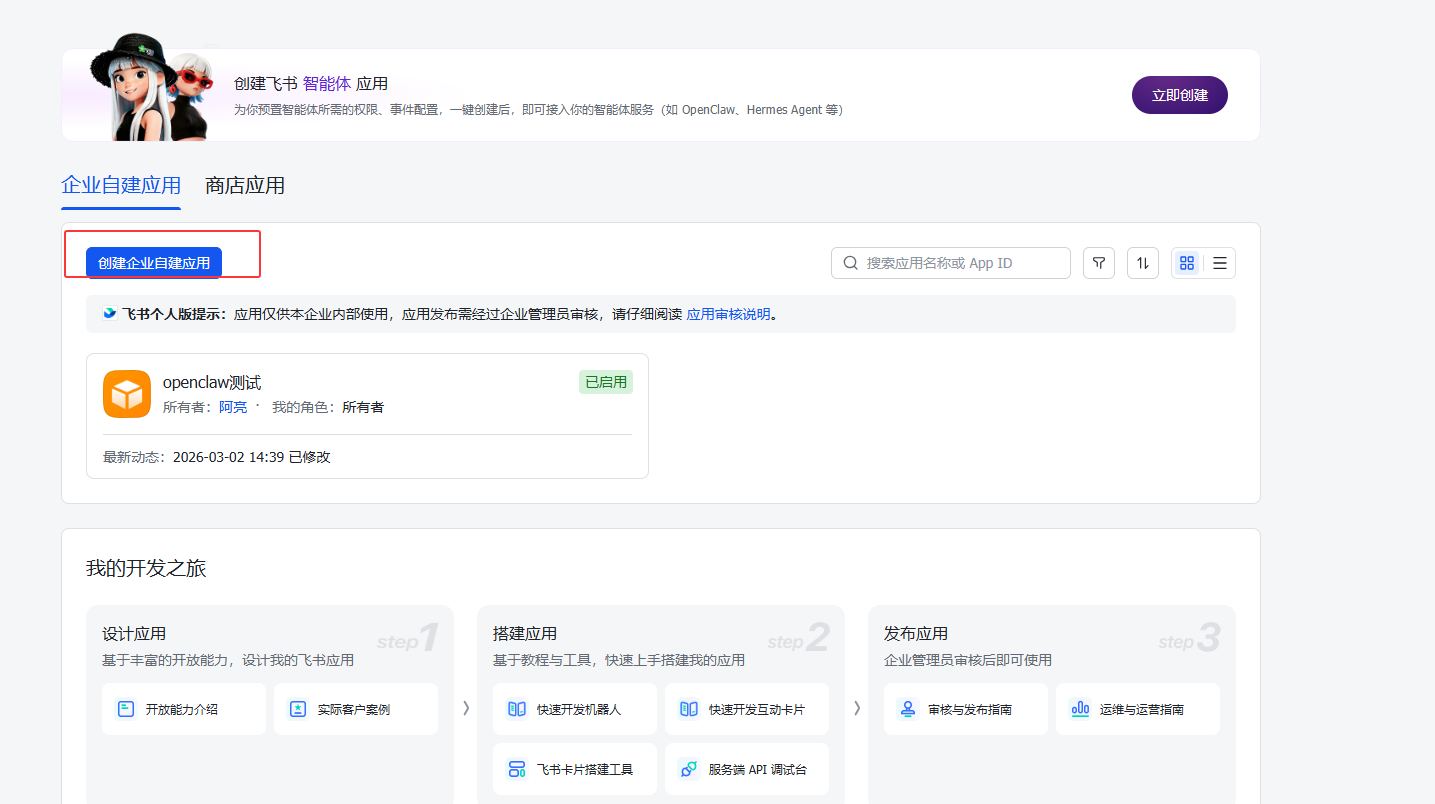
打开飞书开放平台官网:https://open.feishu.cn/
-
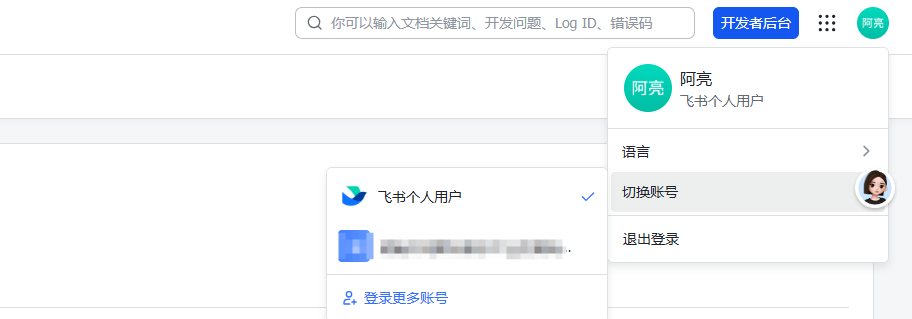
选择所属企业,这里我是个人测试用,选择个人用户
-
登录后 → 新建企业自建应用
这里我创建的机器人叫:Hermes机器人。可以根据自己实现情况取名
应用信息配置示例:
应用名称:根据您的需求命名,例如"Hermes机器人助手"
应用描述:描述应用的功能和用途
应用图标:选择合适的图标
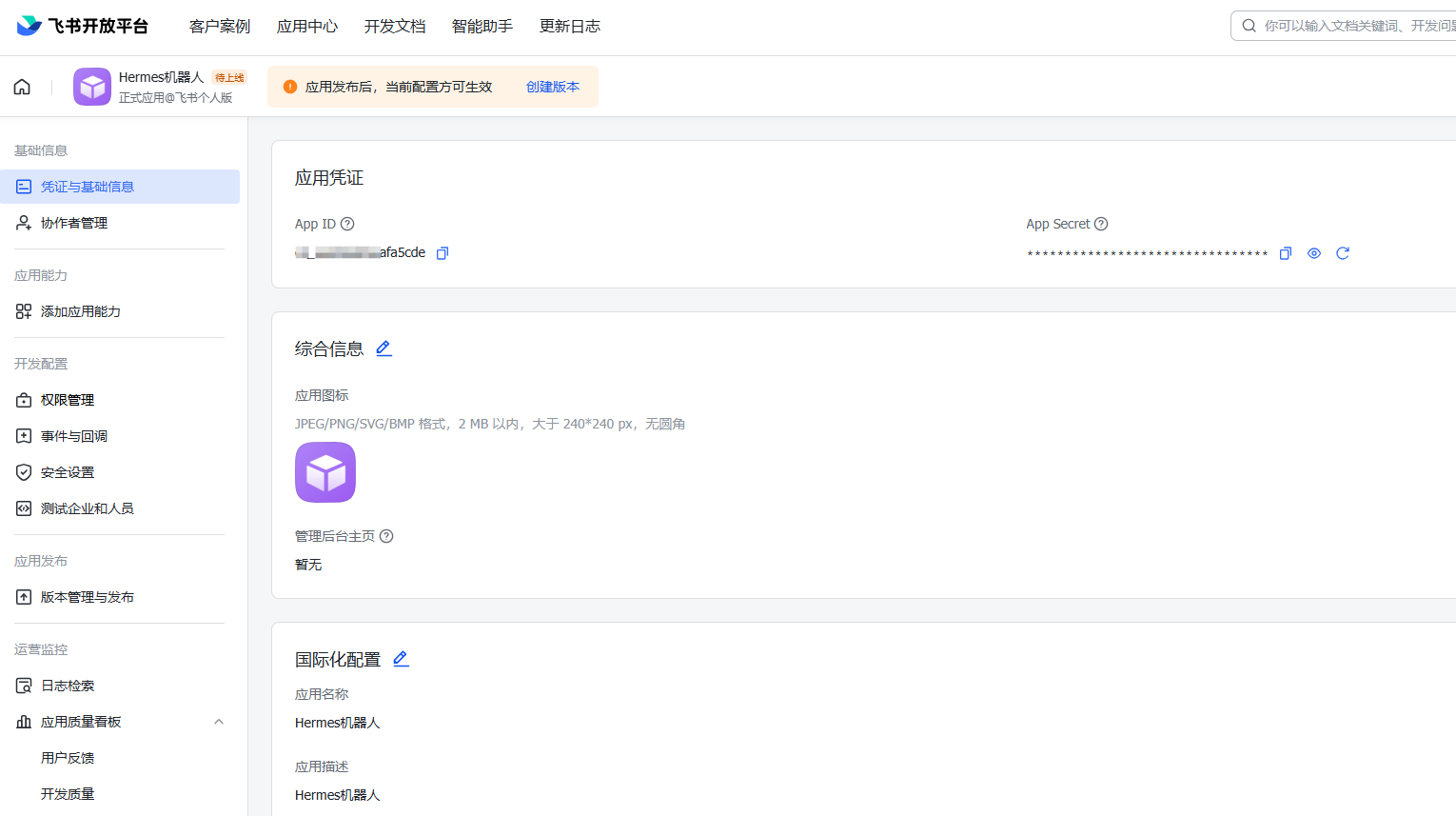
- 创建完成后,进入「凭证与基础信息 」
记录二个关键信息,后面要用到:- App ID
- App Secret
配置机器人权限
进入「权限管理」,开通权限,添加以下权限:
im:message:read读取消息im:message:send_as_bot以机器人身份发消息contact:user:readonly读取用户信息bot:chat机器人聊天权限
建议把im开头的权限都开通了
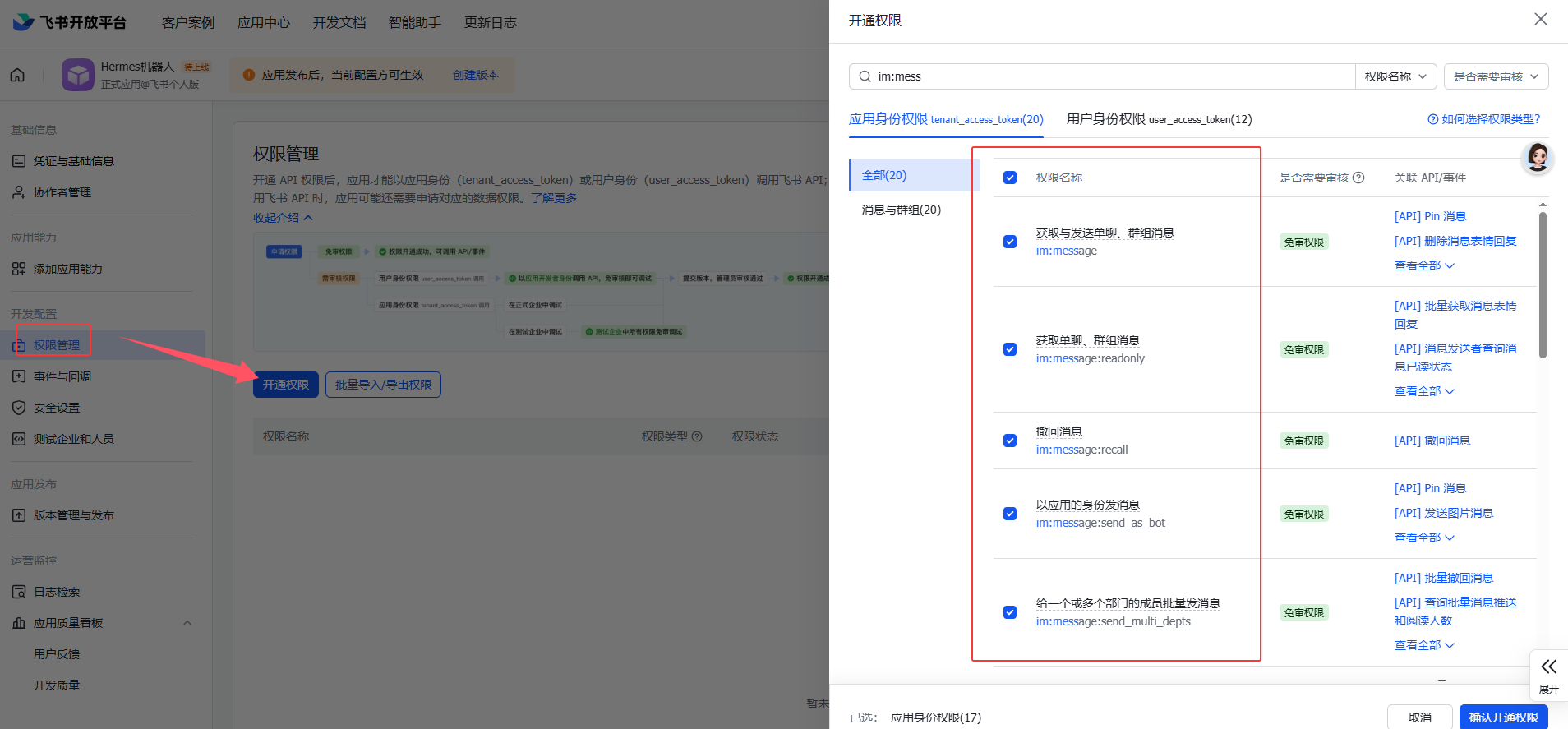
确认权限开通
也可以导入指定权限
点击页面中的"批量/导入权限"按钮,弹出权限导入窗口,输入以下JSON配置:
json
{
  "scopes": {
    "tenant": [
      "contact:user.base:readonly",
      "im:chat",
      "im:chat:read",
      "im:chat:update",
      "im:message",
      "im:message.group_at_msg:readonly",
      "im:message.p2p_msg:readonly",
      "im:message:send_as_bot",
      "im:resource",
      "contact:contact.base:readonly"
    ],
    "user": []
  }
}
添加机器人能力
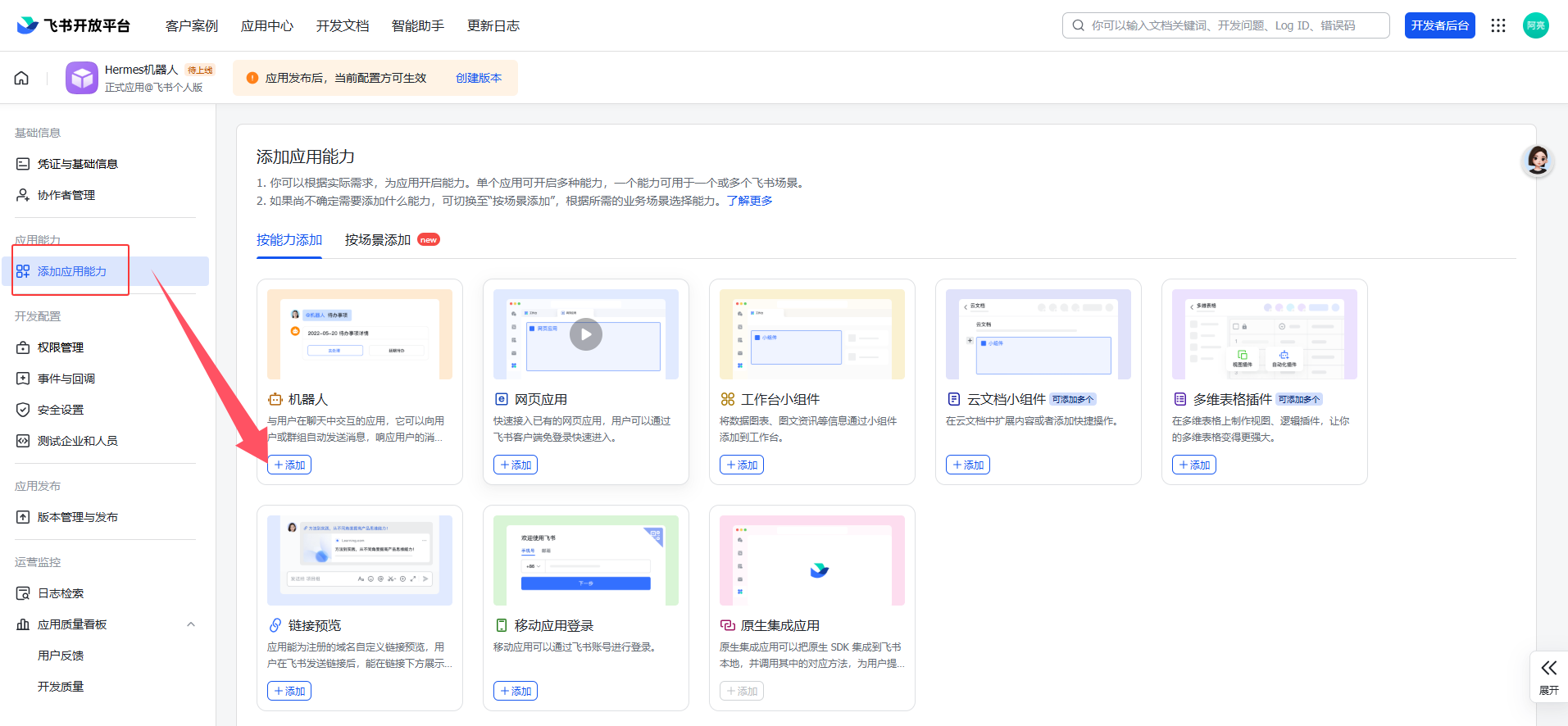
在应用管理页左侧导航栏,找到并点击"添加应用能力",在弹出的列表中选择"机器人",点击"添加"。
三、Hermes 配置飞书网关
进入 WSL2 的 Ubuntu 终端,确保 Hermes 环境正常。
1. 执行飞书网关配置命令
bash
hermes gateway setup2. 选择平台
列表中选择:feishu 飞书
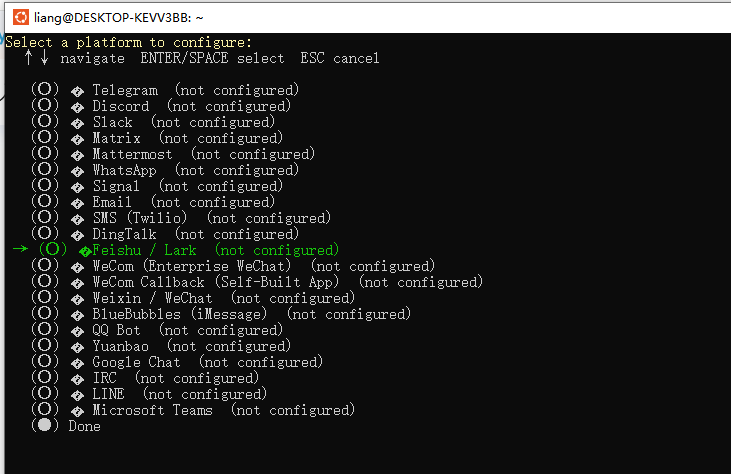
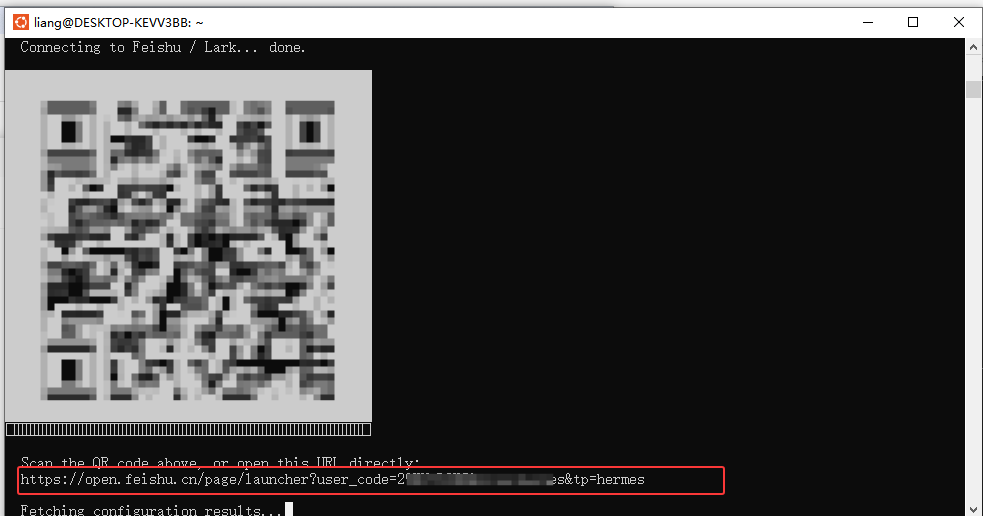
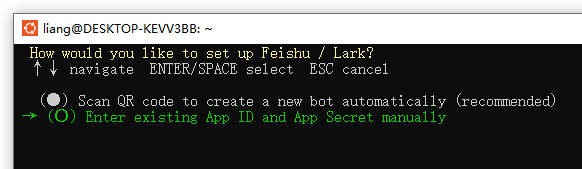
(推荐)选择第一个会生成二维码和地址,直接把地址输入浏览器,提示创建新应用或选择已有的应用,这种比较省事。
也可以选择第二种,手动输入App ID,如下
3. 依次录入信息
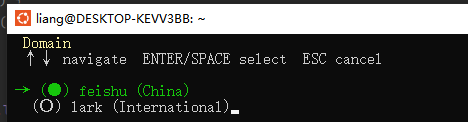
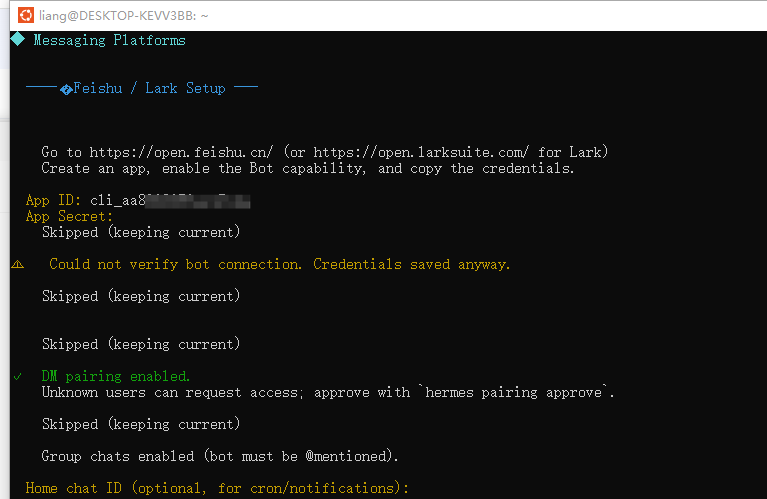
按提示输入:
- 飞书 App ID
- 飞书 App Secret
- 选择连接模式:WebSocket 长连接 (推荐,无需公网、无需配置回调地址)
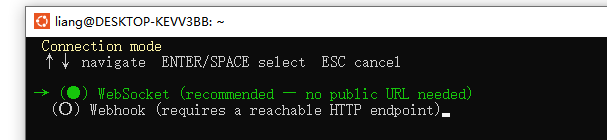
WebSocket 模式最大优势:本地就能跑,不用备案域名、不用端口映射。
WebSocket 模式由 Hermes 主动建立到飞书的长连接,不需要你的电脑有公网 IP,在家用网络下也能完美工作。
-
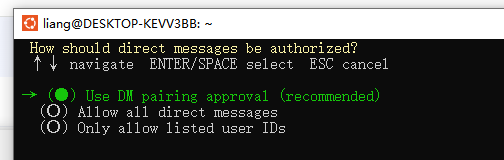
选择使用DM配对审批的方式(推荐)
-
选择仅在群组中被@提及时回复(推荐),也可以选择关闭群回复。
-
家庭聊天ID(可选,用于定时任务/通知),直接回车
-
将网关作为systemd服务安装?(在后台运行,开机启动)Y/n:输入y确定在后台运行
如果想手动前台运行: hermes gateway run
飞书机器人配置事件订阅
- 事件配置
在飞书应用管理页,左侧导航栏找到"事件与回调"栏目,点击进入。
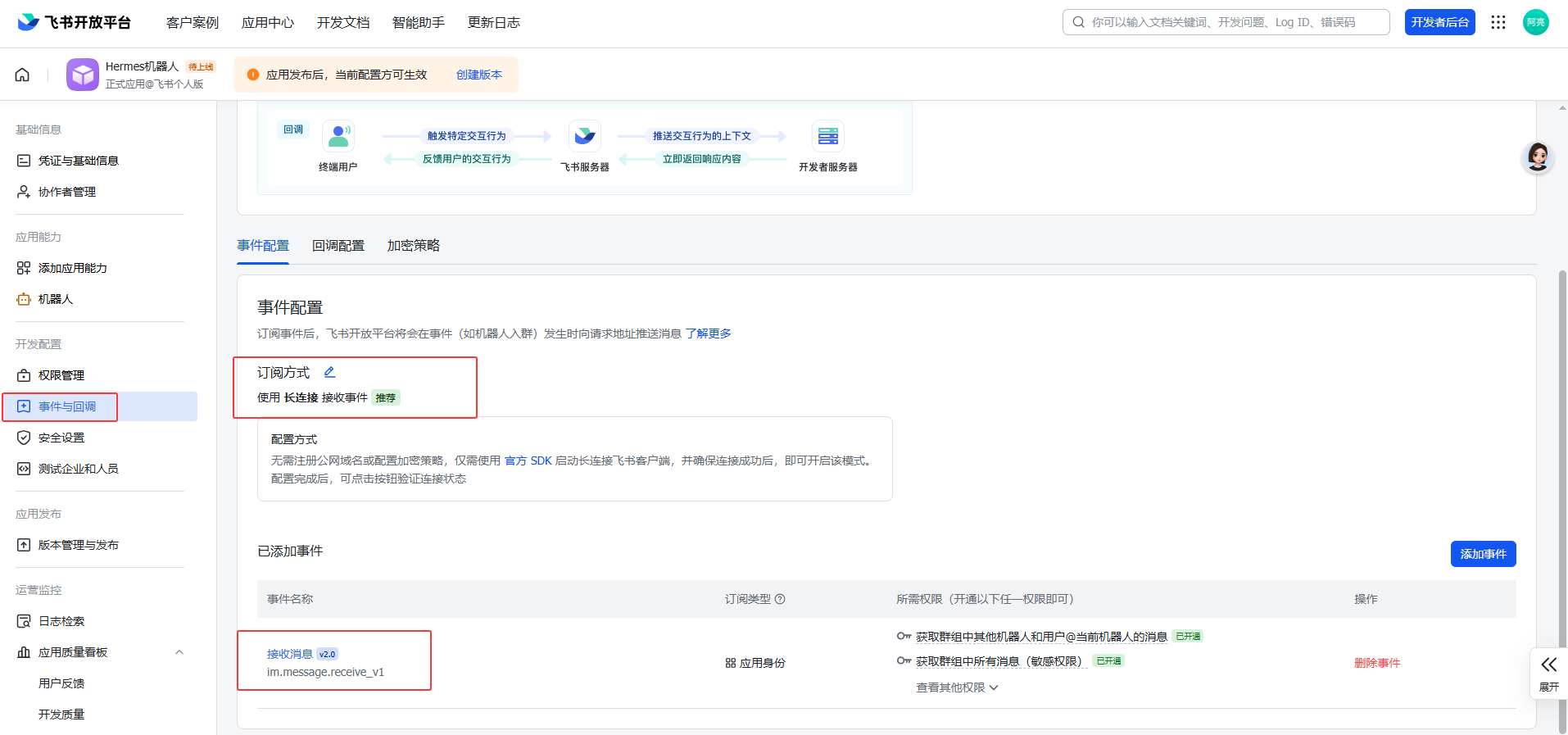
点击订阅方式,选择"长连接",点击保存。
- 添加事件
点击页面中的"添加事件",在弹出的事件列表中,选择"消息与群组"分类,勾选"接收消息 im.message.receive_v1",点击"确定",完成事件订阅。
发布应用
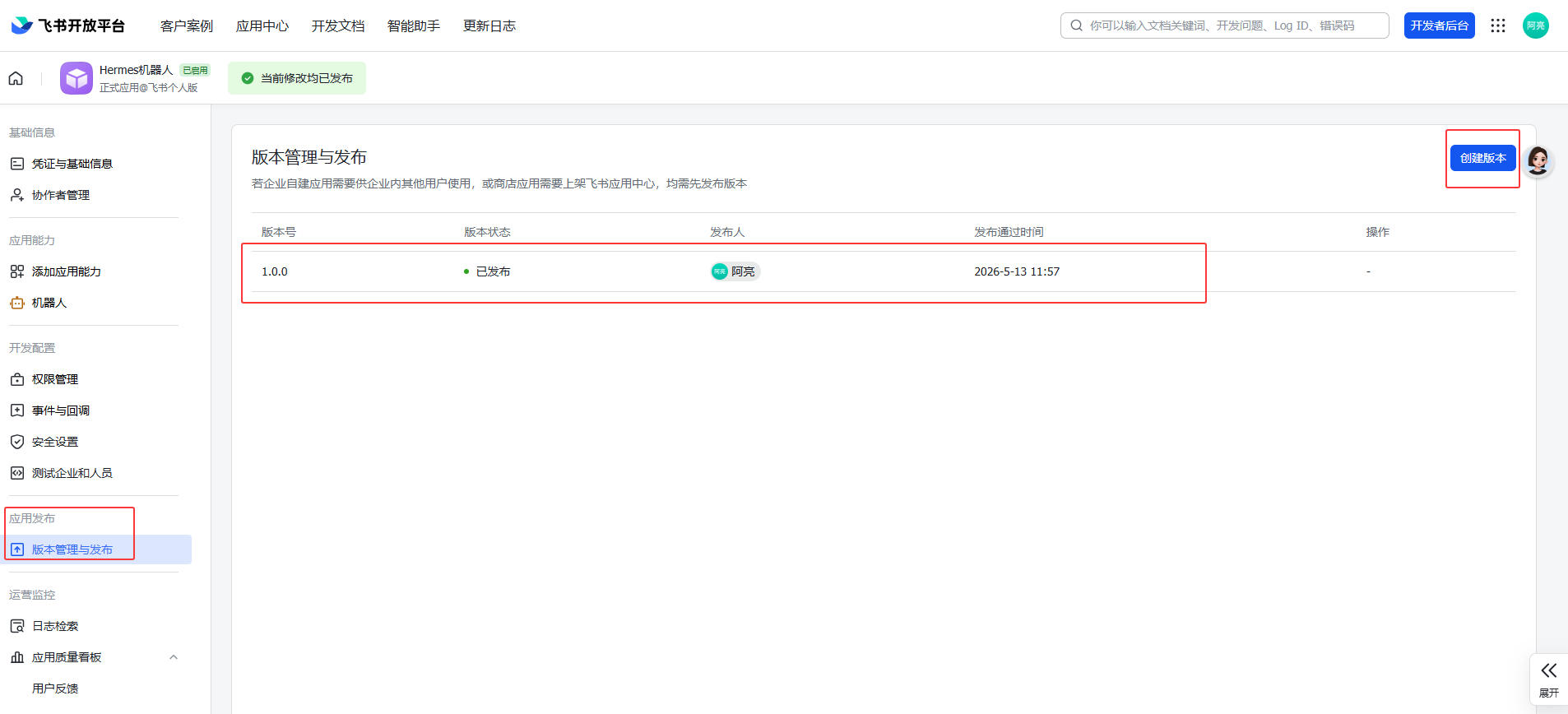
在飞书应用管理页,点击进入"版本管理与发布"
点击"创建版本"
填写版本号与描述后,保存并发布
四、用户授权配对
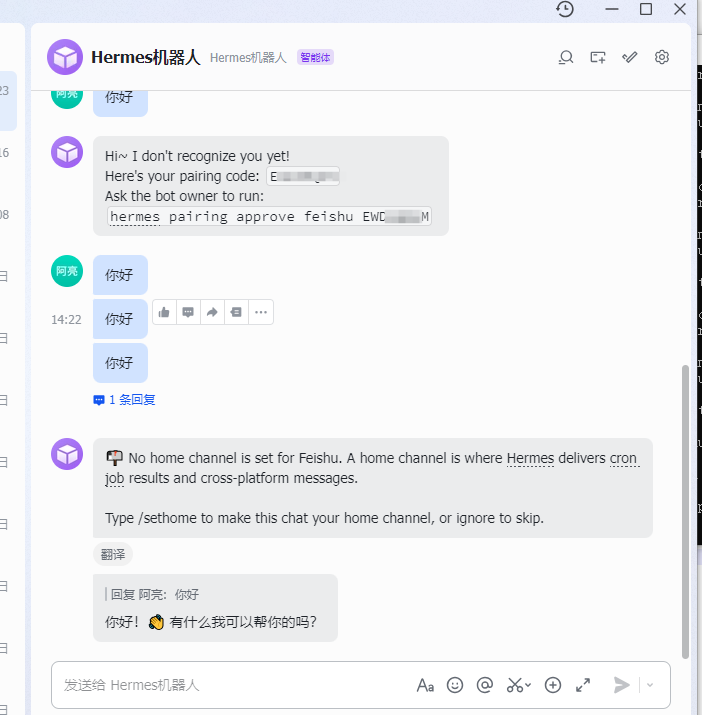
现在,打开你的飞书,搜索你创建的应用(或在群聊中找到它),向它发送一条消息,比如 "你好!" 或 "帮我查一下深圳今天的天气"。
这时会返回配对码,执行授权
bash
hermes pairing approve feishu 你的飞书授权码授权成功提示:已允许该用户与机器人对话。
五、网关服务命令
bash
hermes gateway run #手动启动

ermes gateway install   # 安装为系统服务
hermes gateway start      # 启动
hermes gateway status     # 查看状态

hermes logs gateway -f  #查看日志
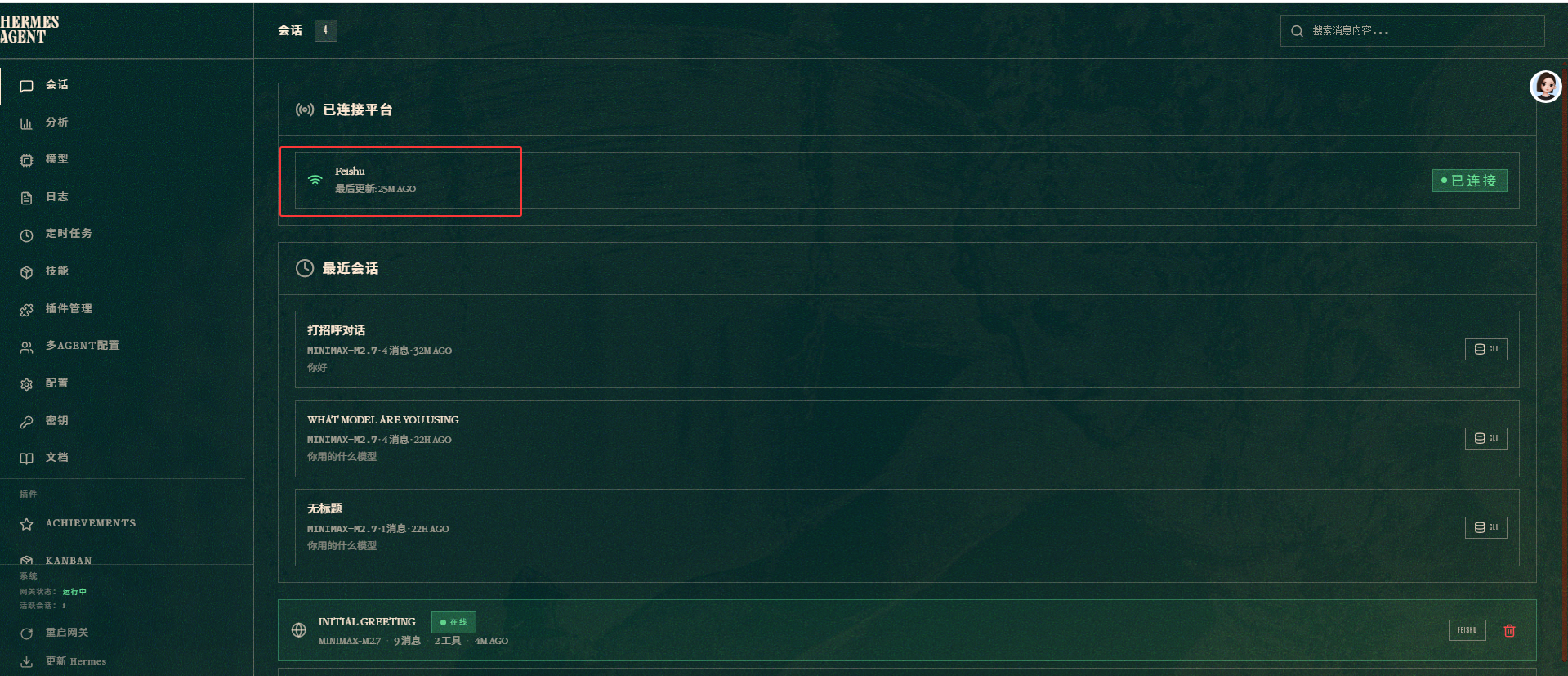
启动成功会提示:
飞书网关已连接、WebSocket 已就绪、监听消息中。
手动启动时,保持终端窗口不要关闭,关闭就断连。
可以后台的方式启动
六、飞书测试对话
- 飞书搜索你创建的机器人,发起私聊
- 直接发消息:
- 问问题、写文案、写代码
- 安排任务、总结内容
- Hermes 会自动回复,自带记忆上下文,多轮对话连贯不失忆。
七、常见问题避坑
-
发消息机器人不回复
- 检查权限是否全部开通并审核通过
- 确认是 WebSocket 模式,没选错回调模式
- 检查用户是否执行了 pairing 授权
-
Hermes 提示 Key 错误
- 核对 AppID、AppSecret 不要多空格、不要抄错
-
能收到消息但不回答
- 检查 Hermes 大模型 API Key 是否配置正常
- 网络是否能正常访问模型接口
-
WSL 重启后连不上
- 重新执行
hermes gateway run即可
- 重新执行
八、总结
Hermes 接入飞书核心就三步:
- 飞书开放平台创建机器人、开权限
- Hermes 配置 feishu 网关,选 WebSocket 长连接
- 授权用户 + 启动网关,直接私聊使用
部署完相当于拥有私人智能办公助手,日常写周报、写代码、整理资料都能在飞书里直接搞定。