
前言:
本文所指的"新人",是指会上网浏览网页、会聊QQ、会在各大社交平台发动态的朋友。如果你具备这些基础技能,那么恭喜你,搭建网站对你来说完全不是难事。本文不涉及任何敲代码,全程鼠标点击即可完成。
我们把建站拆解成三个核心要素,就像开一家实体店:
-
域名 = 店名或招牌(让顾客能找到你)。
-
服务器 = 租下的店面(存放你网站数据和图片的地方)。
-
建站程序 = 店内的货架与收银台(让你的网站能展示文章、图片)。
下面我们分步实操。
一、域名
域名是把枯燥的IP地址变成好记名字的工具。分为免费和收费两种。
1. 免费域名
- 最出名的是
.tk结尾的域名,但不建议长期使用,免费域名随时可能被收回,且很多浏览器会标记为不安全。
2. 收费域名(推荐)
-
去知名的域名商购买,比如阿里云(万网)、腾讯云,或者国外的 Namecheap、Godaddy。当然浪浪云也是可以购买域名的。
-
**建议:** 挑一个好记的
.com或.cn名字,新手首年通常只需几十块钱,支持支付宝付款。
3. DNS解析(指向服务器)
买到域名后,需要把它和你的服务器连起来。
-
推荐在 DNSPod (免费)注册账号,把域名的DNS服务器设置为
f1g1ns1.dnspod.net。 -
在DNSPod后台添加一条 A记录,将你的域名指向你购买的服务器的IP地址(服务器IP在后文获取)。
二、服务器:浪浪云轻量服务器 + 宝塔面板
这部分是我们本次改造的核心。抛弃传统的复杂命令行,我们用可视化的宝塔面板来当管家。
1. 为什么选这套组合?
-
-
-
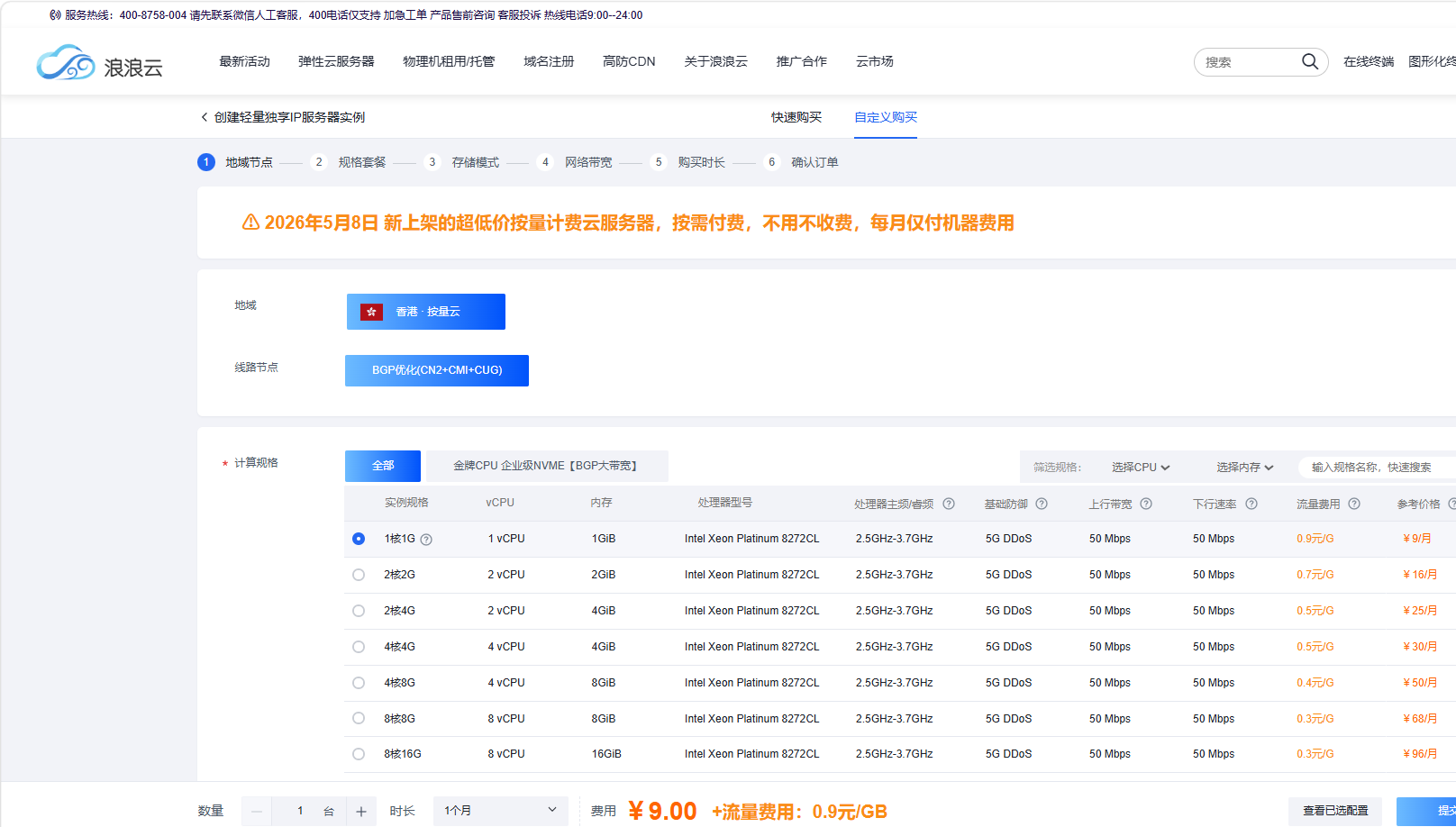
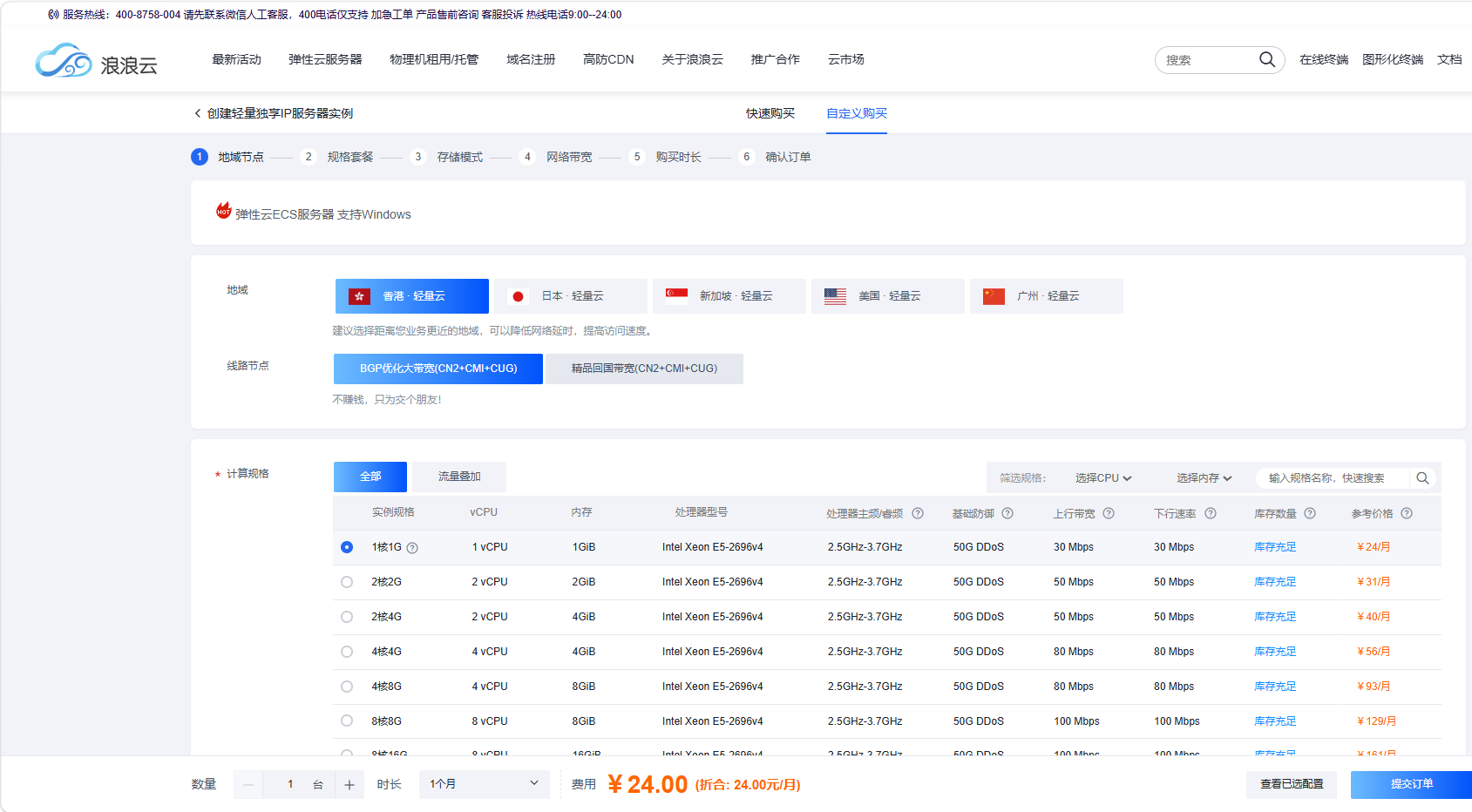
**浪浪云轻量服务器:** 专为个人开发者和中小企业打造,性价比极高,且网络线路经过优化,国内访问速度很快。
-
备案: 如果你使用的是浪浪云的中国大陆节点 ,根据国家规定,域名是需要备案 的;如果你不想备案,可以选择他们的香港或海外节点,即买即用。
-
**宝塔面板:** 中文界面,一键安装网站环境(Nginx/MySQL/PHP),以后传文件、建数据库、改设置全都可以鼠标点点点,对新手极度友好。
2. 购买与基础设置
-
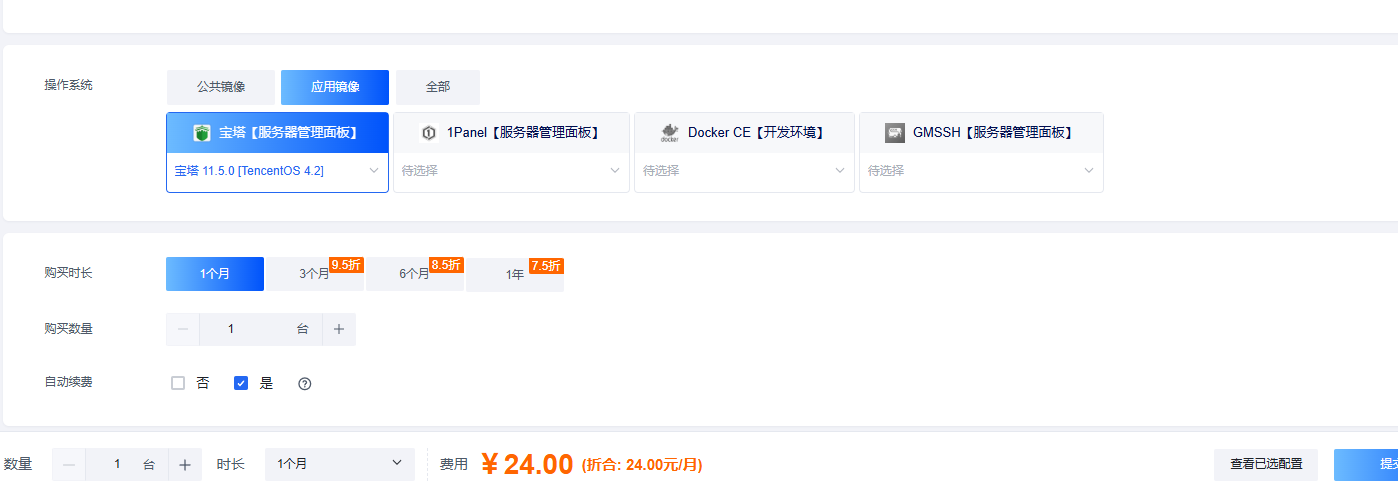
**选购服务器:** 访问浪浪云官网,购买"轻量应用服务器"。在"镜像"选择处,务必选择"宝塔面板"(系统版本选TencentOS即可)。
-
放行端口(非常重要): 在浪浪云控制台的"防火墙"或"安全组"设置中,确保
80、443、21以及宝塔默认的8888端口处于放行状态。 -
获取登录信息: 在浪浪云控制台或站内信中,找到宝塔面板的初始用户名 和密码。(首次登录需要重置密码)
-
**绑定域名:** 回到第一部分的DNSPod,将你的域名A记录解析到这台浪浪云服务器的公网IP上。
**小提示:** 解析生效可能需要几分钟。生效后,我们就可以开始安装网站程序了!
三、建站程序:通过宝塔一键部署 WordPress
有了域名和服务器,接下来就是安装"商店系统"。以下是几款主流的免费建站程序:
1. 博客程序(适合写日记、分享文章)
-
**WordPress:** 全球占有率最高的程序,基于PHP。插件和主题极其丰富,适合绝大多数个人网站。(推荐)
-
**Typecho:** 一款轻量级的博客程序,占用资源少,速度极快,适合喜欢简洁风格的用户。
2. 门户/CMS系统(适合做资讯站、资源站)
-
**DedeCMS(织梦):** 国内老牌CMS,一度非常流行。
-
**帝国CMS:** 安全性高,功能强大,适合数据量大的网站。
3. 论坛系统
- **Discuz!:** 国内社区论坛的绝对霸主,功能非常全面
这里我们选用全球最火的 WordPress 博客系统。
1. 登录宝塔面板
-
-
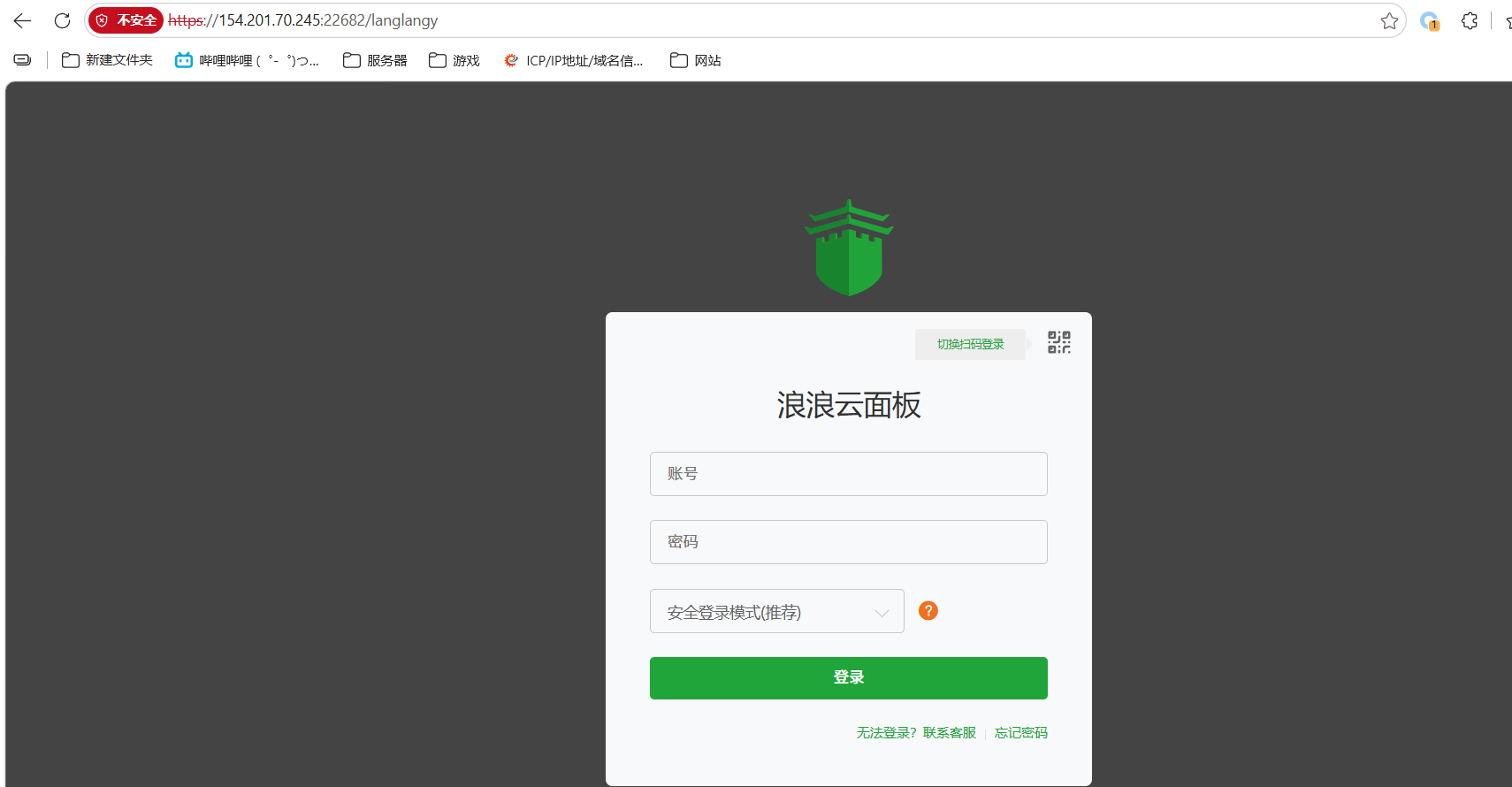
在浏览器地址栏输入
http://你的服务器IP:8888(注意有端口号)。输入刚才获取的宝塔账号密码登录。 -
初次登录后,宝塔会弹窗推荐套件,直接勾选"LNMP"(推荐)或"LAMP",点击一键安装,等待完成即可。
2. 一键部署 WordPress
-
在宝塔左侧菜单找到 【软件商店】。
-
搜索或下拉找到 WordPress ,点击右侧的 "立即安装"。
-
在弹出的窗口中:
-
**域名:** 填入你解析好的域名(如
www.yourname.com)。 -
**数据库:** 系统会自动创建,记住下方的数据库名和密码。
-
-
点击提交。此时,宝塔已经帮你把 WordPress 的程序文件上传并解压好了。
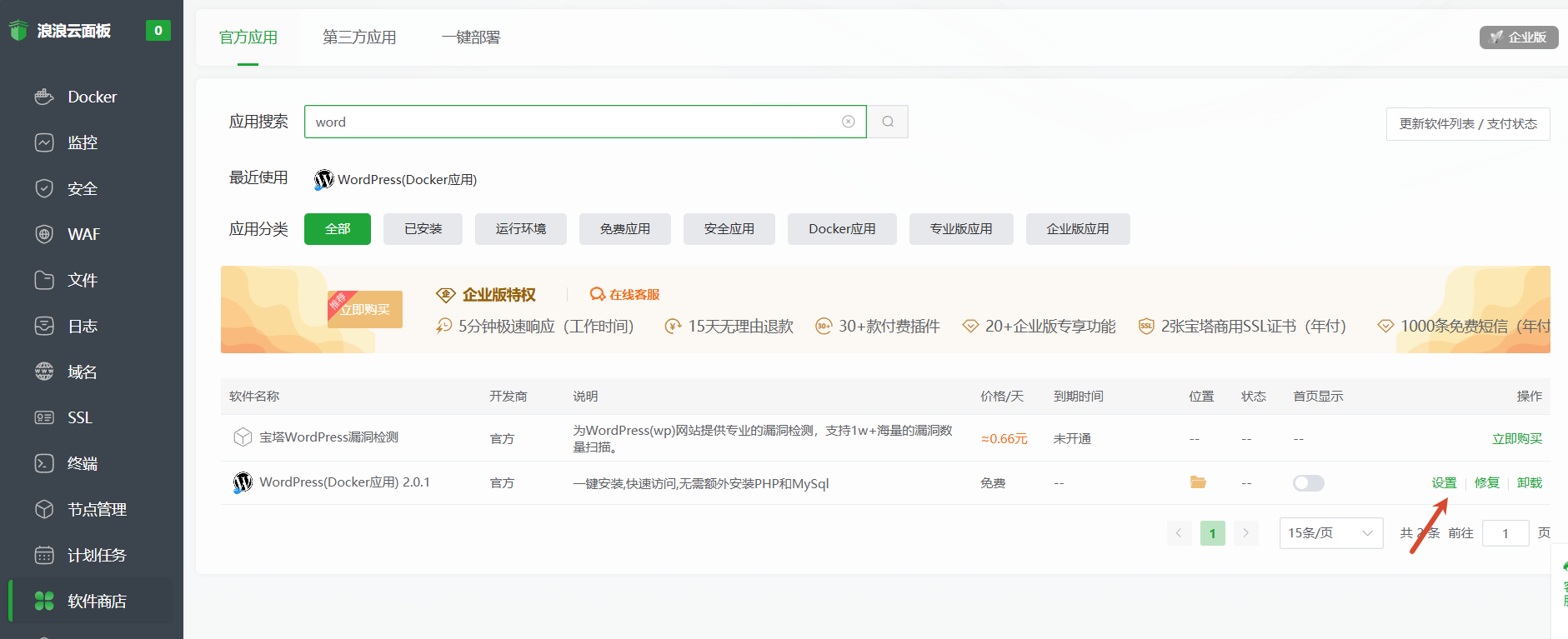
- 正常右侧是安装,点击安装即可,我这边是安装好的
3. 完成 WordPress 安装
-
在浏览器访问你的域名(
http://www.yourname.com)。 -
你会看到 WordPress 的经典欢迎界面。选择简体中文,点击"现在就开始"。
-
填入刚才宝塔生成的数据库名、数据库用户名、数据库密码(数据库主机和表前缀保持默认)。
-
接着设置你的网站标题、管理员用户名和密码(这是你以后进网站后台发文章的账号)。
-
点击安装,大功告成!
结语:
至此,你的个人网站已经彻底搭建完成!整个过程没有敲一行代码。你现在可以通过 你的域名/wp-admin登录网站后台,去挑选喜欢的主题。!