适用场景:你已经在 Jetson Nano / Jetson Orin Nano 上接好了免驱 USB 麦克风和喇叭,希望通过语音和本地部署的大模型交互。
本文最终实现链路:麦克风语音输入 → Vosk 中文语音识别 → Ollama 本地大模型 qwen2.5:0.5b → edge-tts 晓晓语音合成 → USB 喇叭播放。
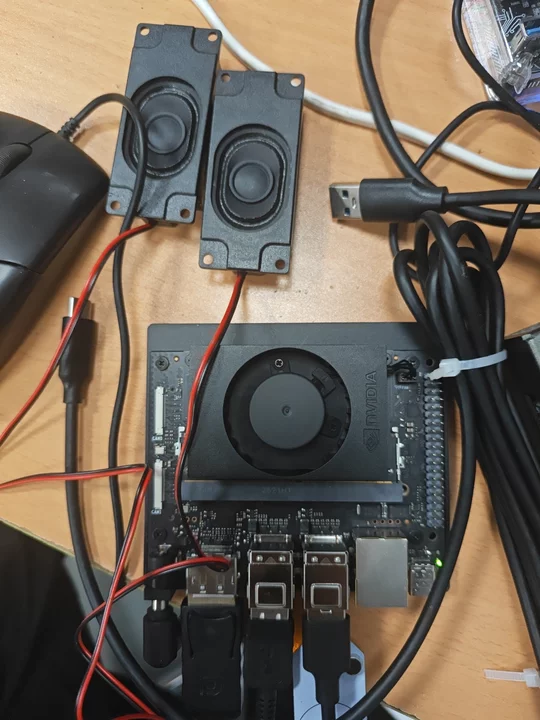
一、项目效果
最终运行后,你可以直接对麦克风说话,程序会自动识别你的中文语音,把识别结果发送给 Jetson 上的 Ollama 本地大模型 qwen2.5:0.5b,然后用 edge-tts 的 zh-CN-XiaoxiaoNeural 中文女声读出来。
完整流程如下:
text
USB 麦克风
   ↓
Python + sounddevice 采集音频
   ↓
Vosk 中文语音识别
   ↓
Ollama API 调用 qwen2.5:0.5b
   ↓
edge-tts 生成中文语音 mp3
   ↓
mpg123 指定 USB 声卡播放
   ↓
USB 喇叭输出
二、为什么这样设计
本文使用的核心组件如下:
| 模块 | 作用 | 选择原因 |
|---|---|---|
| Ollama | 本地运行大模型 | 已经部署好 qwen2.5:0.5b,直接通过 HTTP API 调用 |
| Vosk | 离线中文语音识别 | 轻量、可离线运行,适合 Jetson 这类边缘设备 |
| edge-tts | 中文语音合成 | 中文音色自然,zh-CN-XiaoxiaoNeural 效果比 espeak-ng 好很多 |
| ALSA / amixer / aplay | 声卡控制与播放 | Linux 下直接控制 USB 声卡 |
| Miniforge / Conda | Python 环境隔离 | 避免影响系统 Python 和其他程序 |
Ollama 的 /api/generate 接口可以传入 model 和 prompt,并通过 "stream": false 返回一次性完整结果;Vosk 官方 Python 示例使用 sounddevice.RawInputStream 采集音频,并通过 KaldiRecognizer 实时识别;edge-tts 支持 --voice、--rate、--write-media 等命令行参数;amixer 可以通过 -c 指定声卡并用 scontrols/scontents/sset 查看和设置声卡控制项。
三、硬件和软件准备
1. 硬件
本文使用:
text
Jetson Nano / Jetson Orin Nano
USB 免驱麦克风 + 喇叭声卡板
网络连接
已安装 Ollama
已拉取 qwen2.5:0.5b
你的 USB 音频设备在系统里可能显示为类似:
text
card 2: UACDemoV10 [UACDemoV1.0], device 0: USB Audio [USB Audio]这里的重点是:
text
card 2
device 0
后面播放设备就会写成:
text
plughw:2,0如果你的设备不是 card 2,要根据自己的实际输出修改。
四、新建独立项目文件夹
为了不影响其他程序,所有项目文件都放在一个新建目录里:
bash
mkdir -p ~/jetson_voice_ollama
cd ~/jetson_voice_ollama
最终目录结构大致如下:
text
~/jetson_voice_ollama/
├── models/
│   └── vosk-model-small-cn-0.22/
├── voice_ollama.py
└── run.sh
五、创建 Miniforge / Conda 环境
如果你已经安装好了 Miniforge,它的使用方式和 Anaconda 基本一致。
创建环境:
bash
conda create -n jetson_voice_ollama python=3.9 -y激活环境:
bash
conda activate jetson_voice_ollama如果 conda activate 不生效,可以先执行:
bash
source ~/miniforge3/bin/activate
conda init bash
source ~/.bashrc
然后重新激活:
bash
conda activate jetson_voice_ollama六、安装系统依赖
这些是系统层面的音频工具,建议通过 apt 安装:
bash
sudo apt update
sudo apt install -y alsa-utils portaudio19-dev espeak-ng unzip wget mpg123
说明:
text
alsa-utils      提供 arecord、aplay、amixer、alsamixer
portaudio19-dev 给 Python sounddevice 使用
espeak-ng       作为 edge-tts 失败时的兜底 TTS
wget/unzip      下载和解压 Vosk 模型
mpg123          播放 edge-tts 生成的 mp3
七、安装 Python 依赖
在 Conda 环境里执行:
bash
cd ~/jetson_voice_ollama
conda activate jetson_voice_ollama

pip install vosk sounddevice requests edge-tts
八、下载 Vosk 中文模型
创建模型目录:
bash
cd ~/jetson_voice_ollama
mkdir -p models
cd models
下载中文小模型:
bash
wget https://alphacephei.com/vosk/models/vosk-model-small-cn-0.22.zip
unzip vosk-model-small-cn-0.22.zip
回到项目目录:
bash
cd ~/jetson_voice_ollama确认目录存在:
bash
ls models应该能看到:
text
vosk-model-small-cn-0.22九、确认 Ollama 和大模型可用
确认 Ollama 已经安装并且模型存在:
bash
ollama list如果还没有模型,拉取:
bash
ollama pull qwen2.5:0.5b测试模型:
bash
ollama run qwen2.5:0.5b也可以测试 API:
bash
curl http://localhost:11434/api/generate \
  -d '{
    "model": "qwen2.5:0.5b",
    "prompt": "你好,用一句话介绍你自己",
    "stream": false
  }'
能返回中文内容,就说明 Ollama 这部分正常。
十、确认 USB 声卡编号
查看播放设备:
bash
aplay -l你可能会看到类似:
text
card 2: UACDemoV10 [UACDemoV1.0], device 0: USB Audio [USB Audio]这说明 USB 声卡是:
text
card 2, device 0对应播放设备:
text
plughw:2,0查看录音设备:
bash
arecord -l如果麦克风和喇叭在同一个 USB 声卡上,通常也会看到 card 2。
十一、调节 USB 声卡音量
不要盲目执行:
bash
amixer sset Master 90%
amixer sset Speaker 90%
很多 USB 声卡没有 Master 或 Speaker 控制项,会报:
text
Unable to find simple control 'Master',0
Unable to find simple control 'Speaker',0
正确做法是先看当前 USB 声卡有哪些控制项。假设你的 USB 声卡是 card 2:
bash
amixer -c 2 scontrols如果输出类似:
text
Simple mixer control 'PCM',0
Simple mixer control 'Mic',0
Simple mixer control 'Auto Gain Control',0
说明播放音量控制项叫 PCM。
查看详细内容:
bash
amixer -c 2 scontents如果你看到:
text
Simple mixer control 'PCM',0
  Front Left: Playback 44 [30%] ...
  Front Right: Playback 44 [30%] ...
说明当前音量只有 30%,声音小是正常的。
把音量调到 95%:
bash
amixer -c 2 sset PCM 95% unmute确认:
bash
amixer -c 2 sget PCM保存音量:
bash
sudo alsactl store麦克风音量可以设置成 85%:
bash
amixer -c 2 sset Mic 85% cap十二、测试 USB 喇叭播放
用系统测试音:
bash
speaker-test -D plughw:2,0 -t wav -c 2能响就说明 USB 喇叭输出正常。
十三、测试 edge-tts 中文声音
安装完成后,先测试你喜欢的音色:
bash
edge-tts --voice zh-CN-XiaoxiaoNeural --rate +15% --text "你好,这是晓晓的声音。" --write-media /tmp/xiaoxiao.mp3 && mpg123 -q -a plughw:2,0 /tmp/xiaoxiao.mp3如果能正常播放,并且声音、语速都合适,后面代码就使用这一套:
text
voice: zh-CN-XiaoxiaoNeural
rate: +15%
player: mpg123 -q -a plughw:2,0
如果想查看 edge-tts 支持哪些声音:
bash
edge-tts --list-voices十四、完整 Python 代码
创建主程序:
bash
cd ~/jetson_voice_ollama
nano voice_ollama.py
把下面完整代码复制进去。
python
import json
import queue
import re
import subprocess
import requests
import sounddevice as sd
from vosk import Model, KaldiRecognizer


# =========================
# 基本配置
# =========================

VOSK_MODEL_PATH = "models/vosk-model-small-cn-0.22"

OLLAMA_URL = "http://localhost:11434/api/generate"
OLLAMA_MODEL = "qwen2.5:0.5b"

SAMPLE_RATE = 16000
BLOCK_SIZE = 8000

# 麦克风输入设备:
# 先用 None。如果识别不到,再运行:
# python -c "import sounddevice as sd; print(sd.query_devices())"
# 找到 USB 麦克风编号后改成对应数字,例如 INPUT_DEVICE = 2
INPUT_DEVICE = None


# =========================
# USB 声卡配置
# =========================

# 根据 aplay -l 的实际输出修改。
# 如果你的 USB 声卡是:
# card 2: UACDemoV10 [UACDemoV1.0], device 0: USB Audio
# 那么这里就是 card 2,对应播放设备 plughw:2,0。
ALSA_CARD = "2"
ALSA_PLAY_DEVICE = "plughw:2,0"

# 程序启动时自动设置 USB 声卡音量
AUTO_SET_USB_VOLUME = True
USB_PCM_VOLUME = "95%"


# =========================
# TTS 配置:优先使用 edge-tts
# =========================

TTS_ENGINE = "edge"

# 已测试合适的中文女声和语速
EDGE_VOICE = "zh-CN-XiaoxiaoNeural"
EDGE_RATE = "+15%"
EDGE_VOLUME = "+0%"
EDGE_OUTPUT_MP3 = "/tmp/jetson_voice_edge.mp3"

# edge-tts 失败时的兜底 espeak-ng 配置
TTS_VOICE = "zh"
TTS_VOLUME = "200"
TTS_SPEED = "210"
TTS_PITCH = "45"
TTS_GAP = "0"


audio_queue = queue.Queue()


def run_cmd(cmd, silent=True):
    try:
        if silent:
            subprocess.run(cmd, stdout=subprocess.DEVNULL, stderr=subprocess.DEVNULL)
        else:
            subprocess.run(cmd)
    except Exception as e:
        print("命令执行失败:", cmd, e)


def setup_usb_audio_volume():
    """
    根据 amixer 输出,card 2 里通常有 PCM、Mic、Auto Gain Control。
    这里自动把 PCM 播放音量调到 95%,并确保未静音。
    """
    if not AUTO_SET_USB_VOLUME:
        return

    run_cmd(["amixer", "-c", ALSA_CARD, "sset", "PCM", USB_PCM_VOLUME, "unmute"])
    run_cmd(["amixer", "-c", ALSA_CARD, "sset", "Mic", "85%", "cap"])


def audio_callback(indata, frames, time, status):
    if status:
        print("音频状态:", status)
    audio_queue.put(bytes(indata))


def clean_text_for_tts(text):
    """
    清理大模型输出,避免 TTS 把 Markdown、代码符号读出来。
    """
    if not text:
        return ""

    text = text.strip()

    # 删除代码块
    text = re.sub(r"```.*?```", "", text, flags=re.S)

    # 删除常见 Markdown / 代码符号
    for ch in ["**", "*", "`", "#", "_", ">", "|", "[", "]", "{", "}"]:
        text = text.replace(ch, "")

    text = text.replace("---", "")
    text = text.replace("--", "")

    # 压缩空白
    text = re.sub(r"\s+", " ", text)

    # 控制朗读长度,避免一次说太久
    max_len = 160
    if len(text) > max_len:
        text = text[:max_len] + "。"

    return text.strip()


def ask_ollama(user_text):
    payload = {
        "model": OLLAMA_MODEL,
        "prompt": (
            "你是运行在 Jetson Nano 上的本地语音助手。"
            "你正在通过喇叭说话,所以回答必须简短、自然、口语化。"
            "不要使用 Markdown,不要列项目符号,不要输出代码。"
            "每次回答控制在三句话以内。\n\n"
            f"用户:{user_text}\n助手:"
        ),
        "stream": False,
        "options": {
            "temperature": 0.6,
            "num_predict": 90
        }
    }

    try:
        response = requests.post(OLLAMA_URL, json=payload, timeout=120)
        response.raise_for_status()
        data = response.json()
        answer = data.get("response", "").strip()
        return clean_text_for_tts(answer)
    except Exception as e:
        print("调用 Ollama 失败:", e)
        return "我现在无法连接本地大模型,请检查 Ollama 是否正在运行。"


def speak_with_edge_tts(text):
    """
    使用 edge-tts 生成 mp3,然后用 mpg123 指定 USB 声卡播放。

    等价命令:
    edge-tts --voice zh-CN-XiaoxiaoNeural --rate +15% --text "..." --write-media /tmp/edge.mp3
    mpg123 -q -a plughw:2,0 /tmp/edge.mp3
    """
    subprocess.run(
        [
            "edge-tts",
            "--voice", EDGE_VOICE,
            "--rate", EDGE_RATE,
            "--volume", EDGE_VOLUME,
            "--text", text,
            "--write-media", EDGE_OUTPUT_MP3
        ],
        stdout=subprocess.DEVNULL,
        stderr=subprocess.DEVNULL,
        check=True
    )

    subprocess.run(
        ["mpg123", "-q", "-a", ALSA_PLAY_DEVICE, EDGE_OUTPUT_MP3],
        stdout=subprocess.DEVNULL,
        stderr=subprocess.DEVNULL,
        check=True
    )


def speak_with_espeak(text):
    """
    兜底方案:edge-tts 失败时使用 espeak-ng。
    """
    espeak = subprocess.Popen(
        [
            "espeak-ng",
            "-v", TTS_VOICE,
            "-a", TTS_VOLUME,
            "-s", TTS_SPEED,
            "-p", TTS_PITCH,
            "-g", TTS_GAP,
            "--stdout",
            text
        ],
        stdout=subprocess.PIPE,
        stderr=subprocess.DEVNULL
    )

    aplay = subprocess.Popen(
        ["aplay", "-D", ALSA_PLAY_DEVICE, "-q"],
        stdin=espeak.stdout,
        stdout=subprocess.DEVNULL,
        stderr=subprocess.DEVNULL
    )

    if espeak.stdout:
        espeak.stdout.close()

    aplay.communicate()
    espeak.wait()


def speak(text):
    text = clean_text_for_tts(text)

    if not text:
        return

    if TTS_ENGINE == "edge":
        try:
            speak_with_edge_tts(text)
            return
        except Exception as e:
            print("edge-tts 播放失败,回退到 espeak-ng:", e)

    try:
        speak_with_espeak(text)
    except Exception as e:
        print("语音播放失败:", e)


def main():
    setup_usb_audio_volume()

    print("正在加载中文语音识别模型...")
    model = Model(VOSK_MODEL_PATH)
    recognizer = KaldiRecognizer(model, SAMPLE_RATE)

    print("语音助手已启动。")
    print("当前音频配置:")
    print(f"  USB card      = {ALSA_CARD}")
    print(f"  play device   = {ALSA_PLAY_DEVICE}")
    print(f"  PCM volume    = {USB_PCM_VOLUME}")
    print("当前 TTS 配置:")
    print(f"  engine = {TTS_ENGINE}")
    print(f"  voice  = {EDGE_VOICE}")
    print(f"  rate   = {EDGE_RATE}")
    print("说话后停顿一下,系统会识别并调用 Ollama。")
    print("说"退出"或按 Ctrl+C 可结束程序。")

    speak("语音助手已启动。")

    with sd.RawInputStream(
        samplerate=SAMPLE_RATE,
        blocksize=BLOCK_SIZE,
        device=INPUT_DEVICE,
        dtype="int16",
        channels=1,
        callback=audio_callback
    ):
        while True:
            data = audio_queue.get()

            if recognizer.AcceptWaveform(data):
                result = json.loads(recognizer.Result())
                user_text = result.get("text", "").strip().replace(" ", "")

                if not user_text:
                    continue

                print("你说:", user_text)

                if user_text in ["退出", "结束", "停止", "关闭"]:
                    answer = "好的,再见。"
                    print("助手:", answer)
                    speak(answer)
                    break

                answer = ask_ollama(user_text)
                print("助手:", answer)
                speak(answer)


if __name__ == "__main__":
    main()
十五、创建启动脚本
创建 run.sh:
bash
cd ~/jetson_voice_ollama
nano run.sh
写入:
bash
#!/bin/bash

cd ~/jetson_voice_ollama

source ~/miniforge3/bin/activate
conda activate jetson_voice_ollama

python voice_ollama.py
赋予执行权限:
bash
chmod +x run.sh以后直接运行:
bash
~/jetson_voice_ollama/run.sh十六、运行前完整检查清单
1. 检查 Conda 环境
bash
conda activate jetson_voice_ollama
python --version
2. 检查 Python 包
bash
python - <<'PY'
import vosk
import sounddevice
import requests
print("Python 依赖正常")
PY
3. 检查 edge-tts
bash
edge-tts --voice zh-CN-XiaoxiaoNeural --rate +15% --text "你好,这是晓晓的声音。" --write-media /tmp/xiaoxiao.mp3 && mpg123 -q -a plughw:2,0 /tmp/xiaoxiao.mp34. 检查 USB 喇叭
bash
speaker-test -D plughw:2,0 -t wav -c 25. 检查 Ollama
bash
curl http://localhost:11434/api/generate \
  -d '{
    "model": "qwen2.5:0.5b",
    "prompt": "你好,请简单回复一句话",
    "stream": false
  }'
十七、启动程序
bash
~/jetson_voice_ollama/run.sh启动后会输出类似:
text
正在加载中文语音识别模型...
语音助手已启动。
当前音频配置:
  USB card      = 2
  play device   = plughw:2,0
  PCM volume    = 95%
当前 TTS 配置:
  engine = edge
  voice  = zh-CN-XiaoxiaoNeural
  rate   = +15%
说话后停顿一下,系统会识别并调用 Ollama。
说"退出"或按 Ctrl+C 可结束程序。
此时对麦克风说话,停顿一下,程序会识别并回答。
十八、常见问题和解决办法
问题 1:amixer sset Master 90% 报错
报错:
text
Unable to find simple control 'Master',0原因:你的 USB 声卡没有叫 Master 的控制项。
解决:
bash
amixer -c 2 scontrols
amixer -c 2 scontents
找到实际控制项,比如 PCM,然后设置:
bash
amixer -c 2 sset PCM 95% unmute问题 2:声音很小
先确认 USB 声卡 PCM 音量:
bash
amixer -c 2 sget PCM如果只有 30%,调大:
bash
amixer -c 2 sset PCM 95% unmute
sudo alsactl store
问题 3:edge-tts 能生成文件,但没有声音
先确认播放命令:
bash
mpg123 -q -a plughw:2,0 /tmp/xiaoxiao.mp3如果不响,确认你的声卡是不是 plughw:2,0:
bash
aplay -l如果是 card 1,就要改成:
text
plughw:1,0同时修改代码:
python
ALSA_CARD = "1"
ALSA_PLAY_DEVICE = "plughw:1,0"
问题 4:Vosk 识别不到麦克风
查看 Python 能看到哪些音频设备:
bash
cd ~/jetson_voice_ollama
conda activate jetson_voice_ollama

python -c "import sounddevice as sd; print(sd.query_devices())"
找到 USB 麦克风的编号,比如是 2,就修改代码:
python
INPUT_DEVICE = 2如果不确定,先保持:
python
INPUT_DEVICE = None问题 5:Ollama 调用失败
先检查 Ollama 服务:
bash
ollama list再检查模型是否存在:
bash
ollama run qwen2.5:0.5bAPI 测试:
bash
curl http://localhost:11434/api/generate \
  -d '{
    "model": "qwen2.5:0.5b",
    "prompt": "你好",
    "stream": false
  }'
如果 API 不通,说明 Ollama 服务没有正常运行。
问题 6:edge-tts 有延迟
edge-tts 是在线 TTS,需要网络。网络慢时,生成语音会有等待。
可以接受的话继续使用。
如果希望完全离线,可以换 Piper TTS;但实际测试中,edge-tts 的中文音色更自然。
问题 7:大模型回答太长
代码里已经限制:
python
"num_predict": 90以及:
python
max_len = 160如果还是太长,可以改小:
python
"num_predict": 60
max_len = 100
十九、关键参数说明
1. USB 声卡参数
python
ALSA_CARD = "2"
ALSA_PLAY_DEVICE = "plughw:2,0"
USB_PCM_VOLUME = "95%"
如果你的 USB 声卡不是 card 2,需要按 aplay -l 修改。
2. edge-tts 参数
python
EDGE_VOICE = "zh-CN-XiaoxiaoNeural"
EDGE_RATE = "+15%"
EDGE_VOLUME = "+0%"
如果想快一点:
python
EDGE_RATE = "+25%"如果想慢一点:
python
EDGE_RATE = "+5%"如果想换声音,可以先查看声音列表:
bash
edge-tts --list-voices3. Ollama 模型参数
python
OLLAMA_MODEL = "qwen2.5:0.5b"如果你换了别的模型,比如:
bash
ollama pull qwen2.5:1.5b就把代码改成:
python
OLLAMA_MODEL = "qwen2.5:1.5b"二十、最终命令汇总
从零开始的核心命令如下:
bash
mkdir -p ~/jetson_voice_ollama
cd ~/jetson_voice_ollama

conda create -n jetson_voice_ollama python=3.9 -y
conda activate jetson_voice_ollama

sudo apt update
sudo apt install -y alsa-utils portaudio19-dev espeak-ng unzip wget mpg123

pip install vosk sounddevice requests edge-tts

mkdir -p models
cd models
wget https://alphacephei.com/vosk/models/vosk-model-small-cn-0.22.zip
unzip vosk-model-small-cn-0.22.zip
cd ..

aplay -l
arecord -l

amixer -c 2 scontrols
amixer -c 2 scontents
amixer -c 2 sset PCM 95% unmute
amixer -c 2 sset Mic 85% cap
sudo alsactl store

edge-tts --voice zh-CN-XiaoxiaoNeural --rate +15% --text "你好,这是晓晓的声音。" --write-media /tmp/xiaoxiao.mp3 && mpg123 -q -a plughw:2,0 /tmp/xiaoxiao.mp3

ollama pull qwen2.5:0.5b
ollama run qwen2.5:0.5b
然后创建 voice_ollama.py 和 run.sh,运行:
bash
~/jetson_voice_ollama/run.sh二十一、参考资料
-
Ollama API 文档:
/api/generate支持传入模型和 prompt,并支持通过stream:false返回完整响应。 -
Vosk Python 麦克风示例:使用
sounddevice.RawInputStream采集音频,并通过KaldiRecognizer实时识别。https://github.com/alphacep/vosk-api/blob/master/python/example/test_microphone.py
-
edge-tts 项目文档:支持
--voice、--list-voices、--write-media等命令行参数。 -
amixer 手册:支持通过
-c指定声卡,使用scontrols、scontents、sset查看和设置 ALSA 声卡控制项。
二十二、总结
本文实现了一个可以在 Jetson Nano / Jetson Orin Nano 上运行的中文语音助手:
text
USB 麦克风输入
→ Vosk 中文离线识别
→ Ollama 本地 qwen2.5:0.5b 大模型
→ edge-tts 晓晓中文语音
→ USB 喇叭输出
关键点有三个:
- 音频设备一定要先定位清楚 :通过
aplay -l找到 USB 声卡编号,比如card 2,播放设备就是plughw:2,0。 - 音量不要乱调 Master :很多 USB 声卡没有
Master,实际控制项可能叫PCM,需要通过amixer -c 2 scontrols查看。 - TTS 建议用 edge-tts :
espeak-ng虽然离线轻量,但中文声音比较机械;zh-CN-XiaoxiaoNeural +15%的效果更适合语音助手。
这个项目后续可以继续扩展,比如加入唤醒词、对话历史、多轮上下文、离线 TTS、开机自启动等功能。