windows系统中遇到一个PowerPoint插入本地音频时候报错,如下图。
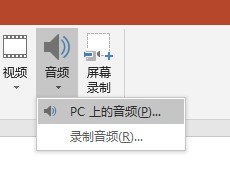
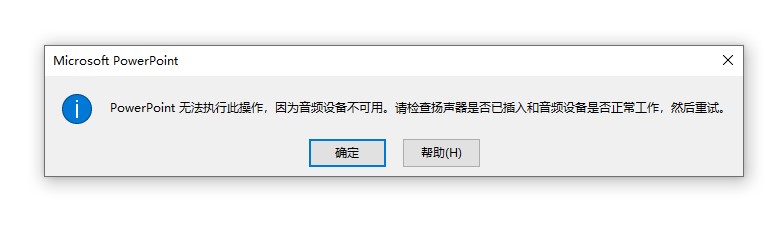
显示错误是"无法执行此操作,因为音频设备不可用。请检查扬声器是否已插入和音频设备是否正常工作,然后重试。"
就看了下,原来右下角喇叭标志出现小红叉,如下图。

进入控制面板中的声音设置后发现提示扬声器未插入。
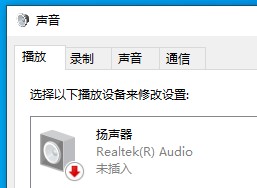
当然插入音箱或耳机就可以显示"已插入",前面的问题就直接解决了。但是,正好身边一下子没有耳机或音箱,怎么可以不插入也可以解决呢。思考了一下,找了下面的方法。
方法一:安装一个虚拟声卡
搜到了一个vac470的虚拟声卡安装包,如下图。
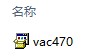
直接双击安装即可。
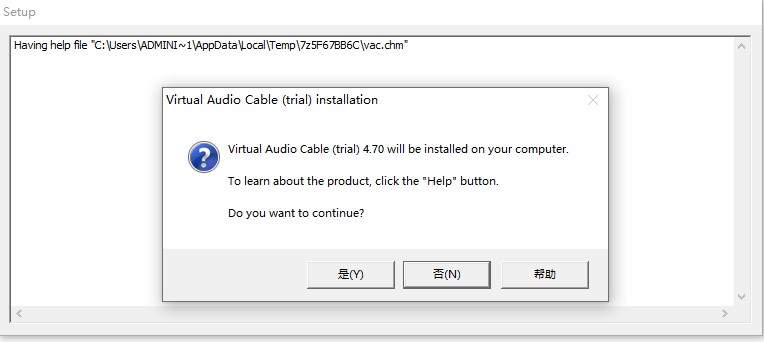
安装时就直接下一步即可,直到安装完成。进入声音设置里,就可以看到一个新虚拟音频设备,如下图。
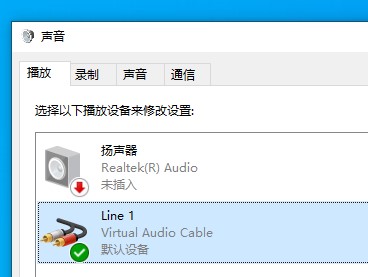
这样ppt里就可以插入音频文件,问题就解决了,此为第一种方法。
方法二:BIOS中设置一下,把声卡改为ac97选项。
开机时按"F12"或"del"键(不同品牌电脑可能按键不同)进入BIOS中,找到Onboard HD Audio选项中,在Front Panel前置面板中选择AC 97,如下图。

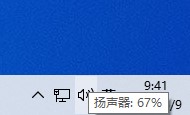
设置完成后F10保存后,重启电脑,进入系统。就可以在右下角看到久违喇叭小图标了,如下图。
进入控制面板中的声音设置里,就可以看到音频设备有绿色勾了,如下图。
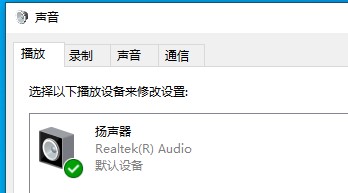
同样ppt里就可以插入音频文件,问题就解决了,此为第二种方法,推荐本法。