VS Code 与 IDEA 集成 Claude Code:从环境准备到上手使用的完整教程
-
- 一、环境准备
-
- [1.1 安装 Node.js](#1.1 安装 Node.js)
- [1.2 安装 NVM(推荐)](#1.2 安装 NVM(推荐))
- [1.3 常用 NVM 命令](#1.3 常用 NVM 命令)
- [二、智谱 AI 平台准备](#二、智谱 AI 平台准备)
-
- [2.1 API Key 获取](#2.1 API Key 获取)
- [2.2 查看套餐信息](#2.2 查看套餐信息)
- [三、安装 Claude Code](#三、安装 Claude Code)
-
- [3.1 安装 Claude Code CLI](#3.1 安装 Claude Code CLI)
- [3.2 启动 Claude](#3.2 启动 Claude)
- [四、VS Code 集成](#四、VS Code 集成)
-
- [4.1 安装 VS Code](#4.1 安装 VS Code)
- [4.2 安装 Claude Code 插件](#4.2 安装 Claude Code 插件)
- [4.3 配置 Claude Code](#4.3 配置 Claude Code)
- [4.4 代理配置(如需要)](#4.4 代理配置(如需要))
- [4.5 启动使用](#4.5 启动使用)
- [五、IDEA 集成](#五、IDEA 集成)
-
- [5.1 安装 IDEA 插件](#5.1 安装 IDEA 插件)
- [5.2 配置 Claude Code](#5.2 配置 Claude Code)
-
- 步骤一:创建配置文件
- [步骤二:配置 IDEA 插件路径](#步骤二:配置 IDEA 插件路径)
- [5.3 启动使用](#5.3 启动使用)
- [5.4 Claude Code with GUI 插件安装和使用](#5.4 Claude Code with GUI 插件安装和使用)
- 六、常见问题
本文介绍如何在 VS Code 和 IDEA 中集成 Claude Code,通过智谱 AI 的 GLM 模型提供 AI 辅助编码能力。
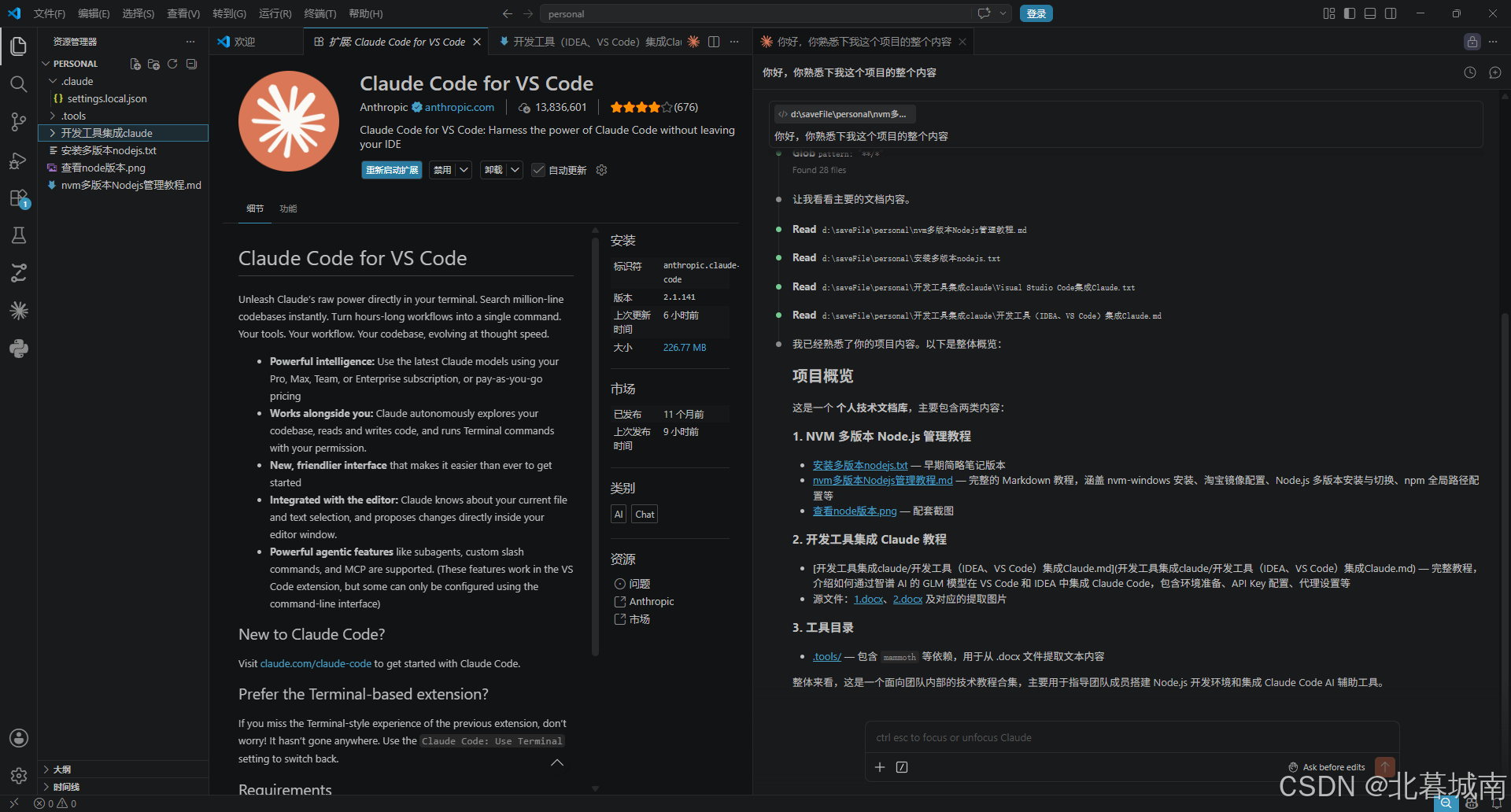
- Visual Studio Code 效果展示
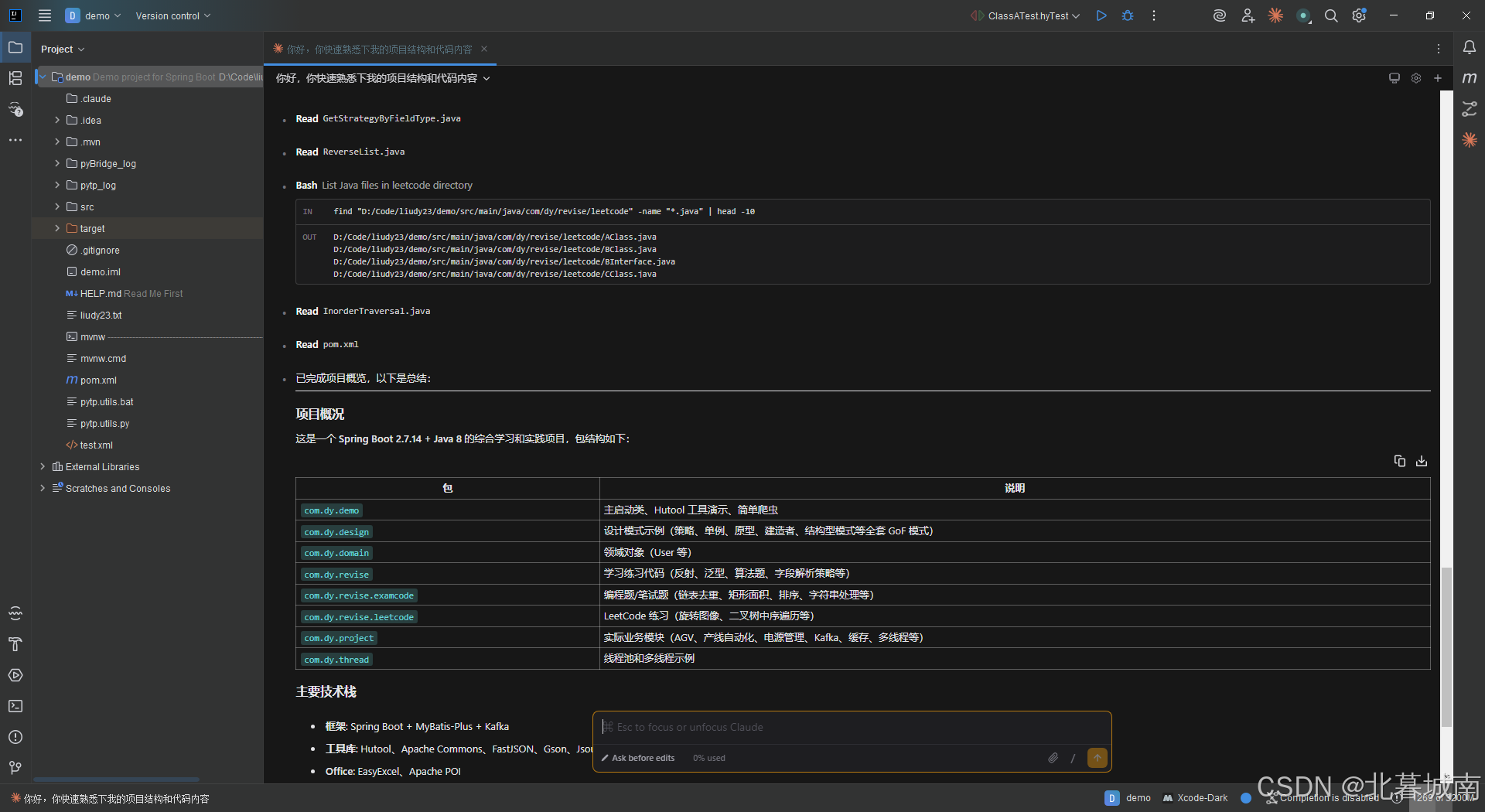
- IntelliJ IDEA 效果展示
一、环境准备
1.1 安装 Node.js
前往 Node.js 官网下载安装:https://nodejs.org/en/download/
- VS Code 插件模式:可以不单独安装 Node.js,VS Code 会自动使用内置版本
- IDEA 模式:需要安装 Node.js,要求版本 ≥ Node.js 18
两种安装方式:
| 方式 | 说明 |
|---|---|
| Windows Installer (.msi) | 直接安装,适合大多数用户 |
| Standalone Binary (.zip) | 使用 NVM 管理时下载此版本 |
注意事项:
- 要求版本 ≥ Node.js 18
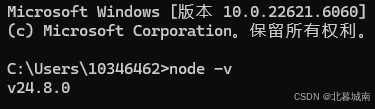
- cmd 命令查看版本:
node --version
1.2 安装 NVM(推荐)
推荐使用 NVM 管理 Node.js 环境,可根据需要切换 Node.js 版本。
可以查看这篇文章:使用 nvm 安装与管理多版本 Node.js(Windows)
- 下载 NVM 安装包
nvm-setup.7z - 将下载的 Node.js 包放在 NVM 目录下
1.3 常用 NVM 命令
| 命令 | 说明 |
|---|---|
nvm -v |
查看 nvm 版本 |
nvm list available |
查看可安装的 Node.js 版本 |
nvm list |
查看已安装的版本 |
nvm install <版本号> |
安装指定版本 |
nvm use <版本号> |
切换到指定版本 |
nvm uninstall <版本号> |
卸载指定版本 |
nvm current |
查看当前使用的版本 |
二、智谱 AI 平台准备
2.1 API Key 获取
登录智谱 AI 开放平台(https://open.bigmodel.cn/),进入 API Key 管理页面,创建或获取 API Key。
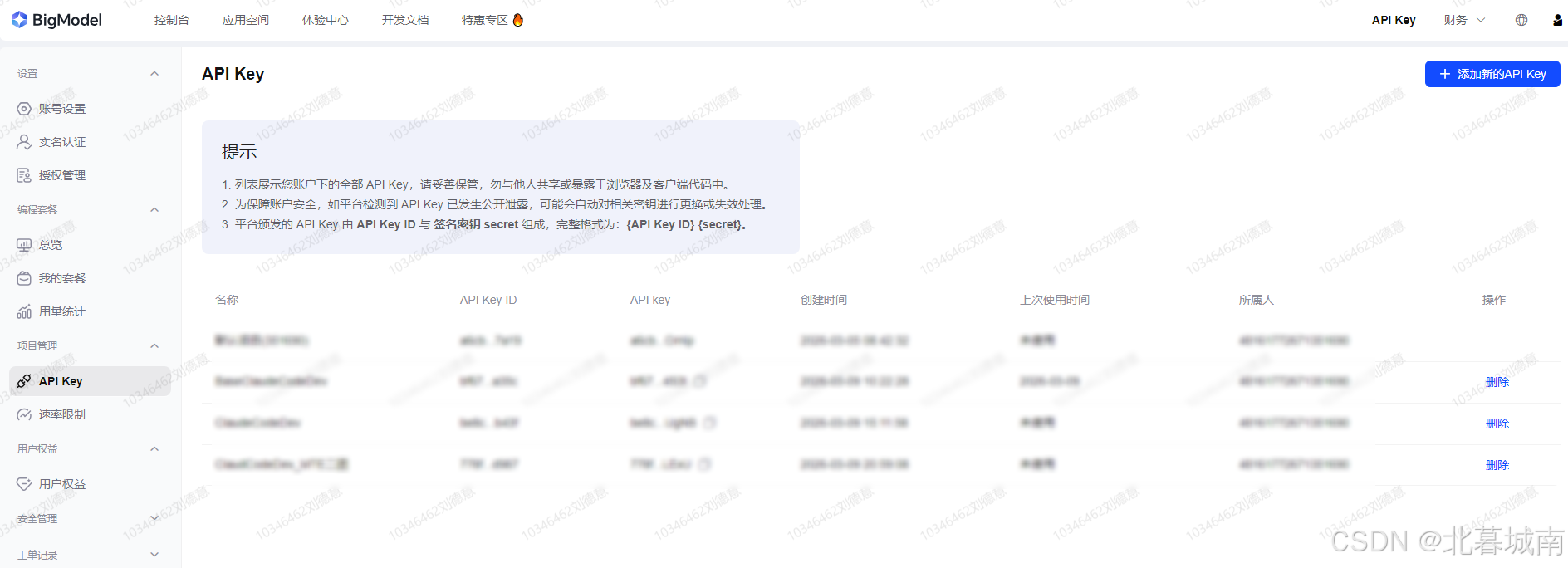 API Key 格式为
 {API Key ID}.{secret},请妥善保管。
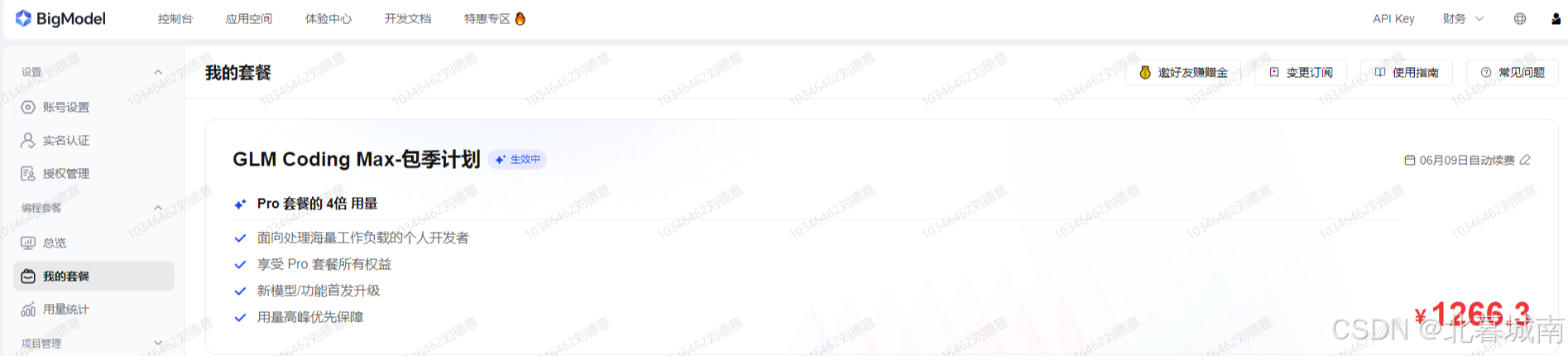
2.2 查看套餐信息
三、安装 Claude Code
3.1 安装 Claude Code CLI
bash
npm i -g @anthropic-ai/claude-code@latest也可以使用下面的命令:
bash
npm install -g @anthropic-ai/claude-code --registry https://registry.npmjs.org/3.2 启动 Claude
安装完成后执行 claude 命令,出现欢迎界面表示安装成功:
bash
查看版本:
claude -v
启动客户端:
claude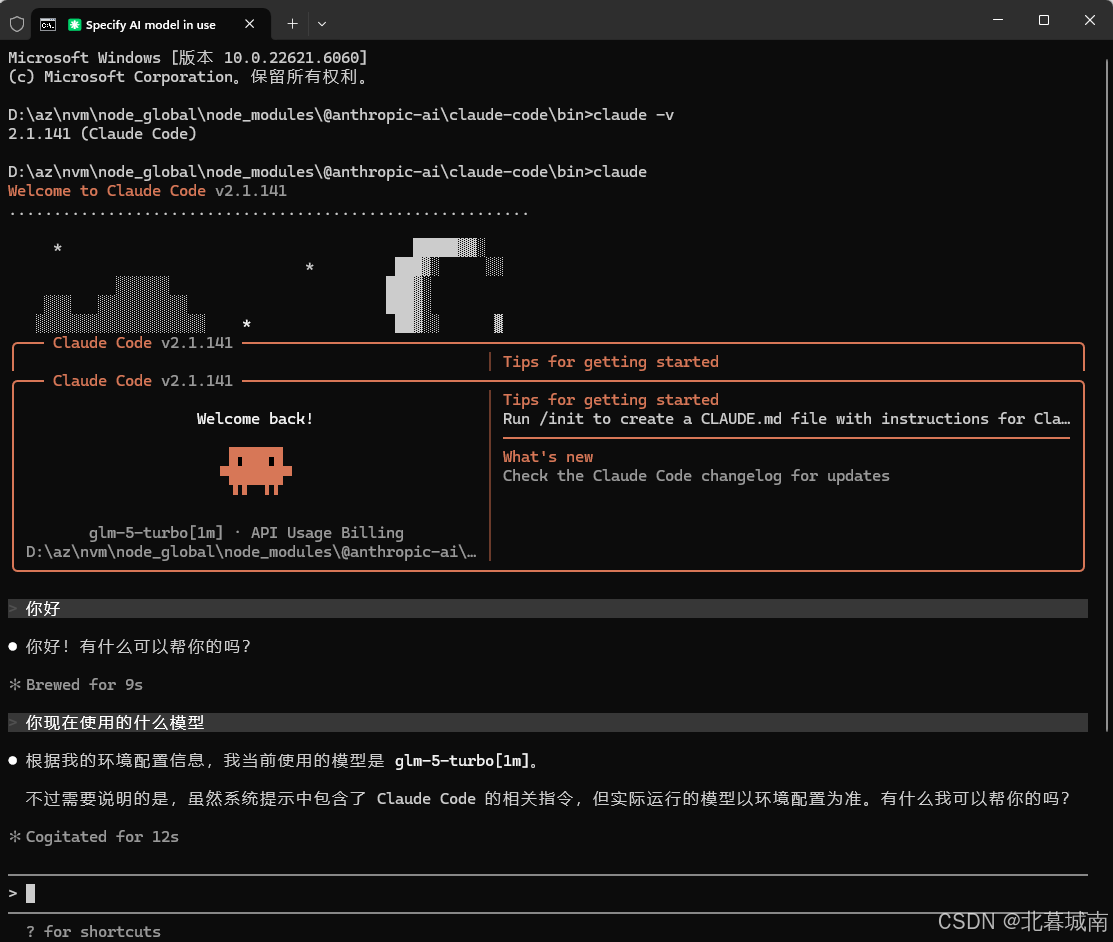
说明:IDEA 模式下必须安装 CLI;VS Code 插件模式下可跳过此步。
四、VS Code 集成
4.1 安装 VS Code
官网下载:https://code.visualstudio.com/
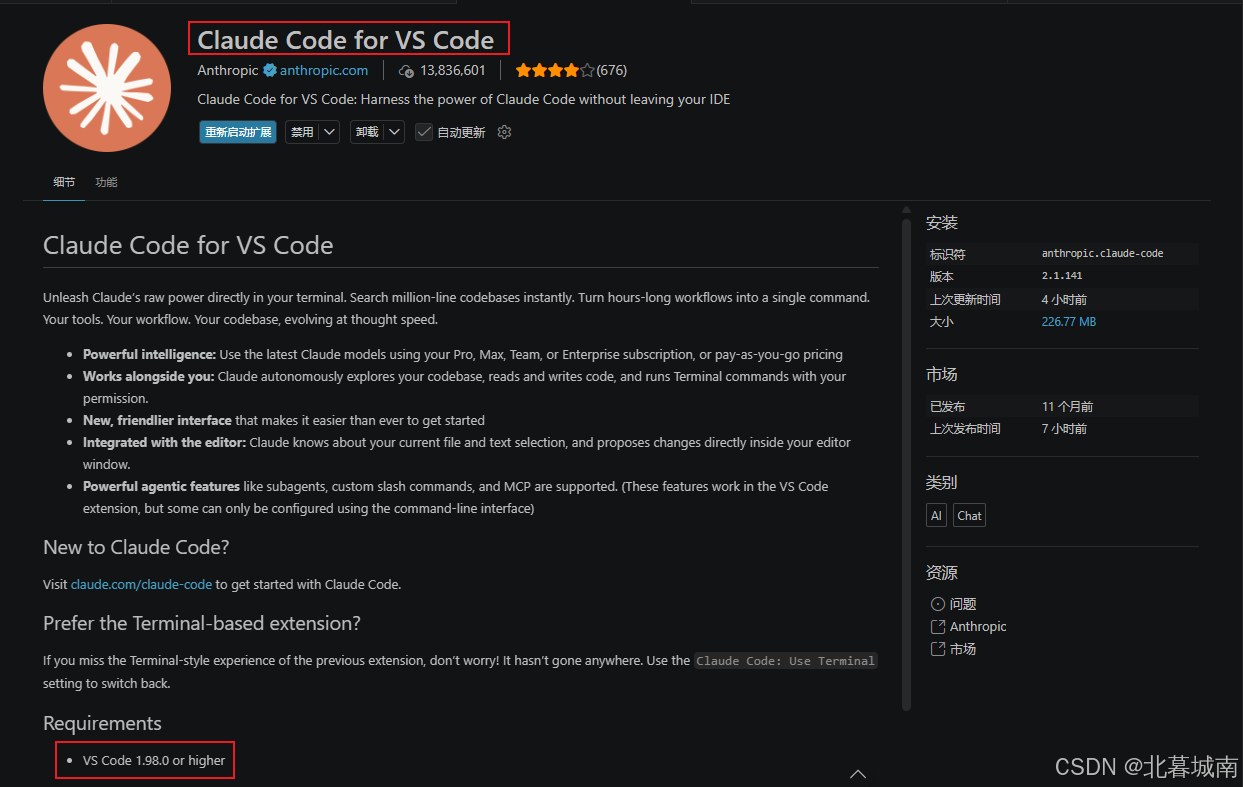
要求版本 ≥ 1.98.0(低于此版本通过 Help → Check for Updates 升级)。
4.2 安装 Claude Code 插件
- 打开 VS Code
- 进入扩展商店(Ctrl+Shift+X)
- 搜索 "Claude Code for VS Code"
- 点击 Install 安装
4.3 配置 Claude Code
打开 VS Code 的 settings.json 文件,添加以下配置:
- 路径:
Users > 当前用户 > AppData > Roaming > Code > User > settings.json - 快捷方式:Ctrl+Shift+P → 输入
Preferences: Open User Settings (JSON)
json
// === Claude Code 配置 ===

// 代理设置(如能正常访问外网可省略)
"http.proxy": "<你的代理>",

// Claude Code 面板位置
"claudeCode.preferredLocation": "panel",

// Claude Code 环境变量
"claudeCode.environmentVariables": [
    {
        "name": "ANTHROPIC_BASE_URL",
        "value": "https://open.bigmodel.cn/api/anthropic"
    },
    {
        "name": "ANTHROPIC_AUTH_TOKEN",
        "value": "<你的智谱API Key>"
    },
    {
        "name": "ANTHROPIC_DEFAULT_OPUS_MODEL",
        "value": "glm-5-turbo"
    },
    {
        "name": "ANTHROPIC_DEFAULT_SONNET_MODEL",
        "value": "glm-5-turbo"
    },
    {
        "name": "ANTHROPIC_DEFAULT_HAIKU_MODEL",
        "value": "glm-4.5-air"
    }
],

// 禁用登录提示
"claudeCode.disableLoginPrompt": true,

// 默认使用模型
"claudeCode.selectedModel": "glm-5-turbo"- 也可以
C盘 > Users > 当前用户 > .claude > settings.json的文件,添加以下配置:
json
{
  "env": {
    "ANTHROPIC_AUTH_TOKEN": "<你的智谱API Key>",
    "ANTHROPIC_BASE_URL": "https://open.bigmodel.cn/api/anthropic",
    "ANTHROPIC_DEFAULT_OPUS_MODEL": "glm-5-turbo",
    "ANTHROPIC_DEFAULT_SONNET_MODEL": "glm-5-turbo",
    "ANTHROPIC_DEFAULT_HAIKU_MODEL": "glm-4.5-air",
    "API_TIMEOUT_MS": "3000000",
    "CLAUDE_CODE_DISABLE_NONESSENTIAL_TRAFFIC": "1"
  },
  "enabledPlugins": {
    "document-skills@anthropic-agent-skills": true,
    "example-skills@anthropic-agent-skills": true
  },
  "theme": "dark",
  "disableLoginPrompt": true,
  "selectedModel": "glm-5-turbo",
  "preferredLocation": "panel",
  "claud.code.experimental.enableInlineCompletion": true,
  "claud.code.experimental.enableChat": true
}- 如果两个地方的文件均进行了配置,优先使用.claude目录下的配置文件。
4.4 代理配置(如需要)
如果 VS Code 无法正常访问外网,需要配置系统代理。
右键 此电脑 → 属性 → 高级系统设置 → 环境变量,在系统变量中添加:
| 变量名 | 值 |
|---|---|
| HTTP_PROXY | <你的代理> |
| HTTPS_PROXY | <你的代理> |
注意:如果不在环境变量加HTTPS_PROXY和HTTP_PROXY使用Claude的方法 也可以在settings.json里的"env"加上:
json
    "HTTP_PROXY": "<你的代理>",
    "HTTPS_PROXY": "<你的代理>"`
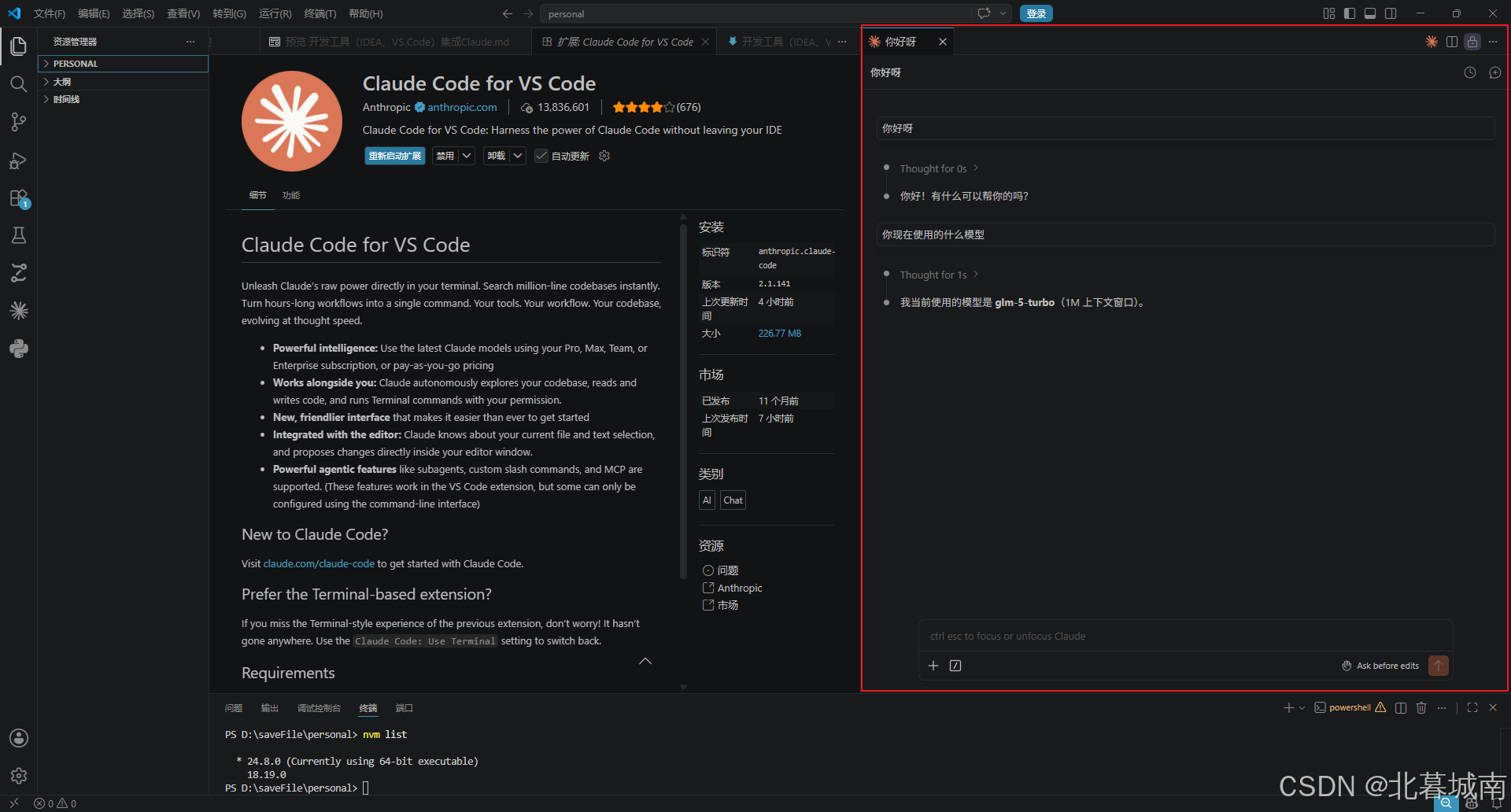
4.5 启动使用
安装配置完成后,在 VS Code 中即可通过 Claude Code 面板开始对话:
五、IDEA 集成
5.1 安装 IDEA 插件
要求 IDEA 版本 ≥ 2024.02(推荐 2025.3.3)。
- 打开 IDEA → File → Settings
- 左侧选择 Plugins
- 切换到 Marketplace 标签
- 搜索 "Claude Code"
- 找到 Claude Code Beta (Publisher: Anthropic PBC),点击 Install
- 安装完成后重启 IDEA
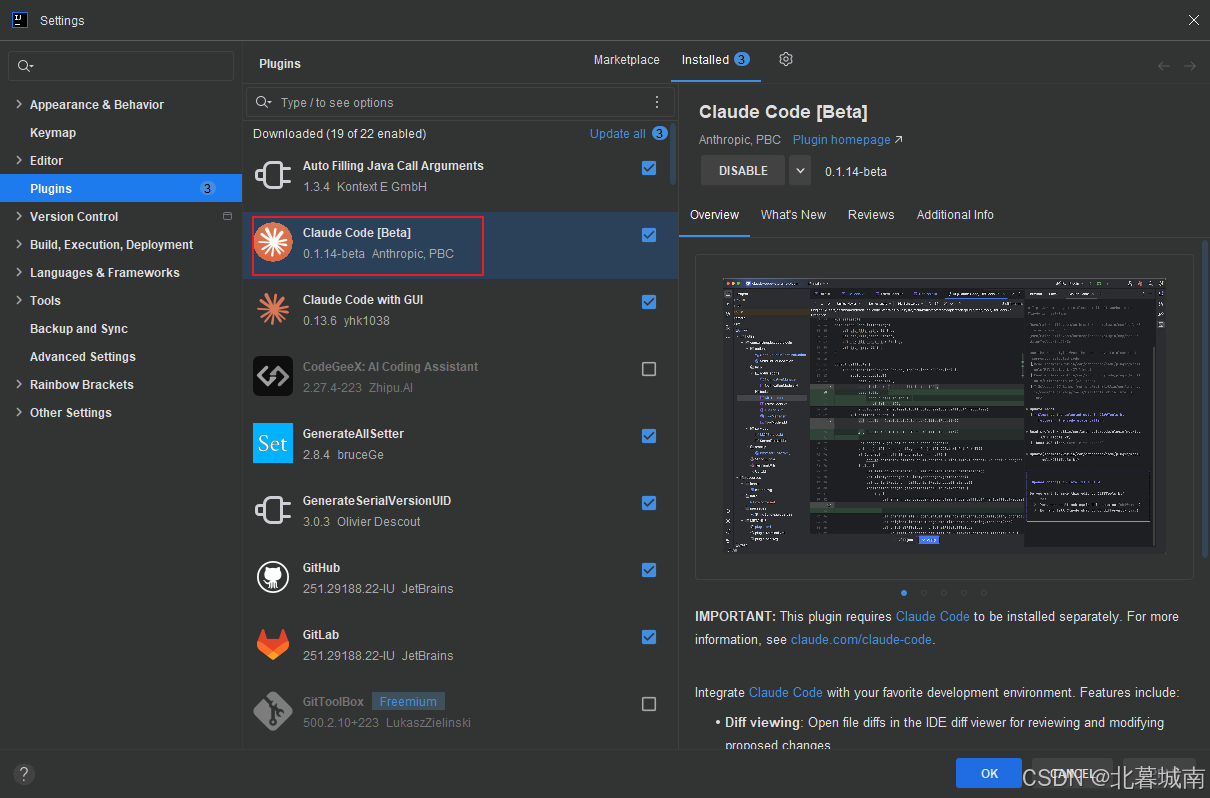
搜索不到时:检查 IDEA 版本是否满足要求,或检查 IDEA 代理设置。
5.2 配置 Claude Code
步骤一:创建配置文件
找到配置目录,通常为:
C:\Users\<当前用户>\.claude在该目录下新增或修改 settings.json 文件:
json
{
  "env": {
    "ANTHROPIC_AUTH_TOKEN": "<你的智谱API Key>",
    "ANTHROPIC_BASE_URL": "https://open.bigmodel.cn/api/anthropic",
    "ANTHROPIC_DEFAULT_OPUS_MODEL": "glm-5-turbo",
    "ANTHROPIC_DEFAULT_SONNET_MODEL": "glm-5-turbo",
    "ANTHROPIC_DEFAULT_HAIKU_MODEL": "glm-4.5-air",
    "API_TIMEOUT_MS": "3000000",
    "CLAUDE_CODE_DISABLE_NONESSENTIAL_TRAFFIC": "1"
  },
  "enabledPlugins": {
    "document-skills@anthropic-agent-skills": true,
    "example-skills@anthropic-agent-skills": true
  },
  "theme": "dark",
  "disableLoginPrompt": true,
  "selectedModel": "glm-5-turbo",
  "preferredLocation": "panel",
  "claud.code.experimental.enableInlineCompletion": true,
  "claud.code.experimental.enableChat": true
}
步骤二:配置 IDEA 插件路径
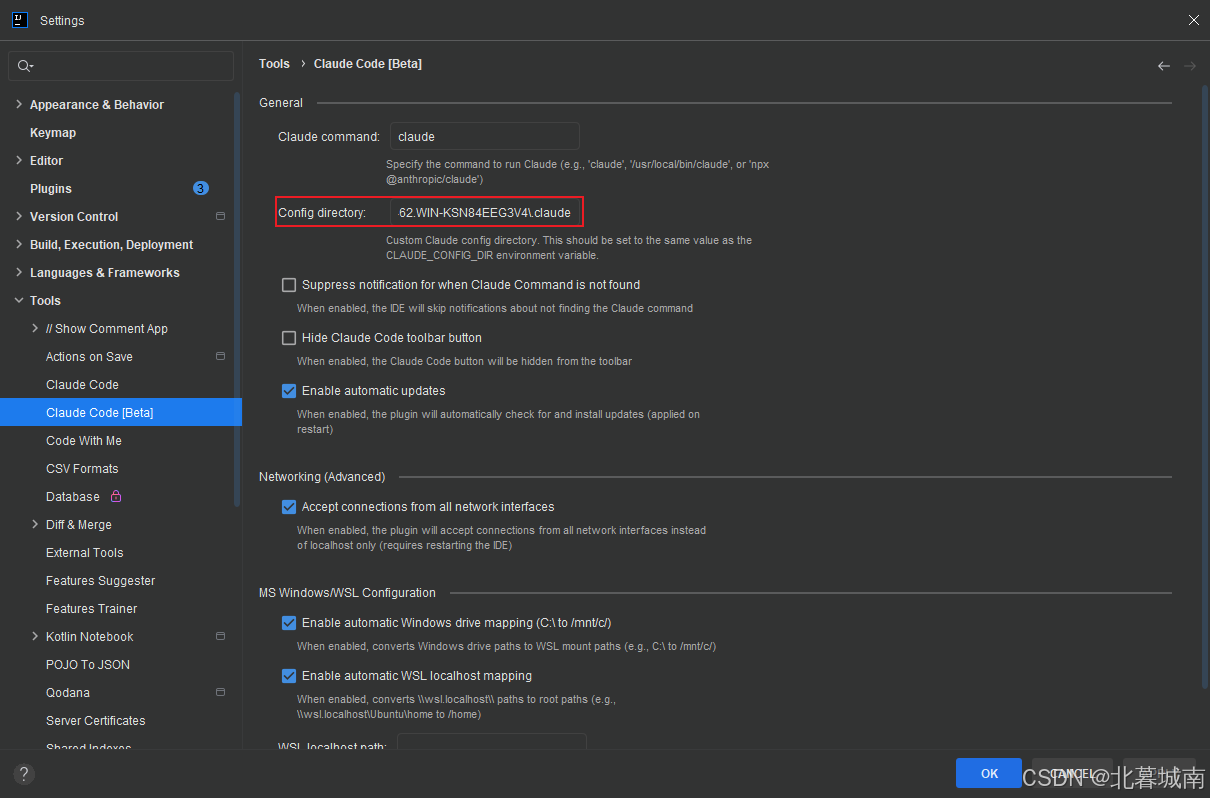
- 打开 IDEA → File → Settings
- 左侧找到 Tools → Claude Code Beta
- 设置 Config directory 为
.claude目录路径
5.3 启动使用
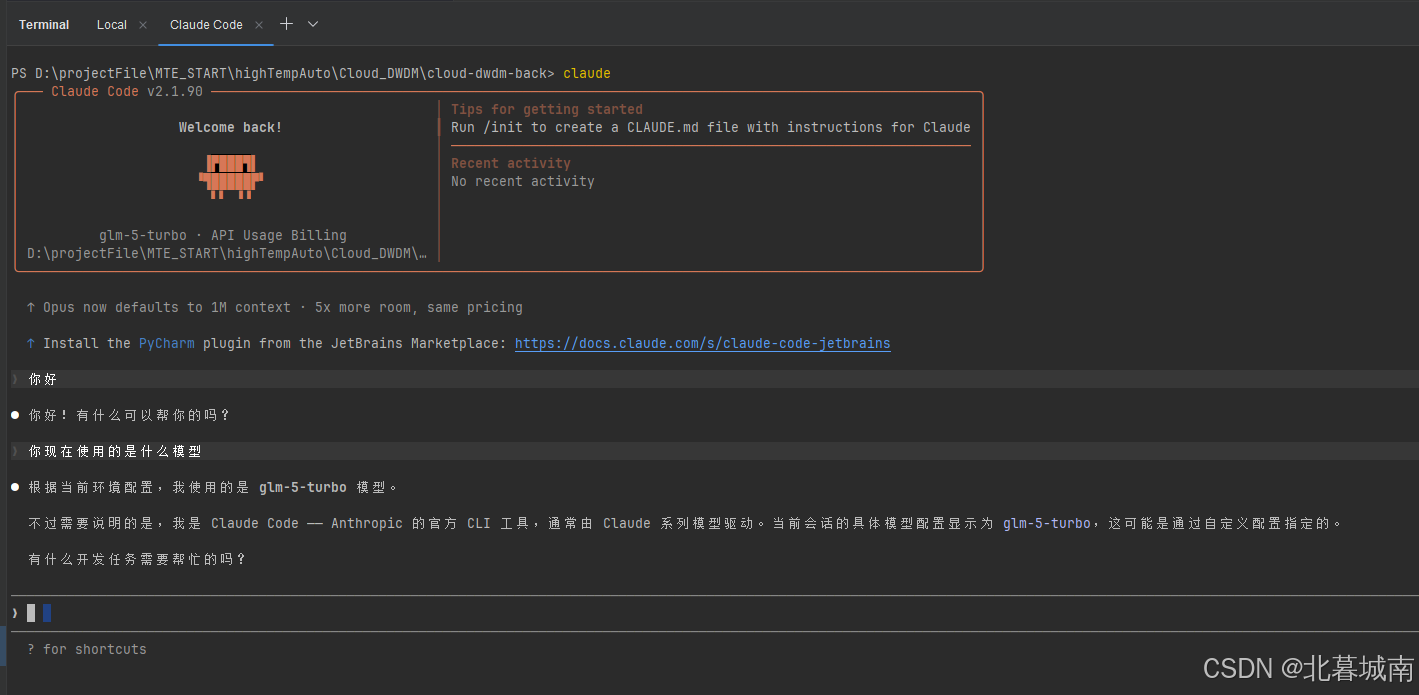
在 IDEA 中启动 Claude Code:
- 点击工具栏的 Claude Code 按钮,或使用终端执行
claude命令 - 出现欢迎界面后即可开始对话
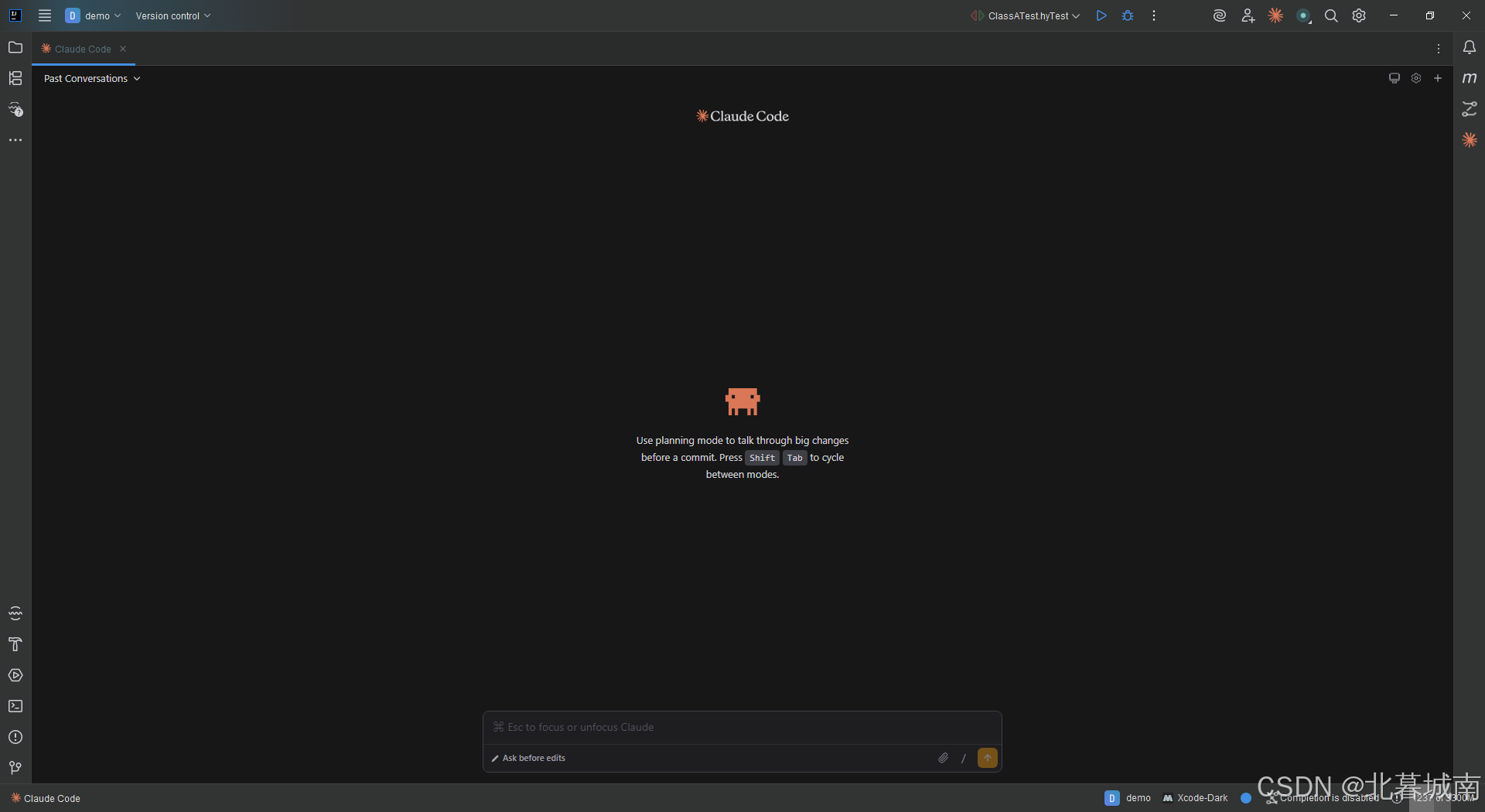
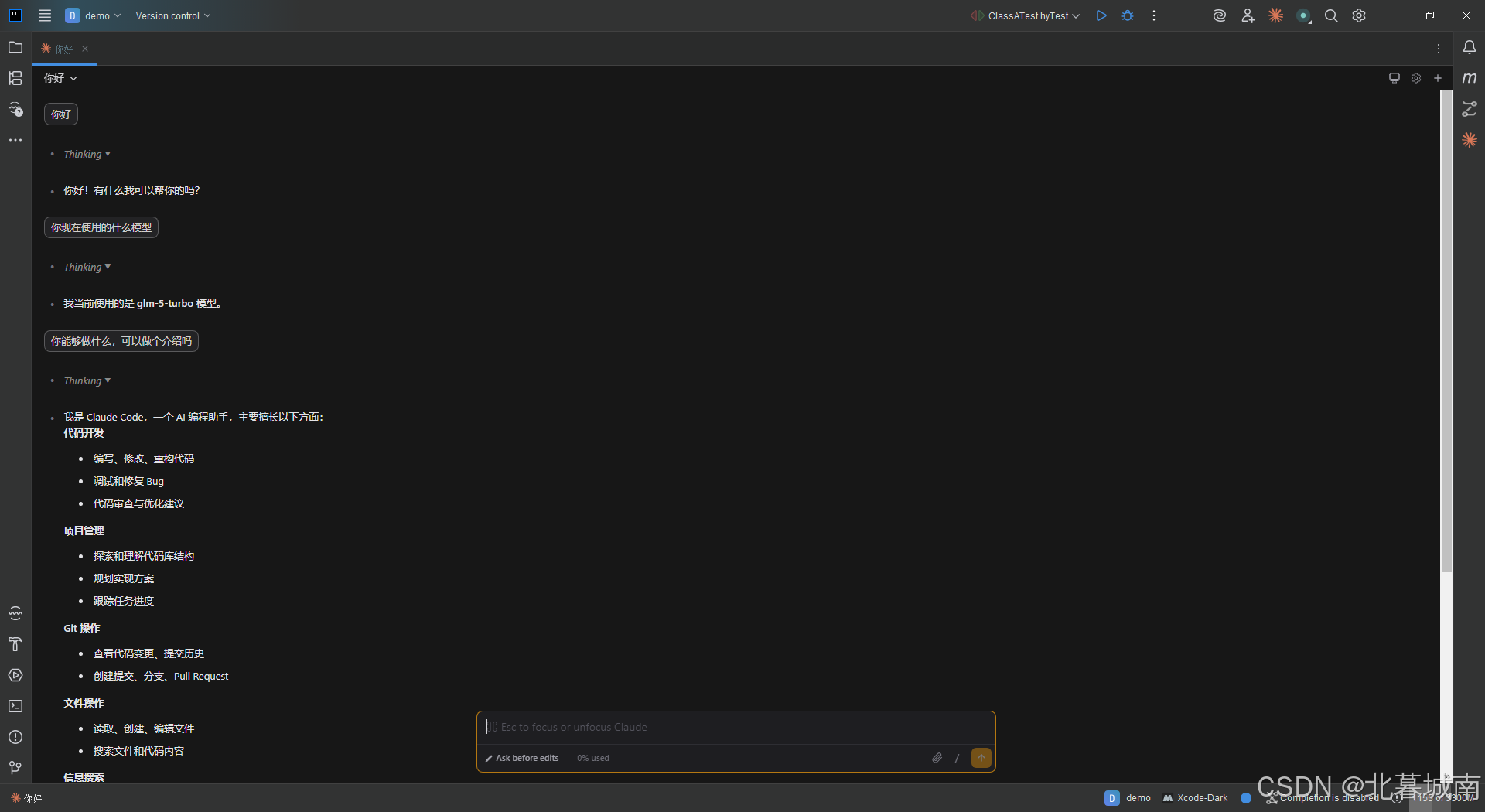
5.4 Claude Code with GUI 插件安装和使用
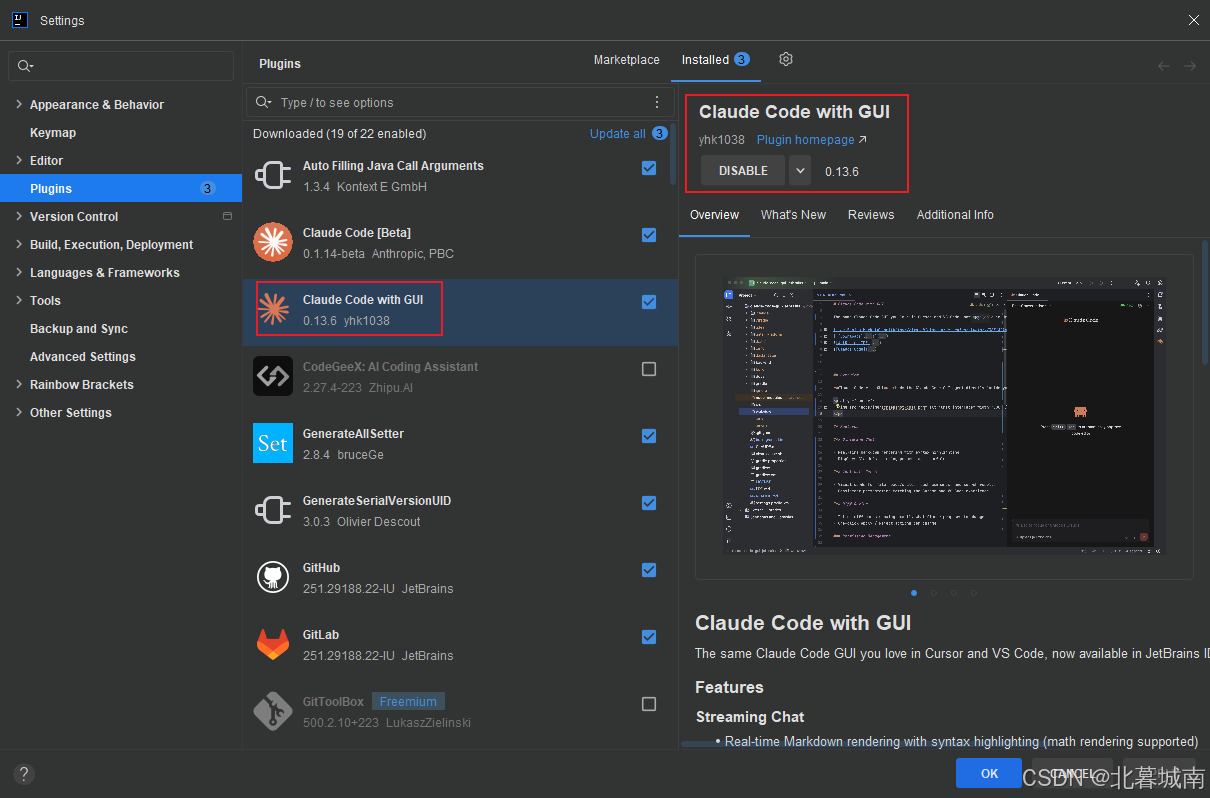
相对于Claude Code Beta插件对话是终端的模式,Claude Code with GUI插件的对话界面更加友好。
-
打开 IDEA → File → Settings
-
左侧选择 Plugins
-
切换到 Marketplace 标签
-
搜索 "Claude Code with GUI"
-
找到 Claude Code with GUI ,点击 Install
-
安装完成后重启 IDEA
-
Claude Code with GUI对话界面如下:
六、常见问题
Q: VS Code 插件搜索不到 Claude Code?
A: 检查 VS Code 版本是否 ≥ 1.98.0,或检查 VS Code 代理设置。
Q: IDEA 插件搜索不到 Claude Code?
A: 检查 IDEA 版本是否 ≥ 2024.02,或检查 IDEA 代理设置。
Q:Claude Code 启动失败?
A: 查看Node.js的版本号,要求版本 ≥ Node.js 18。
Q: 启动 Claude Code 提示连接超时?
A: 检查网络代理配置,确保 HTTP_PROXY 和 HTTPS_PROXY 环境变量设置正确。
Q: 提示 "Claude Code might not be available in your country"?
A: 需要通过智谱 AI 的 API 中转(配置 ANTHROPIC_BASE_URL),而非直连 Anthropic 服务。