电脑端的几何画板工具一大堆,但真正能在手机上流畅画几何图的工具不多。这篇文章把 2026 年学生最常遇到的三种"手机画几何"场景拆开讲,给出每种场景下最值得用的工具和具体步骤。
为什么手机画几何这么难?
学生用手机时常见的尴尬:
- 想画一道圆与三角形的题验证一下,结果电脑画板要装软件,手机版功能阉割
- 拿着手机拍了张题图,但没法在图上直接加辅助线
- 几何画板软件能在手机上跑,但界面是 PC 版缩小的,按钮挤成一团
核心问题 :传统几何画板(如桌面版的 GeoGebra 老版本、几何画板 SketchPad)都是 PC 时代的产物,没有为触屏交互专门设计。
2026 年的解决方案是:用网页版的、专门为触屏适配的在线几何工具------打开浏览器即可,不下载、不安装,触屏点按和拖动都自然。
三种典型场景
场景 1:课后练习------把一道题画出来验证
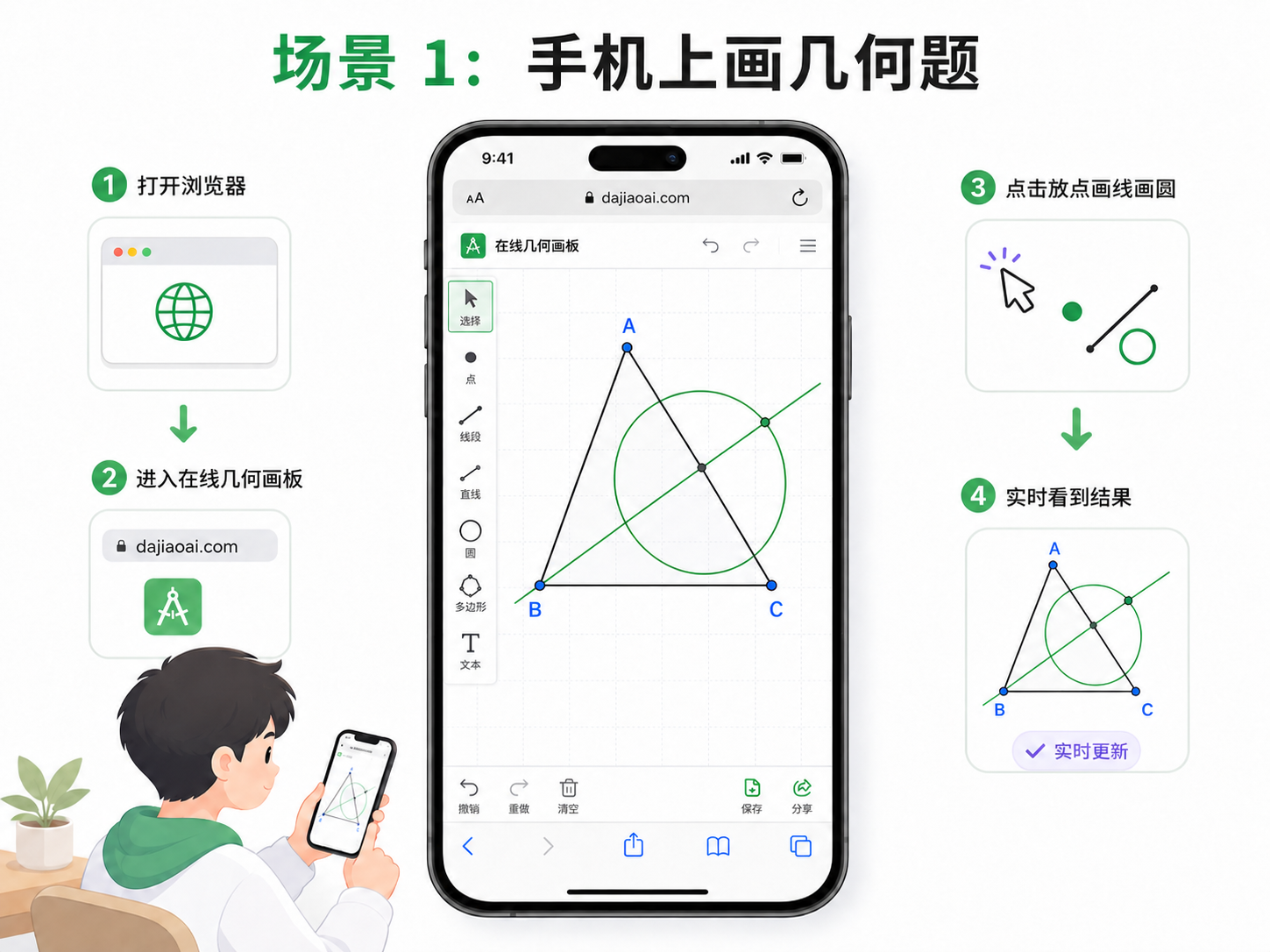
学生做作业时,遇到几何题想"画一下试试",最快的方式是:
- 打开手机浏览器
- 进入在线几何画板
- 用手指点击屏幕放点、画线、画圆
- 实时看到结果
场景 2:拍照识题------题目拍下来,自动作图
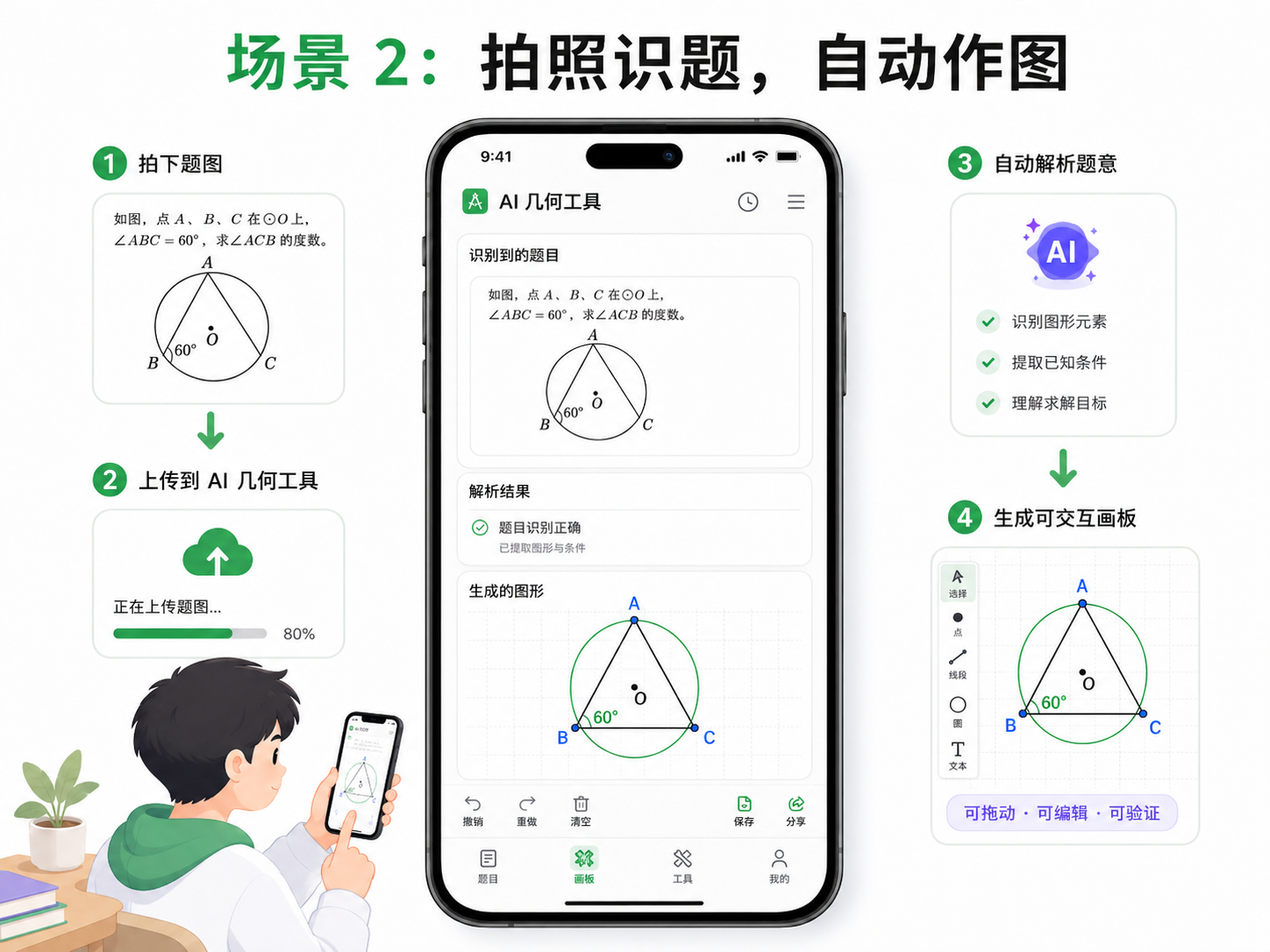
更进阶的方式:
- 用手机拍下题图或题目文字
- 上传到 AI 几何工具
- 工具自动解析题意,生成可交互的画板
- 学生在画板上拖动、验证
场景 3:课堂演示------老师在手机上当场画
老师在课堂上想临时演示一道题:
- 投屏到大屏幕
- 在手机上画几何图
- 学生跟着看动态变化
适用于走班制、远程教学、临时补充例题的场景。
工具推荐(2026 手机端能用版)
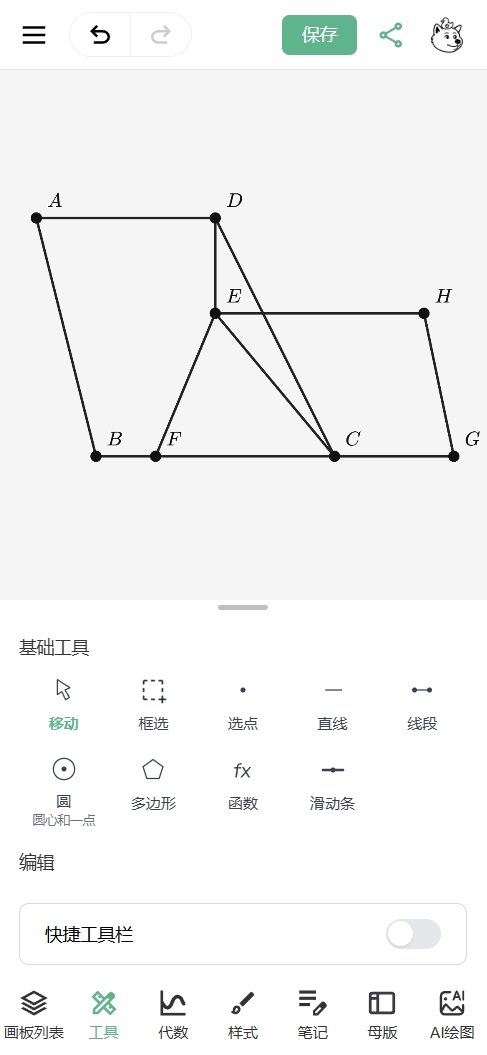
推荐 1:大角几何(手机网页版)
核心优势:
- 浏览器直接打开,不用装 App
- 触屏交互专门优化(点击、长按、双指缩放)
- 同步支持 AI 一句话生成几何图(拍照 + 文字都可以)
- 画好的图可以一键分享链接给老师 / 同学
推荐 2:GeoGebra 手机版
老牌工具,功能全。短板是中文支持一般、对国内网络不太友好(部分功能依赖国外资源)。
推荐 3:在线几何画板(轻量场景)
如果只是临时画一道题、不需要保存或分享,直接用任何一个支持触屏的在线画板都可以。详细对比:在线几何画板推荐
手把手:用大角几何在手机上画一道题
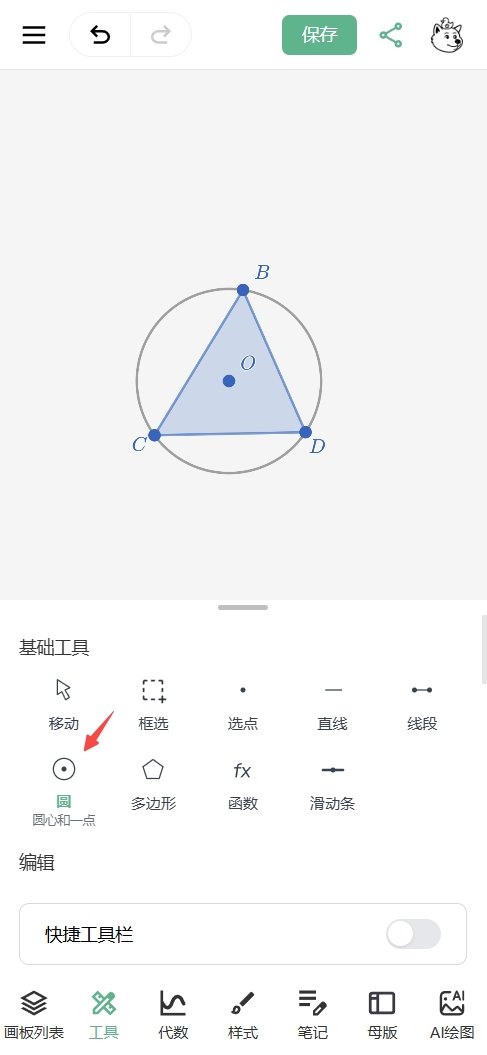
以 "作 △ABC 的外接圆" 为例:
步骤 1:放三个点
手指点击屏幕三个位置,自动生成 A、B、C 三个点。
步骤 2:连成三角形
工具栏选"线段",依次点 A→B、B→C、C→A,三角形画好。
步骤 3:作中垂线
工具栏选"中垂线",分别点 AB、BC 两条边,自动生成两条中垂线。
步骤 4:找交点
工具栏选"交点",点两条中垂线,自动生成外心 O。
步骤 5:画外接圆
工具栏选"圆(圆心+点)",点 O 再点 A,外接圆自动生成。
同样的作图,更详细的桌面版步骤讲解:如何画三角形的外接圆
AI 加速:跳过手动作图
如果不想一步步点:
- 打开大角几何 AI 几何作图
- 输入"作 △ABC 的外接圆,标出外心 O"
- 自动生成一张可交互画板
整个过程不到 10 秒。
详细介绍:AI 几何作图:一句话生成几何图形
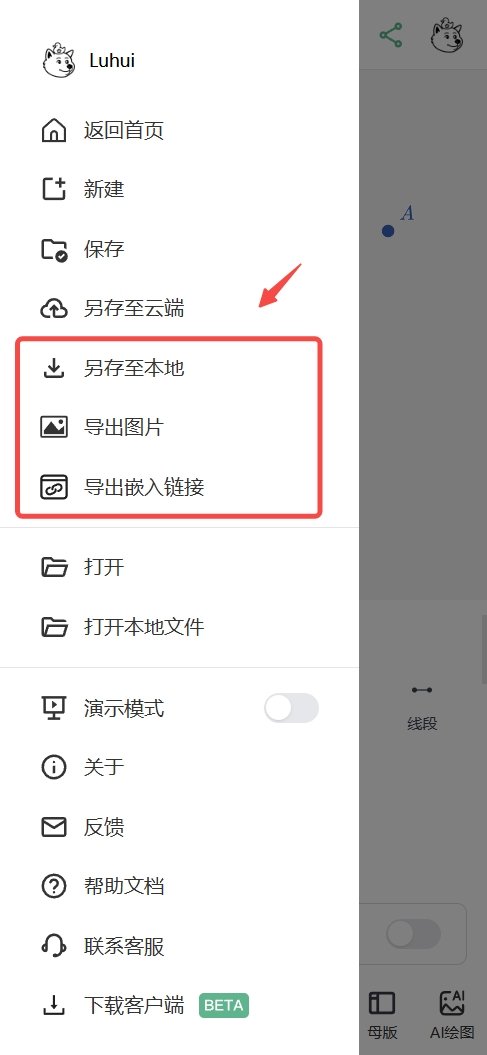
画完之后:怎么导出 / 分享
手机画完一张几何图后常见的三种去处:
- 导出 PNG:发到同学群、贴到作业上
- 分享链接:发给老师,老师打开后可以继续编辑或讲解
- 嵌入到笔记:粘贴链接到 Notion / 飞书文档 / Obsidian,原地交互
总结
手机画几何不是"凑合用一下",而是 2026 年学生最常用的几何工具入口。三件事记住:
- 优先用浏览器版,不要纠结 App
- 优先用触屏优化过的工具,PC 版缩小的别用
- 善用 AI 一句话生成,能省的步骤就省
相关阅读