用了几周明基 RD280UG,我终于明白程序员为什么需要一台"专用显示器"
说实话,做了 10 年开发之后,我对电脑外设这件事,反而越来越挑。
刚入行那几年,觉得能跑项目就行,能打开 IDE 就行,键盘鼠标显示器都差不多。
但写代码时间久了你会发现,真正影响状态的,往往不是某一个特别炫的参数,而是那些每天都要重复几百次的小细节。
比如字体清不清楚。
比如一屏能不能看到完整上下文。
比如光线一复杂,屏幕会不会反光。
比如晚上写到比较晚的时候,眼睛会不会先扛不住。
我平时主力电脑一直是 Mac,已经被 MacBook 那块屏幕的字体显示养得有点挑了,所以之前选外接显示器,总会有点纠结。
屏幕太普通吧,接上 Mac 之后字体看着不够利落。
屏幕太大吧,桌面压迫感又很强。
比例太宽吧,写代码的时候上下文又不够。
这不,最近正好体验了一台明基最新推出的程序员显示器 RD280UG。
这款显示器官方定位就很直接:专门为程序员量身打造。
而且它刚上市的时候确实挺火,上市没多久就出现过断货,我本来还担心要等一阵子,没想到这次刚好赶上了。
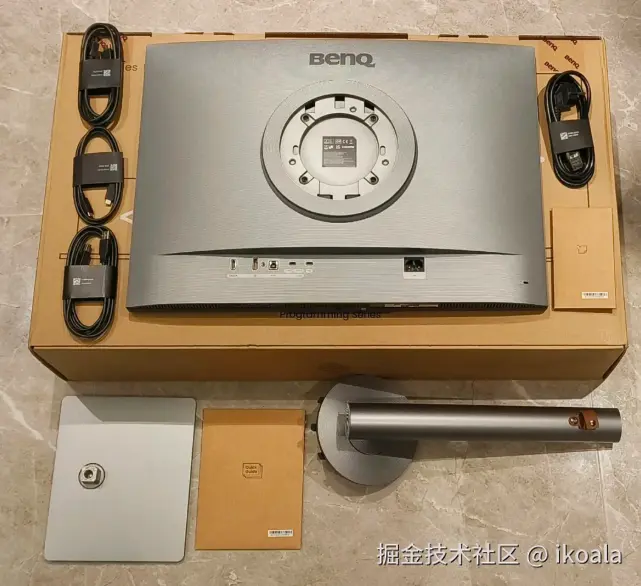
收到之后第一感觉就是:这玩意儿分量真不轻。
外包装做得很扎实,纸箱里面的防震、防撞结构也挺完整,拆的时候能明显感觉到不是随便塞一塞就发出来的那种。
我把它搬上桌之后,直接用 Mac 接上这块屏幕,拍照、写代码、看文档、跑日常工作流,基本就是按自己平时真实工作的方式来体验。
程序员真正需要的,不只是"大屏"
很多人一提外接显示器,第一反应就是:越大越好。
但对写代码的人来说,屏幕大只是第一层。
我以前也用过不少外接屏,有的屏幕很宽,看视频很爽,但写代码的时候总觉得上下不够;有的参数看着不错,接上 Mac 之后字体又总差点意思;还有的白天一开窗,屏幕直接开始照镜子。
这些问题单独看都不致命,但一天写下来,它们会一点点消耗你的耐心。
更重要的是:
- 字要清楚
- 反光要少
- 一屏能看到更多上下文
- 长时间盯着不容易累
- 窗口切换别那么烦
这些东西单独看都不性感,但它们叠在一起,就是程序员每天 8 小时、10 小时甚至更久的真实工作体验。
明基 RD280UG 这台显示器最让我觉得"对味"的地方就在这里。
它不是把电竞显示器、设计显示器那套参数包装一下,然后硬说自己适合程序员。
它是真的围绕"写代码"这件事在做取舍。
28 寸 + 3:2,这个比例太适合写代码了
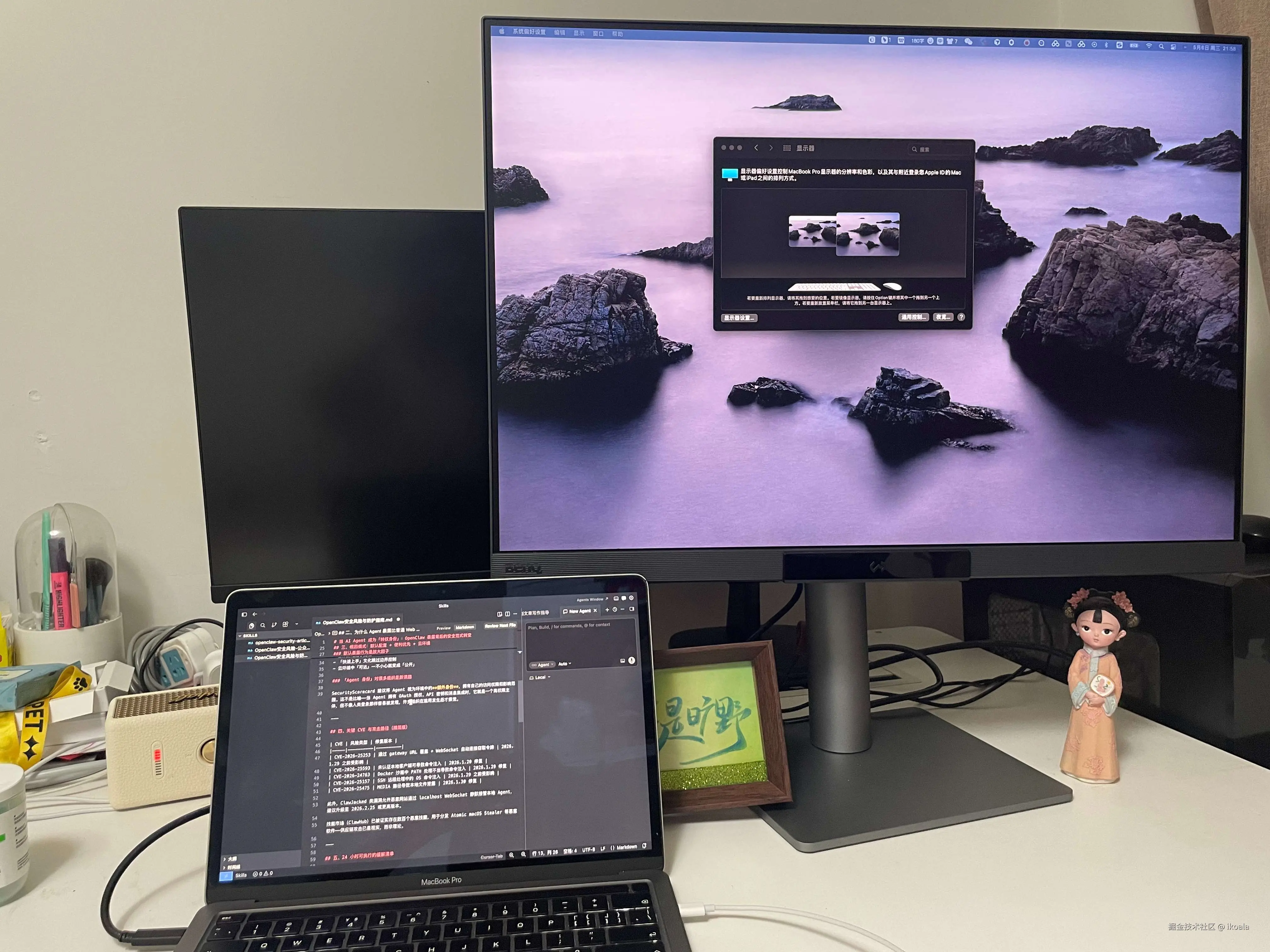
RD280UG 是 28.2 英寸,分辨率 3840×2560,4K+ 级别,120Hz 刷新率。
但我最想先说的不是 4K,也不是 120Hz。
而是它的比例:3:2。
这点太关键了。
我们平时常见的显示器大多是 16:9,看视频很舒服,但写代码的时候,经常会觉得屏幕"横向很宽,纵向不够"。
代码不是电影。
代码最需要的是上下文。
你改一个函数,要看前面的参数定义、后面的返回逻辑;你看一段日志,要知道异常出现前后发生了什么;你 Review 一个 PR,要尽量少滚动,才能保持思路不断。
3:2 的好处就是,它把屏幕往上"长"了一截。
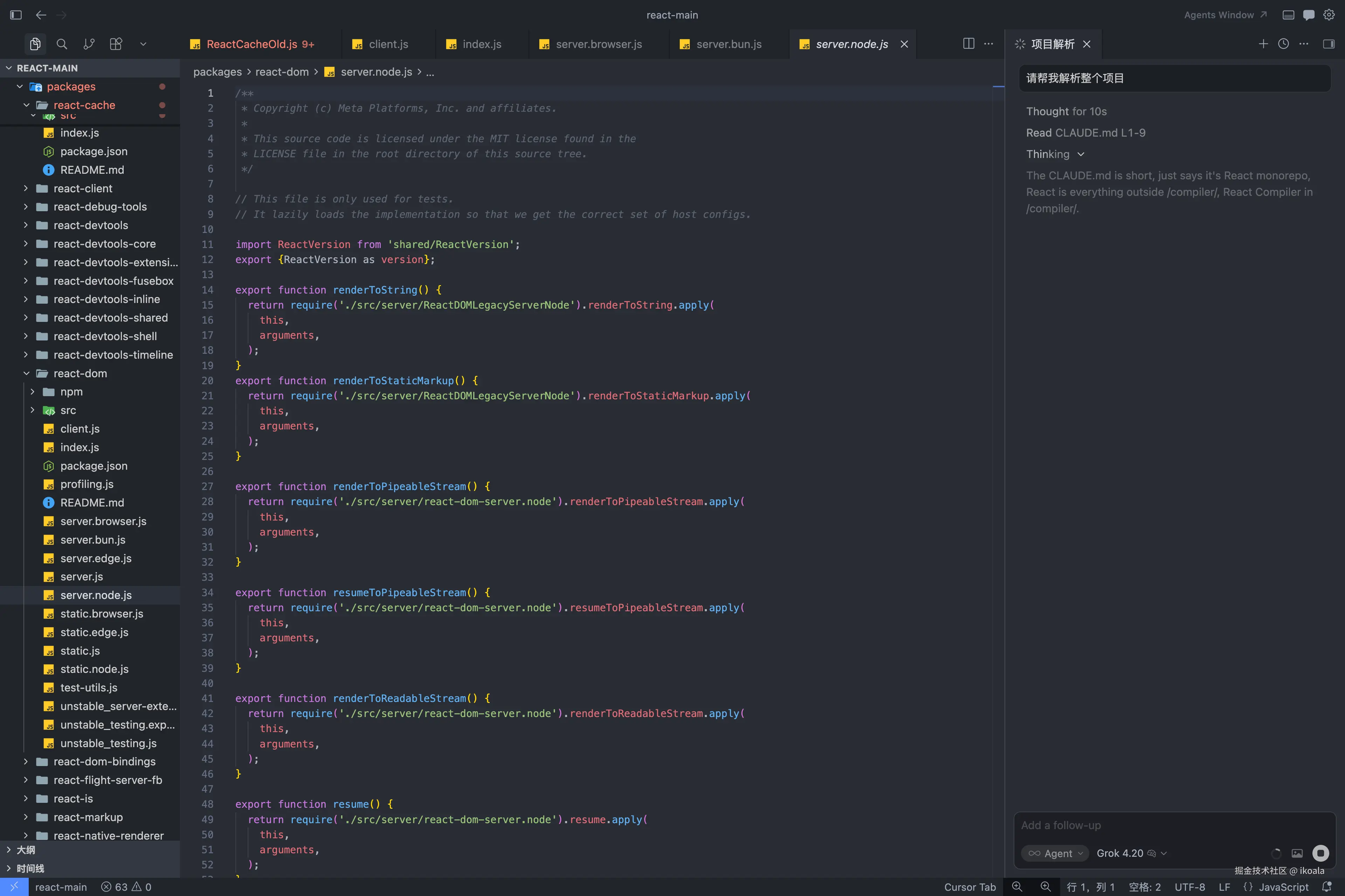
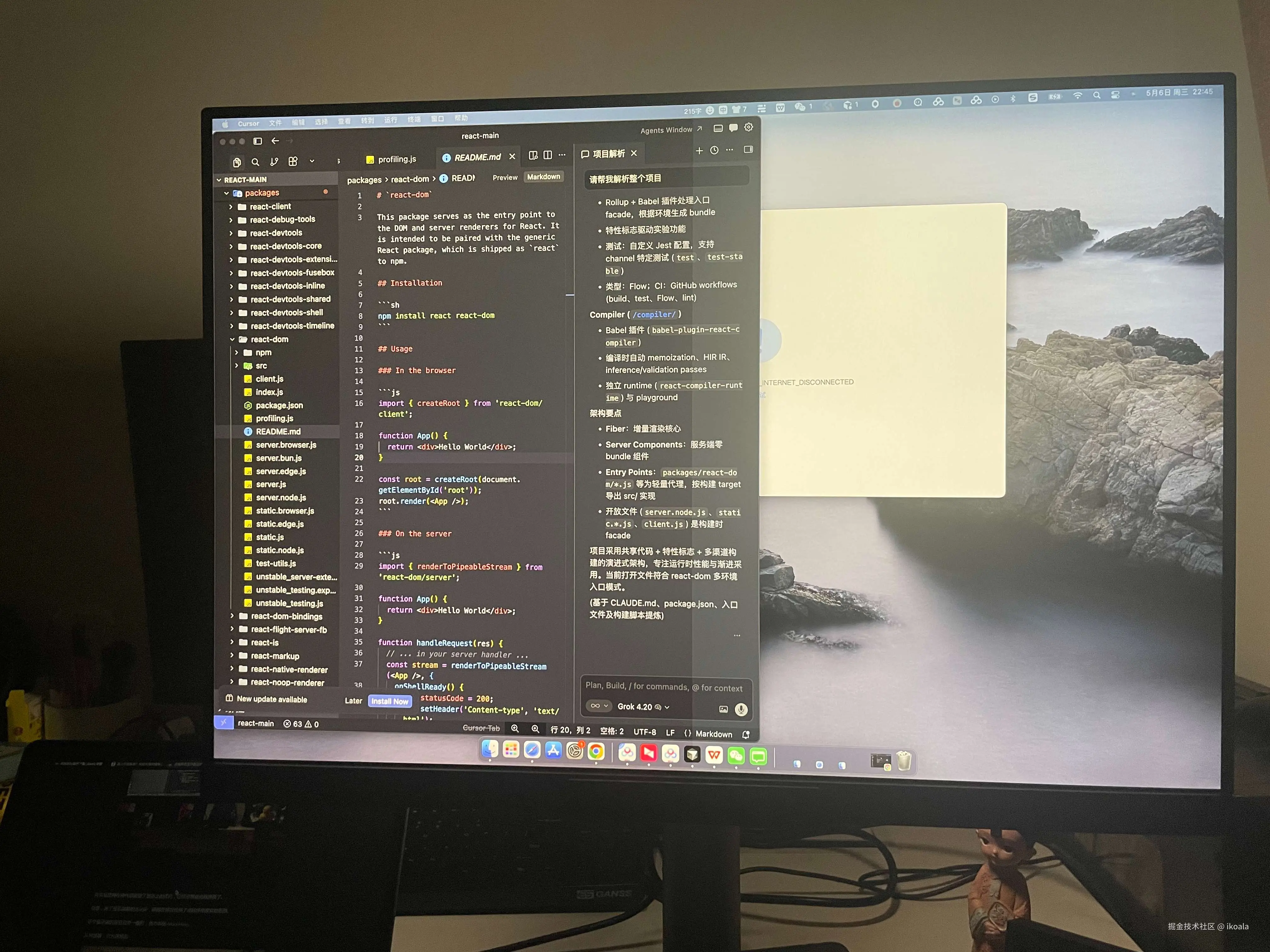
Mac上只能看到30多行代码
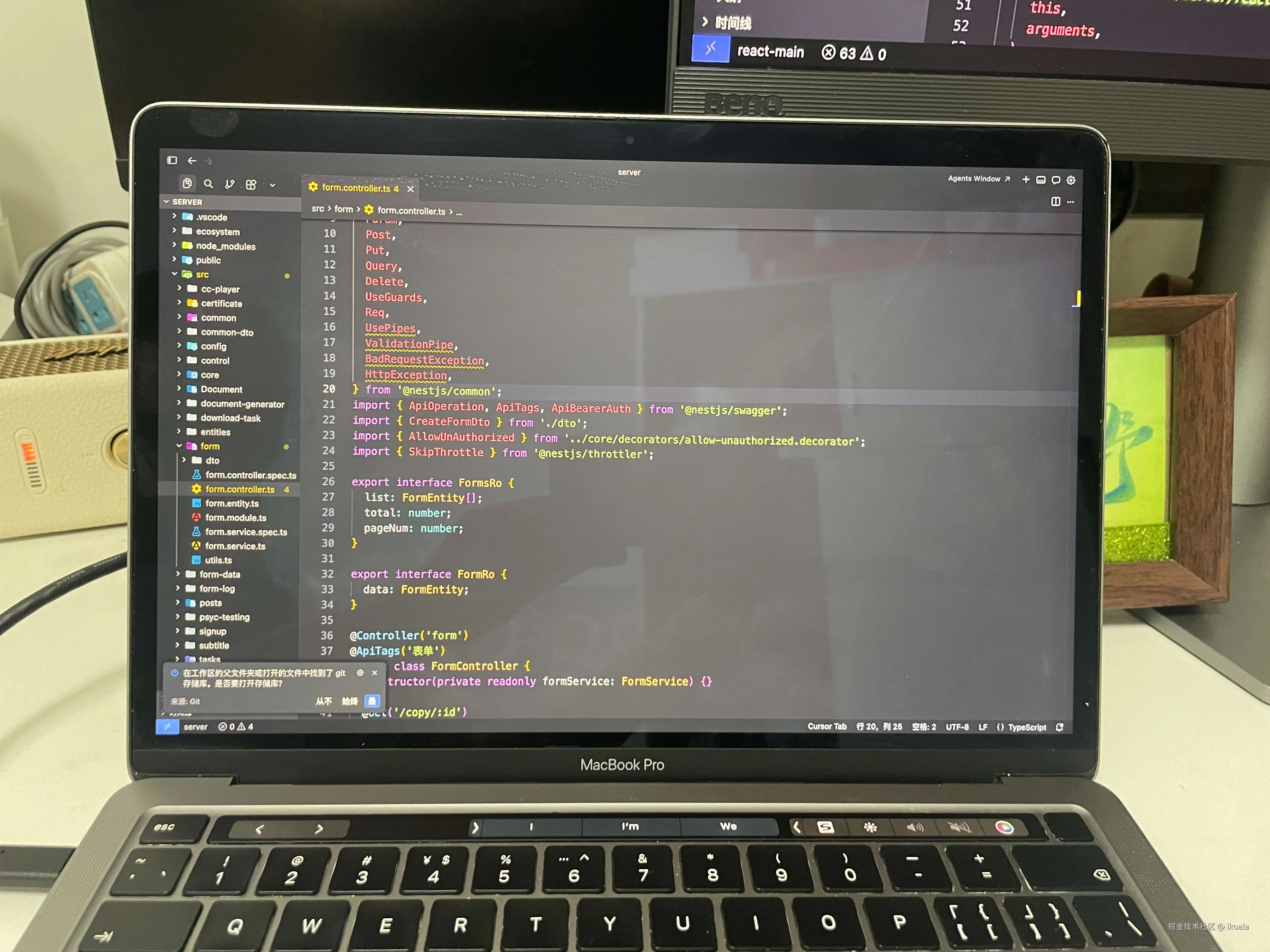
同样是打开 IDE,RD280UG 能显示50+行代码。侧边栏开着 AI agent,主编辑区依然不会显得局促。 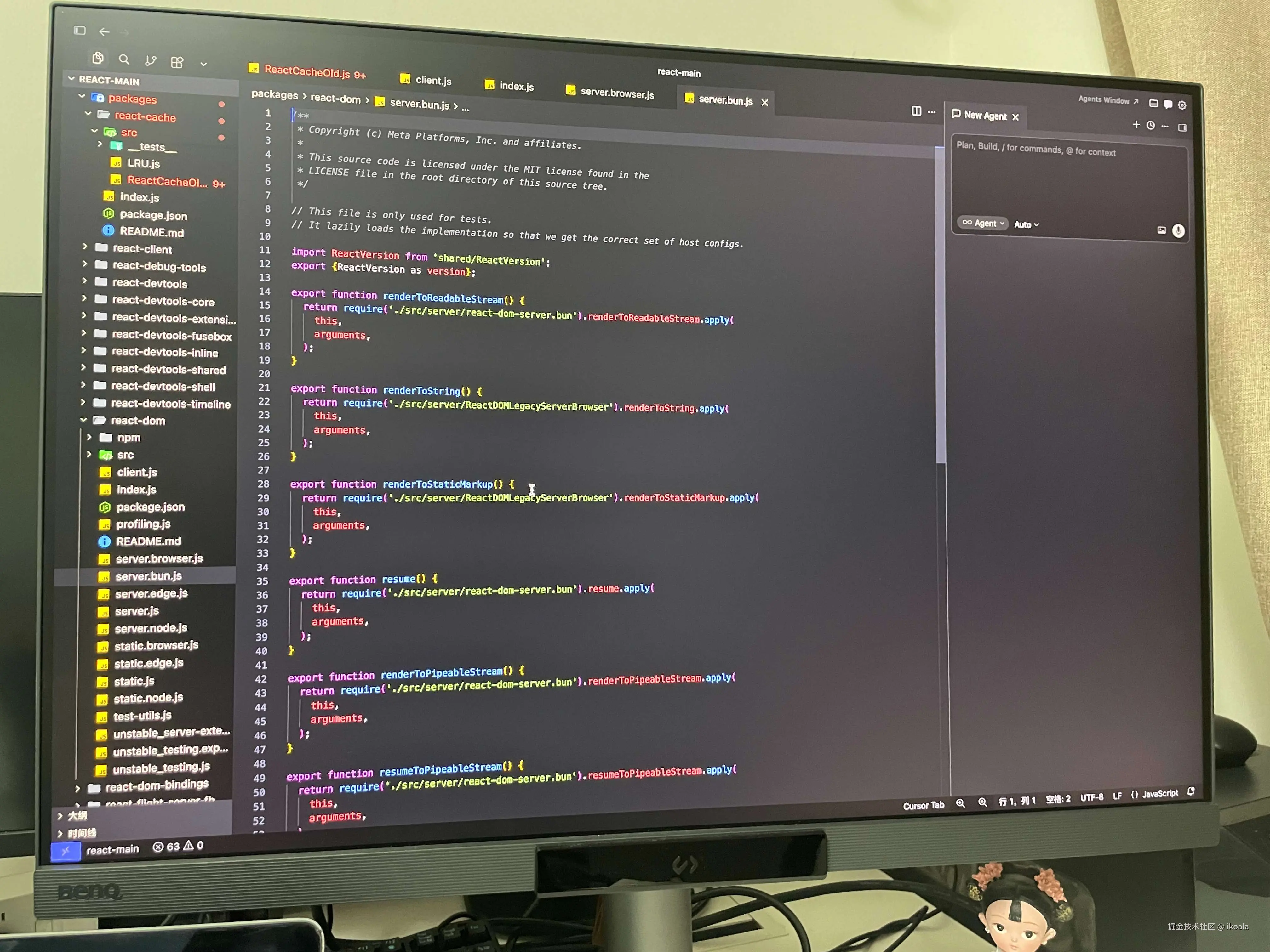
这个对于已经完全AI编程的我来说,其实特别重要。
屏幕纵向空间越充足,这些信息就越容易同时留在视野里。
这种感觉很微妙。
不是那种一眼看上去"哇,好震撼"的刺激,而是你写着写着会发现:
怎么今天滚轮少滚了很多?
怎么读代码的时候没那么容易断片了?
怎么函数上下文一屏就能看得更完整了?
甚至有些以前需要 Command + Click 跳过去确认的地方,现在因为上下文就在附近,扫一眼就能接上。
这就是生产力工具最厉害的地方。
字体清晰度,是用了就回不去的东西
作为程序员,我们每天看的最多的不是图片,也不是视频,而是一堆密密麻麻的字符。
变量名、函数名、括号、缩进、注释、日志、报错信息。
如果显示器的字体边缘发虚,刚开始你可能没感觉,但盯久了眼睛会非常累。
RD280UG 这块屏幕的清晰度给我的第一感受就是:
代码像印在屏幕上。
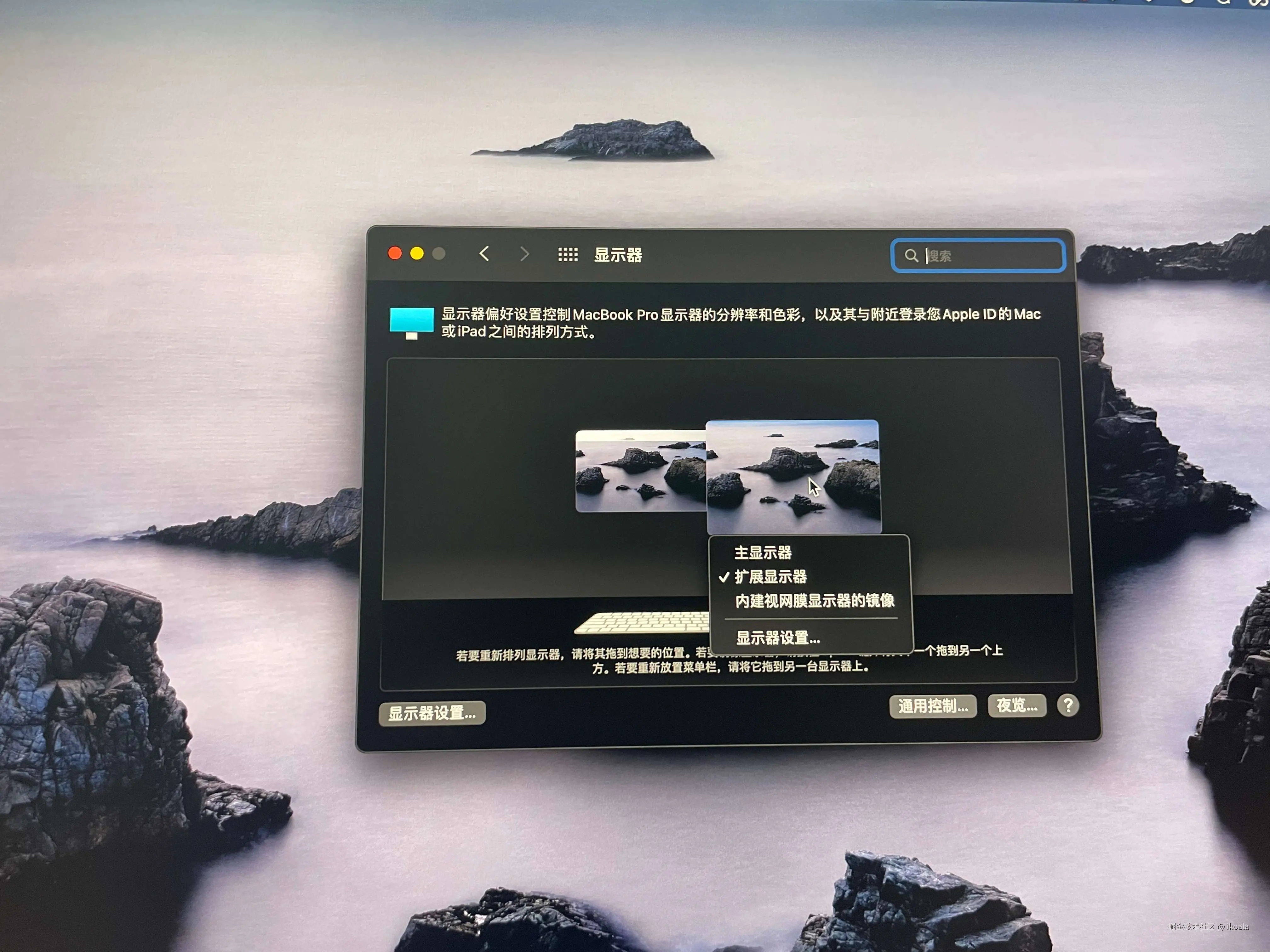
字母边缘很干净,中文注释也不糊,终端里的小字、日志里的时间戳、IDE 里的语法高亮,看起来都很利落。
尤其是 Mac 用户,接上之后 HiDPI 的效果很舒服。
这点我感受很深。
因为我平时主力就是 Mac,已经被 MacBook 那块屏幕的字体渲染养刁了。很多外接显示器接上去之后,不是字有点虚,就是缩放怎么调都别扭。
RD280UG 接上 Mac 之后,我一般会把缩放调到一个既能多显示内容、又不会让字体太小的档位。调好之后,视觉观感接近 MacBook 内屏,但可用空间明显大了很多。
打开 Cursor、VS Code 或者 JetBrains 系列 IDE,中文注释、英文变量名、终端小字都能稳稳立住。
这种清晰不是"截图看起来还行",而是你连续盯几个小时之后,眼睛不会一直在帮屏幕补偿。
抗反光这件事,只有被折磨过的人才懂
如果你的工位靠窗,或者房间灯光比较复杂,你应该懂那种痛苦:
屏幕一亮,旁边灯也亮。
代码还没看清,先看到自己模糊的脸。 这是我自己拍照时Mac屏幕
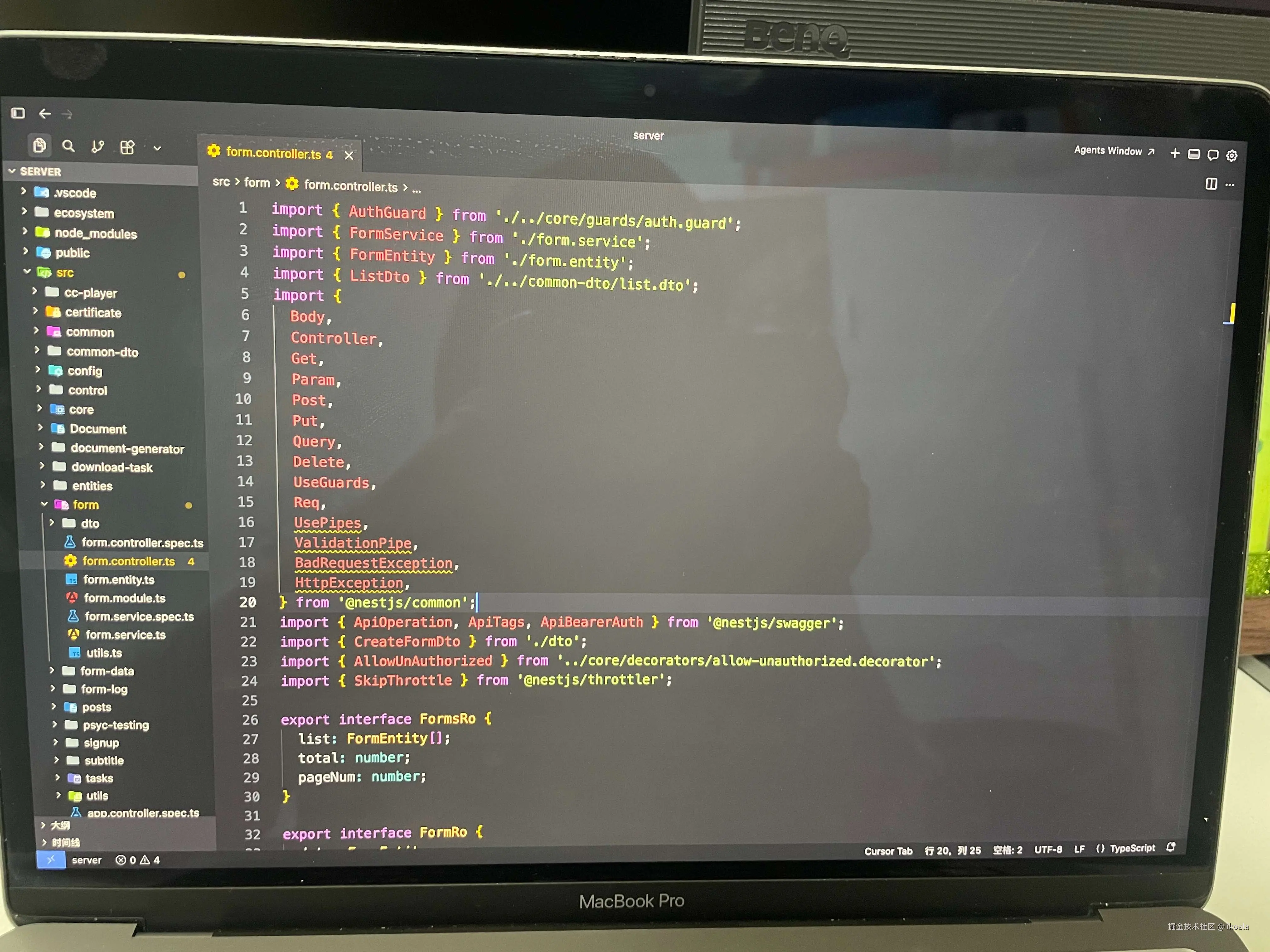
尤其是深色主题下,反光会更明显。光源一打过来,编辑器背景直接变成一块灰黑色镜面。
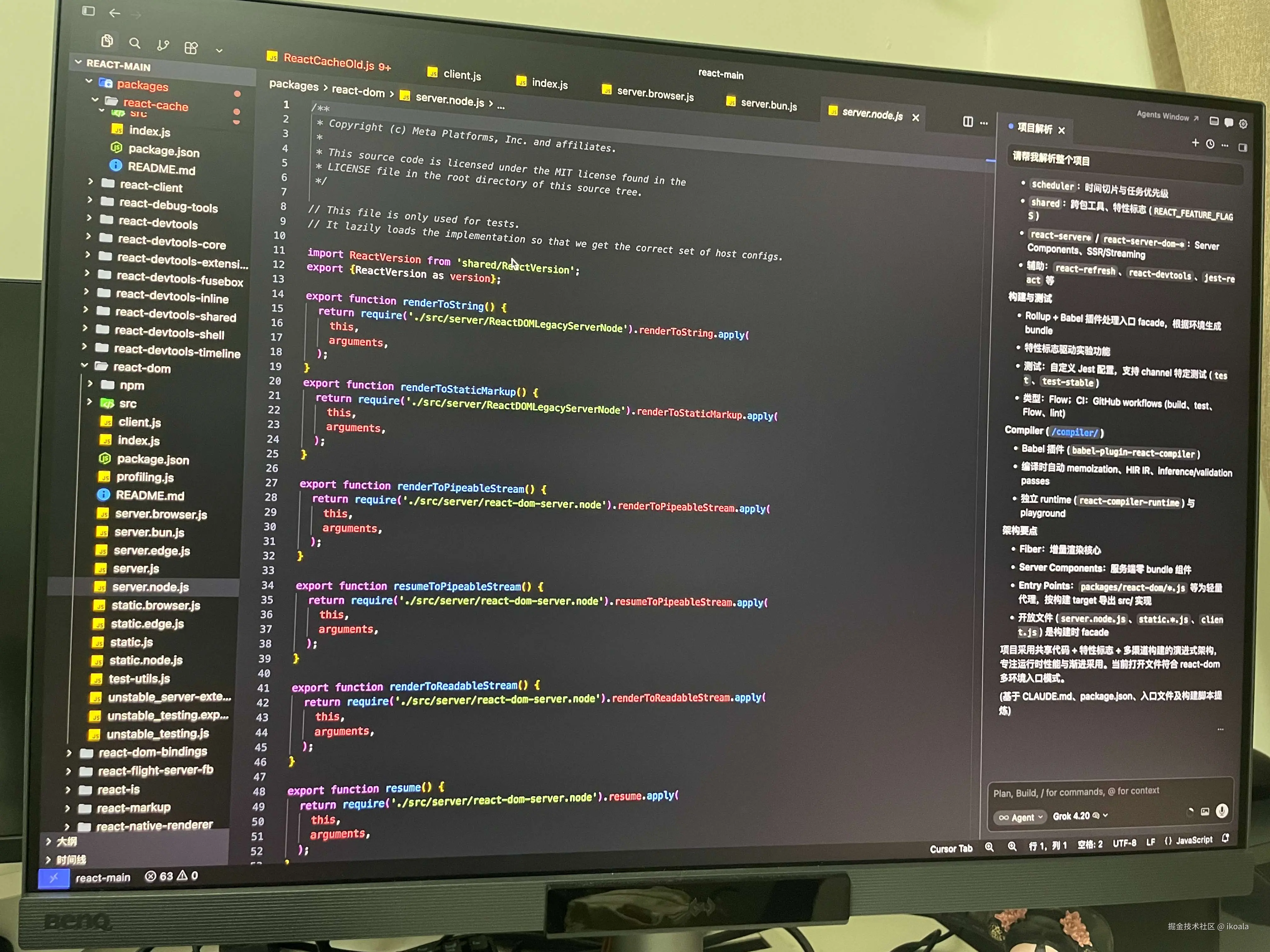
RD280UG 的抗反射面板是我非常喜欢的一个点。
它不是简单把屏幕做暗,而是通过雾面和抗反射处理,把环境光的干扰压下去。
我这次拍体验图的时候,特意用 Mac 接着它,放在日常工作的桌面位置上看了一下。
白天拉开窗帘写代码,屏幕上不会出现明显倒影。
晚上开灯,也不会因为某个灯泡反射在屏幕上,导致一块区域完全看不清。
以前用普通屏的时候,我经常会为了避开反光去调整坐姿,或者把窗帘拉得特别严实。
换到 RD280UG 之后,这个动作明显少了。
这种体验,参数表里看起来可能只是"抗反射""低眩光",但放到真实工作里,就是少分心、少烦躁、少眯眼。
我还专门查了一下原理
编程模式,才是这台显示器真正的灵魂
如果只看硬件,RD280UG 已经很适合写代码。
但真正让我觉得它"程序员味儿"很重的,是它专门做了编程模式。
它不是一个简单的护眼模式,而是针对代码阅读做了几套不同的显示预设。
常用的有三种:
- 深色编程模式
- 亮色编程模式
- 彩纸模式
如果你平时用 VS Code、JetBrains、Cursor 这类 IDE,应该很容易理解这三种模式的价值。
深色模式适合黑底 IDE、终端、日志、Diff。
画面会更沉稳,关键字、字符串、注释之间的层次也更清楚。
我平时写代码大部分时间是深色主题,尤其是晚上,Mac 接上 RD280UG 之后,深色编程模式会让整个编辑器背景压得更稳一点,但关键字和光标没有被压糊。
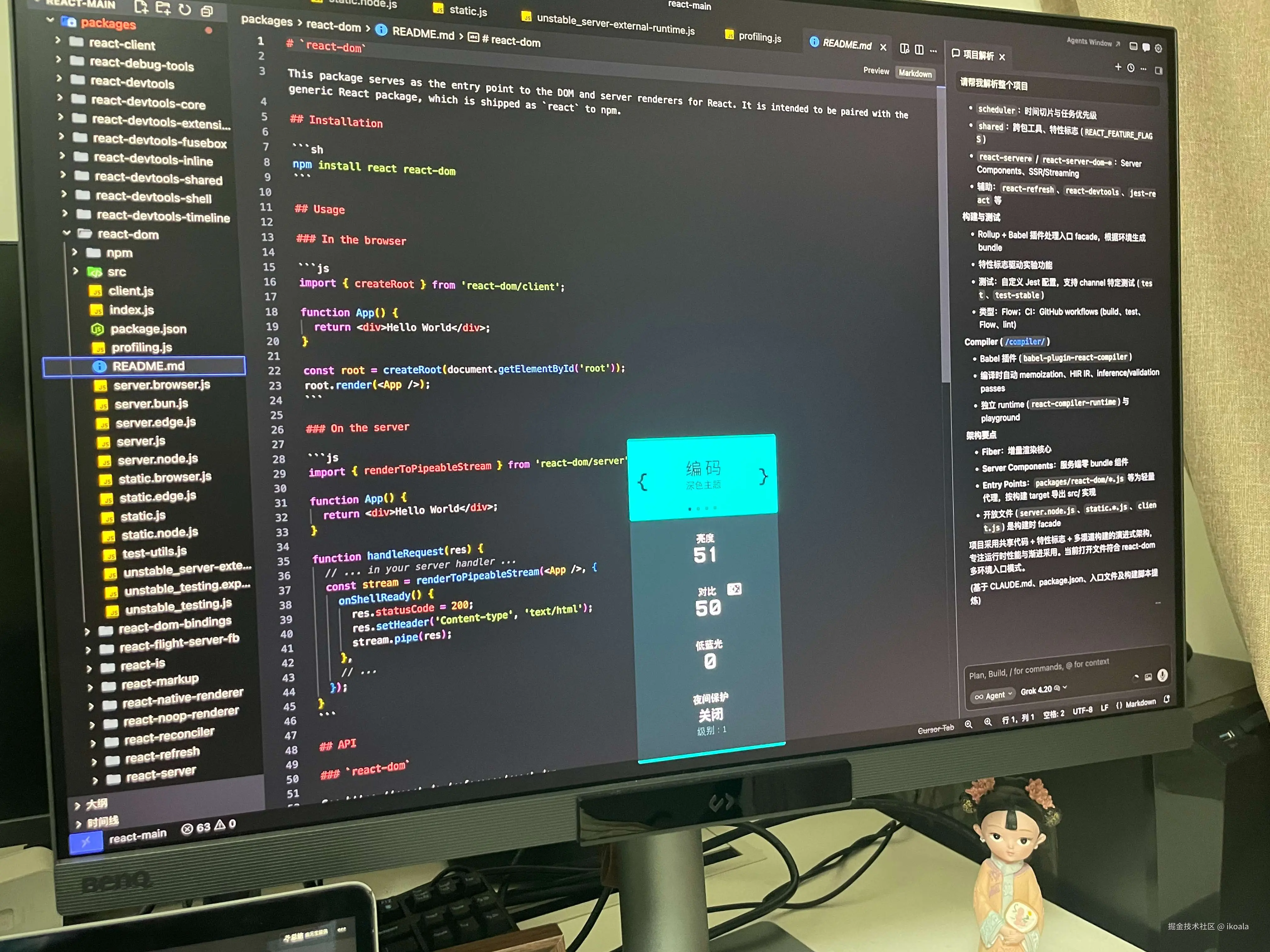
亮色模式适合看文档、写方案、整理笔记,背景不会白得刺眼,文字边缘也比较干净。
白天写文章或者看接口文档,我会切到亮色模式,Mac 上浏览器、Markdown 编辑器、文档页面放在一起,整体观感会比普通白底柔和。
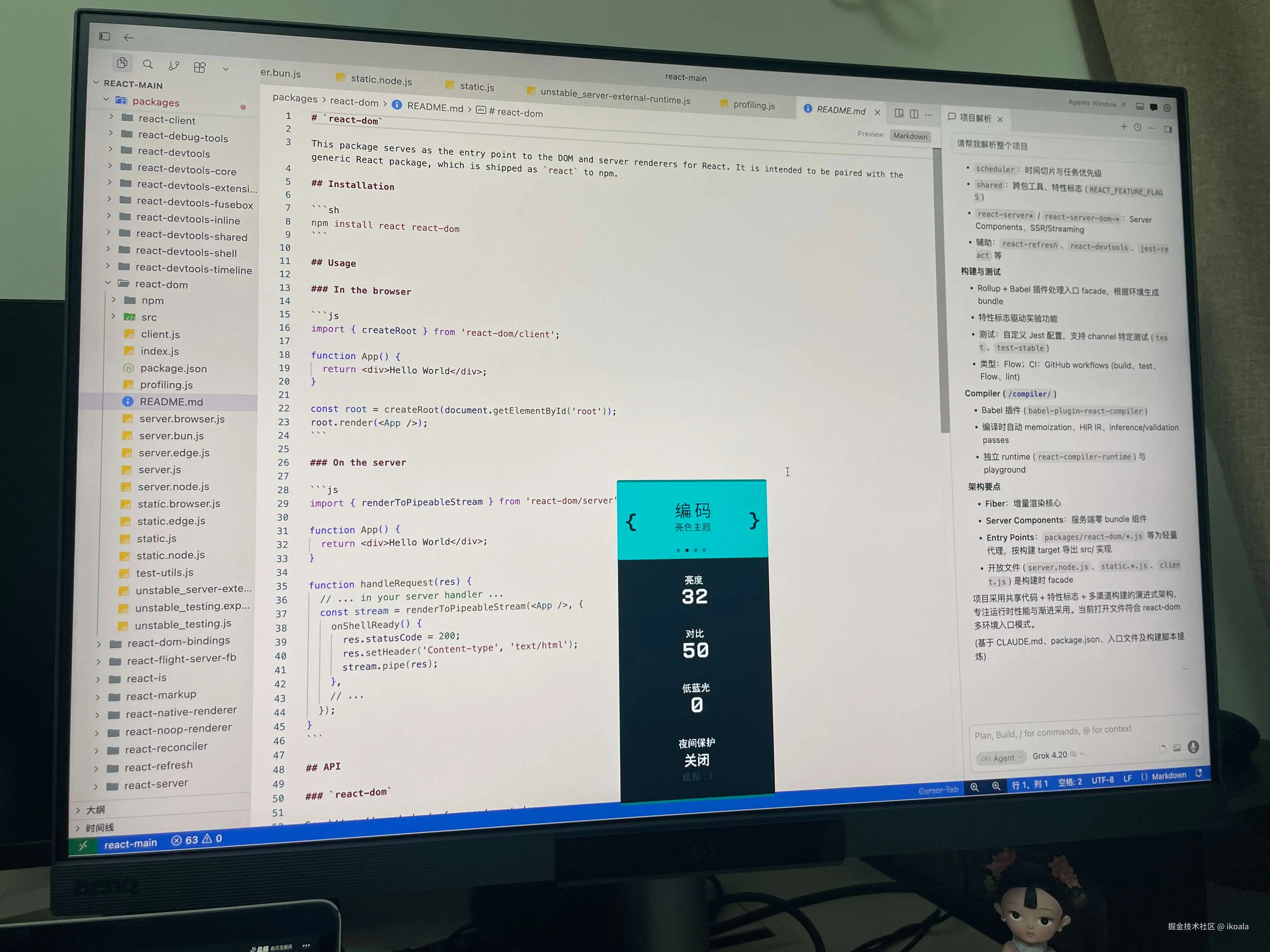
最有意思的是彩纸模式。
它会把屏幕调成接近纸张的观感,不是那种普通护眼模式的"全屏发黄",而是更柔和、更像在看一张电子纸。
当你深夜 Review 代码、读长文档、排查一个很绕的 Bug 时,这个模式特别适合。
屏幕不再像一块发光的玻璃,而更像一张被轻轻照亮的纸。
眼睛会明显放松一些。
这个模式不是每天都必须开,但当我连续看一大段代码,或者要静下来读一份比较长的技术文档时,我会很自然地切过去。
对一个开发十年的人来说,这种"能不能让我多舒服地看半小时"的东西,比花哨功能实在多了。
而且 RD280UG 还有一个很程序员的小细节:屏幕下方有一个 </> 编程触键。
想切换模式,不用钻进一层层菜单里找。
轻轻一碰,就能进入对应的编程场景。
这点真的很懂开发者。
因为我们讨厌打断。
能一键解决的事,最好别让我点五下。
MoonHalo 背光,不只是为了好看
RD280UG 背后有一圈 MoonHalo 背光。一开始我也以为这只是氛围灯。就是看着挺好看
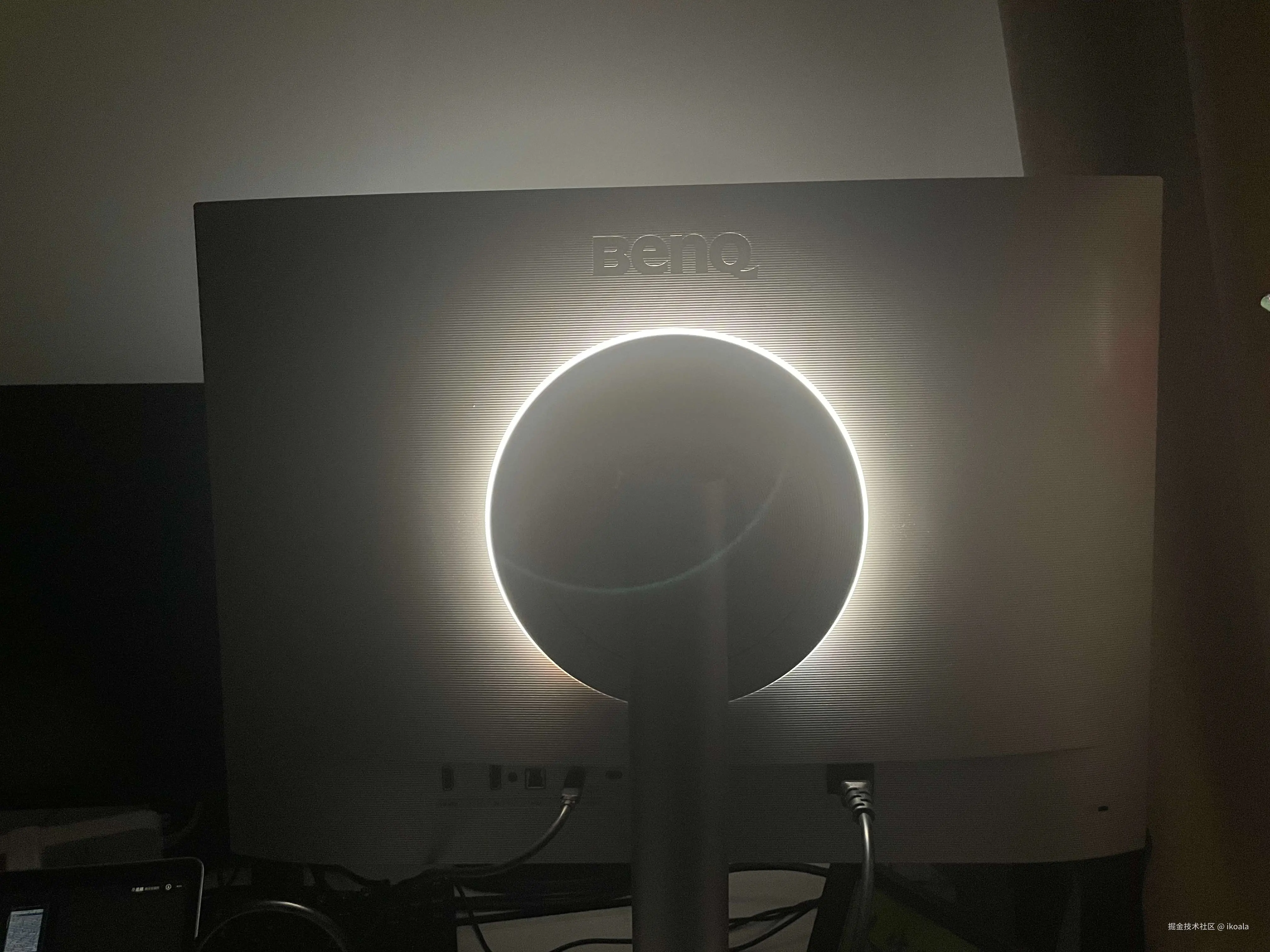
用了一段时间才发现,它其实解决的是另一个很常见的问题:
晚上写代码时,屏幕和环境亮度差太大。
很多人喜欢关灯写代码,尤其是深夜,一个人、一块屏幕、一副耳机,确实很容易进入状态。
但问题是,如果房间太暗,屏幕又太亮,眼睛会一直处在高对比刺激里。
时间久了,很累。
这个我太熟了。
很多时候不是白天没时间写,而是白天杂事多,真正能沉下来写代码、改文章、整理方案,反而是在晚上。但以前只开屏幕不开灯,刚开始很爽,写久了眼睛会发紧。
MoonHalo 的作用就是给屏幕后面的墙面补一圈柔光。
它不会像台灯一样直接照眼睛,而是把屏幕周围的环境亮度拉起来一点,让屏幕不再像黑暗里的一块"灯箱"。
你可以把它调成很低的亮度,只保留一点暖光。
这样既有沉浸感,又不会让眼睛一直硬扛。
我更喜欢把它调到一个"刚好能照亮屏幕后面"的亮度,不抢存在感,但能让整个桌面不那么黑。
如果你喜欢极简黑暗环境,也可以关掉,或者配合自动调光使用。
总之,它不是那种为了炫而炫的 RGB。
它更像是为长时间看屏幕准备的一圈缓冲光。
DisplayPilot 2:能用软件调显示器,体验好很多
我个人很不喜欢用显示器背后的实体按钮调参数。
按一下没反应,按两下进错菜单,亮度还没调好,人已经烦了。
RD280UG 配套的 DisplayPilot 2 就舒服很多。
【图片-软件截图】
亮度、色温、夜间保护、智慧蓝光、MoonHalo、编程模式、桌面分区,都可以直接在软件里调。
因为我日常很多操作已经习惯在系统里完成,如果显示器设置还要伸手摸实体键,就会显得很割裂。
更实用的是桌面分区。 【图片-分区】 比如我常用的布局是:
- 左边大区域放 IDE
- 右边放浏览器、文档
有时候写文章,就把编辑器放中间,旁边挂素材和预览。
窗口拖过去就能吸附到对应区域,不用每次手动拉大小。
对于经常在代码、文档、浏览器、AI 工具之间来回切的人来说,这个功能非常省心。
我现在比较常见的工作状态就是:MacBook 放一边,RD280UG 做主屏,IDE 占最大区域,旁边放浏览器查资料,再留一个小窗口看 AI 编程助手的输出。
这比在笔记本屏幕上来回 Command + Tab 舒服太多。
120Hz 不是刚需,但用了确实舒服
很多人可能会问:
写代码需要 120Hz 吗?
严格来说,不需要。
60Hz 也能写。
但 120Hz 的好处在于,滚动代码、拖动窗口、切换页面、浏览网页时,整体会更顺。
尤其是你在长文件里快速滚动,或者看日志刷屏时,高刷新率带来的顺滑感还是能感受到的。
它不会直接让你多写 100 行代码。
但它会让整个交互更跟手。
这种体验和高分辨率一样,用习惯之后,很难再回到明显卡顿和拖影的屏幕上。
它适合谁?
我觉得 RD280UG 不是一台给所有人的显示器。
如果你只是偶尔打开电脑,刷刷网页、看看视频,它当然也能用,但你未必能完全感受到它的价值。
但如果你和我差不多,已经写了很多年代码,每天打开电脑之后,第一件事就是进入 IDE、终端、浏览器、文档和各种开发工具,那它的价值会非常直接。
它真正适合的是这些人:
- 每天长时间写代码、看代码、Review 代码
- 经常同时打开 IDE、终端、文档、浏览器和 AI 工具
- 主力使用 Mac,想找一台字体渲染、缩放和工作空间都比较舒服的外接屏
- 对字体清晰度、护眼、抗反光比较敏感
- 喜欢桌面整洁,希望一台显示器承担主力工作区
- 愿意为长期工作舒适度投入预算
一句话说:
如果你每天最重要的工作都发生在屏幕上,那屏幕就不是外设,而是你的主战场。
键盘、鼠标、椅子、显示器,这些东西看似只是工具,但它们每天都在影响你的状态。
差的工具会让你慢慢疲惫。
好的工具会让你忘了它的存在,只专心做事。
最后说说我的整体感受
RD280UG 给我的最大感受,是它把程序员日常工作的很多细碎痛点,都照顾到了。
作为一个写了 10 年代码、主力用 Mac 的开发者,我其实很少会因为一台显示器产生特别强的"换了就回不去"的感觉。
但这次用 RD280UG,确实有几个瞬间让我印象很深。
一个是 Mac 接上之后,字体和缩放没有那种廉价外接屏常见的别扭感。
一个是拍照和实际使用时,屏幕反光控制得比我预期好。
还有一个是晚上写代码时,编程模式加上 MoonHalo,确实比单纯关灯硬盯屏幕舒服,让夜间工作没那么刺眼。3:2 让代码上下文更多。 DisplayPilot 2 让桌面和显示器设置变得更顺手。
这些点单独拿出来,每一个都不夸张。
但它们组合在一起,就会让你产生一种很明确的感觉:
这台显示器,确实是给写代码的人准备的。
以前我总觉得,程序员买显示器,只要尺寸够大、分辨率够高就行。
现在我会觉得,真正好的编程显示器,不只是把内容显示出来,而是让你更舒服地长时间和代码待在一起。
如果你最近刚好想升级桌面,或者已经受够了笔记本小屏、普通显示器反光、字体发虚、窗口挤来挤去这些问题,明基 RD280UG 确实值得认真看看。
毕竟,对程序员来说,生产力工具不是玄学。
每天少滚几次屏,少眯几次眼,少被反光打断几次,少在窗口之间迷路几次。
时间久了,就是体验差距。