在工程规划、土地整治、资源调查等工作中,经常需要从一个地块中分割出一块精确面积 的图斑。老牌软件 ArcMap 并不直接提供"按面积划分"的原生功能,虽然网上有第三方插件,但大多需要付费。最近我在使用 ArcGIS Pro 时,发现其自带的划分工具可以完美实现这一需求,无需任何插件。接下来,我将详细说明如何利用 ArcGIS Pro 的划分功能,轻松获取指定面积的图斑。
准备工作
- 安装并启动 ArcGIS Pro,创建对应的地图工程。
- 确认待分割的面要素图层已加载,并且数据使用投影坐标系(例如 CGCS2000 高斯投影),以保证面积单位为平方米,计算准确。
详细操作步骤
1. 打开"修改要素"窗格
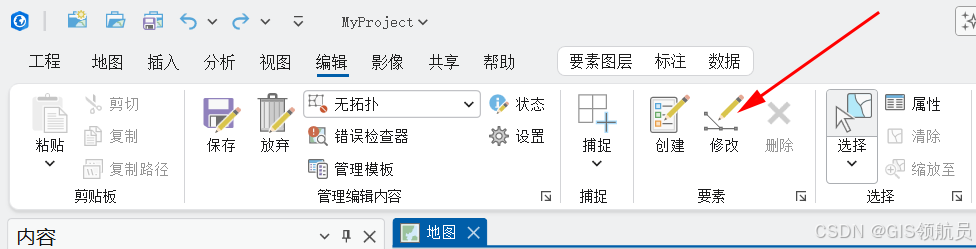
在顶部功能区切换到 编辑 选项卡,找到 要素 组中的 修改 按钮,单击它。
此时,地图右侧会弹出 修改要素 窗格,窗格内陈列了所有可用的编辑工具。
2. 选择"划分"工具
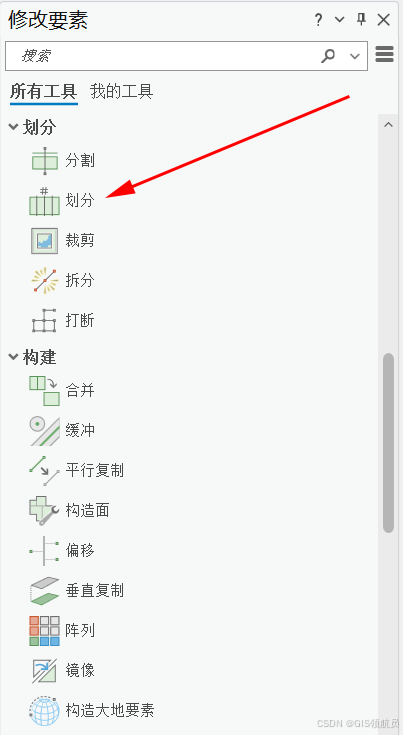
在修改要素窗格的搜索框或工具列表中,找到并点击 划分 。
该工具的作用是将一个面要素按指定的规则切分为多个部分,正好满足"切出指定面积"的场景。
3. 选中目标面要素
在地图上单击选择需要切割的图斑(面要素)。选中后,图斑会高亮显示。
4. 配置划分参数
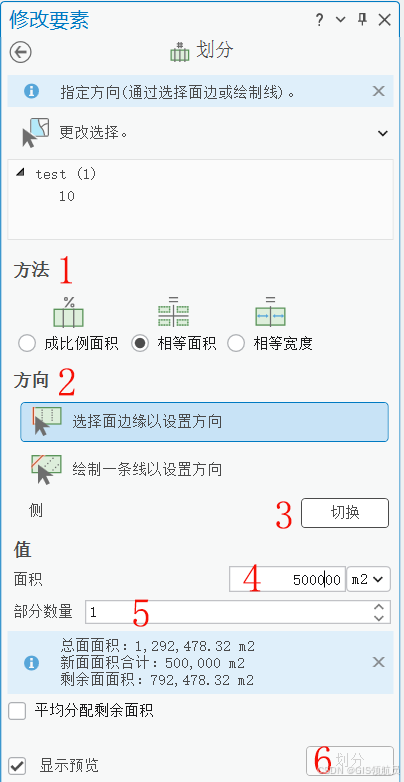
此时,工具窗格会切换为划分的详细设置界面,依次配置以下参数:
-
方法
选择 相等面积。这会令工具基于给定的面积值来分割面,保证至少可以切出一块与设定面积相等的图斑。
-
方向
定义切割线的走向,有两种指定方式:
-
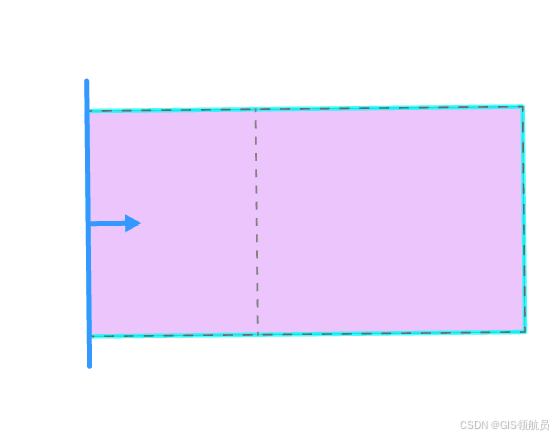
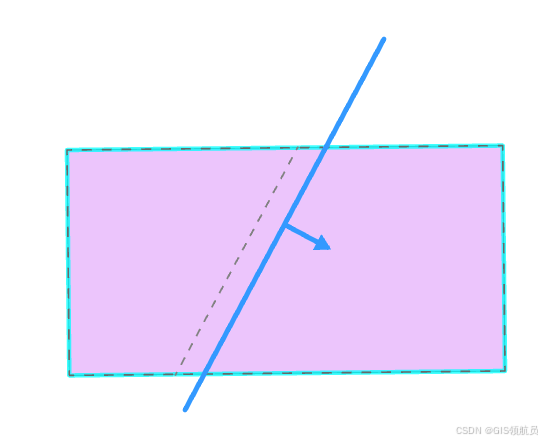
选择一条边 :点击面要素的某一条边界,分割线将平行于该边。此时左侧预览图斑会显示面积值,例如下图就是设置
500,000平方米后的预览效果。
-
手绘一条线 :在地图上任意绘制一条线段,分割线将平行于这条手绘线。同样,预览中可以看到即将切出的图斑面积。
-
-
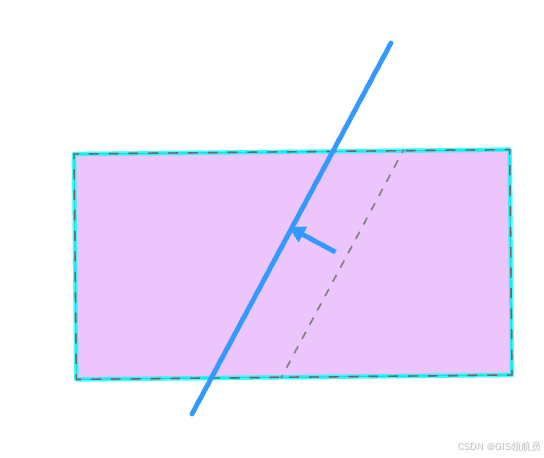
切换方向
点击 切换 按钮(通常为两个反向箭头),可以交换分割线两侧的图斑,从而改变哪一侧图斑获得目标面积。例如,原本左侧为 500,000 平方米,点击切换后,变为右侧图斑是 500,000 平方米。这一功能非常实用,可灵活决定保留哪一块。
-
值
这里设置核心的面积和数量参数:
- 面积 :输入需要切出的目标面积,例如
500000(单位与数据坐标系一致,一般为平方米)。 - 部分数量 :决定将原图斑切成几块。
如果只想切出一块 指定面积,剩余的作为另一块,请将"部分数量"设为 2 。此时工具会尝试让其中2块的面积等于设定值,另一块自动获得剩余面积。利用前面的"切换"即可决定哪一块是目标面积。
如果需要一次性切成多块相等面积的图斑,可将数量设为大于 2 的值,工具会以设定面积为单位依次切割,最后一块可能是剩余面积。
- 面积 :输入需要切出的目标面积,例如
5. 执行划分
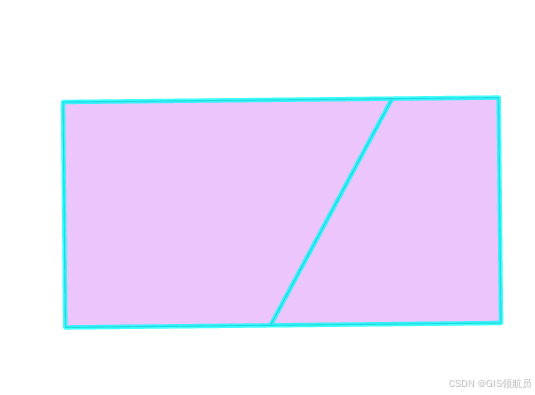
参数设置无误后,点击窗格底部的 划分 按钮。工具会立即按规则对图斑进行分割,生成新的面要素。属性会自动继承原始要素,分割后的几何会保留在同一个图层中。
注意事项
- 坐标系影响面积:务必保证数据使用投影坐标系,否则面积单位可能是"平方度",无法获得预期的平方米结果。可右键图层 → 属性 → 源 查看坐标系,若为地理坐标系,需投影转换后再操作。
- 预览的准确性:预览面积是工具根据当前参数实时计算的,可配合"切换"观察不同侧的面积,确保正确后再确认划分。
- 拓扑与属性:划分后的图斑会保留原始要素的所有属性,包括面积字段可能自动更新,建议事后检查几何和属性表。
- 部分数量的灵活运用:当原图斑总面积不是目标面积的整数倍时,"部分数量=2"总能切出2块等于设定值的图斑和一块剩余图斑,非常适合指定面积"的场景。