我们在Visual Studio 编译和打包你的项目时,如何处理文件以及将其放置在哪里,比如现在winform软件界面使用到了一些图标,我们发布项目时,是将这些图标嵌入到exe中还是如何?在vs中"生成操作"的类型决定了编译和打包你的项目的方式,本文就来讲解几种方式。
1、如何设置生成操作
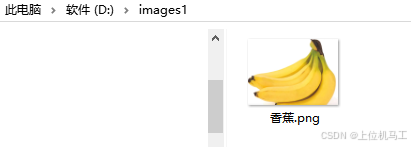
下面有一张图像"香蕉.png"在D:\images1文件夹下
在wpf项目中,右击"属性",添加香蕉.png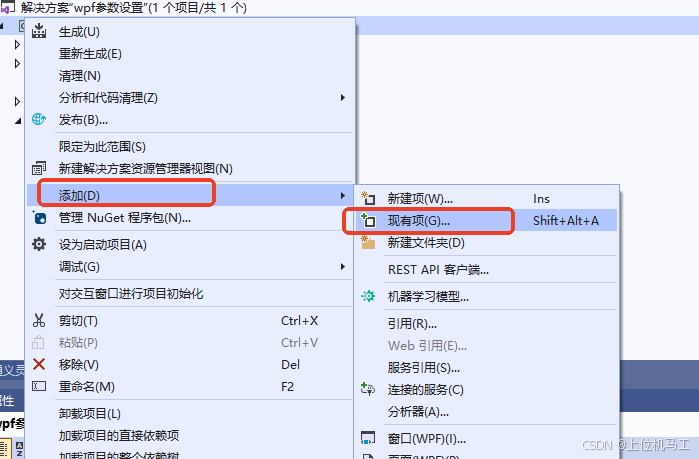
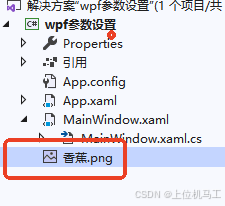
鼠标选中"香蕉.png",就能看到下图中的"生成操作"。
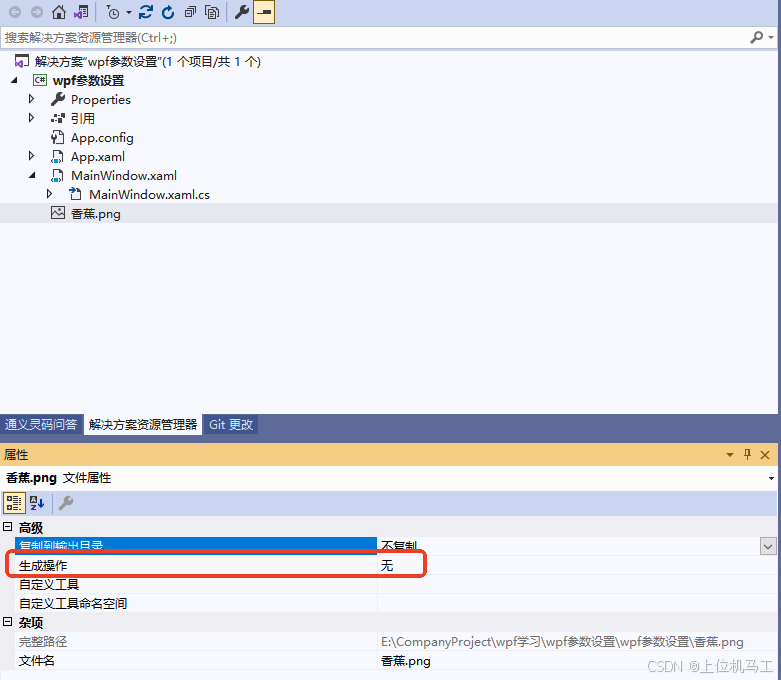
选中项目中的文件,这里是"香蕉.png",在"属性"窗口中都可以看到此设置。以下是 WPF 开发中最常见的几种生成操作及其用途:
2.1 无 (None)
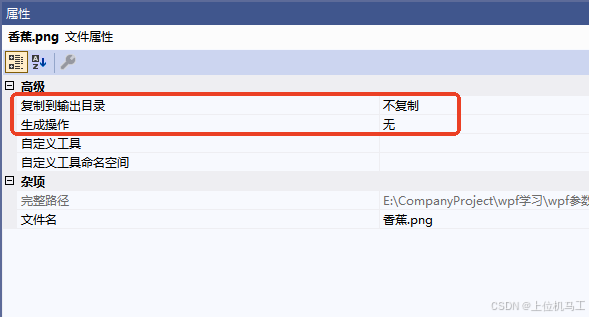
当你想使用绝对路径去读取文件时采用这种方式,这种方式操作的结果是:文件包含在项目中,但不参与编译,也不会被复制到输出目录(bin/Debug),相当于对原有的文件不做任何操作。这里要注意"复制到输出目录"选择"不复制"
2.2 内容 (Content)
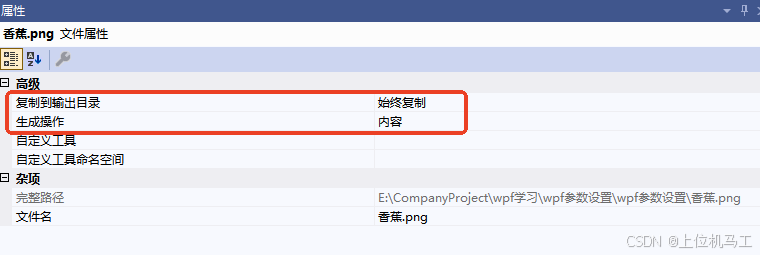
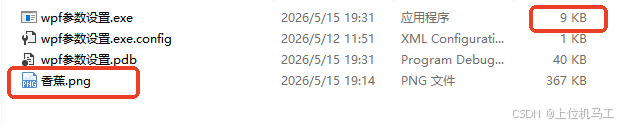
当你想使用相对路径,比如从程序运行目录下去读取文件时采用这种方式,这种方式操作的结果是:文件不参与编译,但在生成时,会原样复制到输出目录。通常配合 "复制到输出目录" 属性使用(设为"始终复制"或"如果较新则复制")。设置如下图,并且如果编译项目后,香蕉.png文件会被复制到运行目录下,这时候图像文件没有被编译到exe中。
2.3 资源 (Resource)
当你想确保文件永远不会丢失或被用户篡改时采用这种方式,文件会被编译并嵌入到程序集(.exe 或 .dll)内部。成为程序二进制数据的一部分,比如软件的图标可以采用此种方法。
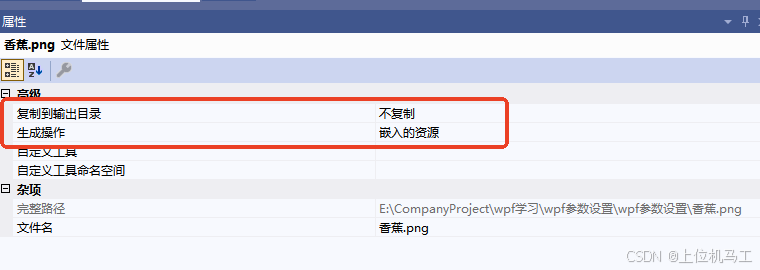
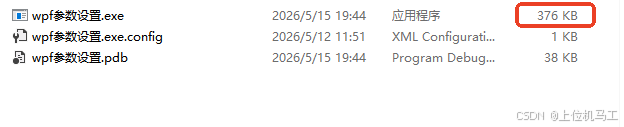
设置如下图,并且如果编译项目后,图像文件会被编译到exe中,这时候你会发现exe变大了。