文章目录
-
- [1. 引言:为什么需要汉化 AndroidStudio?](#1. 引言:为什么需要汉化 AndroidStudio?)
- [2. 查看自己的 AndroidStudio 版本](#2. 查看自己的 AndroidStudio 版本)
- [2. 对于小于等于2024.1的 AndroidStudio 版本](#2. 对于小于等于2024.1的 AndroidStudio 版本)
- [3. 对于大于2024.1的 AndroidStudio 版本](#3. 对于大于2024.1的 AndroidStudio 版本)
-
- [3.1 手动下载并修改插件包](#3.1 手动下载并修改插件包)
- [3.2 手动安装插件包](#3.2 手动安装插件包)
- [4. 总结](#4. 总结)
1. 引言:为什么需要汉化 AndroidStudio?
有朋友在后台留言给我询问,"怎么把Android Studio的界面变成中文?"。我回复:"用中文语言包插件就行了。"可是有的朋友会发现,用了中文语言包插件后没有效果啊!
我自己试了下,还真是,竟然不生效?!🧐
经过一番研究,终于搞清了目前 AndroidStudio 汉化的正确方法!原来不同版本的 AndroidStudio 要用不同的汉化方式啊。
关于是否要汉化,这里还是给出一些个人建议:
- 适用于初学时期及偏好中文界面的开发者;
- 不建议长期使用,毕竟编程离不了对英文的熟悉啊。
2. 查看自己的 AndroidStudio 版本
在开始汉化之前,首先需要确定你当前使用的 Android Studio 版本,因为不同版本的汉化方法不同。
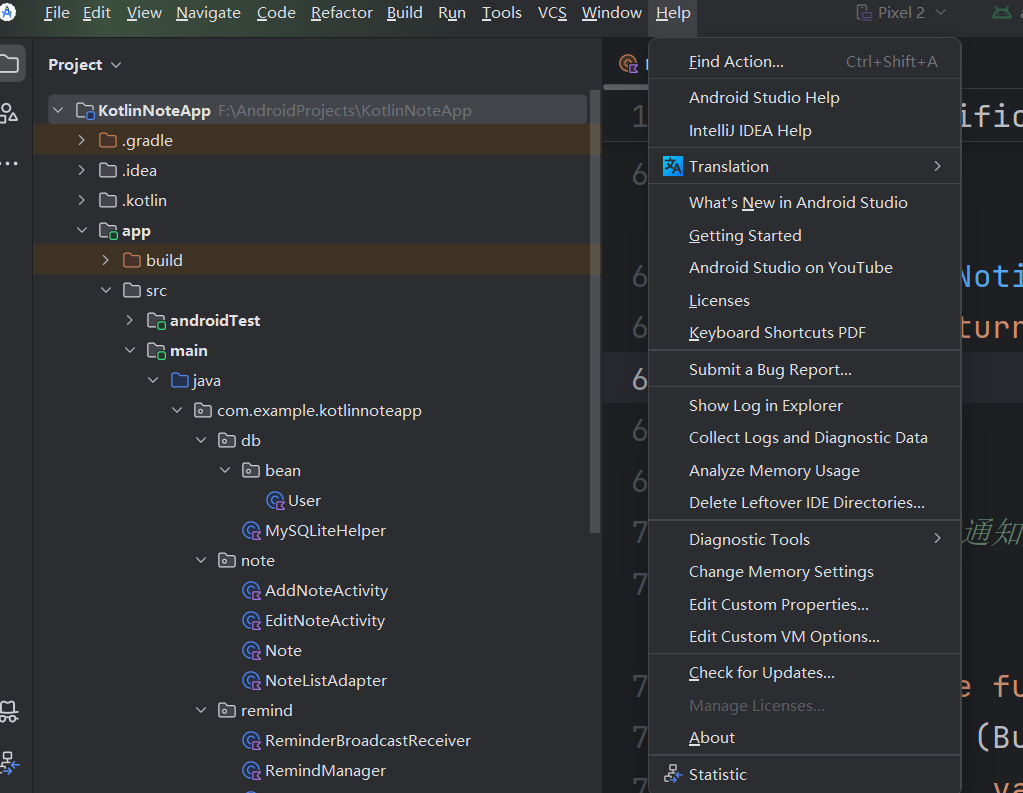
- 打开 Android Studio,随便打开一个Android工程
- 在顶部菜单栏中,点击 Help (帮助)。
- 在下拉菜单中,选择 About (关于)。
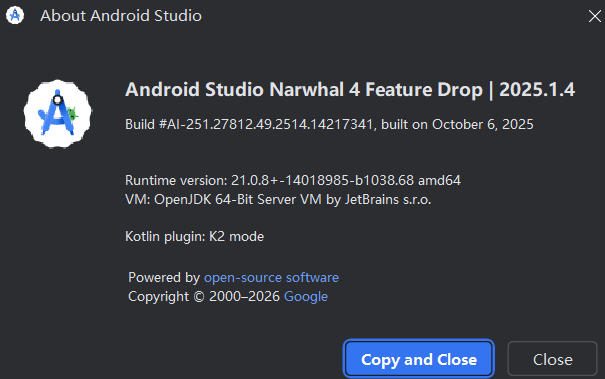
- 在弹出的窗口中,你将看到完整的版本信息。例如我的版本是:
Android Studio Narwhal 4 Feature Drop | 2025.1.4 Build #AI-251.27812.49.2514.14217341, built on October 6, 2025。
后面的 Build #AI-251.27812.49.2514.14217341, built on October 6, 2025 是内部版本号,注意到 251.2 就够了,后面的小数不用关心。
2. 对于小于等于2024.1的 AndroidStudio 版本
通过中文语言包插件:Chinese (Simplified) Language Pack 直接汉化。
该语言插件包适用于 IntelliJ IDEA 整个系列,Android Stuido 是基于 IntelliJ IDEA 开发的,所以语言包也适用。
但是该语言包目前只更新到支持的最大 AndroidStudio 版本是 2024.2,如果你的 AndroidStudio 版本大于 2024.2,那么该插件将不兼容,也就是汉化无效果的现象。
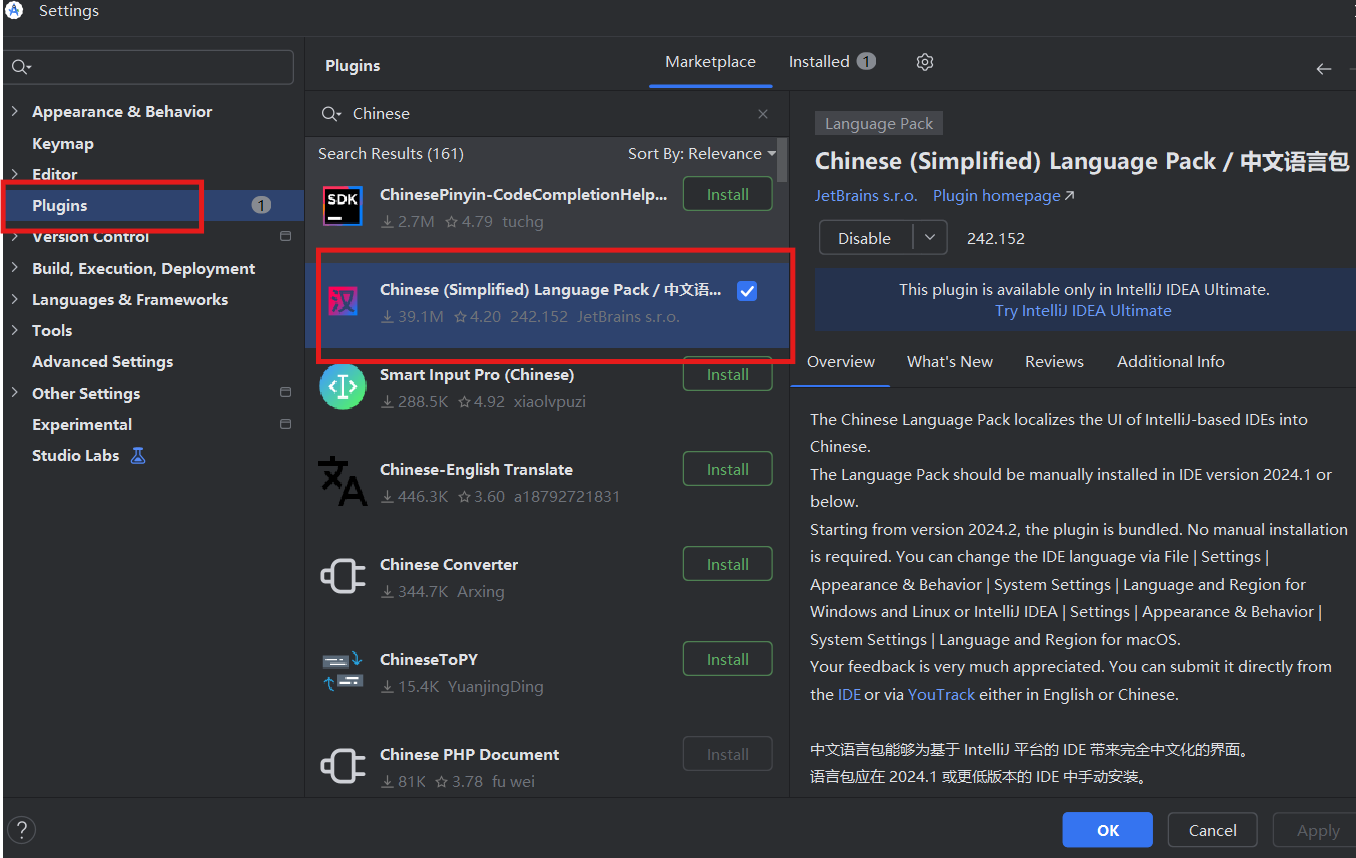
- 打开 Android Studio,随便打开一个Android 工程
- 点击菜单栏 File → Settings(Windows/Linux)或 Android Studio → Preferences(macOS)
- 在设置窗口左侧选择 Plugins
- 切换到 Marketplace 标签页
- 搜索 "Chinese (Simplified) Language Pack"
- 点击 Install 按钮
- 重启 Android Studio
3. 对于大于2024.1的 AndroidStudio 版本
核心方法还是通过中文语言包插件:Chinese (Simplified) Language Pack 汉化,只不过要解决插件不兼容的问题。
由于该语言包目前只更新到支持的最大 AndroidStudio 版本是 2024.2,如果你的AndroidStudio版本大于 2024.2,那么该插件将不兼容,也就是汉化无效果的现象。
解决方法是:修改插件包所支持的版本。
3.1 手动下载并修改插件包
-
下载中文语言包插件包。
-
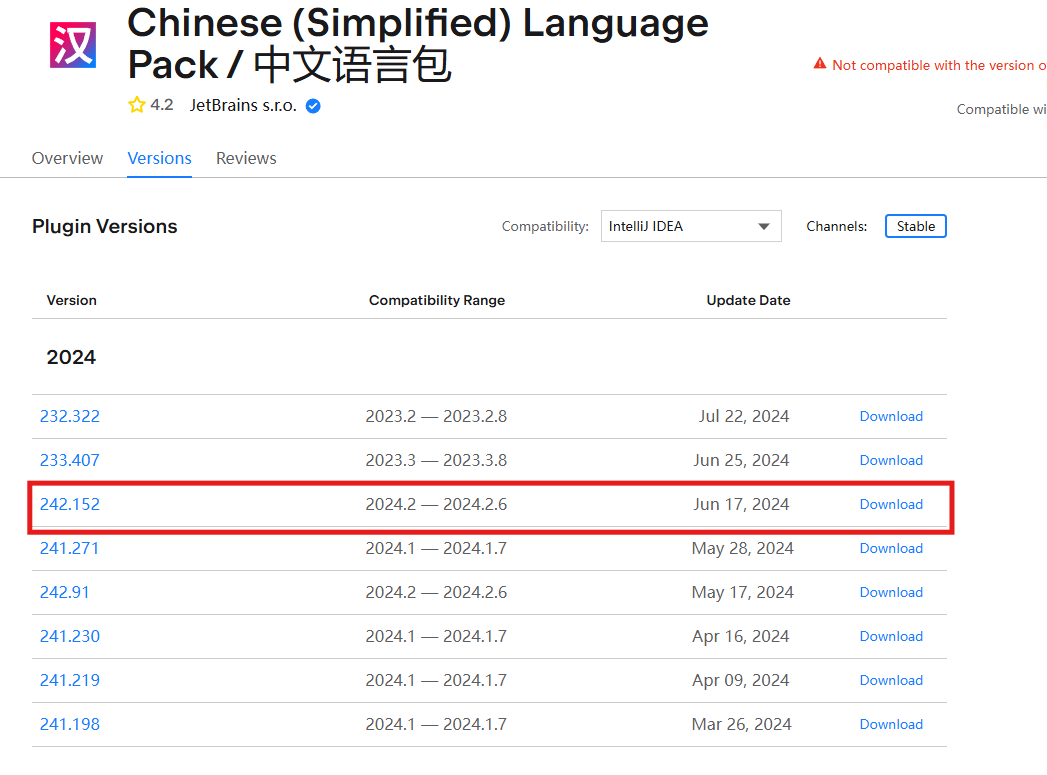
找到比较新的一个插件包,比如这里选
242.152,点击右侧 download下载完成后,你将得到一个名为 zh.242.152.zip 的压缩包。
-
解压下载好的压缩包
解压后,打开里面的 lib 文件夹,里面有 zh.242.152.jar 文件。
-
打开 zh.242.152.jar 文件
使用工具打开 jar 包,我这里使用了 360 压缩软件进行打开的。(右键,打开方式,选择360压缩)
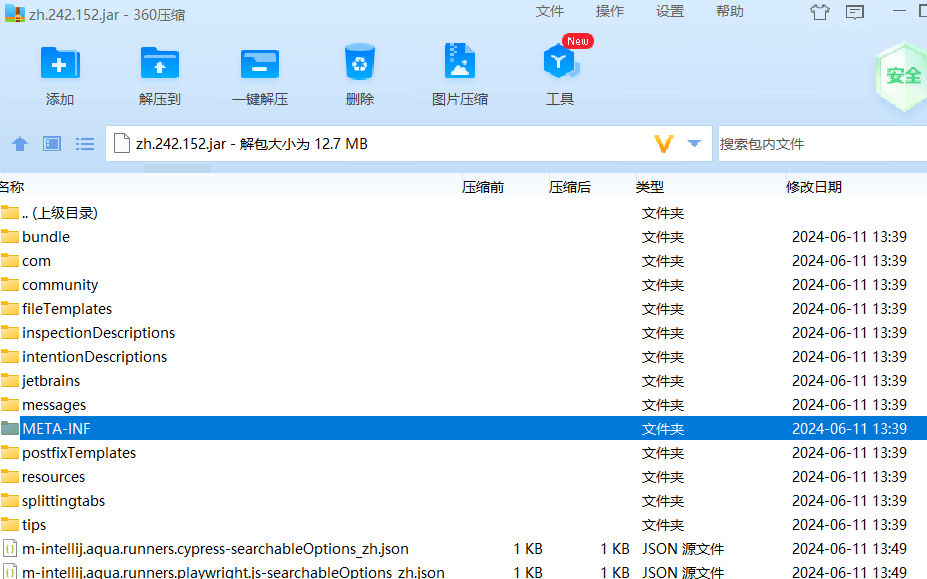
5 修改 zh.242.152.jar 文件里的配置文件
继续打开 META-INF,找到里面的 plugin.xml 文件
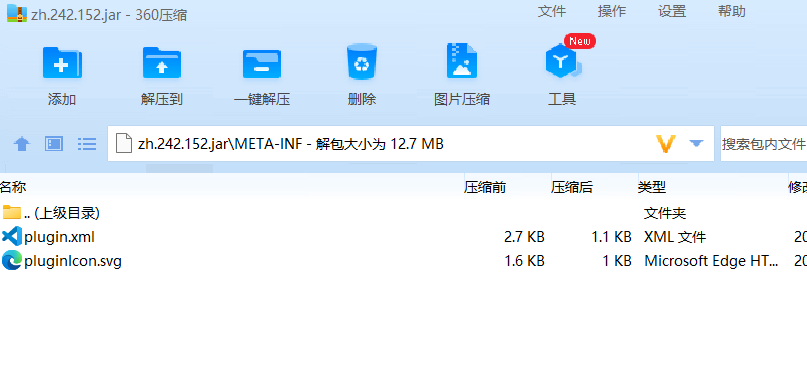
-
修改 plugin.xml 文件
这就是关键的一步,前面都是如何找到这个配置文件而已。
双击打开 plugin.xml 文件, 里面的内容不多,只需要修改<idea-version since-build="242" until-build="242.*"/>里面的 until-build 的值。它代表了插件所支持的最大版本,只需要将它改大一些,大于你的Androdstudio版本即可。
我的版本前面查到是:Build #AI-251.27812.49.2514.14217341, built on October 6, 2025也就是 251.2。
因此我将until-build修改为大于它的值即可,比如 252. *:<idea-version since-build="242" until-build="252.*"/>
修改后的内容如下:xml<idea-plugin> <id>com.intellij.zh</id> <version>242.152</version> <idea-version since-build="242" until-build="252.*"/> <name>Chinese (Simplified) Language Pack / 中文语言包</name> <vendor>JetBrains</vendor> <description><![CDATA[The Chinese Language Pack localizes the UI of IntelliJ-based IDEs into Chinese.<br>Your feedback is very much appreciated. You can submit it directly from the <a target="_blank" href="https://www.jetbrains.com/help/idea/getting-help.html#report-bug">IDE</a> or via <a target="_blank" href="https://youtrack.jetbrains.com/newIssue?project=IDEA&summary=Issue%20name%20(English%20or%20Chinese)&description=Describe%20your%20problem&c=Subsystem%20Localization.%20Chinese">YouTrack</a> either in English or Chinese.<br><br>中文语言包能够为基于 IntelliJ 平台的 IDE 带来完全中文化的界面。<br>您的反馈至关重要。您可以直接通过 <a target="_blank" href="https://www.jetbrains.com/help/idea/getting-help.html#report-bug">IDE</a> 或者 <a target="_blank" href="https://youtrack.jetbrains.com/newIssue?project=IDEA&summary=Issue%20name%20(English%20or%20Chinese)&description=Describe%20your%20problem&c=Subsystem%20Localization.%20Chinese">YouTrack</a> 以中文或者英文的形式提交您的反馈。]]></description> <change-notes><![CDATA[最近更新:<br><a target="_blank" href="https://youtrack.jetbrains.com/articles/IDEA-A-2100661408">发行说明</a><br><a target="_blank" href="https://www.jetbrains.com.cn/lp/language-pack/">2023 年 4 月 19 日</a>(Rider 现在提供中文语言包)<br><a target="_blank" href="https://blog.jetbrains.com/zh-hans/idea/2021/07/language-packs-public-release/">2021 年 7 月 21 日</a>(正式发布)<br><a target="_blank" href="https://blog.jetbrains.com/zh-hans/idea/2021/04/use-updated-language-packs-for-intellij-based-ides-with-translation-plugin/">2021 年 4 月 27 日</a>(版本更新)<br><a target="_blank" href="https://blog.jetbrains.com/zh-hans/idea/2021/01/intellij-idea-2/">2021 年 1 月 4 日</a>(版本更新)<br><a target="_blank" href="https://blog.jetbrains.com/zh-hans/idea/2020/10/intellij-idea-chinese-2/">2020年 10月 30日</a>(版本更新)<br><a target="_blank" href="https://blog.jetbrains.com/zh-hans/2020/06/10/intellij-idea-language-pack/">2020 年 6 月 10 日</a>(安装配置及反馈提交指南)<br><a target="_blank" href="https://blog.jetbrains.com/zh-hans/2020/05/11/jetbrains-chinese/">2020 年 5 月 11 日</a>(中文化插件发布)]]></change-notes> <depends>com.intellij.modules.platform</depends> <locale>zh-CN</locale> <extensions defaultExtensionNs="com.intellij"> <languageBundle locale="zh-CN"/> </extensions> </idea-plugin>
修改完成后,保存,360压缩将提示是否将保存应用到压缩文件,点击确定。然后关闭360压缩软件。
3.2 手动安装插件包
-
打开 Android Studio,随便打开一个Android工程。
-
点击菜单栏 File → Settings(Windows/Linux)或 Android Studio → Preferences(macOS)
-
在设置窗口左侧选择 Plugins,找到右侧设置按钮,点击,选择 Install Plugin from Disk
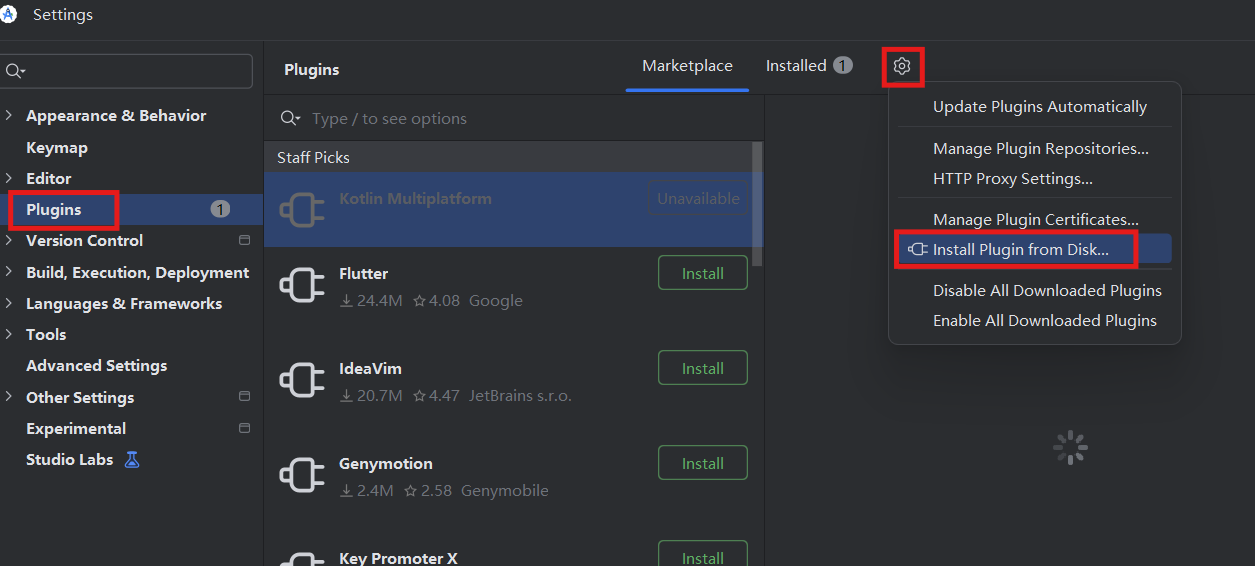
-
选择刚才修改好的 zh.242.152.jar
-
点击确定,重启 Android Studio
-
再次进入设置页,找到 Appearance&Behavior, SystemSettings , Language and Region,右侧的 Language 切换为 Chinese ,
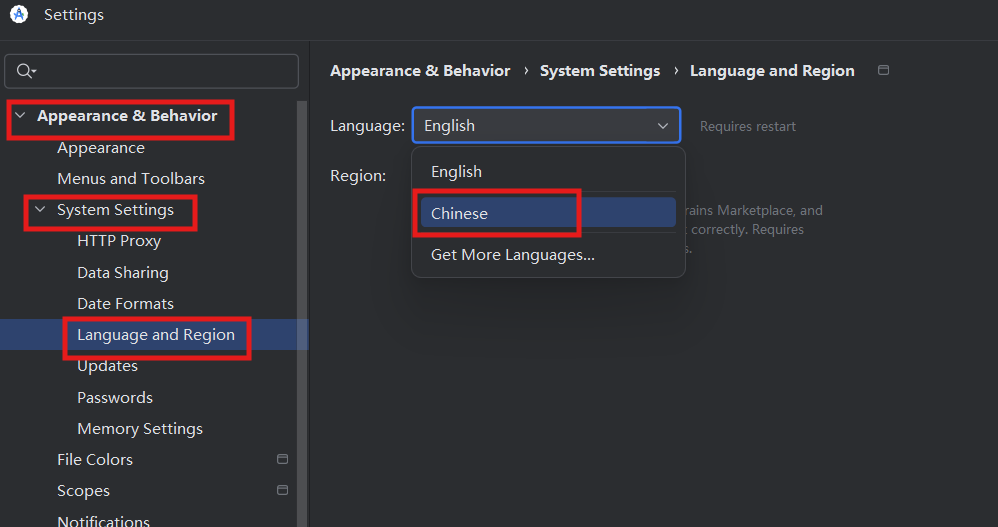
-
再次触发重启。你会发现界面已经成功切换为中文
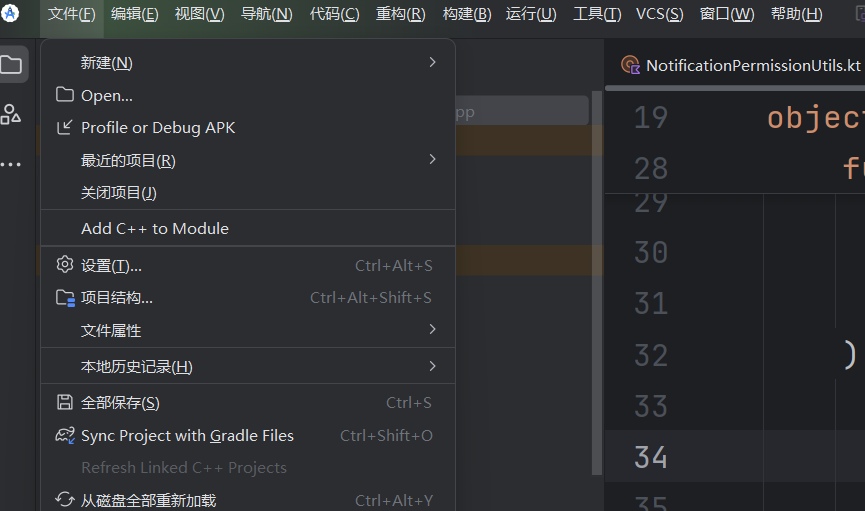
-
切回英文的方式也是同理,在第 6 步里 Language 选择 English 即可。
4. 总结
- 本文介绍了不同版本 AndroidStudio 汉化的方式。解决了 24.2以上的AndroidStudio无法汉化的问题。
- 如果本文对于有所帮助,欢迎点赞支持,感谢!
- 如果需要插件包的,辛苦点个关注,后台私我分享给你~