本安装方式适配 macOS 全系列(Intel芯片 / M1/M2/M3芯片),从环境准备到实操使用,从基础安装到避坑排查,两种 Claude Code 使用方式,全程适配国内网络,对接智谱 GLM 免费模型(零成本可用)。
核心内容:VSCode 插件版(适合新手、编辑器内无缝使用)+ 命令行 CLI 版(速度更快、适合批量分析项目/高效生成代码),附加智谱 API Key 获取、常见报错实时解决、项目代码分析实操,所有步骤均经过实测验证,适配最新版 Claude Code。
一、前言
1.1 适用人群
- Mac 用户(Intel/M1/M2/M3 均适配,包括 macOS 测试版/预览版,如 26.3.1)
- 想使用 Claude Code 生成代码、分析项目、排查 bug 的开发者
- 付费(推荐CC pro 20刀/月,但是也有额度限制,功能很强大),不付费(对接智谱 GLM 免费模型(glm-4.7-flash))
1.2 核心优势
- 双版本全覆盖:VSCode 插件(界面友好)+ CLI 命令行(速度更快,比插件快 30%-50%)
- 国内网络适配:避开官方脚本地区限制、npm 镜像加速,下载不超时
- 零成本使用:对接智谱 glm-4.7-flash 永久免费模型,无需充值、无需领额度
- 全避坑指南:覆盖安装、配置、使用全流程报错,每一步都有解决方案
1.3 前置说明
- Claude Code 本身无独立 APP,仅支持「VSCode 插件」和「终端 CLI」两种形态
- 本文重点解决:国内安装失败、版本过低、API 报错、权限提示、系统版本不兼容等问题
- 所有命令均需在 Mac 「终端」(Terminal)中执行,终端可通过「启动台→其他→终端」打开
- 全程建议复制命令执行,避免手动输入导致拼写错误(尤其是模型名、环境变量)
二、环境准备(两种安装方式通用)
无论是 VSCode 插件版,还是 CLI 命令行版,都需要先安装 Node.js(≥18 版本),并配置国内镜像,避免后续下载失败。
2.1 安装 Node.js(通过 nvm 管理,更灵活)
nvm 是 Node.js 版本管理工具,可快速切换 Node 版本,避免版本不兼容问题,步骤如下:
- 打开终端,执行以下命令安装 nvm(复制整行,粘贴到终端,回车):
bash
curl -o- https://raw.githubusercontent.com/nvm-sh/nvm/v0.39.7/install.sh | bash- bash 安装完成后,必须关闭当前终端,重新打开一个新的终端(否则 nvm 命令无法识别) 新终端中,执行以下命令安装 Node.js 20 版本(兼容所有 Claude Code 版本):
nvm install 20
切换到已安装的 Node 20 版本:nvm use 20
验证安装是否成功(执行以下两个命令,均有正常输出即为成功):node -v正常输出:v20.x.x(如 v20.20.0) npm -v
正常输出:10.x.x(如 10.8.2)
2.2 配置国内 npm 镜像(避免下载超时)
国内网络直接访问 npm 官方源会很慢,甚至超时,需配置国内镜像(阿里云镜像),执行以下命令:
bash
npm config set registry https://registry.npmmirror.com验证镜像配置是否成功:
bash
npm config get registry正常输出:https://registry.npmmirror.com 即为配置成功。
2.3 智谱 API Key 获取(对接免费模型)
Claude Code 本身不提供免费模型,本文对接智谱 GLM 免费模型(glm-4.7-flash),需先获取智谱 API Key,步骤如下(全程免费,无需充值):
- 打开智谱开放平台:
https://open.bigmodel.cn/(国内可正常访问) - 注册/登录账号(支持手机号、微信登录,无需实名认证)
- 登录后,点击顶部导航栏「API Key」→ 「创建 API Key」
- 填写 API Key 名称(任意填写,如「Claude Code 使用」),点击「创建」
- 创建成功后,点击「复制」,保存好你的 API Key(格式为:xxxx.xxxx,如
cd1bf4776892412a858f79faea9XXX) - ⚠️ 重要提醒:API Key 是你的账号凭证,不要泄露给他人,否则可能被滥用。
三、方式一:VSCode 插件安装(推荐新手,界面友好)
适合习惯用 VSCode 写代码的用户,可在编辑器内直接调用 Claude Code,无缝生成、修改、分析代码,无需切换终端。
-
安装 VSCode(已安装可跳过) 打开 VSCode 官网:https://code.visualstudio.com/
-
点击「Download for Mac」,根据你的芯片选择(Intel 选 x64,M1/M2/M3 选 Apple Silicon)
-
此插件对VScode版本有要求,最低版本是
VS Code 1.98.0+,可直接安装最新版本,版本不达到要求会出现下面情况
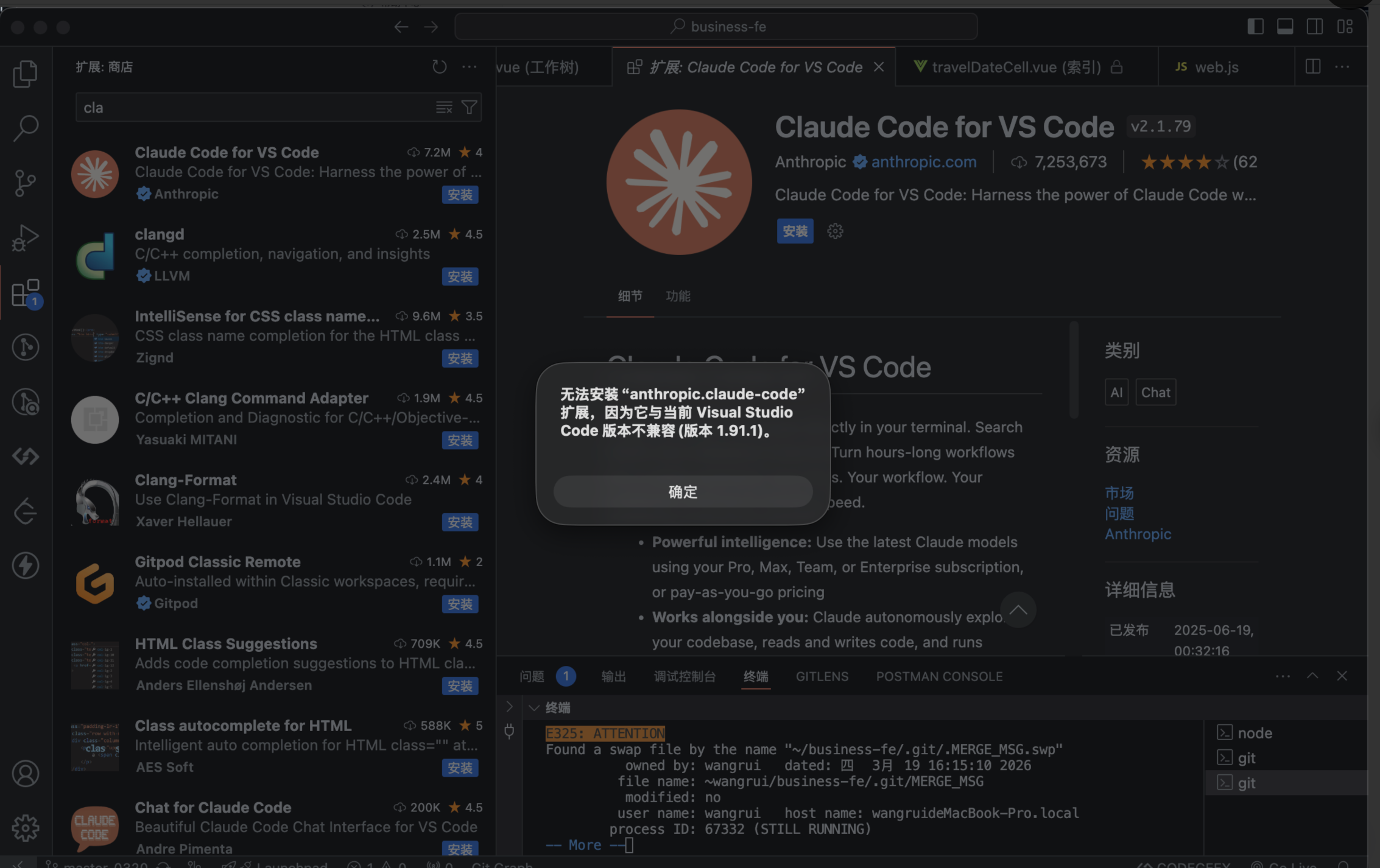
-
下载完成后,将 VSCode 拖到「应用程序」文件夹,完成安装
3.2 安装 Claude Code 插件
- 打开 VSCode
- 点击左侧「扩展商店」(图标为 4 个方块,快捷键:Cmd+Shift+X)
- 在搜索框中输入「Claude Code」,找到官方插件(Anthropic)
- 点击「安装」,安装完成后(需手动重启 VSCode)
- 验证插件是否安装成功:左侧扩展列表中,Claude Code 显示「已启用」,且右下角会出现 Claude Code 图标,页面刚点进去的时候需要登录注册,在设置中配置模型后可跳过登录注册这一步骤
3.3 配置智谱 GLM 免费模型(避免 API 报错)
默认情况下,Claude Code 插件对接的是 Anthropic 官方模型(付费),需手动配置环境变量,切换到智谱 GLM 免费模型(glm-4.7-flash),步骤如下: - 打开 VSCode 设置:点击顶部菜单栏「Code」→「设置」→「设置」(快捷键:Cmd+,)
- 在设置搜索框中输入「settings.json」,点击「编辑 in settings.json」(右侧会打开一个 JSON 文件)
图片
- 将以下配置复制到 settings.json 文件中(注意:如果文件已有内容,将配置添加到大括号内,避免 JSON 语法错误):
bash
     "claudeCode.preferredLocation": "panel",
"claudeCode.environmentVariables": [
  {
    "name": "ANTHROPIC_BASE_URL",
    "value": "https://open.bigmodel.cn/api/anthropic"
  },
  {
    "name": "ANTHROPIC_AUTH_TOKEN",
    "value": "你的智谱API Key"  // 替换成你刚才获取的智谱API Key
  },
  {
    "name": "ANTHROPIC_MODEL",
    "value": "glm-4.7-flash"  // 必须是这个,免费模型,少一个字符都会报错
  }
],
"claudeCode.disableLoginPrompt": true,
"claudeCode.selectedModel": "glm-4.7-flash"- 替换配置中的「你的智谱API Key」:将你保存的智谱 API Key(格式 xxxx.xxxx)粘贴到对应位置,不要添加多余的空格、引号,也可以配置deepSeek或者本地的模型等
- 保存 settings.json 文件(快捷键:Cmd+S)
- 必须重启 VSCode(关闭 VSCode 重新打开),让配置生效
3.4 VSCode 插件使用方法(实操) - 重启 VSCode 后,点击右下角的「Claude Code」图标,或左侧扩展列表中 Claude Code 的「打开面板」
- 首次打开会弹出「信任文件夹」提示(默认是当前打开的文件夹),点击「Yes, proceed」确认信任
- 面板中会出现输入框,直接输入需求即可使用,
可以直接提问也可以让CC分析文件 - 也可以在 VSCode 中打开某个代码文件,选中代码片段,右键点击「Ask Claude Code about selection」,可直接让插件分析选中的代码
四、方式二:命令行 CLI 安装(速度更快,适合高效使用)
适合熟悉终端操作的用户,跳过 VSCode 插件的协议转换层,响应速度更快,适合批量分析项目、快速生成代码,尤其适合大型项目的代码排查。
4.1 安装 Claude Code CLI(国内网络适配版)
放弃官方安装脚本(国内无法访问,会报 HTML 语法错误),直接用 npm 安装,步骤如下:
- 打开终端,确保已切换到 Node 20 版本(执行 nvm use 20)
- 执行以下命令,全局安装 Claude Code 最新版(指定版本,避免旧版报错):
bash
npm install -g @anthropic-ai/claude-code@latest --registry=https://registry.npmmirror.com- 若提示「权限不足」(Permission denied),执行以下命令(加 sudo 赋予权限):
bash
sudo npm install -g @anthropic-ai/claude-code@latest --registry=https://registry.npmmirror.com输入你的 Mac 开机密码(输入时不会显示,直接回车即可)
- 验证安装是否成功:
bash
claude -v正常输出:1.0.88 (Claude Code)(或更高版本),即为安装成功。
- 若出现「zsh: command not found: claude」,执行以下命令修复:
bash
    nvm use 20
npm install -g @anthropic-ai/claude-code@latest
修复后重新验证。
4.2 配置环境变量(永久生效,对接智谱模型)
需将智谱的 API 配置添加到 Mac 终端的配置文件中,确保每次启动终端都能识别,步骤如下:
- 打开终端配置文件(Mac 默认是 zsh,配置文件为 ~/.zshrc):
bash
open ~/.zshrc若提示「No such file or directory」,说明没有该文件,执行以下命令创建:
bash
touch ~/.zshrc
open ~/.zshrc- 在 .zshrc 文件末尾,添加以下配置(复制整段,粘贴即可):
bash
      # Claude Code + 智谱 GLM 配置(Mac zsh 专用)
export ANTHROPIC_BASE_URL="https://open.bigmodel.cn/api/anthropic"
export ANTHROPIC_AUTH_TOKEN="你的智谱API Key"  # 替换成你的智谱API Key
export ANTHROPIC_MODEL="glm-4.7-flash"  # 免费模型,严格匹配,不可修改
export CLAUDE_SKIP_VERSION_CHECK=true # 跳过版本检查,避免旧版提示升级- 替换「你的智谱API Key」:将你保存的智谱 API Key 粘贴到对应位置,确保无拼写错误
- 保存 .zshrc 文件(快捷键:Cmd+S),关闭文件
- 让配置生效,执行以下命令:
bash
source ~/.zshrc- 验证配置是否生效(执行以下 3 个命令,均有正常输出即为成功):
bash
echo $ANTHROPIC_BASE_URL  # 输出:https://open.bigmodel.cn/api/anthropic
echo $ANTHROPIC_MODEL     # 输出:glm-4.7-flash
echo $ANTHROPIC_AUTH_TOKEN # 输出:你的智谱API Key(完整显示或脱敏显示均可)
4.3 CLI 命令行使用方法(实操)
4.3.1 基础使用(交互式对话,最常用)
-
打开终端,执行以下命令,启动 Claude Code 交互式模式:
claude chat
-
首次启动会弹出「信任文件夹」提示(默认是当前终端所在的目录),看到 ❯ 1. Yes, proceed 时,直接按「回车键」确认信任(无需输入任何内容)
-
进入交互式界面后,会出现 > 提示符,直接输入需求,回车即可获得响应,常用场景示例:
-
生成代码:> 写一个 JS 防抖函数,兼容 ES6,保存到 ~/Desktop/debounce.js
-
分析项目:> 进入当前项目目录,分析整个项目的架构,列出核心文件作用
-
修复 bug:> 我的 Python 代码报错:IndexError: list index out of range,帮我定位问题并修复
-
解释代码:> 解释这段代码的作用:def debounce(fn, delay): let timer; return (...args) => { clearTimeout(timer); timer = setTimeout(() => fn(...args), delay); }
-
退出交互式模式:输入 /exit或按 Ctrl+D(Mac 快捷键)
4.3.2 进阶用法(提升效率)
-
简写命令:claude chat 可简写为 claude c,更快捷:
claude c "写一个 Python 求和函数"
-
生成文件并保存:用 --output 参数,直接将生成的代码保存到指定文件:
claude c "写一个 Go 语言读取 JSON 文件的函数" --output ~/Desktop/read_json.go
-
编辑已有文件:用 claude edit 命令,直接修改项目中的文件:
claude edit src/main.py "给这个文件的所有函数加详细注释"
-
项目代码分析(推荐):先进入项目目录,再启动交互式模式,可直接读取项目内所有文件:
cd ~/Desktop/我的项目 # 进入你的项目目录
claude chat # 启动交互式模式
分析整个项目的代码,指出潜在 bug 和优化点
- 查看配置:执行以下命令,确认当前对接的模型和接口:
claude config list
4.3.3 永久关闭信任提示
每次启动交互式模式都弹信任提示,可执行以下命令永久信任当前目录(替换为你的目录路径):
bash
 claude config set -g trustFolder:/Users/你的用户名 true
  示例(用户名是 wangrui):
  claude config set -g trustFolder:/Users/wangrui true
五、项目代码分析实操(超实用,必看)
无论是 VSCode 插件版,还是 CLI 命令行版,分析项目代码的核心逻辑一致,以下以 CLI 版为例(速度更快),步骤如下:
- 进入项目根目录(必须进入项目目录,否则无法读取文件):
bash
cd /Users/你的用户名/Desktop/你的项目名称 # 示例:cd /Users/wangrui/Desktop/my_python_project-
启动 Claude Code 交互式模式:claude chat
按回车确认信任。
-
输入分析指令(指令越具体,分析越精准),常用指令参考:
-
分析单个文件:> 分析 src/main.py 文件,说明核心功能、逻辑流程,指出潜在 bug 和优化建议,给出改进后的代码
-
分析目录:> 分析 src/utils 目录下的所有 Python 文件,重点关注函数复用性和异常处理,合并重复代码
-
分析整个项目:> 分析整个项目的架构,列出目录结构和核心文件作用,说明技术栈和依赖关系,评估架构合理性,给出重构建议
-
分析报错+修复:> 我运行项目时报错:Traceback (most recent call last): File "src/main.py", line 25, in result = calculate_sum(arr) TypeError: calculate_sum() missing 1 required positional argument: 'b',帮我定位报错位置,解释原因,并给出修复后的完整代码
-
生成测试用例:> 基于 src/main.py 中的函数,生成完整的单元测试代码,保存到 tests/test_main.py
-
等待响应,Claude Code 会自动读取文件内容,进行分析并给出专业建议,可直接复制修复后的代码到项目中使用。
六、场景报错解决
整理了安装、配置、使用全流程中最常见的报错,每个报错都有「原因+解决方案」,实测可解决,无需额外查找资料。
6.1 API 报错:429 {"error":{"code":"1113","message":"余额不足或无可用资源包,请充值。"}}
-
原因:使用了智谱付费模型(如 glm-5),这类模型需要充值或领取额度才能使用
-
解决方案:将模型名改为永久免费的 glm-4.7-flash(严格匹配,少一个字符都不行),修改位置:
-
VSCode 插件:修改 settings.json 中的 ANTHROPIC_MODEL 值
-
CLI 版:修改 ~/.zshrc 中的 ANTHROPIC_MODEL 值,修改后执行 source ~/.zshrc 生效
6.2 终端报错:zsh: command not found: claude
-
原因:1. Node 环境未生效;2. Claude Code 未全局安装;3. 安装路径未添加到系统环境变量
-
解决方案(按顺序执行):
-
切换到 Node 20 版本:nvm use 20
-
重新全局安装:npm install -g @anthropic-ai/claude-code@latest
-
若仍报错,执行:sudo ln -s /Users/你的用户名/.nvm/versions/node/v20.20.0/bin/claude /usr/local/bin/claude(替换 v20.20.0 为你的 Node 版本)
6.3 安装脚本报错:bash: line 1: syntax error near unexpected token `<'
-
原因:国内网络无法访问 Anthropic 官方安装脚本(https://claude.ai/install.sh),下载的是 HTML 错误页面,而非安装脚本
-
解决方案:放弃官方脚本安装,改用 npm 安装(本文方式二的 4.1 步骤),确保加国内镜像参数 --registry=https://registry.npmmirror.com
6.4 Homebrew 报错:unknown or unsupported macOS version: "26.3.1"
-
原因:你的 macOS 是测试版/预览版,Homebrew 的版本检测逻辑未适配,导致无法使用 brew 安装
-
解决方案:放弃 Homebrew 安装,直接用 npm 安装 Claude Code(本文方式二的 4.1 步骤),npm 安装不依赖 macOS 版本
6.5 提示:It looks like your version of Claude Code (1.0.48) needs an update.
-
原因:Claude Code 版本过低(低于 1.0.88),官方强制要求升级才能使用
-
解决方案:
-
卸载旧版:npm uninstall -g @anthropic-ai/claude-code
-
安装最新版:npm install -g @anthropic-ai/claude-code@latest --registry=https://registry.npmmirror.com
-
若仍提示版本低,执行:export CLAUDE_SKIP_VERSION_CHECK=true(临时跳过),或添加到 ~/.zshrc 中永久跳过
6.6 每次启动都弹「信任文件夹」提示
-
原因:未配置永久信任目录
-
解决方案:执行以下命令(替换为你的目录路径):
claude config set -g trustFolder:/Users/你的用户名 true
6.7 VSCode 插件响应慢、卡顿
-
原因:VSCode 插件需要经过「Claude Code 协议转换 → 智谱接口转换」两层开销,增加了延迟
-
解决方案:改用 CLI 命令行版(本文方式二),速度比插件快 30%-50%,尤其适合大型项目分析
6.8 API 报错:模型不存在
-
原因:模型名拼写错误,智谱模型名需严格匹配,区分大小写、后缀
-
正确写法 vs 错误写法:
-
✅ 正确:glm-4.7-flash(全小写、带 -flash 后缀)
-
❌ 错误:glm-4.7(少后缀)、GLM-4.7-Flash(大写)、glm4.7flash(无连字符)
6.9 配置后,Claude Code 仍对接 Anthropic 官方模型
-
原因:环境变量未生效,或配置文件有语法错误
-
解决方案:
-
VSCode 插件:重启 VSCode,检查 settings.json 中是否有 JSON 语法错误(如少逗号、引号不匹配)
-
CLI 版:执行 source ~/.zshrc 生效配置,用 claude config list 检查配置是否正确
七、两种安装方式对比总结
安装方式
优点
缺点
适合人群
VSCode 插件版
-
界面友好,操作直观;2. 无缝集成 VSCode,可直接编辑、分析文件;3. 适合新手快速上手
-
响应速度较慢(有协议转换开销);2. 偶尔卡顿;3. 依赖 VSCode 启动
新手、习惯用 VSCode 写代码的开发者
命令行 CLI 版
-
响应速度快(跳过插件转换层);2. 适合批量分析项目、高效生成代码;3. 不依赖其他软件,启动快
-
无 GUI 界面,纯命令操作;2. 对新手有一定门槛
熟悉终端操作、需要高效分析项目的开发者
八、最简测试命令(验证安装是否成功)
无论哪种安装方式,安装完成后,执行以下测试命令,能正常返回结果,即为安装+配置全部成功。
8.1 CLI 版测试
claude chat "写一行Python代码,打印'Claude Code 安装成功,对接智谱GLM免费模型'"
正常响应(成功):
print("Claude Code 安装成功,对接智谱GLM免费模型")
8.2 VSCode 插件版测试
打开 VSCode 插件面板,输入:「写一行Python代码,打印'Claude Code 插件安装成功'」,能正常返回代码即为成功。
九、补充说明
-
Claude Code 无独立 APP,移动端可通过「第三方 SSH 客户端」连接 Mac 终端,使用 CLI 版(如 iPhone 上的 Termius)
-
智谱 glm-4.7-flash 模型支持长上下文、代码生成、逻辑分析,完全满足日常开发需求,无需付费
-
若后续 Claude Code 提示升级,CLI 版可执行 npm install -g @anthropic-ai/claude-code@latest 升级
-
如果遇到本文未覆盖的报错,可执行 claude config list 查看配置
本文覆盖了 Mac 上 Claude Code 的两种安装方式,从环境准备、插件安装、CLI 配置,到项目分析、避坑排查,全程实测可落地,新手也能一次性成功。
重点记住:对接智谱免费模型,必须用 glm-4.7-flash,模型名严格匹配;国内网络用 npm 安装+国内镜像,避开官方脚本和 Homebrew 版本问题。
安装完成后,即可用 Claude Code 快速生成代码、分析项目、排查 bug,大幅提升开发效率,零成本享受 AI 辅助开发的便利~