HTML入门
HTML&CSS&JavaScript的作用
HTML 主要用于网页主体结构的搭建
CSS 主要用于页面元素美化
JavaScript 主要用于页面元素的动态处理交互效果
HTML概述
HTML是Hyper Text Markup Language的缩写。意思是超文本标记语言。它的作用是搭建网页结构,在网页上展示内容
超文本:本身是文本,但是呈现出来的最终效果超越了文本。
标记语言:由一系列『标签』组成的,没有常量、变量、流程控制、异常处理、IO等等这些功能。HTML很简单,每个标签都有它固定的含义和确定的页面显示效果。
双标签:标签是通过一组尖括号+标签名的方式来定义的
html
<p>HTML is a very popular fore-end technology.</p><p>开始标签,</p>结束标签,开始标签和结束标签之间的部分叫文本标签体,也简称:标签体。
单标签
html
<input type="text" name="username" />属性:对标签的特征进行设置的一种手段,控制呈现效果、功能等
html
<a href="http://www.xxx.com">show detail</a>href="网址" 就是属性,href是属性名,"网址"是属性值
HTML基础结构
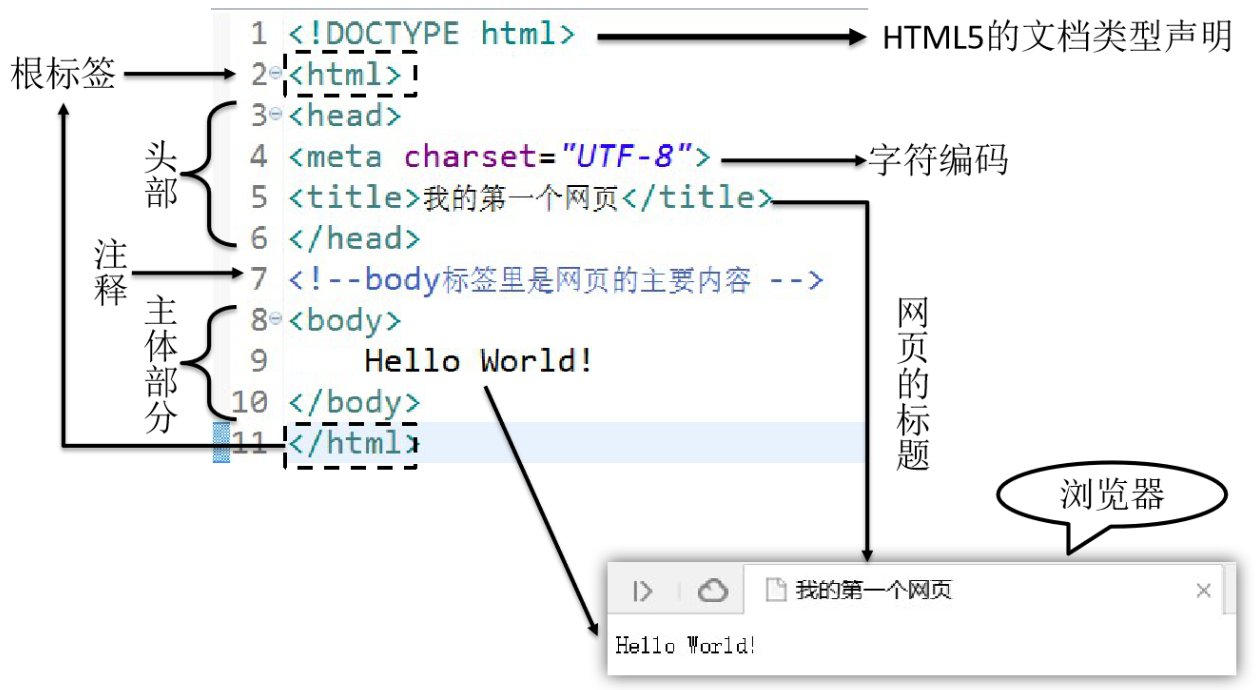
文档声明:HTML文件中第一行的内容,用来告诉浏览器当前HTML文档的基本信息,其中最重要的就是当前HTML文档遵循的语法标准。
html
<!DOCTYPE html>根标签:html标签是整个文档的根标签,所有其他标签都必须放在html标签里面。
头部元素:head标签用于定义文档的头部,其他头部元素都放在head标签里,定义哪些不直接展示在页面主体上,但是又很重要的内容字符集、CSS引入、JS引入...。
主体元素:body标签定义网页的主体内容,在浏览器窗口内显示的内容都定义到body标签内。
注释:
html
<!--

注释内容

-->
HTML概念词汇解释
标签:代码中的一个 <> 叫做一个标签,有些标签成对出现,称之为双标签,有些标签单独出现,称之为单标签
属性:一般在开始标签中,用于定义标签的一些特征
文本:双标签中间的文字,包含空格换行等结构
元素:经过浏览器解析后,每一个完整的标签(标签+属性+文本)可以称之为一个元素
HTML的语法规则
1 根标签有且只能有一个
2 无论是双标签还是单标签都需要正确关闭
3 标签可以嵌套但不能交叉嵌套
4 注释语法为<!-- --> ,注意不能嵌套
5 属性必须有值,值必须加引号,H5中属性名和值相同时可以省略属性值
6 HTML中不严格区分字符串使用单双引号
7 HTML标签不严格区分大小写,但是不能大小写混用
8 HTML中不允许自定义标签名,强行自定义则无效
HTML常见标签
标题标签
标题标签一般用于在页面上定义一些标题性的内容,有h1到h6六级标题
html
<body>
    <h1>一级标题</h1>
    <h2>二级标题</h2>
    <h3>三级标题</h3>
    <h4>四级标题</h4>
    <h5>五级标题</h5>
    <h6>六级标题</h6>
</body>
段落标签
用于定义一些在页面上要显示的大段文字,多个段落标签之间实现自动分段的效果
html
<body>
    <p>
        记者从工信部了解到,近年来我国算力产业规模快速增长,年增长率近30%,算力规模排名全球第二。
    </p>
</body>
换行标签
单纯实现换行的标签是br,如果想添加分隔线,可以使用hr标签
html
<body>
        工信部统计显示,截至去年底,我国算力总规模达到180百亿亿次浮点运算/秒,存力总规模超过1000EB(1万亿GB)。
    <br>
        国家枢纽节点间的网络单向时延降低到20毫秒以内,算力核心产业规模达到1.8万亿元。
    <hr>
</body>列表标签可以内部嵌套
有序列表 分条列项展示数据的标签, 其每一项前面的符号带有顺序特征
列表标签 ol
列表项标签 li
html
<ol>
    <li>JAVA</li>
    <li>前端</li>
    <li>大数据</li>
</ol>
无序列表 分条列项展示数据的标签, 其每一项前面的符号不带有顺序特征
列表标签 ul
列表项标签 li
html
<ul>
    <li>JAVASE</li>
    <li>JAVAEE</li>
    <li>数据库</li>
</ul>
嵌套列表 列表和列表之前可以签到,实现某一项内容详细展示
html
<ol>
    <li>
        JAVA
        <ul>
            <li>JAVASE</li>
            <li>JAVAEE</li>
            <li>数据库</li>
        </ul>
    </li>
    <li>前端</li>
    <li>大数据</li>
</ol>
超链接标签
点击后带有链接跳转的标签 ,也叫作a标签
href属性用于定义连接,要跳转的目标资源的地址
href 使用绝对路径,以/开头项目起点,始终以一个固定路径作为基准路径作为出发点
href 使用相对路径,不以/开头,以当前文件所在路径自己的文件夹内为出发点
href 定义完整的URL网络文件
注:以 ./ 开头,表当前资源所在路径,可以省略;以 ../ 开头,表当前资源上一层,不能省略
target用于定义目标资源打开的方式
_blank 在新窗口中打开目标资源
_self 在当前窗口中打开目标资源默认方式
html
<body>
   <a href="01html的基本结构.html" target="_blank">相对路径本地资源连接</a> <br>
   <a href="/day01-html/01html的基本结构.html" target="_self">绝对路径本地资源连接</a> <br>
   <a href="http://www.atguigu.com" target="_blank">外部资源链接</a> <br>
</body>
多媒体标签
img(重点) 图片标签,用于在页面上引入图片
src:用于定义图片的路径
title:用于定义鼠标悬停时显示的文字
alt:用于定义图片加载失败时显示的提示文字
html
<img src="img/logo.png" title="尚硅谷" alt="尚硅谷logo" />audio 用于在页面上引入一段声音
src:用于定义目标声音资源
autoplay:用于控制打开页面时是否自动播放
controls:用于控制是否展示控制面板
loop:用于控制是否进行循环播放
html
<audio src="img/music.mp3" autoplay="autoplay" controls="controls" loop="loop" />video 用于在页面上引入一段视频
src:用于定义目标声音资源
autoplay:用于控制打开页面时是否自动播放
controls:用于控制是否展示控制面板
loop:用于控制是否进行循环播放
html
<video src="img/movie.mp4" autoplay="autoplay" controls="controls" loop="loop" width="400px" />表格标签
table标签 代表表格
thead标签 代表表头 可以省略不写
tbody标签 代表表体 可以省略不写浏览器解析时自动添加
tfoot标签 代表表尾 可以省略不写
tr标签 代表一行
td标签 代表行内的一格
th标签 自带加粗和居中效果的td
html
    <h3 style="text-align: center;">员工技能竞赛评分表</h3>
    <table  border="1px" style="width: 400px; margin: 0px auto;">
        <tr>
            <th>排名</th>
            <th>姓名</th>
            <th>分数</th>
        </tr>
        <tr>
            <td>1</td>
            <td>张小明</td>
            <td>100</td>
        </tr>
        <tr>
            <td>2</td>
            <td>李小东</td></td>
            <td>99</td>
        </tr>
        <tr>
            <td>3</td>
            <td>王小虎</td>
            <td>98</td>
        </tr>
    </table>
单元格跨行
纵向:通过td的rowspan属性实现上下跨行
html
<h3 style="text-align: center;">员工技能竞赛评分表</h3>
    <table  border="1px" style="width: 400px; margin: 0px auto;">
        <tr>
            <th>排名</th>
            <th>姓名</th>
            <th>分数</th>
            <th>备注</th>
        </tr>
        <tr>
            <td>1</td>
            <td>张小明</td>
            <td>100</td>
            <td rowspan="3">
                前三名升职加薪
            </td>
        </tr>
        <tr>
            <td>2</td>
            <td>李小东</td></td>
            <td>99</td>
        </tr>
        <tr>
            <td>3</td>
            <td>王小虎</td>
            <td>98</td>
        </tr>
    </table>
横向:通过td的colspan属性实现左右的跨列
html
<h3 style="text-align: center;">员工技能竞赛评分表</h3>
    <table  border="1px" style="width: 400px; margin: 0px auto;">
        <tr>
            <th>排名</th>
            <th>姓名</th>
            <th>分数</th>
            <th>备注</th>
        </tr>
        <tr>
            <td>1</td>
            <td>张小明</td>
            <td>100</td>
            <td rowspan="6">
                前三名升职加薪
            </td>
        </tr>
        <tr>
            <td>2</td>
            <td>李小东</td></td>
            <td>99</td>
        </tr>
        <tr>
            <td>3</td>
            <td>王小虎</td>
            <td>98</td>
        </tr>
        <tr>
            <td>总人数</td>
            <td colspan="2">2000</td>
        </tr>
        <tr>
            <td>平均分</td>
            <td colspan="2">90</td>
        </tr>
        <tr>
            <td>及格率</td>
            <td colspan="2">80%</td>
        </tr>
    </table>
表单标签
表单标签,可以实现让用户在界面上输入各种信息并提交的一种标签. 是向服务端发送数据主要的方式之一
form标签,表单标签,其内部用于定义可以让用户输入信息的表单项标签
action, form标签的属性之一,用于定义信息提交的服务器的地址
method, form标签的属性之一,用于定义信息的提交方式
get get方式, 数据会缀到url后,以?作为参数开始的标识,多个参数用&隔开效率高
数据明文显示,不安全;长度受限;传输类型受限;
post post方式,数据会通过请求体发送,不会在缀到url后效率略低
数据在请求体,安全;数据量大;传输类型丰富;
input标签,主要的表单项标签,可以用于定义表单项
name, input标签的属性之一,用于定义提交的参数名一定要定义name属性
value,input标签的属性之一,用于定义提交的参数值(name与value,构成键值对进行传递)
type, input标签的属性之一,用于定义表单项类型
text 单行文本框
password 密码框
submit 提交按钮
reset 重置按钮
html
<form action="http://www.atguigu.com" method="get">
用户名 <input type="text" name="username" /> <br>
密 码 <input type="password" name="password" /> <br>
<input type="submit" value="登录" />
<input type="reset" value="重置" />
</form>常见表单项标签
单行文本框text
html
个性签名:<input type="text" name="signal"/><br/>密码框password
html
密码:<input type="password" name="secret"/><br/>单选框radio
html
你的性别是:
<input type="radio" name="sex" value="spring" />男
<input type="radio" name="sex" value="summer" checked="checked" />女
name属性相同的radio为一组,组内互斥
选择一个radio并提交表单,这个radio的name属性和value属性组成一个键值对发送给服务器
设置checked="checked"属性设置默认被选中的radio
如果属性名和属性值一样的话,可以省略属性值(只写checked)
复选框checkbox
html
你喜欢的球队是:
<input type="checkbox" name="team" value="Brazil"/>巴西
<input type="checkbox" name="team" value="German" checked/>德国
<input type="checkbox" name="team" value="France"/>法国
<input type="checkbox" name="team" value="China" checked="checked"/>中国
<input type="checkbox" name="team" value="Italian"/>意大利
设置checked="checked"属性设置默认被选中的checkbox
下拉框
html
你喜欢的运动是:
<select name="interesting">
    <option value="swimming">游泳</option>
    <option value="running">跑步</option>
    <option value="shooting" selected="selected">射击</option>
    <option value="skating">溜冰</option>
</select>
下拉列表用到了两种标签,其中select标签用来定义下拉列表,而option标签设置列表项。
name属性在select标签中设置,value属性在option标签中设置。
option标签的标签体是显示出来给用户看的,提交到服务器的是value属性的值。
通过在option标签中设置selected="selected"属性实现默认选中的效果。
按钮
html
<button type="button">普通按钮</button>或<input type="button" value="普通按钮"/>
<button type="reset">重置按钮</button>或<input type="reset" value="重置按钮"/>
<button type="submit">提交按钮</button>或<input type="submit" value="提交按钮"/>
普通按钮: 点击后无效果,需要通过JavaScript绑定单击响应函数
重置按钮: 点击后将表单内的所有表单项都恢复为默认值
提交按钮: 点击后提交表单
隐藏域hidden
html
<input type="hidden" name="userId" value="2233"/>通过表单隐藏域设置的表单项不会显示到页面上,用户看不到。提交表单时会一起被提交。
多行文本框
html
自我介绍:<textarea name="desc"></textarea>textarea没有value属性,如果要设置默认值需要写在开始和结束标签之间。
文件标签file
html
头像:<input type="file" name="file"/>注:必须使用POST方式传输
布局相关标签
div标签 俗称"块",主要用于划分页面结构,做页面布局自己独占一行
span标签 俗称"层",主要用于划分元素范围,配合CSS做页面元素样式的修饰由内容决定大小
html
<div style="width: 500px; height: 400px;background-color: cadetblue;">
        <div style="width: 400px; height: 100px;background-color: beige;margin: 10px auto;">
            <span style="color: blueviolet;">页面开头部分</span>
        </div>
        <div style="width: 400px; height: 100px;background-color: blanchedalmond;margin: 10px auto;">
            <span style="color: blueviolet;">页面中间部分</span>
        </div>
        <div style="width: 400px; height: 100px;background-color: burlywood;margin: 10px auto;">
            <span style="color: blueviolet;">页面结尾部分</span>
        </div>
    </div>
特殊字符
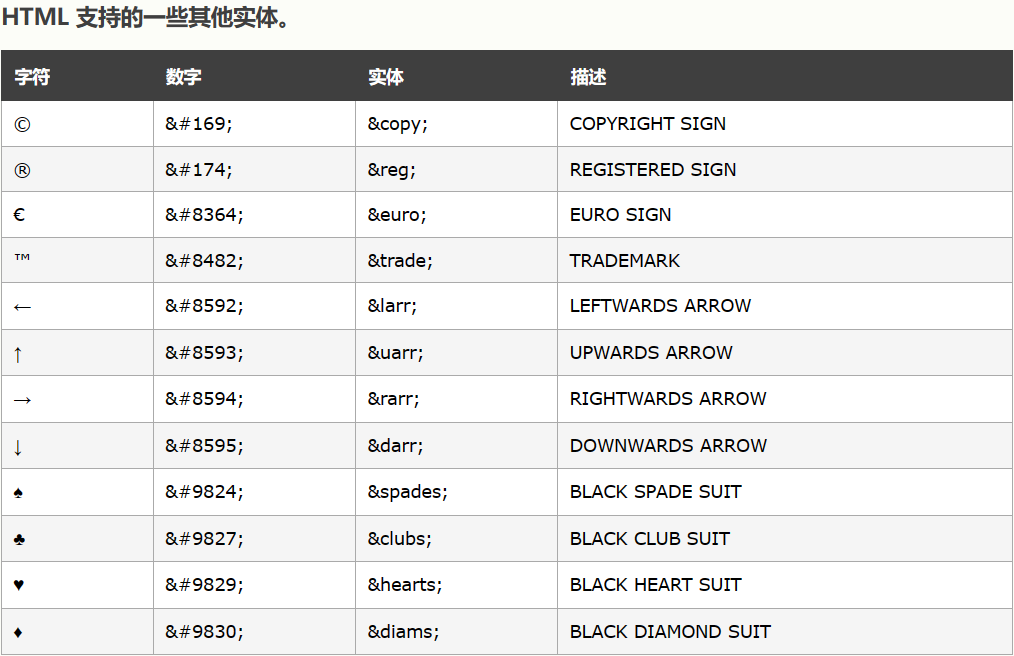
有特殊含义的符号:字符实体显示特殊符号,需要进行转义
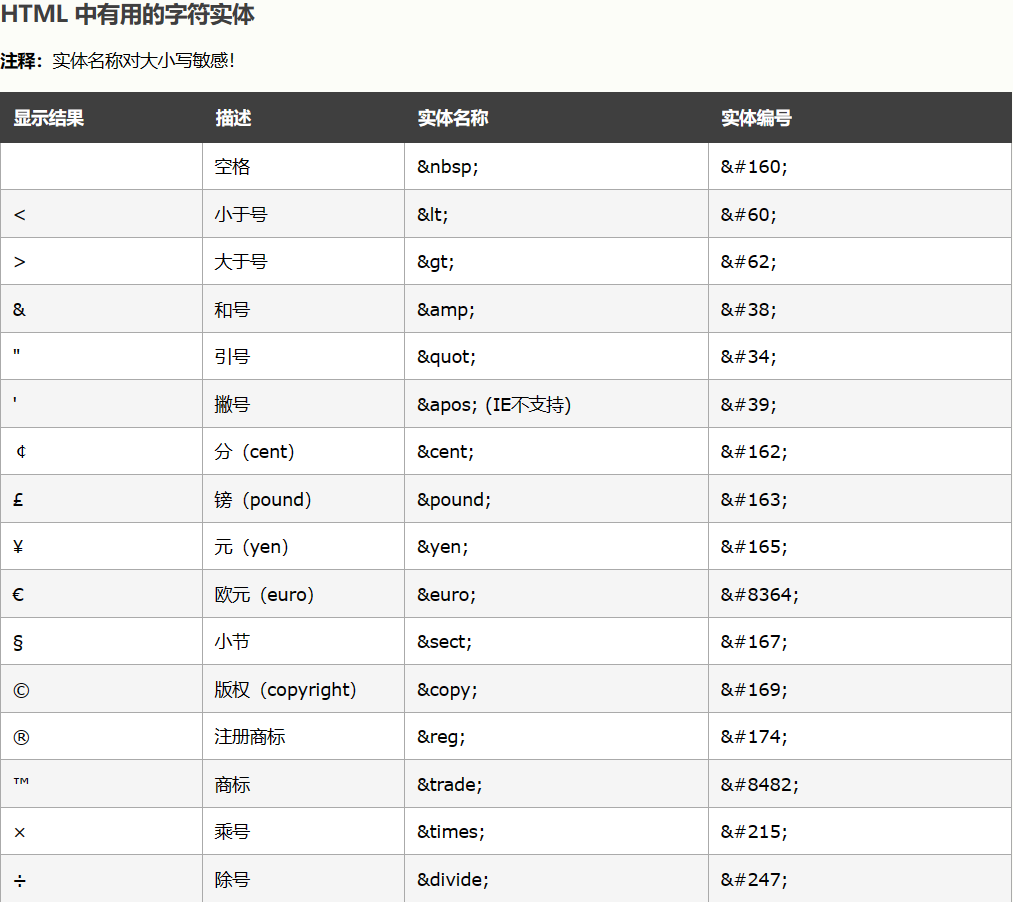
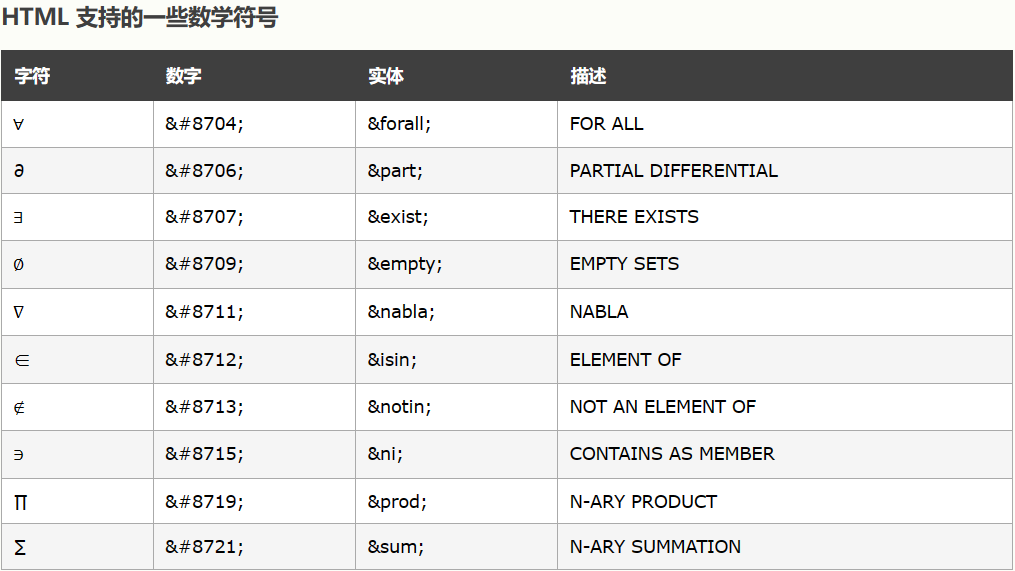
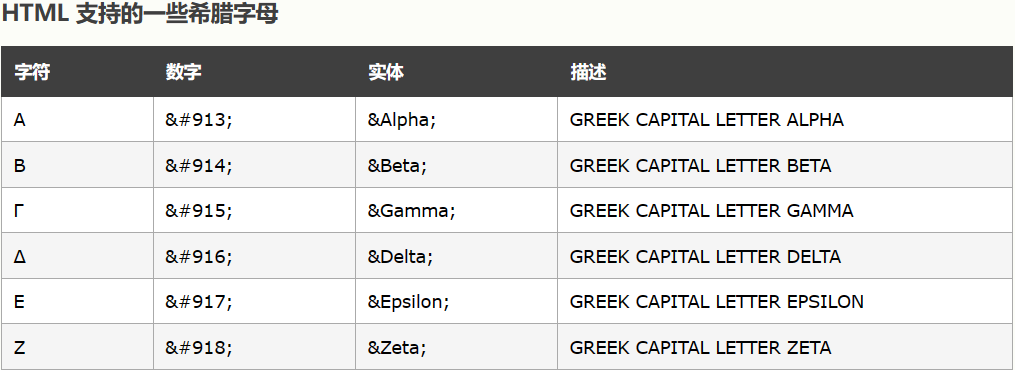
CSS的使用
CSS 层叠样式表 英文全称:(Cascading Style Sheets) 能够对网页中元素位置的排版进行像素级精确控制,支持几乎所有的字体字号样式,拥有对网页对象和模型样式编辑的能力 ,美化页面
CSS引入方式
行内式
通过元素开始标签的style属性引入,样式语法
html
样式名:样式值; 样式名:样式值;
html
<input
        type="button"
        value="按钮"
        style="
            display: block;
            width: 60px;
            height: 40px;
            background-color: rgb(140, 235, 100);
            color: white;
            border: 3px solid green;
            font-size: 22px;
            font-family: '隶书';
            line-height: 30px;
            border-radius: 5px;
    "/>
html代码和css样式代码交织在一起,增加阅读难度、维护成本
css样式代码仅对当前元素有效,代码重复量高,复用度低、影响性能
内嵌式
通过在head标签中的style标签定义本页面的公共样式使用选择器,通过标签名
html
<head>
    <meta charset="UTF-8">
    <style>
        /* 通过选择器确定样式的作用范围 */
        input {
            display: block;
            width: 80px;
            height: 40px;
            background-color: rgb(140, 235, 100);
            color: white;
            border: 3px solid green;
            font-size: 22px;
            font-family: '隶书';
            line-height: 30px;
            border-radius: 5px;
        }
    </style>
</head>
内嵌式样式需要在head标签中,通过一对style标签定义CSS样式
CSS样式的作用范围控制要依赖选择器
CSS的样式代码中注释的方式为 /* */
内嵌式虽然对样式代码做了抽取,但是CSS代码仍然在html文件中
内嵌样式仅仅能作用于当前文件,代码复用度还是不够,不利于网站风格统一
连接式/外部样式表
可以在项目单独创建css样式文件,专门用于存放CSS样式代码
在head标签中,通过link标签引入外部CSS样式即可
html
<head>
    <meta charset="UTF-8">
    <link href="css/buttons.css" rel="stylesheet" type="text/css"/>
</head>
CSS样式代码从html文件中剥离,利于代码维护
CSS样式文件可以被多个不同的html引入,利于网站风格统一
CSS选择器
元素选择器
语法为
html
元素名 {}
html
<head>
    <meta charset="UTF-8">
   <style>
    input {
        display: block;
        width: 80px;
        height: 40px;
        background-color: rgb(140, 235, 100);
        color: white;
        border: 3px solid green;
        font-size: 22px;
        font-family: '隶书';
        line-height: 30px;
        border-radius: 5px;
    }
   </style>
</head>
根据标签名确定样式的作用范围
样式只能作用到同名标签上,其他标签不可用
相同的标签未必需要相同的样式,会造成样式的作用范围太大
id选择器
语法为
html
#id值 {}
html
<head>
    <meta charset="UTF-8">
   <style>
    #btn1 {
        display: block;
        width: 80px;
        height: 40px;
        background-color: rgb(140, 235, 100);
        color: white;
        border: 3px solid green;
        font-size: 22px;
        font-family: '隶书';
        line-height: 30px;
        border-radius: 5px;
    }
   </style>
</head>
根据元素id属性的值确定样式的作用范围
id属性的值具有唯一性每一个元素的id值唯一,所有id选择器也只能影响一个元素的样式
因为id属性值不够灵活,所以使用该选择器的情况较少
class选择器
语法为
html
.class值 {}
html
<head>
    <meta charset="UTF-8">
   <style>
    .shapeClass {
        display: block;
        width: 80px;
        height: 40px;
        border-radius: 5px;
    }
    .colorClass{
        background-color: rgb(140, 235, 100);
        color: white;
        border: 3px solid green;
    }
    .fontClass {
        font-size: 22px;
        font-family: '隶书';
        line-height: 30px;
    }

   </style>
</head>
根据元素class属性的值确定样式的作用范围
class属性值可以有一个,也可以有多个,多个不同的标签也可以是使用相同的class值
多个选择器的样式可以在同一个元素上进行叠加
因为class选择器非常灵活,所以在CSS中,使用该选择器的情况较多
CSS浮动
浮动的样式名:float
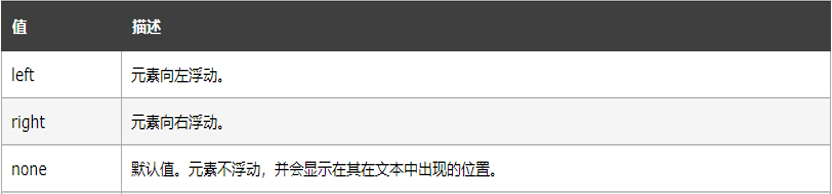
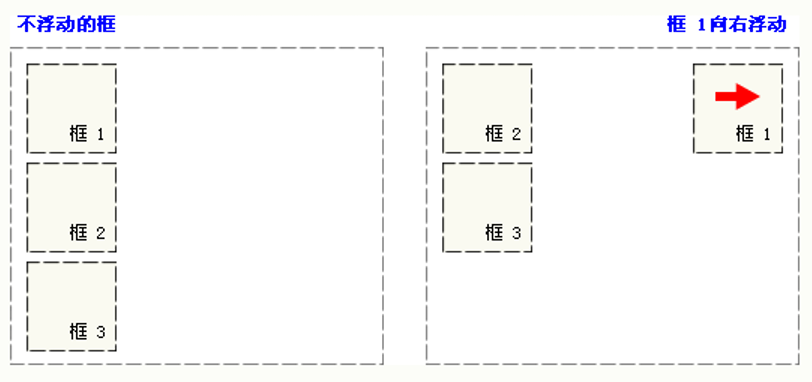
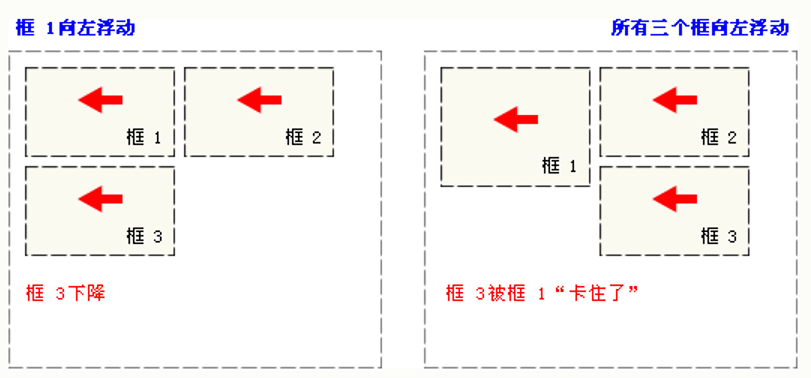
CSS 的 Float(浮动)使元素脱离文档流,按照指定的方向(左或右发生移动),直到它的外边缘碰到包含框或另一个浮动框的边框为止。
当把框 1 向右浮动时,它脱离文档流并且向右移动,直到它的右边缘碰到包含框的右边缘
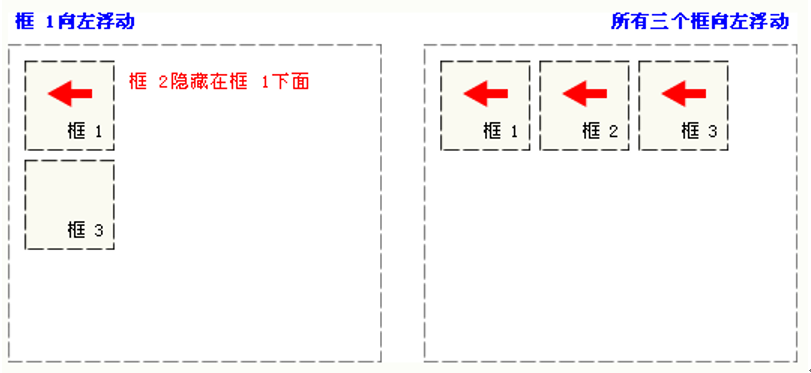
当框 1 向左浮动时,它脱离文档流并且向左移动,直到它的左边缘碰到包含框的左边缘。因为它不再处于文档流中,所以它不占据空间,实际上覆盖住了框 2,使框 2 从视图中消失。
如果把所有三个框都向左移动,那么框 1 向左浮动直到碰到包含框,另外两个框向左浮动直到碰到前一个浮动框。
如果包含框太窄,无法容纳水平排列的三个浮动元素,那么其它浮动块向下移动,直到有足够的空间。如果浮动元素的高度不同,那么当它们向下移动时可能被其它浮动元素"卡住"
html
<head>
    <meta charset="UTF-8">
   <style>
    .outerDiv {
        width: 500px;
        height: 300px;
        border: 1px solid green;
        background-color: rgb(230, 224, 224);
    }
    .innerDiv{
        width: 100px;
        height: 100px;
        border: 1px solid blue;
        float: left;
    }
    .d1{
        background-color: greenyellow;
       /*  float: right; */
    }
    .d2{
        background-color: rgb(79, 230, 124);
    }
    .d3{
        background-color: rgb(26, 165, 208);
    }
   </style>
</head>
<body>
   <div class="outerDiv">
        <div class="innerDiv d1">框1</div>
        <div class="innerDiv d2">框2</div>
        <div class="innerDiv d3">框3</div>
   </div>
</body>
CSS定位
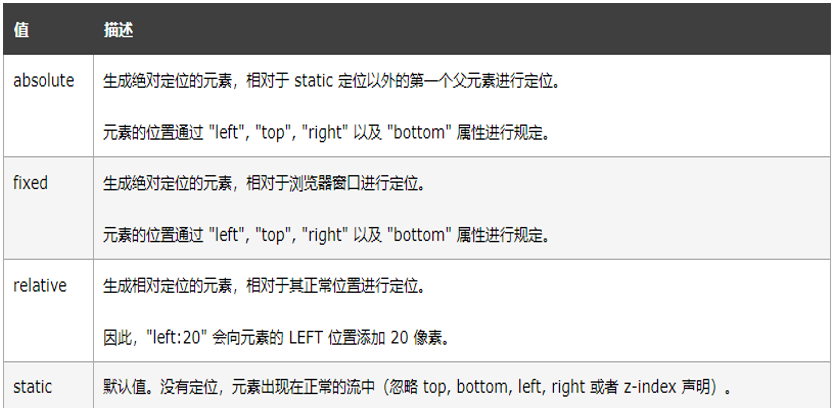
position 属性指定了元素的定位类型。
静态定位
不设置的时候的默认值就是static,静态定位,没有定位,元素出现在该出现的位置,块级元素垂直排列,行内元素水平排列
html
<head>
    <meta charset="UTF-8">
    <style>
        .innerDiv{
                width: 100px;
                height: 100px;
        }
        .d1{
            background-color: rgb(166, 247, 46);
            position: static;
        }
        .d2{
            background-color: rgb(79, 230, 124);
        }
        .d3{
            background-color: rgb(26, 165, 208);
        }
    </style>
</head>
<body>
        <div class="innerDiv d1">框1</div>
        <div class="innerDiv d2">框2</div>
        <div class="innerDiv d3">框3</div>
</body>
绝对定位
absolute ,通过 top left right bottom 指定元素在页面上的固定位置;定位后元素会让出原来位置,其他元素可以占用
html
<head>
    <meta charset="UTF-8">
    <style>
        .innerDiv{
                width: 100px;
                height: 100px;
        }
        .d1{
            background-color: rgb(166, 247, 46);
            position: absolute;
            left: 300px;
            top: 100px;
        }
        .d2{
            background-color: rgb(79, 230, 124);
        }
        .d3{
            background-color: rgb(26, 165, 208);
        }
    </style>
</head>
<body>
        <div class="innerDiv d1">框1</div>
        <div class="innerDiv d2">框2</div>
        <div class="innerDiv d3">框3</div>
</body>
相对定位
relative 相对于自己原来的位置进行地位,着页面的上下移动而移动;定位后保留原来的站位,其他元素不会移动到该位置
html
<head>
    <meta charset="UTF-8">
    <style>
        .innerDiv{
                width: 100px;
                height: 100px;
        }
        .d1{
            background-color: rgb(166, 247, 46);
            position: relative;
            left: 30px;
            top: 30px;
        }
        .d2{
            background-color: rgb(79, 230, 124);
        }
        .d3{
            background-color: rgb(26, 165, 208);
        }
    </style>
</head>
<body>
        <div class="innerDiv d1">框1</div>
        <div class="innerDiv d2">框2</div>
        <div class="innerDiv d3">框3</div>
</body>
固定定位
fixed 相对于浏览器窗口固定位置,不会随着页面的上下移动而移动;元素定位后会让出原来的位置,其他元素可以占用
html
<head>
    <meta charset="UTF-8">
    <style>
        .innerDiv{
                width: 100px;
                height: 100px;
        }
        .d1{
            background-color: rgb(166, 247, 46);
            position: fixed;
            right: 30px;
            top: 30px;
        }
        .d2{
            background-color: rgb(79, 230, 124);
        }
        .d3{
            background-color: rgb(26, 165, 208);
        }
    </style>
</head>
<body>
        <div class="innerDiv d1">框1</div>
        <div class="innerDiv d2">框2</div>
        <div class="innerDiv d3">框3</div>
        br*100+tab
</body>
CSS盒子模型
所有HTML元素可以看作盒子,在CSS中,"box model"这一术语是用来设计和布局时使用。
CSS盒模型本质上是一个盒子,封装周围的HTML元素,它包括:边距(margin),边框(border),填充(padding),和实际内容(content)
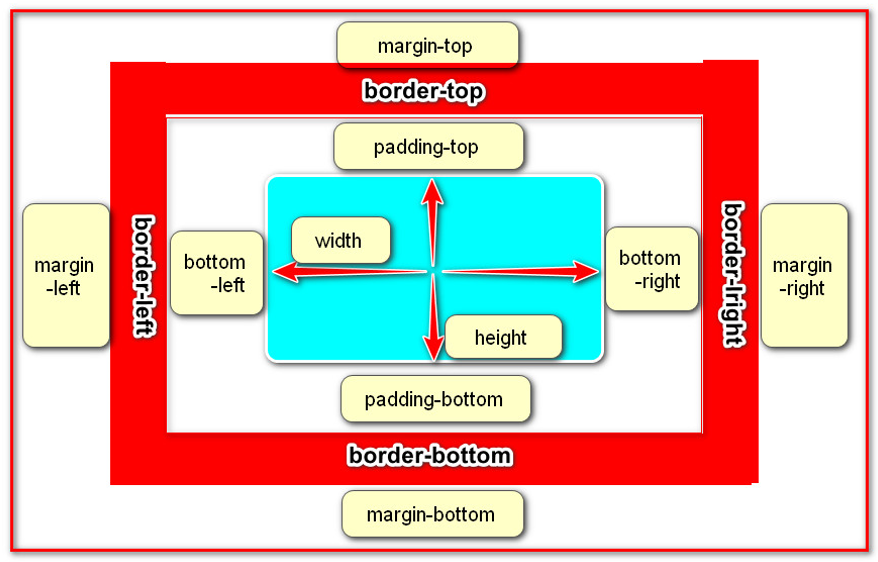
Margin(外边距) - 清除边框外的区域,外边距是透明的。
Border(边框) - 围绕在内边距和内容外的边框。
Padding(内边距) - 清除内容周围的区域,内边距是透明的。
Content(内容) - 盒子的内容,显示文本和图像。
html
<head>
        <meta charset="UTF-8">
       <style>
        .outerDiv {
            width: 800px;
            height: 300px;
            border: 1px solid green;
            background-color: rgb(230, 224, 224);
            margin: 0px auto;
        }
        .innerDiv{
            width: 100px;
            height: 100px;
            border: 1px solid blue;
            float: left;
            /* margin-top: 10px;
            margin-right: 20px;
            margin-bottom: 30px;
            margin-left: 40px; */
            margin: 10px 20px 30px 40px;

        }
        .d1{
            background-color: greenyellow;
            /* padding-top: 10px;
            padding-right: 20px;
            padding-bottom: 30px;
            padding-left: 40px; */
            padding: 10px 20px 30px 40px;
        }
        .d2{
            background-color: rgb(79, 230, 124);
        }
        .d3{
            background-color: rgb(26, 165, 208);
        }
       </style>
    </head>
    <body>
       <div class="outerDiv">
            <div class="innerDiv d1">框1</div>
            <div class="innerDiv d2">框2</div>
            <div class="innerDiv d3">框3</div>
       </div>
    </body>