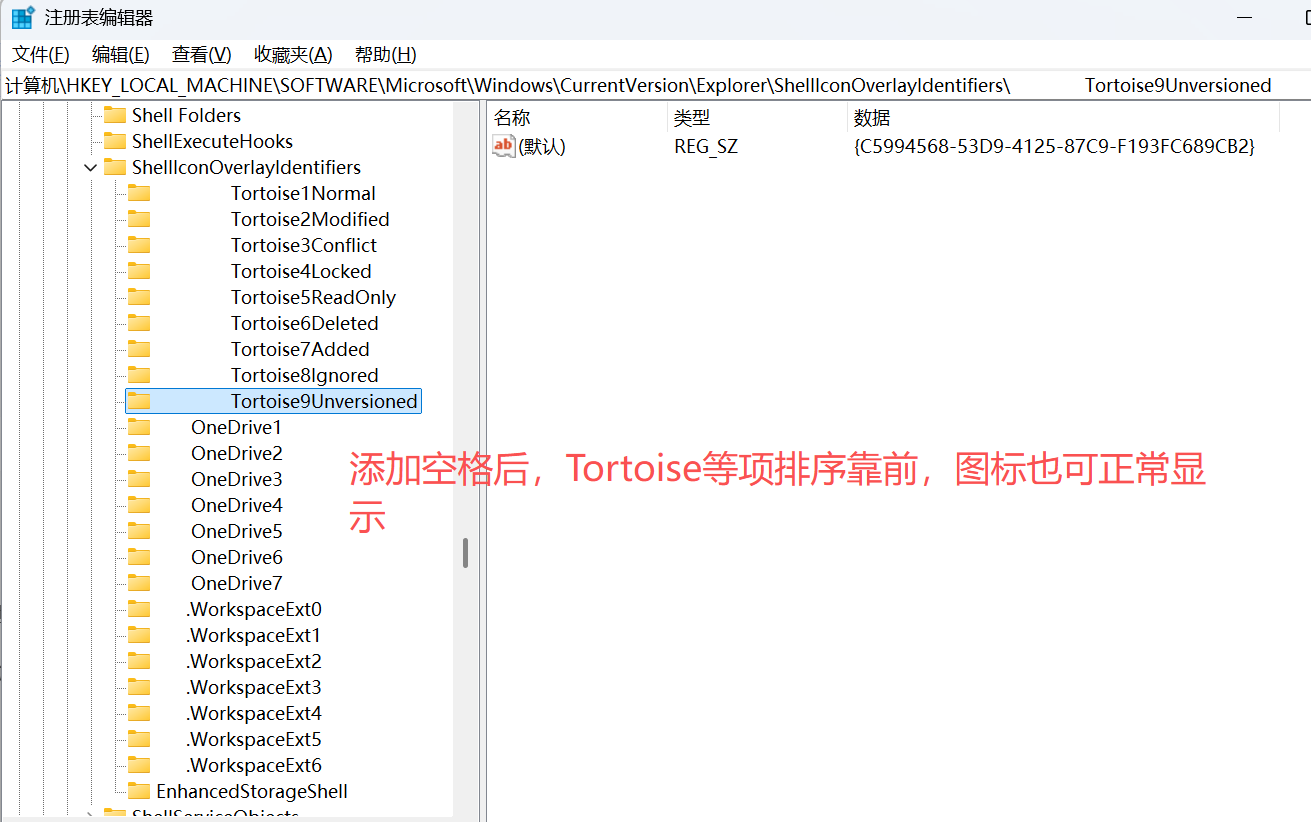
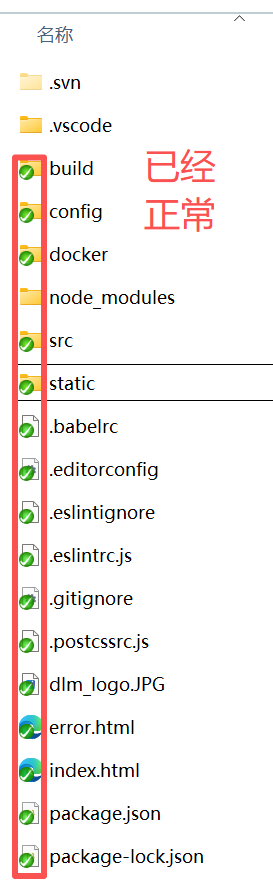
有效方案:改注册表(解决与 OneDrive/云盘冲突)
Windows 最多只允许 15 个图标叠加,OneDrive、网盘、杀毒软件会把 SVN 图标挤掉。
1. 打开注册表
Win + R → 输入 regedit → 确定
2. 定位到路径
HKEY_LOCAL_MACHINE\SOFTWARE\Microsoft\Windows\CurrentVersion\Explorer\ShellIconOverlayIdentifiers3. 找到所有 Tortoise 开头的项
大概有这些:
- TortoiseNormal
- TortoiseModified
- TortoiseAdded
- TortoiseDeleted
- TortoiseIgnored
- TortoiseUnversioned
......
4. 重命名(关键!)
在每个 Tortoise 前面加 空格 或 0,让它排到最前面,例如:
  TortoiseNormal
  TortoiseModified
(空格越多越靠前)
5. 重启电脑(必须要重启!!!)
改完必须重启,再看 SVN 文件夹,图标就回来了。
如果还不行?最后检查
- 安装版本是否对应:64位系统装 64位 TortoiseSVN
- 重装一次 :卸载 → 重启 → 重新安装,安装时 全程默认,不要取消任何组件
- 关闭/卸载 OneDrive、网盘、云同步软件,测试是否冲突
实际操作
安装好TortoiseSVN后,文件夹不显示图标,经发现:
- OneDrive、VS Code、网盘等已然占满了Windows仅有的15个图标叠加名额
- 打开注册表:Win + R → 输入 regedit → 确定,找到
bash
计算机\HKEY_LOCAL_MACHINE\SOFTWARE\Microsoft\Windows\CurrentVersion\Explorer\ShellIconOverlayIdentifiers\ - 发现每个 Tortoise确实排在后面。(截图中,已对每个 Tortoise前面添加了空格)
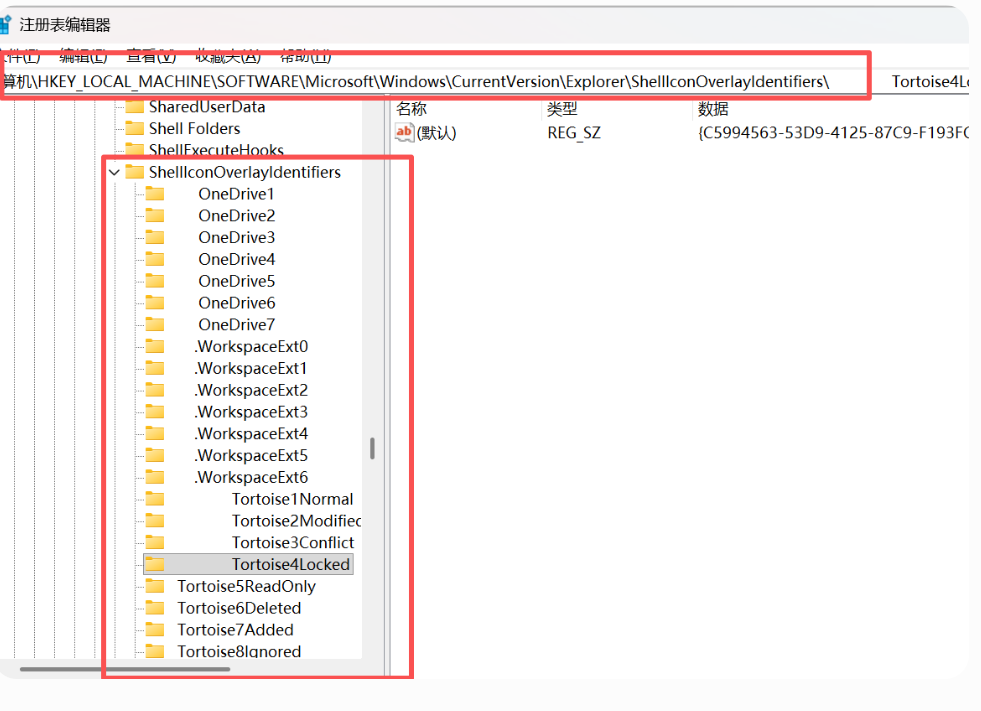
5.全部添加空格后。关闭注册表,重启电脑。此时每个 Tortoise已经排名在前,且图标可以正常显示。