在 Windows 上用 VMware Workstation Pro 17 创建虚拟机,完成 CentOS 7 安装与 NAT 网络配置,并用 FinalShell 通过 SSH 登录。本文只覆盖「装虚拟机、装系统、能远程连上」,不涉及其他软件栈。
⚡ 快速参考
- 虚拟机:VMware Workstation Pro 17 + CentOS 7(最小安装)+ NAT 网络。
- 远程:FinalShell SSH(主机填虚拟机 IP,端口 22)。
- 注意:CentOS 7 已结束官方维护,仅适合学习/内网实验;生产环境建议 AlmaLinux / Rocky Linux 等替代发行版。
📚 学习目标
- 能在 Windows 上独立完成 VMware 安装与虚拟机创建。
- 能完成 CentOS 7 最小化安装并设置主机名、网络、root 密码。
- 能配置 VMnet8 / NAT,并用 FinalShell SSH 连上虚拟机。
一、前言
步骤按顺序操作即可;文中示例密码、网段仅为演示,实际使用请改为强密码与符合你网络的地址。
二、准备工作
2.1 软件下载
| 项目 | 说明 |
|---|---|
| VMware Workstation Pro 17 | 官网地址或博通下载渠道获取安装包 |
| CentOS 7 镜像 | CentOS-7-x86_64-DVD.iso |
| FinalShell | SSH/SFTP 远程连接(可选但推荐) |
2.2 硬件要求
- 内存 :物理机 ≥ 8GB(建议虚拟机分配 4GB)。
- 磁盘 :剩余空间 ≥ 50GB(虚拟磁盘与快照会占空间)。
- CPU :在 BIOS 中开启 Intel VT-x 或 AMD-V 虚拟化。
三、安装 VMware Workstation 17
3.1 安装步骤
-
右键安装包 → 以管理员身份运行。
-
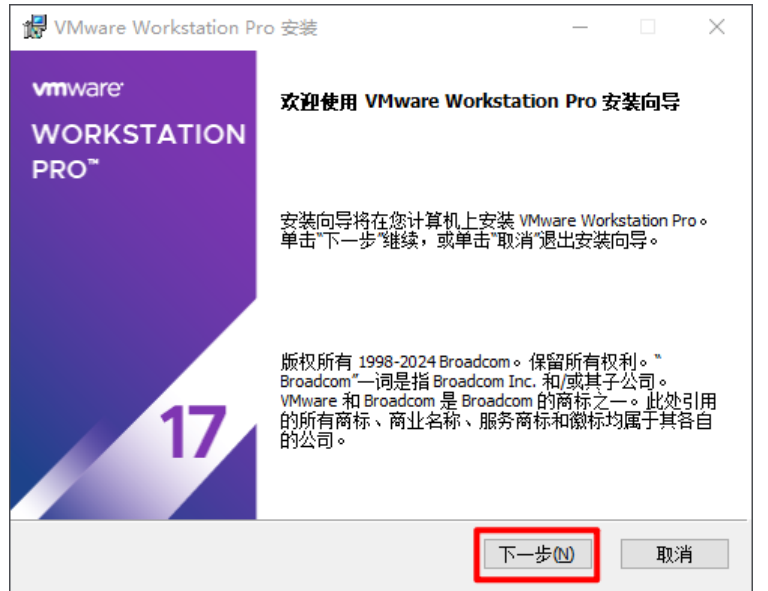
勾选同意协议 → 下一步。
-
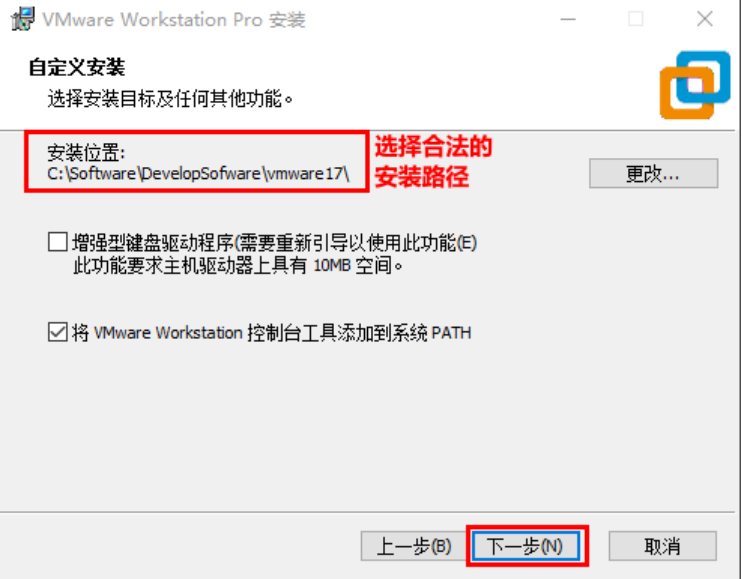
安装路径 建议非系统盘,例如:
C:\Software\vmware17。
-
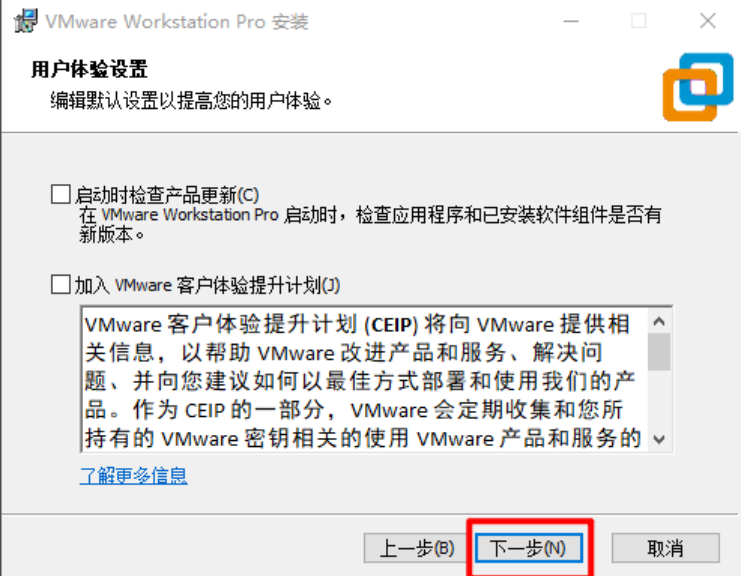
可取消:启动时检查更新 、客户体验改进计划 (按个人习惯)。
-
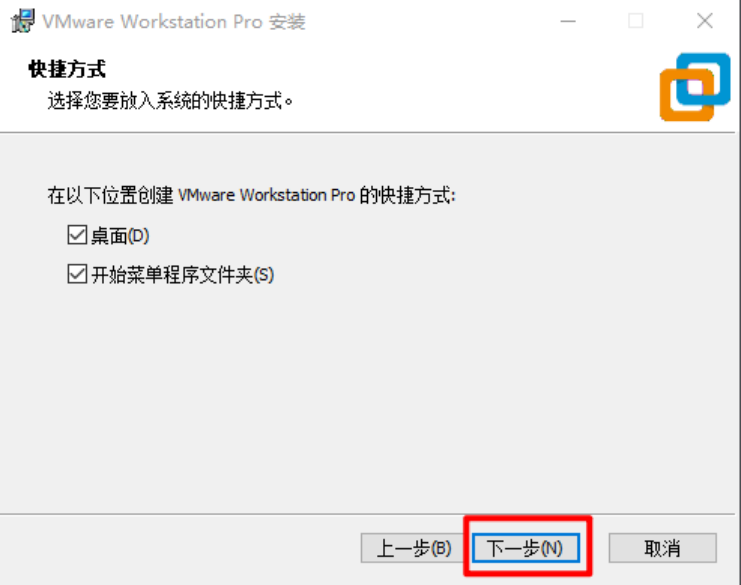
勾选桌面快捷方式 → 安装 → 按提示完成(必要时重启)。
3.2 验证安装
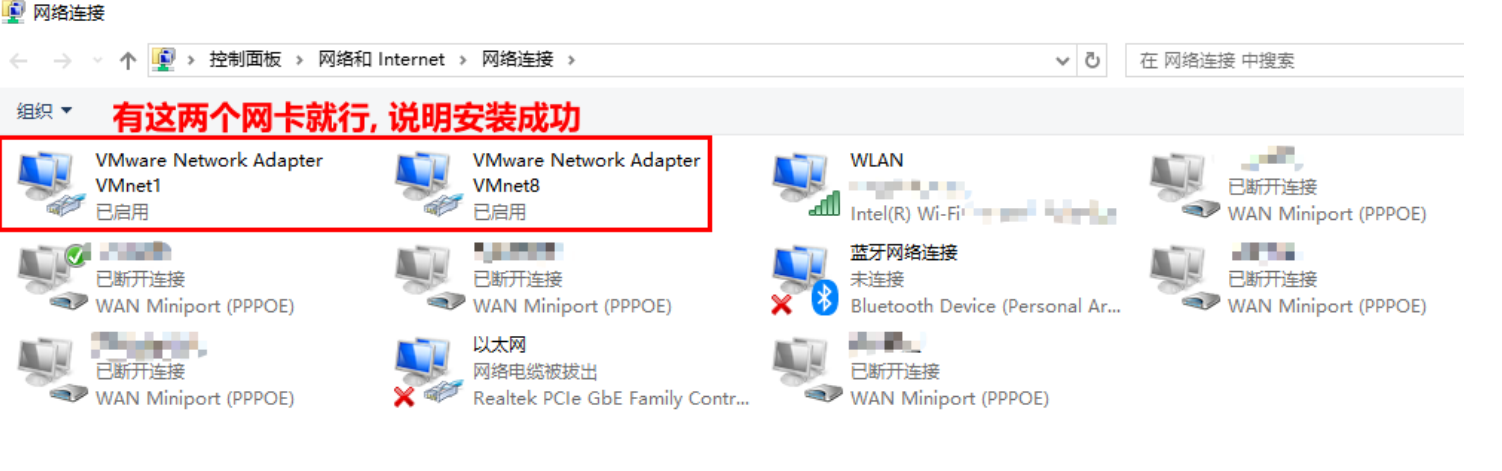
Win + R→ 输入ncpa.cpl回车。- 在网络连接中应能看到 VMnet1 、VMnet8 等 VMware 虚拟网卡,即表示安装基本正常。
四、创建 CentOS 7 虚拟机
4.1 新建虚拟机
- 打开 VMware → 创建新的虚拟机。
- 选择:典型(推荐)。
- 选择:稍后安装操作系统。
- 客户机操作系统:Linux → CentOS 7 64 位。
- 虚拟机名称 :例如
ai_node1;位置 建议非系统盘,例如:C:\Software\CentOS_AI\ai_node1。 - 磁盘 :约 50GB ,将虚拟磁盘存储为单个文件(便于迁移时可再评估拆分)。
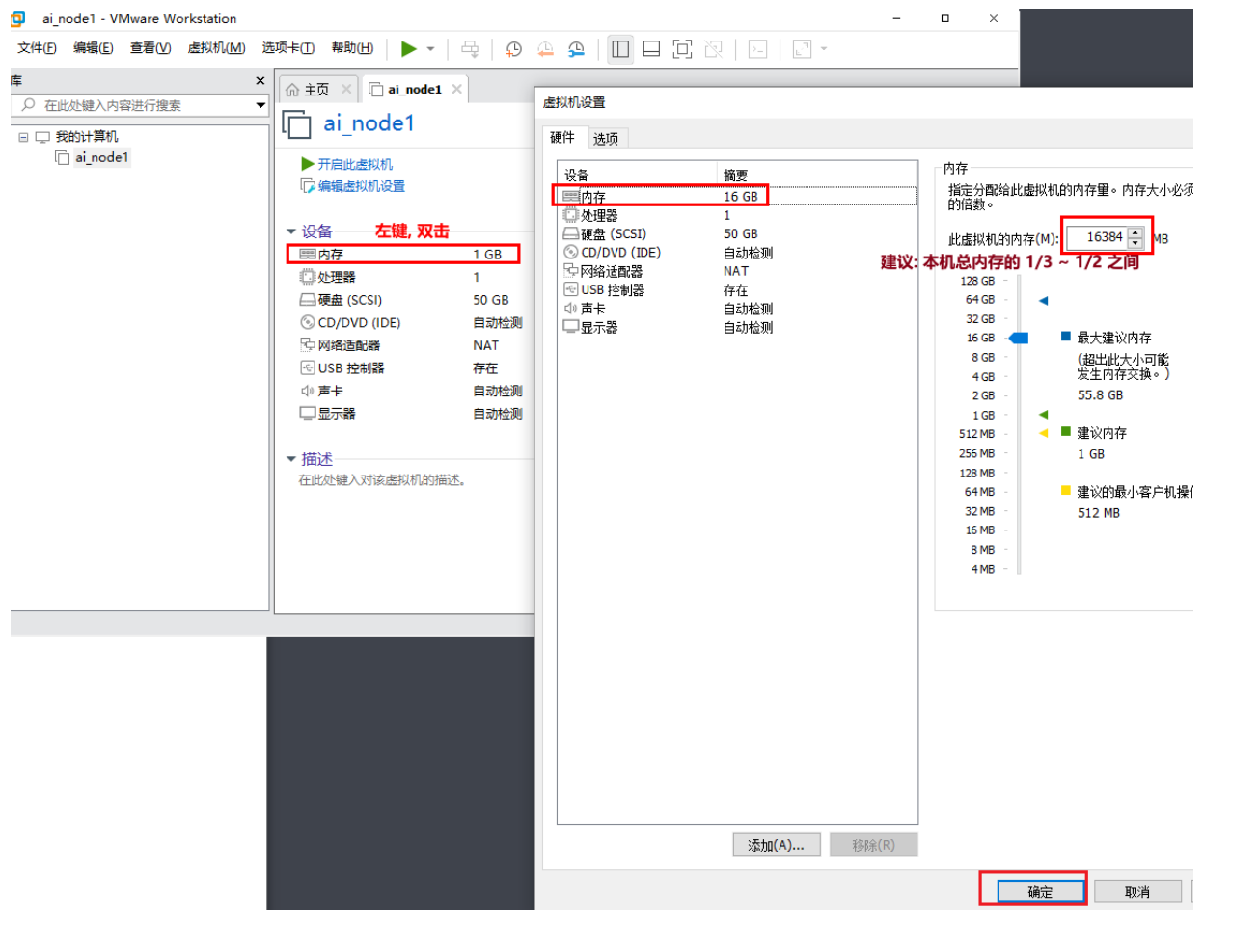
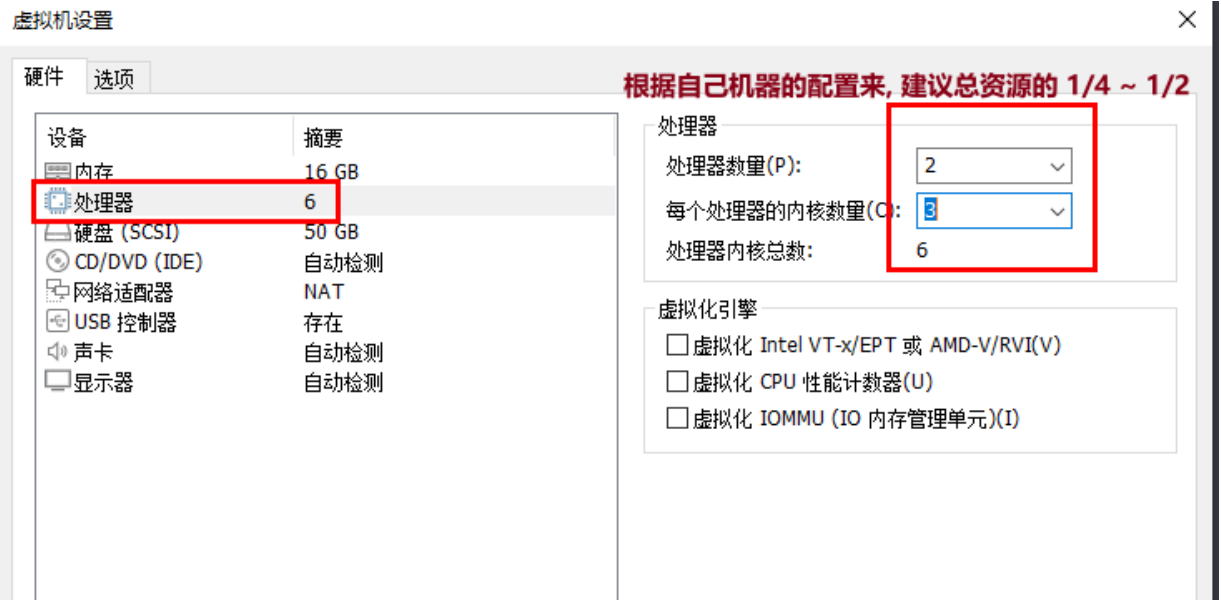
4.2 自定义硬件(建议)
- 内存:4096 MB(4 GB)。
- 处理器:2 核(可按主机性能调整)。
- CD/DVD :选择已下载的 CentOS 7 ISO。
- 网络适配器 :NAT。
- 不需要可移除:打印机 等无关设备。
五、安装 CentOS 7 系统
5.1 启动安装
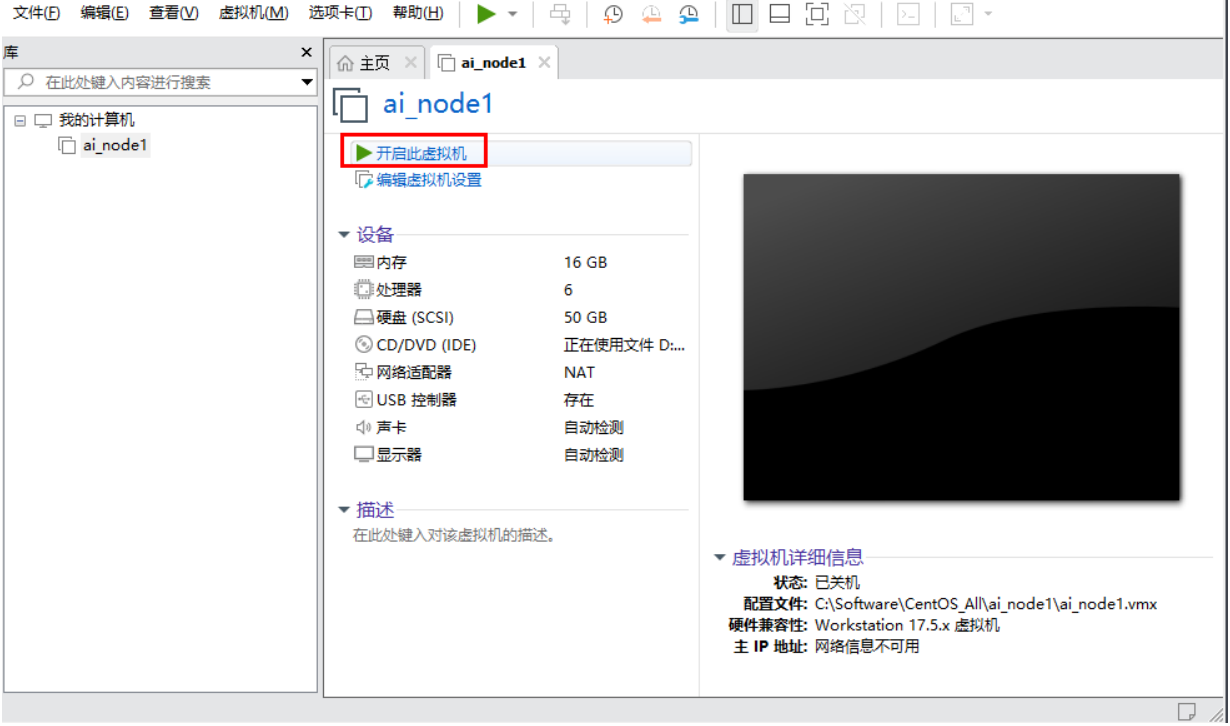
- 开启此虚拟机 → 选择 Install CentOS 7。
- 语言 :简体中文 → 继续 。
5.2 安装配置
- 软件选择 :最小安装(命令行环境)。
- 安装位置:使用默认自动分区即可(新手场景)。
- 网络和主机名 :
- 打开网卡(常见名
ens33)。 - 主机名 :例如
node1。
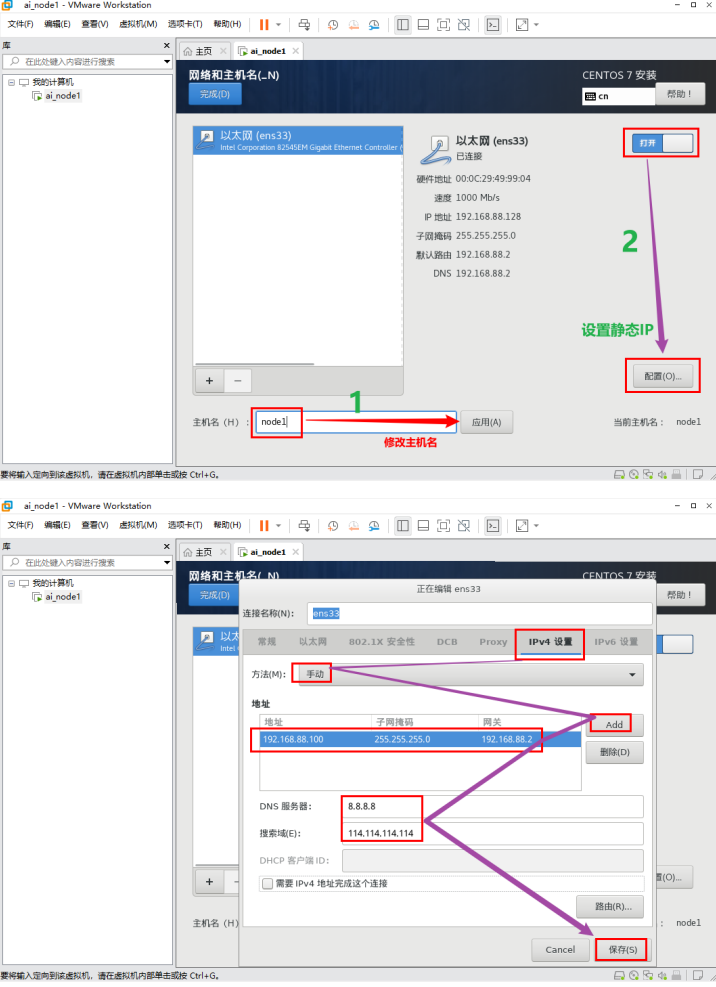
- 打开网卡(常见名
5.3 设置 root 密码并完成
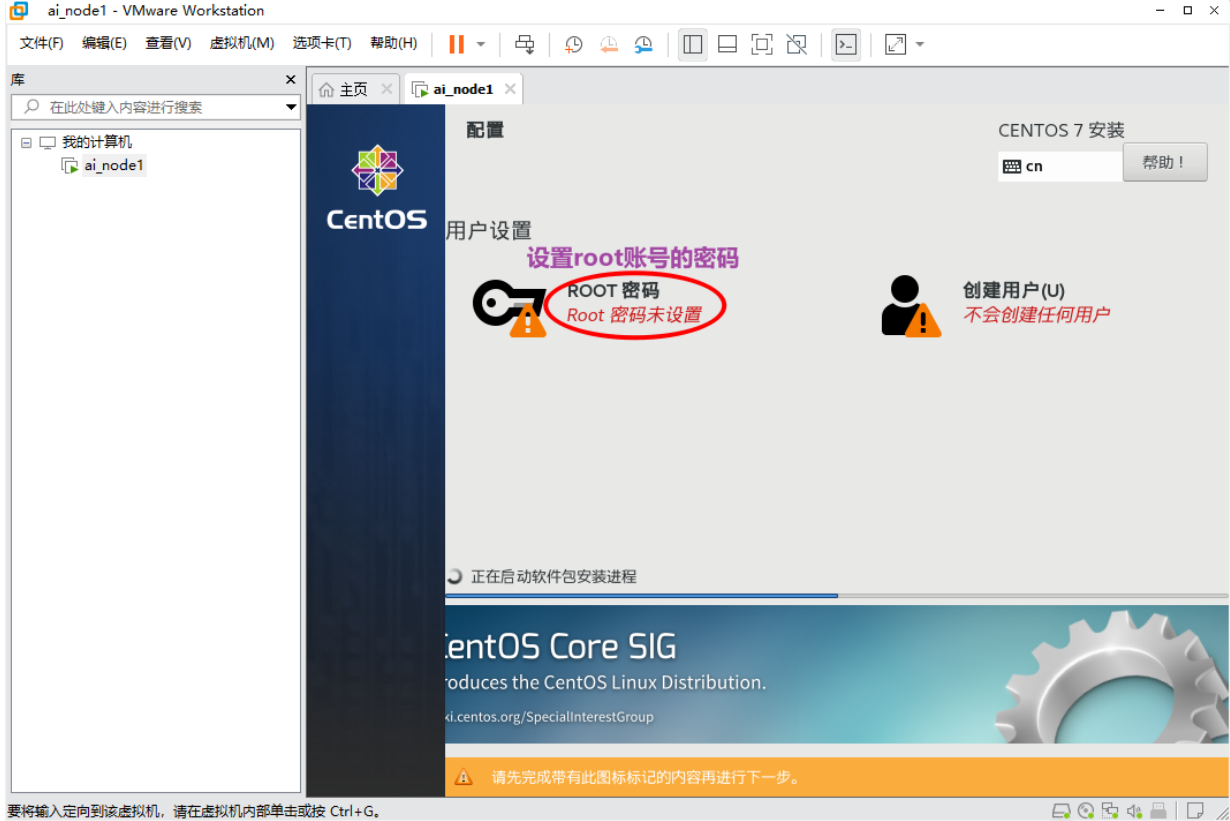
- 设置 root 密码(示例中若使用弱密码,需点两次 完成 确认)。
- 等待安装结束 → 重启。
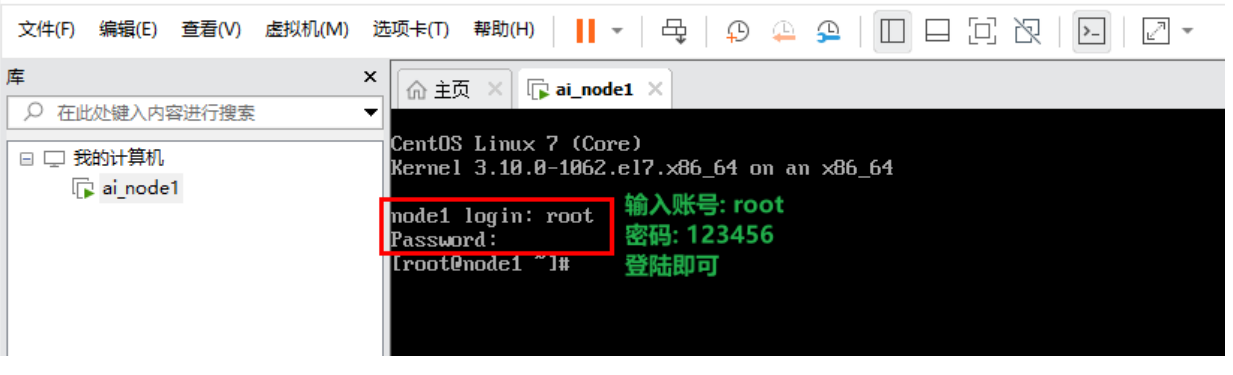
- 重启后使用 root 登录(本地控制台)。
六、FinalShell 远程连接(推荐)
6.1 配置 VMware NAT(VMnet8)子网
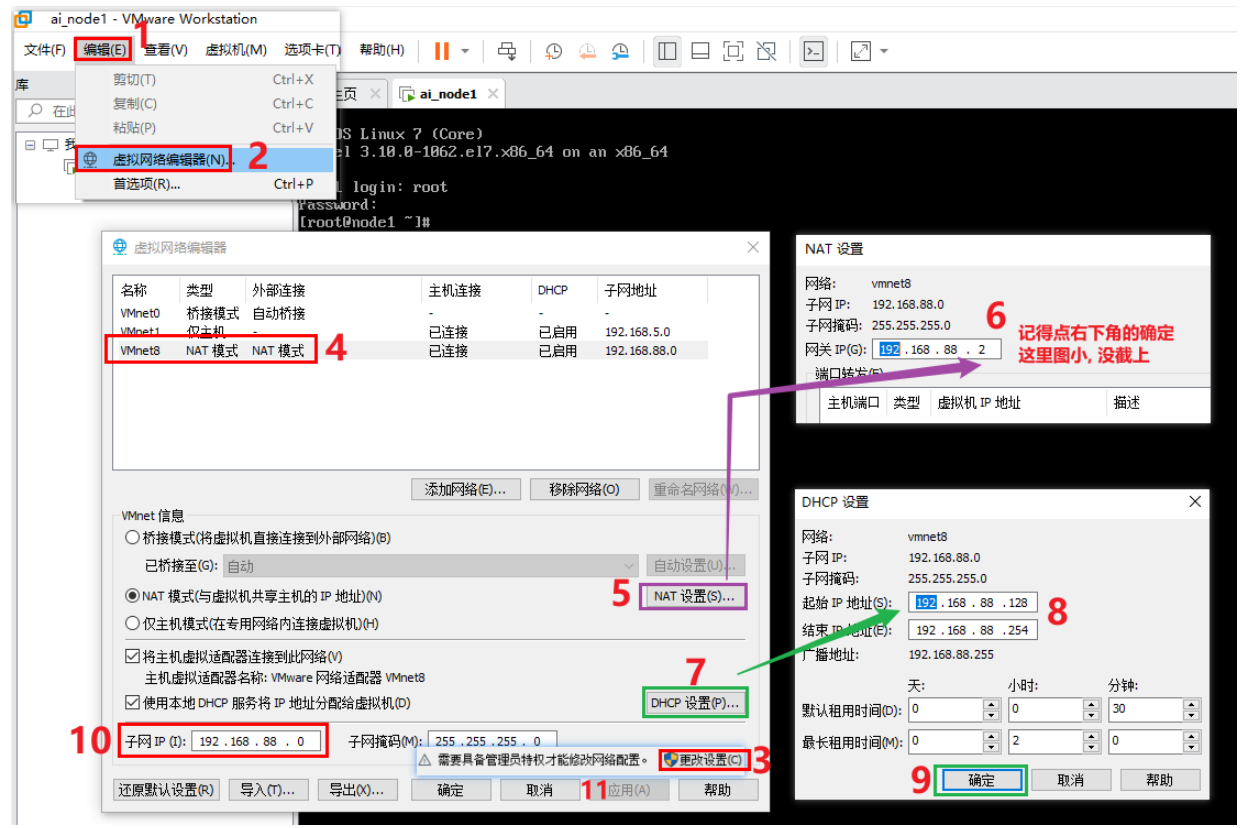
- VMware 菜单 → 编辑 → 虚拟网络编辑器。
- 选中 VMnet8(NAT 模式) → 更改设置(管理员权限)。
- 将子网示例配置为(可按你规划调整,需整网段一致):
- 子网 IP :
192.168.88.0 - 子网掩码 :
255.255.255.0 - NAT 设置 中网关常见为子网
.2,例如:192.168.88.2
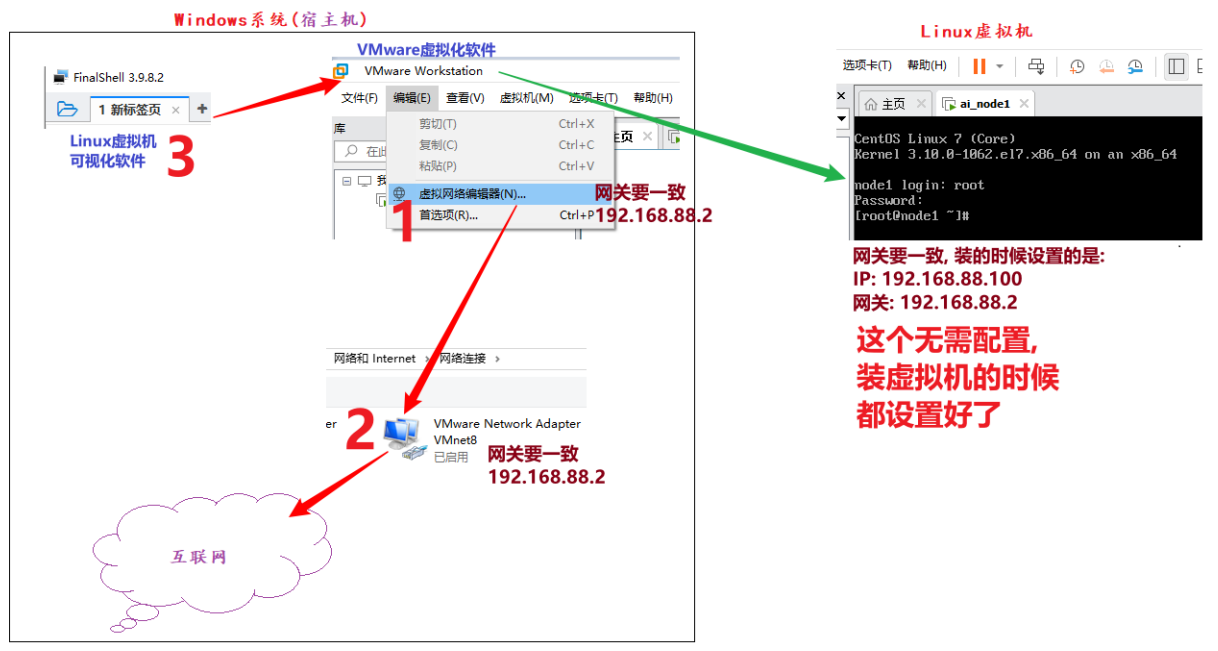
- 子网 IP :
6.2 修改 Windows 上 VMnet8 网卡 IPv4
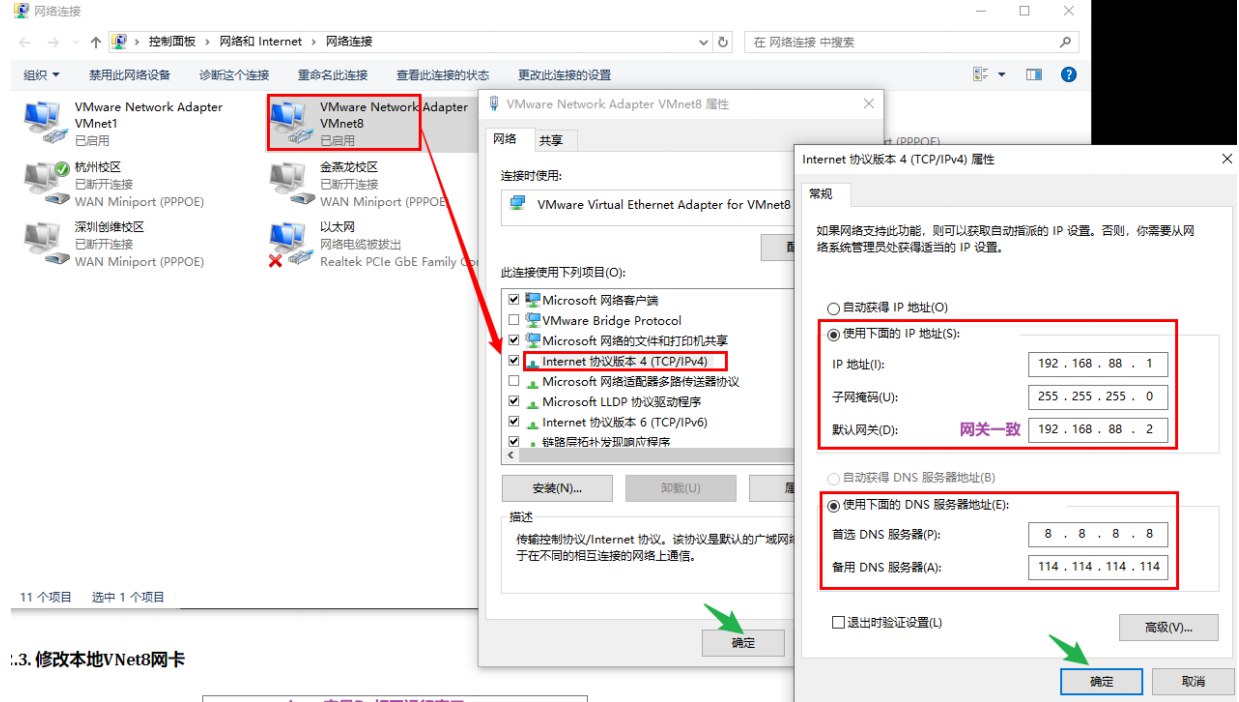
Win + R→ncpa.cpl。- 右键 VMware Network Adapter VMnet8 → 属性 → Internet 协议版本 4 (TCP/IPv4)。
- 示例静态配置(与上文子网一致时):
- IP :
192.168.88.1 - 掩码 :
255.255.255.0 - 默认网关 :
192.168.88.2 - DNS :
192.168.88.2(或改为114.114.114.114等公共 DNS,视网络而定)
- IP :
若你更熟悉 DHCP,也可让 VMnet8 与虚拟机网卡使用自动获取;关键是主机与虚拟机在同一 NAT 网段且能互通。
6.3 在虚拟机中查看 IP
在 CentOS 7 控制台执行:
bash
ip addr记下形如 192.168.88.xxx 的地址。(最小安装若提示没有 ifconfig,用 ip 即可。)
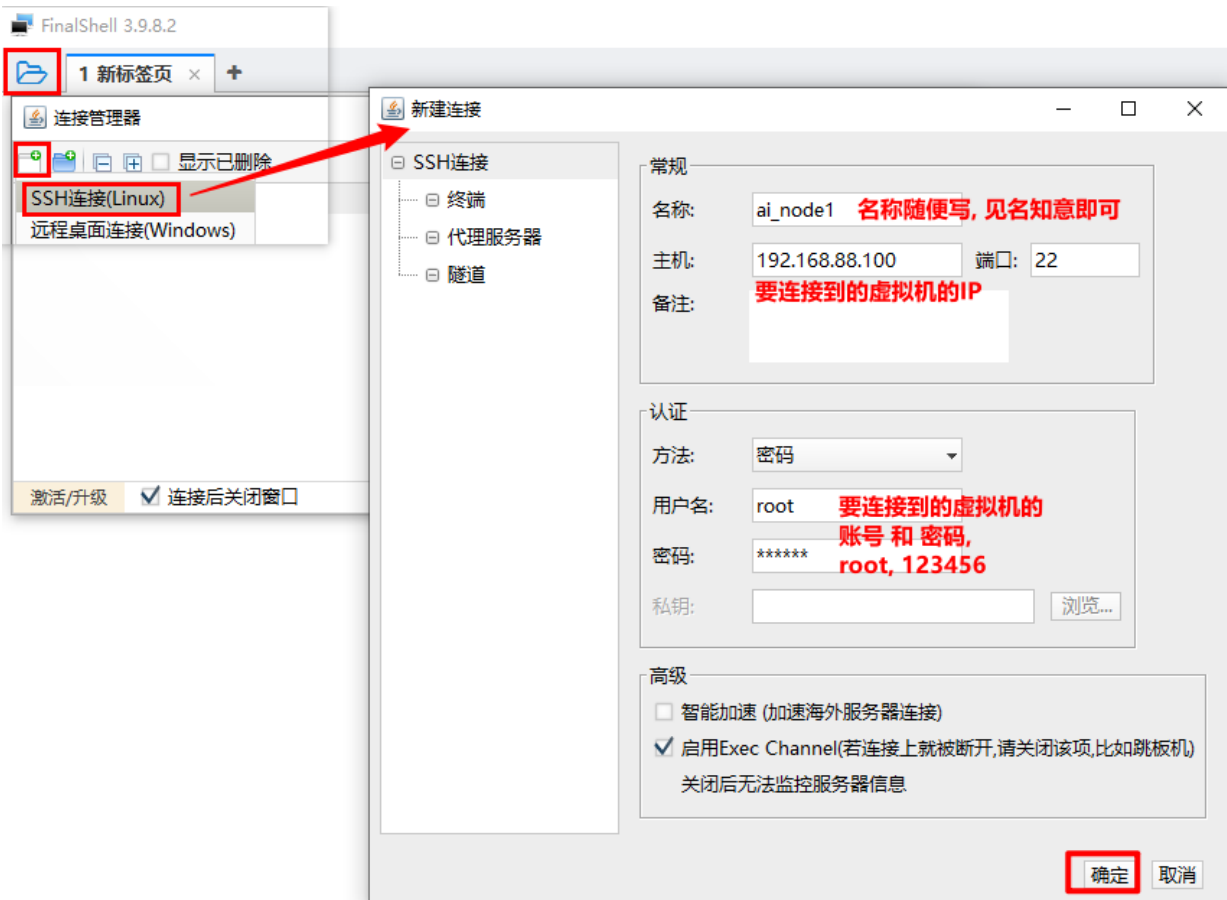
6.4 FinalShell 新建会话
- 协议:SSH
- 主机 :虚拟机 IP(例如
192.168.88.128) - 端口:22
- 用户名:root
- 密码:安装时设置的 root 密码
连接成功后,即表示虚拟机安装与网络连通性基本就绪。
七、常见问题简表
| 现象 | 排查方向 |
|---|---|
| FinalShell 连不上 | 虚拟机是否已开机、sshd 是否运行、IP 是否在同一网段、22 端口、防火墙 |
| NAT 下虚拟机无网 | VMware NAT 相关服务、DNS、是否误配主机 VMnet8 |
| 安装界面找不到磁盘 | 虚拟机磁盘是否已添加、虚拟化是否在 BIOS 中开启 |