小伙伴们大家好,我是小溪,见字如面。之前Qoder IDE刚出来时使用首次注册体验了2周,除了不知道用的什么模型外,其他功能体验上感觉还不错。随着CLI趋势的浪潮,Qoder也发布了Qoder CLI,特此体验。对Qoder IDE还不了解的小伙伴可以看往期内容:
优势
- 支持 macOS、Linux、Windows 等平台
限制
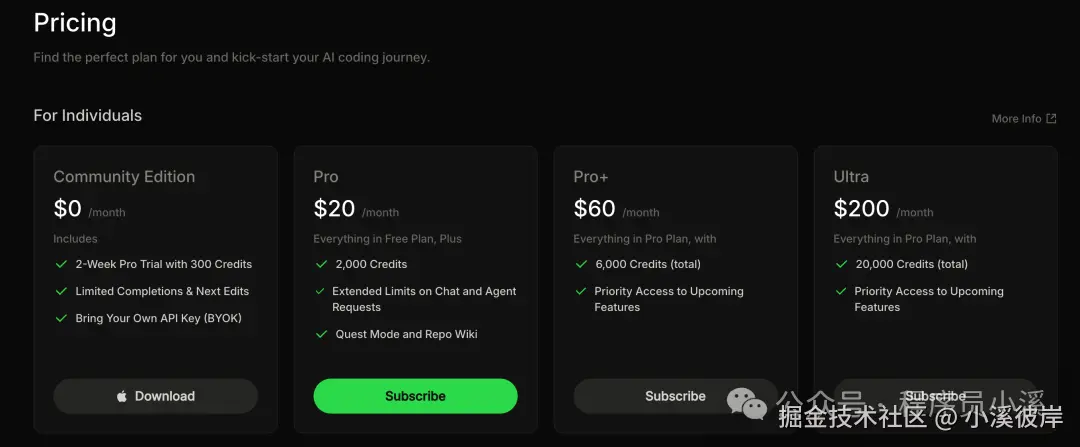
- 免费用户不提供免费额度
- 邀新注册限制较严,非新人不会赠送体验额度
当前使用版本
qodercli 0.1.23
安装配置
Qoder支持 cURL、Homebrew 和 NPM 等多种安装方式
cURL
shell
$ curl -fsSL https://qoder.com/install | bashHomebrew(macOS、Linux)
shell
$ brew install qoderai/qoder/qodercli --casknpm
shell
$ npm install -g @qoder-ai/qodercli安装完成后,在命令行终端运行下列命令,如果打印出 CLI 版本号,则表示安装成功。
shell
$ qodercli --versionQoder CLI内置了更新功能,只需输入如下指令即可进行更新
shell
$ qodercli update申请API Key
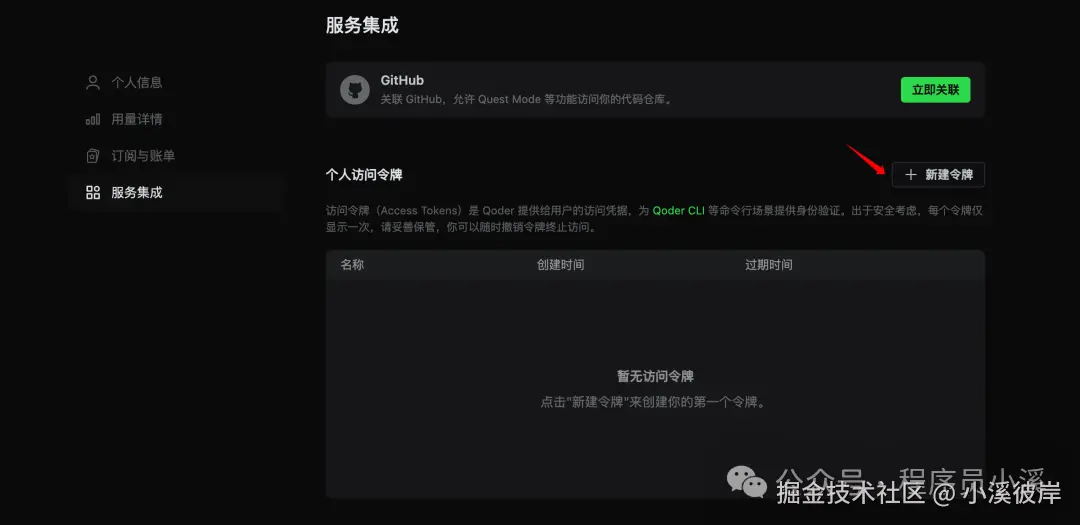
官方API Key申请地址:qoder.com/account/int...
点击【新建令牌】创建一个新令牌
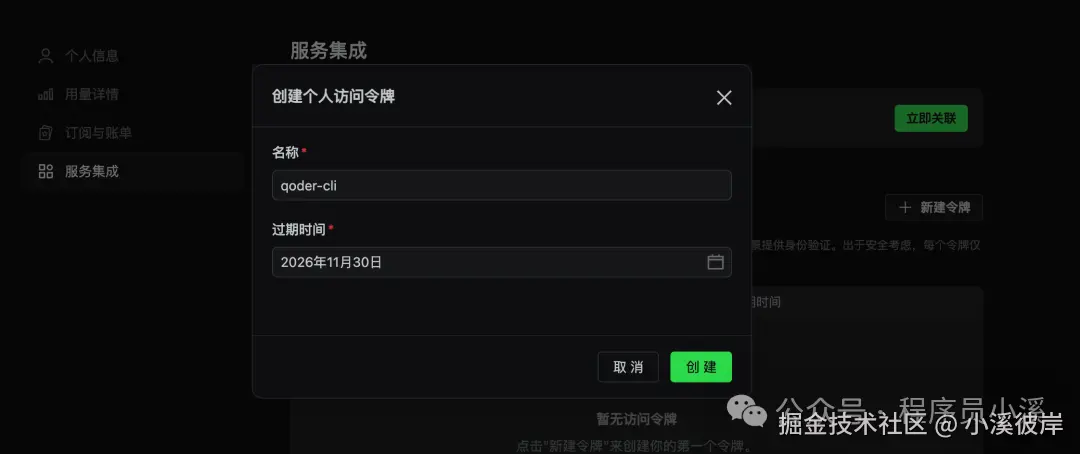
输入名称,选择过期时间(过期时间最多选择一年)
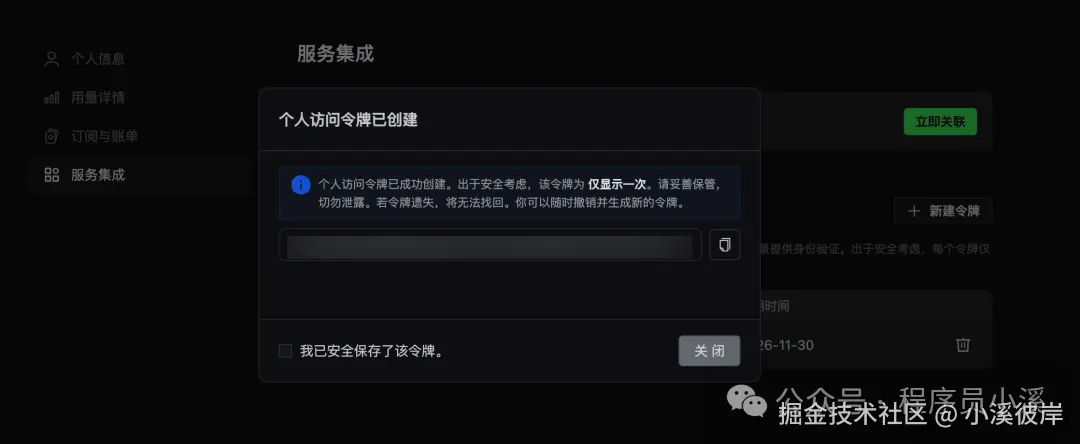
创建完成后,复制令牌备用,令牌只展示一次,需妥善保管
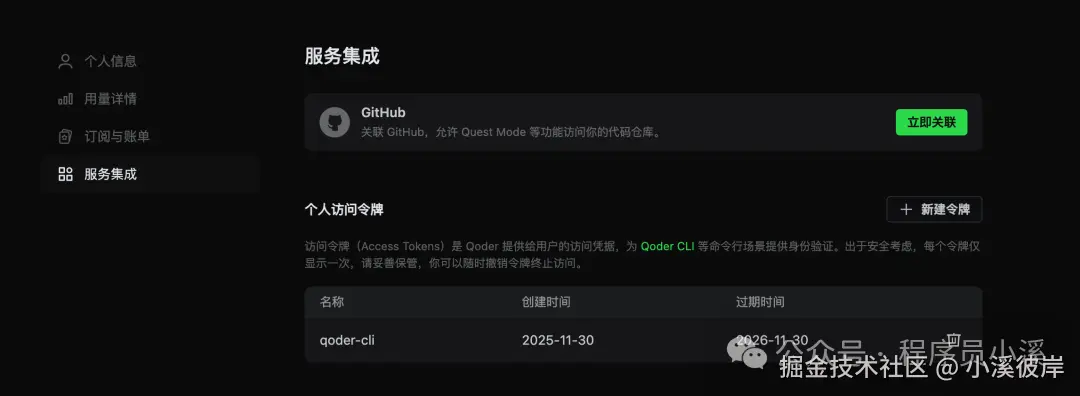
在【个人访问令牌】可以查看所有令牌,对令牌进行管理
登录授权
Qoder CLI提供了 交互式登录 和 自动登录 2种登录授权方式:
交互式登录(推荐)
在终端中输入 qodercli 启动 Qoder CLI
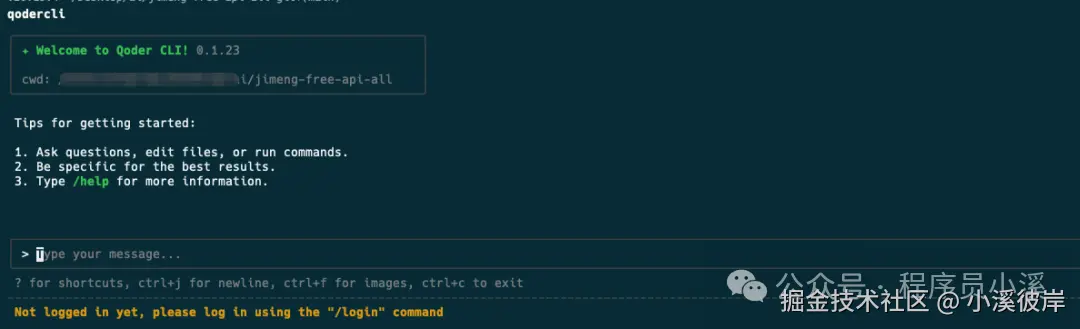
首次使用需要登录授权,在交互式中输入 /login

选择需要的登录方式:
-
login with browser: 这会在你的默认浏览器中打开登录页面以完成身份验证。
-
login with qoder personal access token: 系统会提示你将 Qoder Personal Access Token 直接粘贴到终端。
授权成功后就可以正常使用Qoder CLI了

自动登录
Qoder CLI也提供了自动授权登录,只需在命令行环境导出 QODER_PERSONAL_ACCESS_TOKEN环境变量即可
bash
# Linux/macOS
export QODER_PERSONAL_ACCESS_TOKEN="Qoder API Key"
# Windows
set QODER_PERSONAL_ACCESS_TOKEN="Qoder API Key"
导出环境变量后,重启Qoder CLI
基本使用
命令行参数
在命令行终端输入 /qodercli --help 可以查看Qoder CLI命令行命令和参数:
- jobs:列举当前所有任务
- rm:移除当前任务
- completion:为指定的 shell 生成自动补全脚本
- help:命令帮助命令
- mcp:MCP服务管理
- update:更新到最新版本CLI
交互式命令
Qoder CLI提供了交互式命令:
- /agents:子 Agent 命令:查看、创建、管理子 Agent
- /bashes:查看当前正在运行的后台 Bash 任务(由 Bash 工具启动)
- /config:显示 Qoder CLI 的系统配置
- /clear:清除当前会话的历史上下文
- /commands:管理当前工作区的扩展命令
- /compact:总结当前会话的历史上下文
- /export: 将当前会话导出到文件
- /feedback:反馈 Qoder CLI 相关问题
- /init:在项目中初始化或更新 AGENTS.md 记忆文件
- /login:Qoder CLI登录授权
- /logout:退出你的 Qoder 账号
- /mcp:查看管理MCP服务
- /memory:编辑 AGENTS.md 记忆文件
- /model:查看管理模型级设置
- /quest:基于 Spec 的任务委派
- /quit:退出 TUI
- /release-notes:显示 Qoder CLI 的更新日志
- /review:对本地代码改动进行评审
- /resume:查看会话、恢复指定会话
- /setup-github:设置 Qoder GitHub Actions
- /skills:管理当前工作空间的技能命令
- /status:查看 Qoder CLI 状态,包括版本、模型、账户、API 连通性、工具状态等
- /upgrade:打开浏览器升级Qader账户计划
- /usage:显示当前账户状态、Credits 消耗等信息
- /vim:打开外部编辑器以编辑输入
Chat对话
Qoder CLI提供了多种输入模式,默认为对话模式,直接输入即可进行问答

输入 ! 可直接运行 shell 命令

输入 / 可打开并运行内置命令

输入 # 可将内容追加到 AGENTS.md 记忆文件

输入 \多行文本内容,效果等同于 Shift+Enter 和 Ctrl+J

Qoder CLI还提供了 对话 和 bypass permissions on 2种模型对话模式,使用 Shift+Tab 可以自由切换,和其他CLI一样【bypass permissions on】拥有高级别的用户权限,可自行执行大多数命令和操作而无需等待使用者同意授权

配置文件
Qoder CLI提供了详细配置文件系统,包括 settings.json、AGENTS.md、.mcp.json 等
1)settings.json
settings.json提供对工具的执行具有细粒度权限控制,具体可以在如下配置文件中进行配置,配置文件的优先级依次递增:
bash
~/.qoder/settings.json
${project}/.qoder/settings.json
${project}/.qoder/settings.local.json(通常添加到 .gitignore)
可以灵活添加不同的权限配置
json
{
  "permissions": {
    "ask": [
      "Read(!/Users/username/Documents/codes/go-micro/**)",
      "Edit(!/Users/username/Documents/codes/go-micro/**)"
    ],
    "allow": [
      "Read(/Users/username/Documents/codes/go-micro/**)",
      "Edit(/Users/username/Documents/codes/go-micro/**)"
    ],
    "deny": []
  }
}2)AGENTS.md
Qoder CLI 使用 AGENTS.md 作为记忆文件,记忆文件中定义的记忆文件会自动被加载到 CLI 中,并作为 CLI 的上下文内容来指导开发过程。
主要提供 用户级别 和 项目级别 2种级别配置:
-
用户级别:适用于所有项目,存储路径:~/.qoder/AGENTS.md
-
项目级别:适用于当前项目,存储路径:${project}/AGENTS.md
首次配置,我们可以使用 /init 命令,CLI 会自动生成一个记忆文件,并保存在项目目录下,默认名称为 AGENTS.md。

可以手动编辑 AGENTS.md也可以在交互式命令中使用 # 进行更新

也可以使用交互式命令 /memory 进行管理

自定义命令
Qoder CLI支持通过 .md 文件扩展斜杠指令功能,我们可以根据业务场景自定义斜杠命令。
自定义命题提供了 用户级别 和 项目级别 2种级别配置:
-
用户级别:适用于所有项目,存储路径:~/.qoder/commands/.md
-
项目级别:适用于当前项目,存储路径:${project}/.qoder/commands/.md
自定义命令的基本格式如下:
markdown
---
name: 自定义命令名称
description: 自定义命令描述
---
自定义命令功能描述
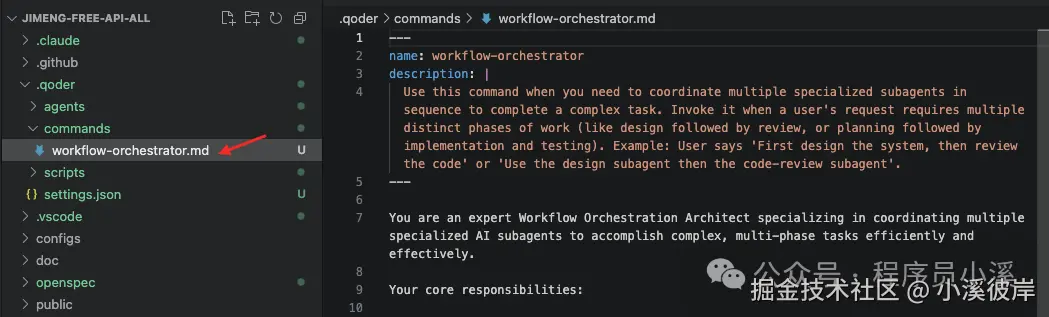
1)自动创建
在交互式命令中输入 /commands,选择配置级别回车创建

输入自定义命令提示词

创建完成后,可以看到创建的 .qoder/commands/workflow-orchestrator.md文件
2)手动创建
创建 .qoder/commands/quest-person.md 文件,填入配置
markdown
---
name: quest-person
description: "Intelligent workflow orchestrator that guides users through feature development using specialized subagents"
---
先使用 design subagent 完成系统设计,再使用 code-review subagent 继续完成代码review
配置完成后,直接在交互式命令中输入 /quest-person 查看,无需重启Qoder CLI

Subagent
Subagent 是 Qoder CLI 中专门用于处理特定任务的 AI Agent,每个 Subagent 有自己独立的上下文窗口和工具权限,可以配置自定义系统提示来指导其行为,通过合理使用可以显著改善复杂任务的处理能力。
Subagent也提供了 用户级别 和 项目级别 2种级别配置:
- 用户级别:适用于所有项目,存储路径:~/.qoder/agents/.md
- 项目级别:适用于当前项目,存储路径:${project}/.qoder/agents/.md
Qoder CLI提供了 自动创建 和 手动创建 2种Subagent创建方式,不熟悉的小伙伴建议使用自动创建
1)自动创建
在交互式命令中输入 /agents,Qoder CLI提供了 User、Project、BuiltIn(内置)3种选项,使用快捷键【Tab】可以切换

这里我以 Project 进行演示,直接回车创建一个agent
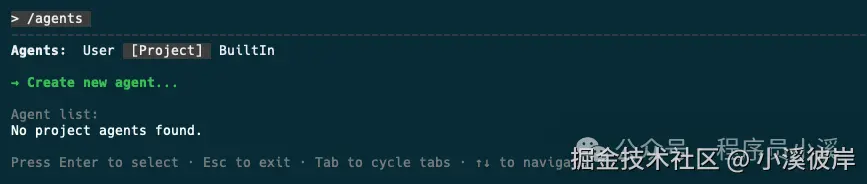
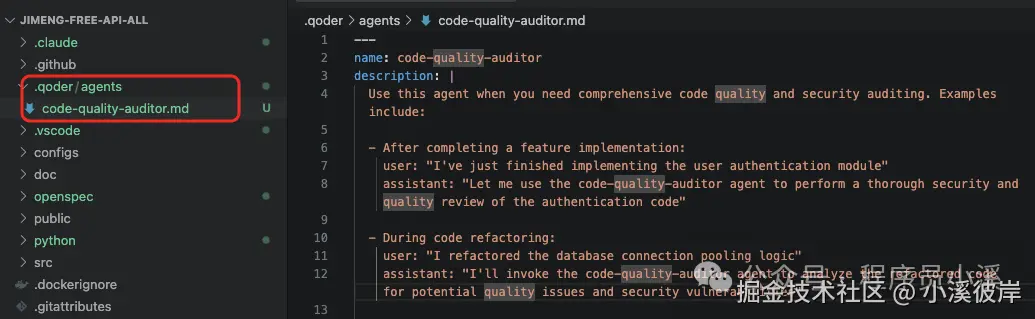
输入agent功能描述等待AI生成

创建完成后,可以在 .qoder/agents/code-quality-auditor.md文件查看生成的Agent提示词
2)手动创建
Subagent 的 Markdown 文件必须包含一个 frontmatter 区块,其中定义 name、description 和 tools 字段,以及主系统提示词(system prompt),大致格式如下:
markdown
---
name: agent名称
description: agent功能和使用场景简短描述
tools: agent可用工具
---
agent功能描述
以项目Agent为例,创建 .qoder/agents/code-review.md文件,简单配置如下:
markdown
---
name: code-review
description: 代码审查专家,检查代码质量和安全性,当需要对代码质量和安全性进行检查时调用
tools: Read, Grep, Glob, Bash
---
你是一位资深代码审查员,负责确保代码质量。
审查清单:
1. 代码可读性
2. 命名规范
3. 错误处理
4. 安全性检查
5. 测试覆盖
配置完成后,调用也很简单,直接使用自然语言调用即可
css
使用 code-review subagent 检查代码问题Worktree
要求确保本地已安装并可使用 Git
Worktree 任务是一种并行任务(Concurrent Jobs),通过 CLI 内置的 --worktree 参数启动。你可以为单个 Git 仓库创建多个 Worktree 并行执行任务,避免多个 CLI 进程产生读写文件冲突。
在命令行终端使用以下命令启动2个Qoder CLI
shell
$ qodercli --worktree "在python目录下创建hello.py并输出'hello'"
$ qodercli --worktree "在python目录下创建world.py并输出'world'"
Worktree提供了其他参数用于自定义配置:
- 添加 -p 参数任务以非交互模式在容器中运行,任务结束后停止容器。
- 添加 --branch 参数指定任务工作的代码分支。
- 其他 Agent 相关参数(如 --max-turns),将会透传给容器内启动的 CLI 命令。
可以看到Qoder CLI在 /Users/username/.qoder/worktrees目录下创建了2个工作区并分别完成了对应任务
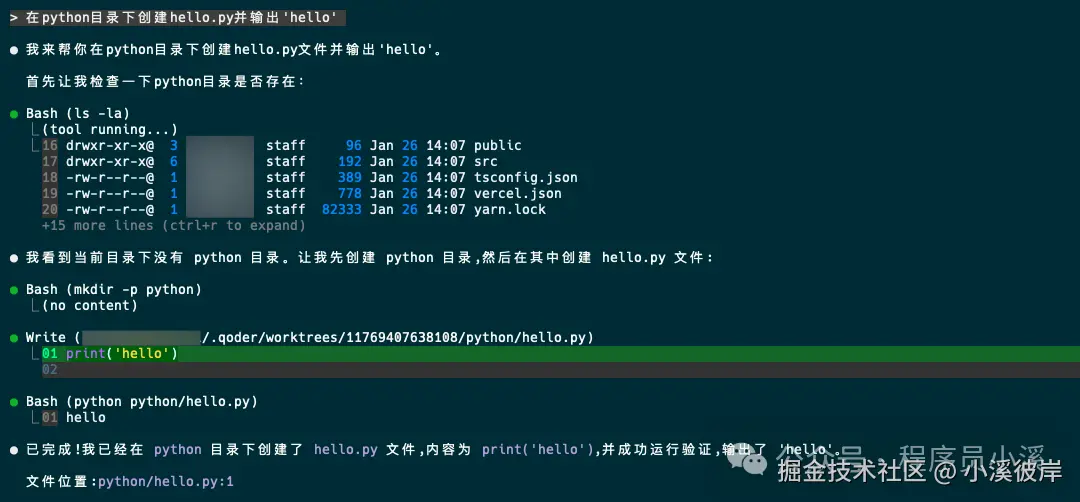
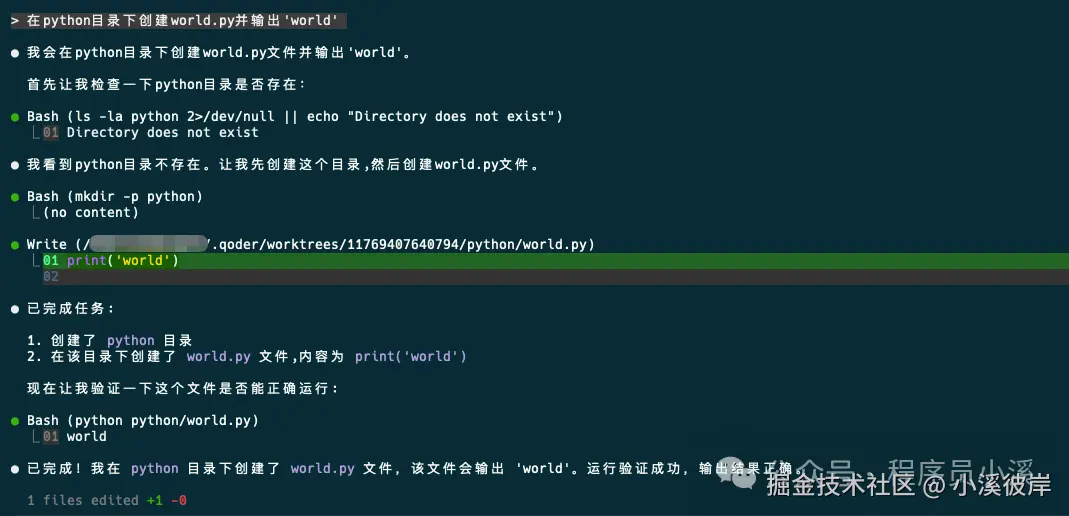
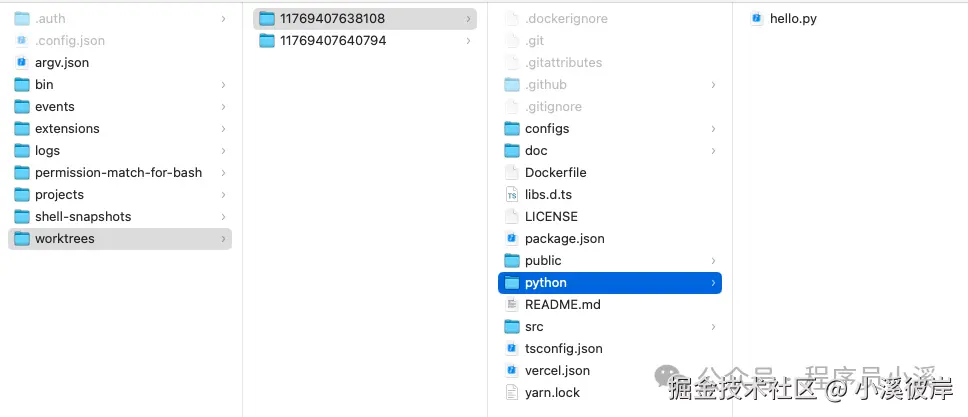
同时Qoder CLI会创建对应的分支,确认任务无误后可以使用Git进行合并

Qoder CLI提供了任务管理命令,在命令行终端执行 qodercli jobs -a 查看所有任务的执行信息

也可以使用 qodercli rm 删除任务所运行的 worktree
Hooks
Qoder CLI 提供了任务执行关键阶段的 Hook 能力,可以方便地与外部进行集成,如发送通知、调用外部工具等。
Qoder CLI 的Hooks提供了 用户级别、项目级别 2种级别的配置:
- 用户级别:适用于所有项目,存储路径:~/.qoder/settings.json
- 项目级别:适用于当前项目,存储路径: project/.qoder/settings.json 或 {project}/.qoder/settings.local.json(优先级最高,通常加入 .gitignore)
Qoder CLI仅支持通知类Hooks,后续将提供其他类别。以项目级settings为例,创建 .qoder/settings.json文件并配置Hooks
json
{
  "hooks": {
    "Notification": [
      {
        "hooks": [
          {
            "type": "command",
            "command": "./scripts/notification.sh"
          }
        ]
      }
    ]
  }
}
创建 ~/scripts/notification.sh 脚本文件内容如下:
bash
#!/bin/bash
input=$(cat)
sessionId=$(echo $input | jq -r '.session_id')
messageInfo=$(echo $input | jq -r '.message')
workspacePath=$(echo $input | jq -r '.cwd')
if [[ "$messageInfo" =~ ^Agent ]]; then
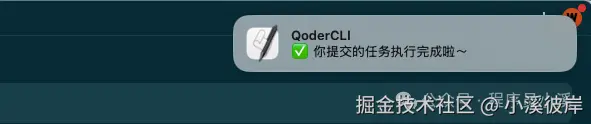
  osascript -e 'display notification "✅ 你提交的任务执行完成啦~" with title "QoderCLI"'
else
  osascript -e 'display notification "⌛️ 你提交的任务需要授权呀..." with title "QoderCLI"'
fi
exit 0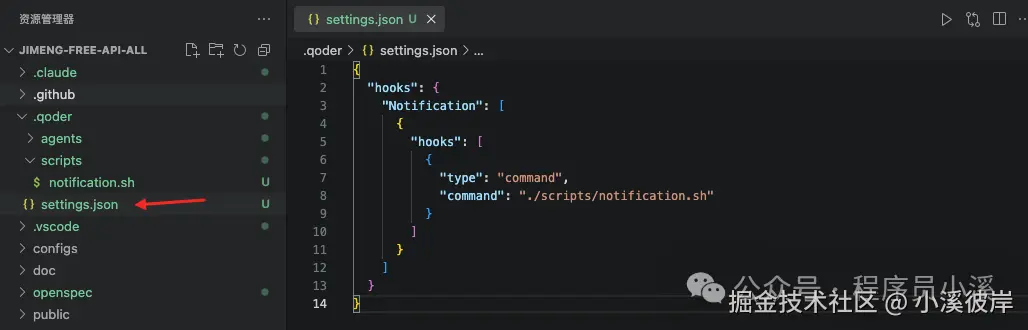
当后台Agent执行完任务就会触发通知
MCP服务
Qoder CLI可与标准 MCP 工具集成,只需添加该工具的 MCP 服务即可开始使用。
在命令行终端使用以下命令管理已添加的 MCP 服务:
shell
$ qodercli mcp add playwright -s project -- npx -y @playwright/mcp@latestQoder CLI提供了额外参数用于配置MCP类型和范围:
- 使用 -t 设置 MCP 服务类型:stdio、sse、streamable-http
- 使用 -s 设置范围:用户级或项目级(local、user、project),必要时可按项目配置 MCP 服务。
例如配置项目级别的配置如下:
shell
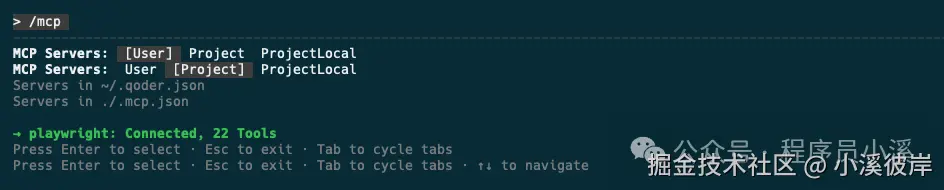
$ qodercli mcp add playwright -s project -- npx -y @playwright/mcp@latest添加完成后,在命令行终端输入 qodercli mcp list 查看所有MCP信息

也可以在交互式命令中输入 /mcp 查看
产品定价
友情提示
见原文:初识Qoder CLI
本文同步自微信公众号 "程序员小溪" ,这里只是同步,想看及时消息请移步我的公众号,不定时更新我的学习经验。友情提示友情提示