参考:
https://blog.csdn.net/qq_61024956/article/details/159798772?spm=1001.2014.3001.5506
由于用家里的电脑尝试,免得环境污染,部分软件部署在Docker里面。
windows直接安装:Docker
Docker 安装:Ollama,AstrBot,NapCat
备注:为什么要AstrBot而不用OpenClaw?虽然小龙虾也有接口可以实现对接NapCat,也可以做更多事情,但目前来说,AstrBot插件和支持远比小龙虾多,网上找找都有现有教程怎样和各聊天软件对接。
顺序:开启 WSL2 → 安装 Docker Desktop → 再装 Ollama+AstrBot+NapCat(全丢 Docker 里)
第一步:安装WSL
超管打开powershell,输入
wsl --install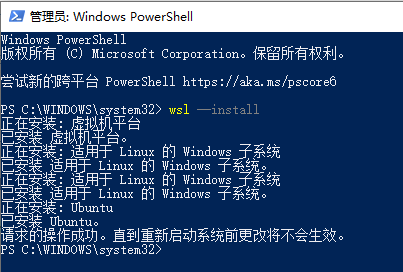
安装完成后重启。
第二步:在Docker里面安装AstrBot,NapCat
在powershell执行以下命令
irm https://gitee.com/jun-wan/script/raw/master/astrbot/deploy_astrbot.ps1 | iex如果出现闪退,先允许执行远程脚本:
Set-ExecutionPolicy RemoteSigned -Force检查是否已经启动Docker,再重新执行命令。
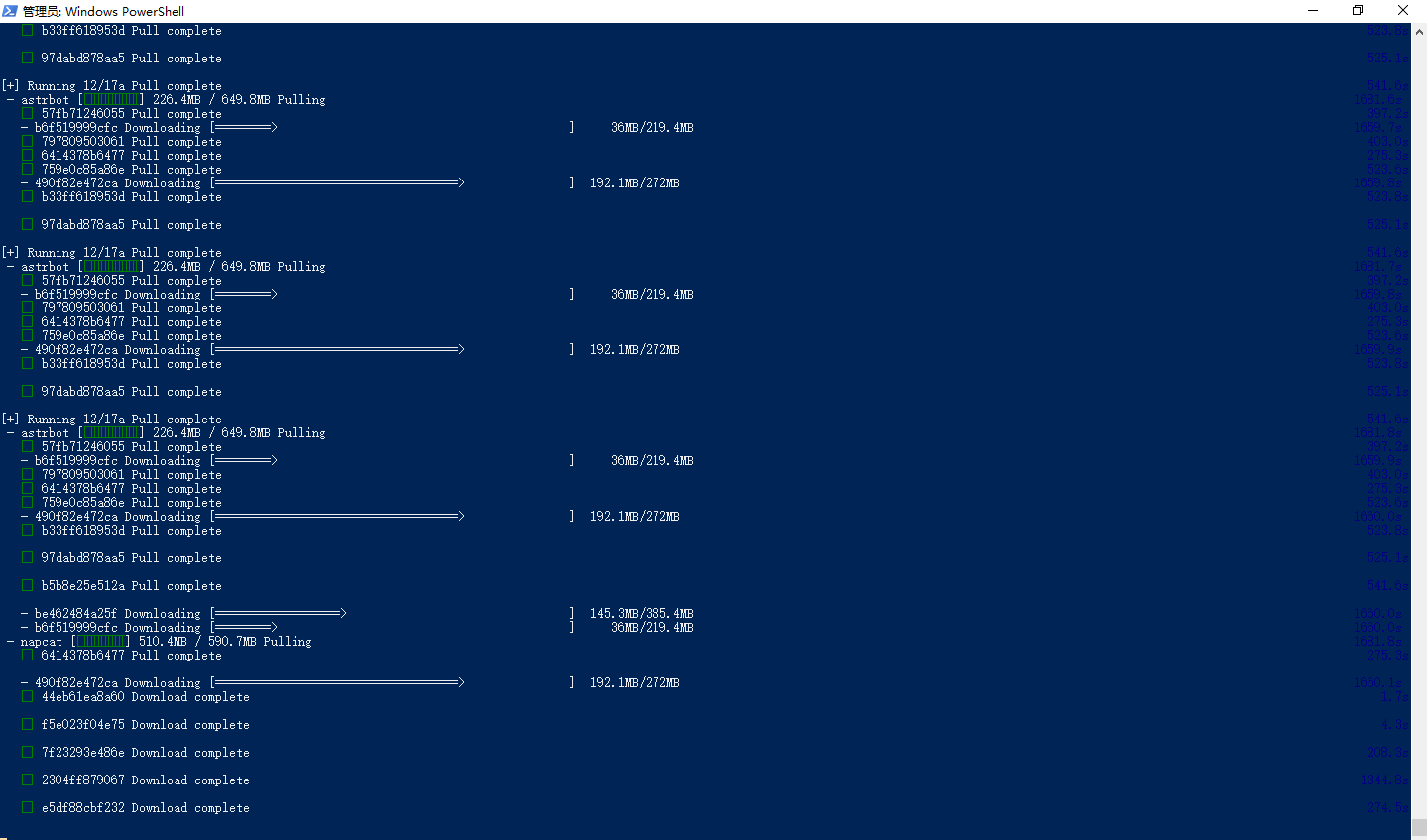
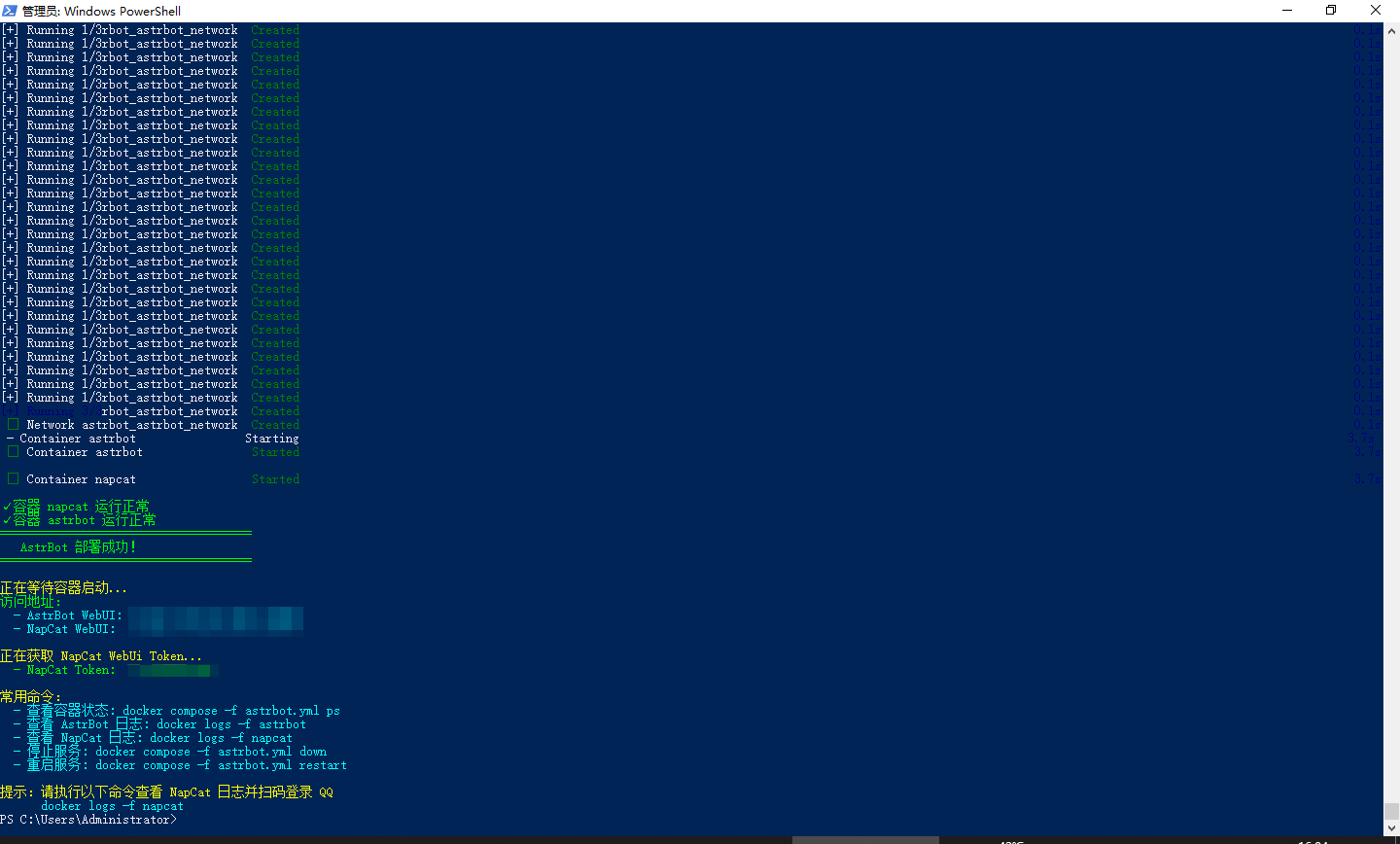
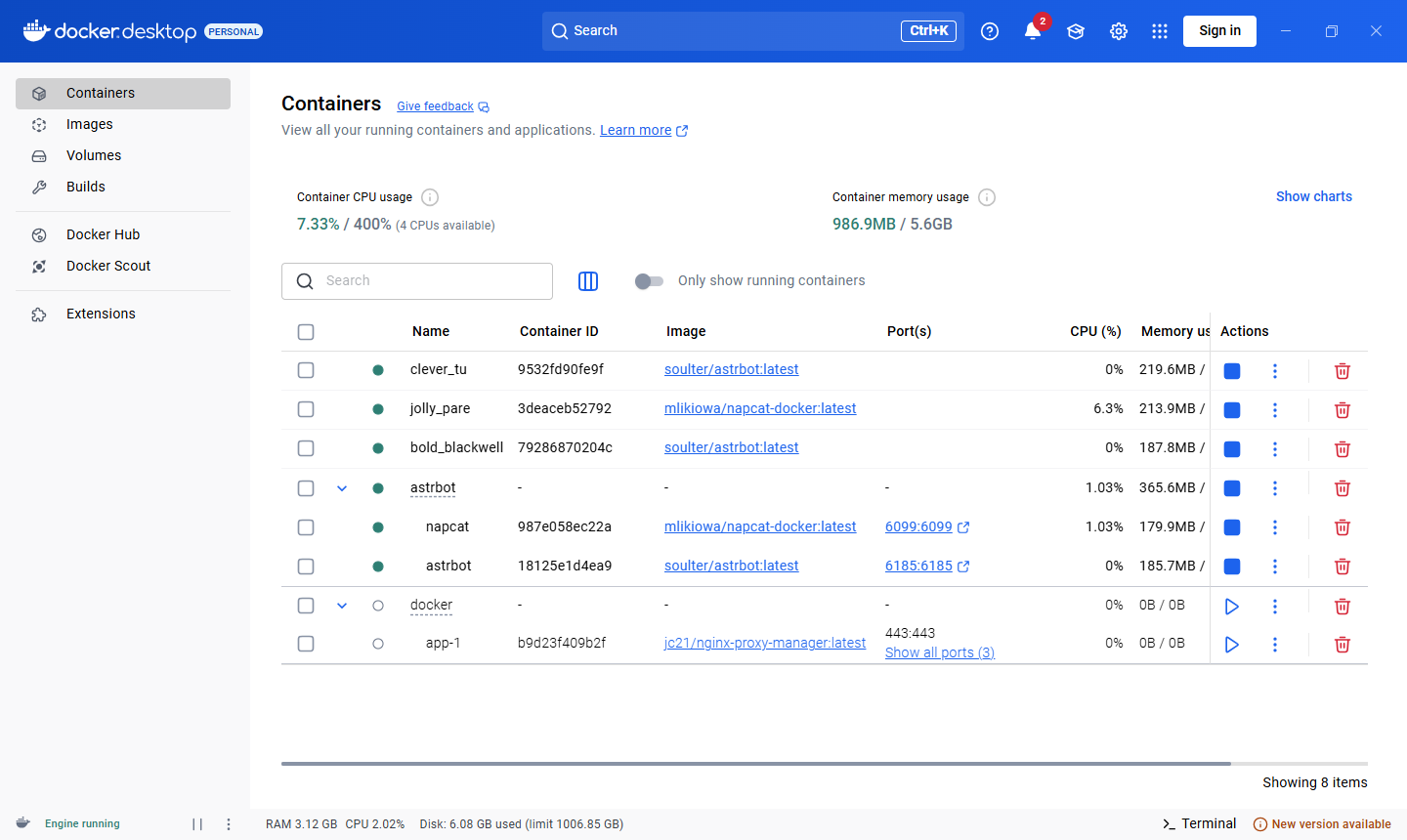
经过漫长的下载,终于安装好了。
命令执行了检查Docker 及状态 ,创建文件夹 ,下载astrbot的docker-compose文件astrbot.yml ,然后启动容器,以及输出容器的访问地址等。
按照地址查看,都可以正常打开。
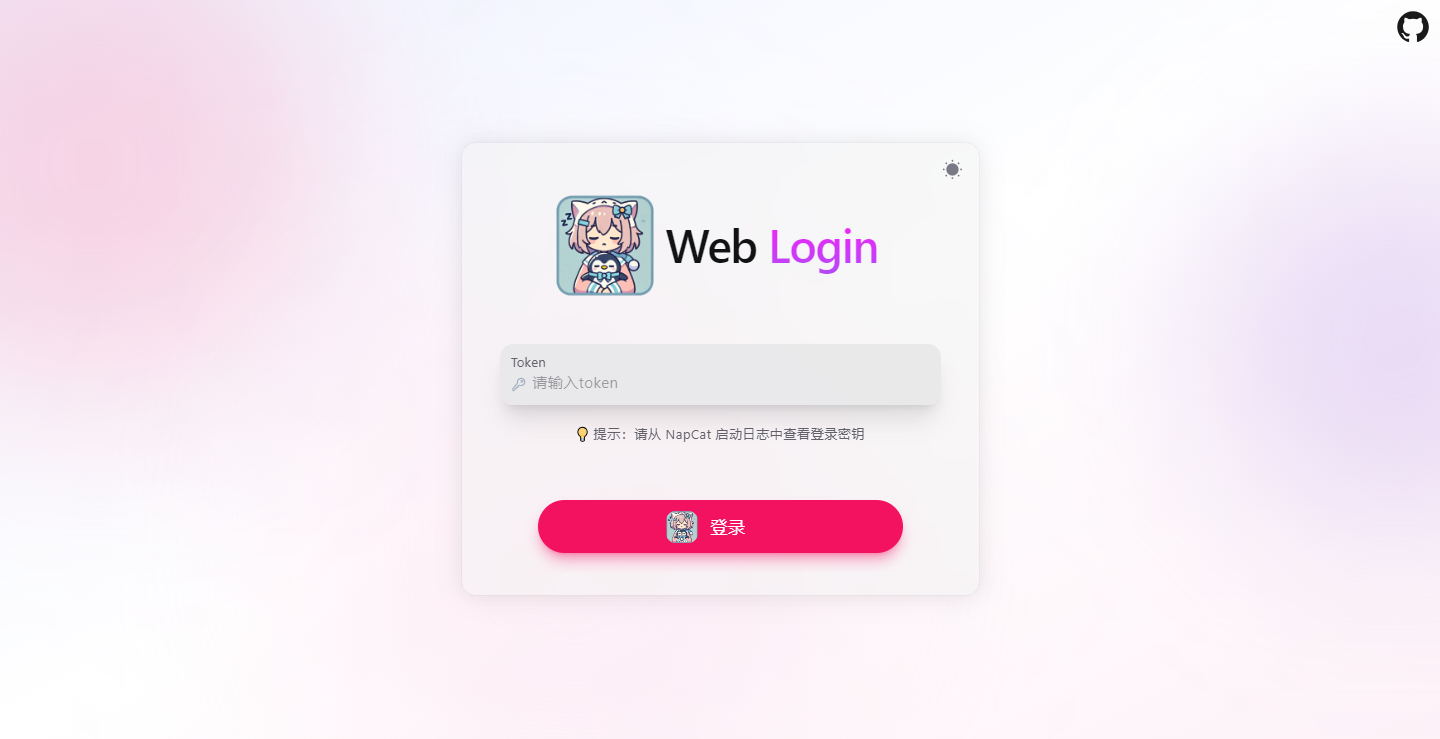
第三步:配置NapCat
NapCat地址:
把安装的时候的Token复制出来粘到NapCat
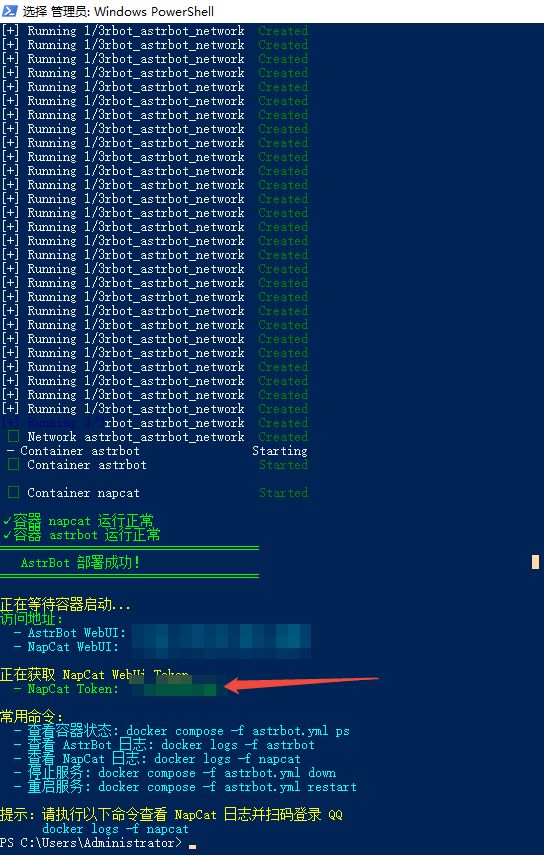
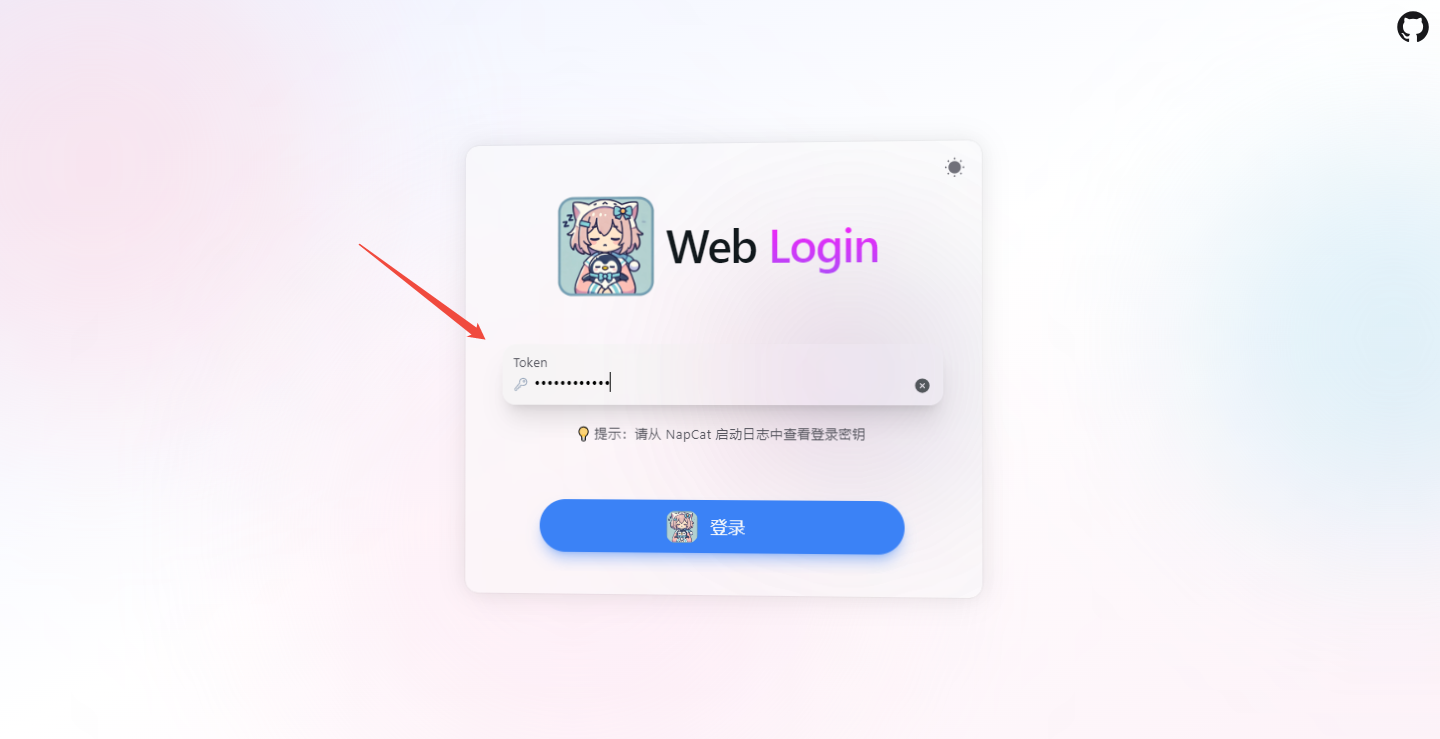
正常安装完立刻登录是没问题的,但如果重启过报错,提示"Network Error"
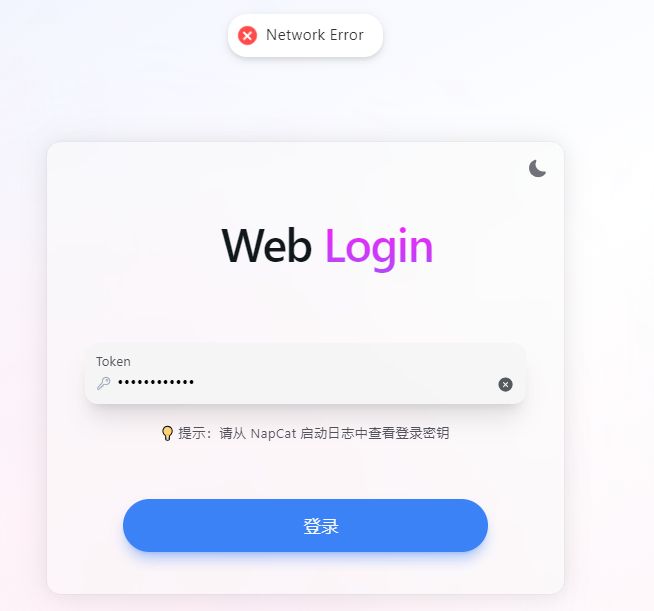
可以到Docker确认一下,服务是否完整启动,是否有缺漏
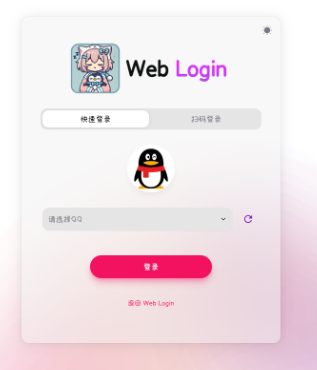
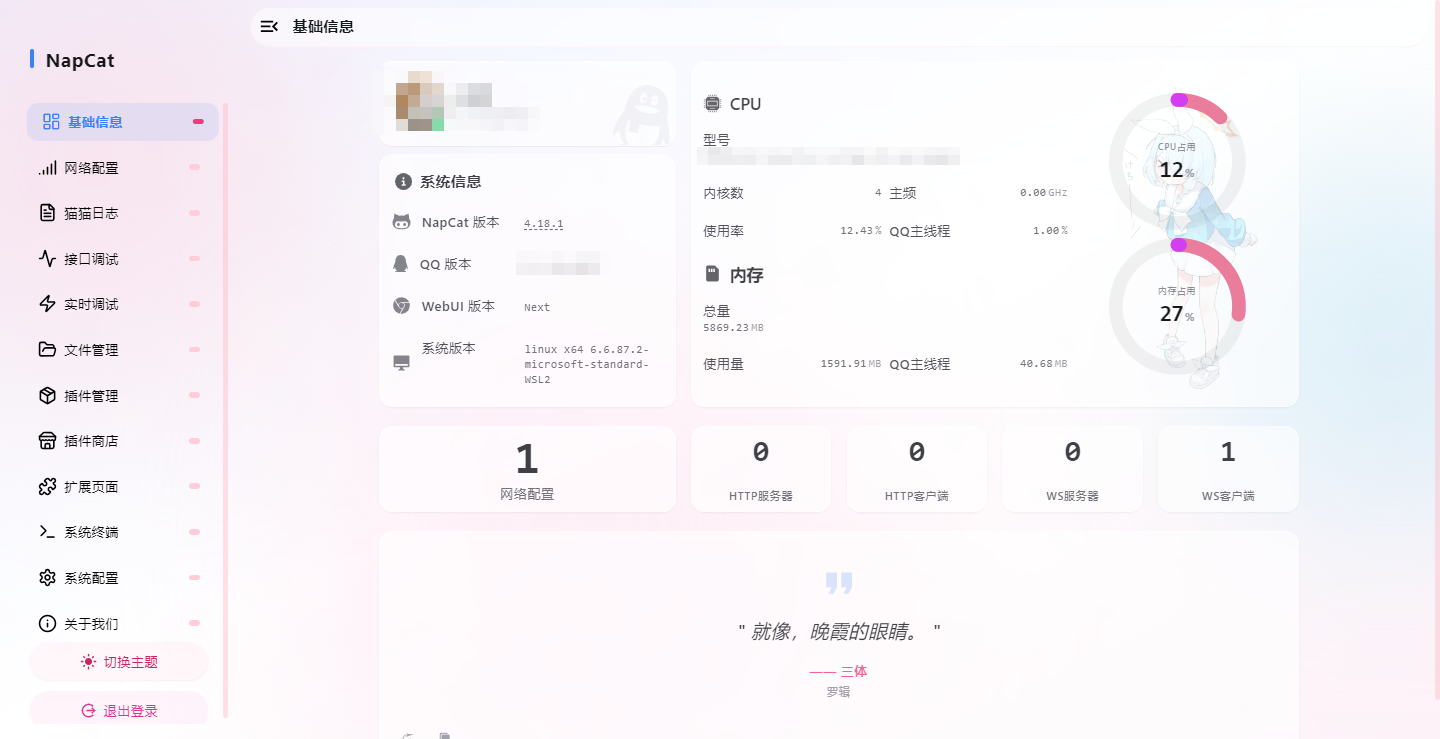
扫码登录成功后,如图
第四部:配置AstrBot关联上NapCat
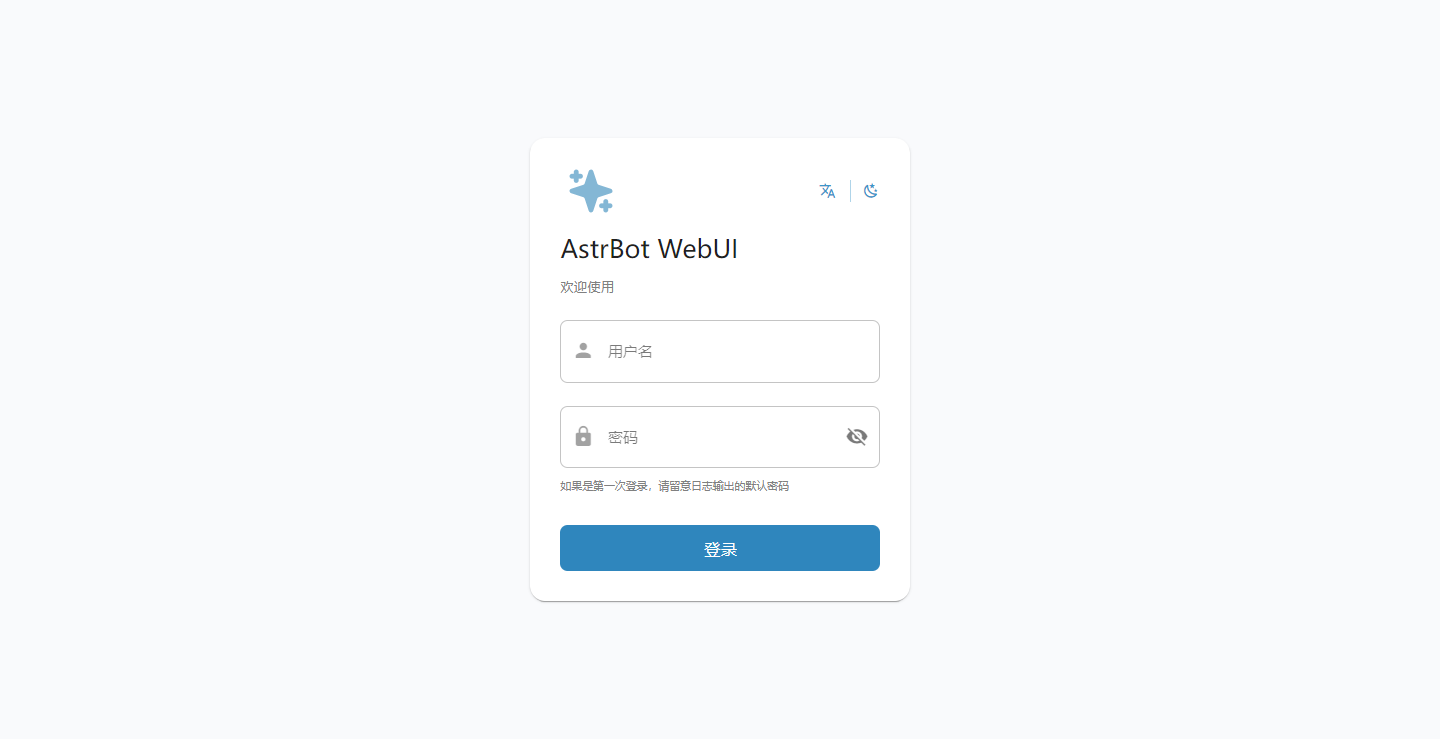
AstrBot地址:http://localhost:6185
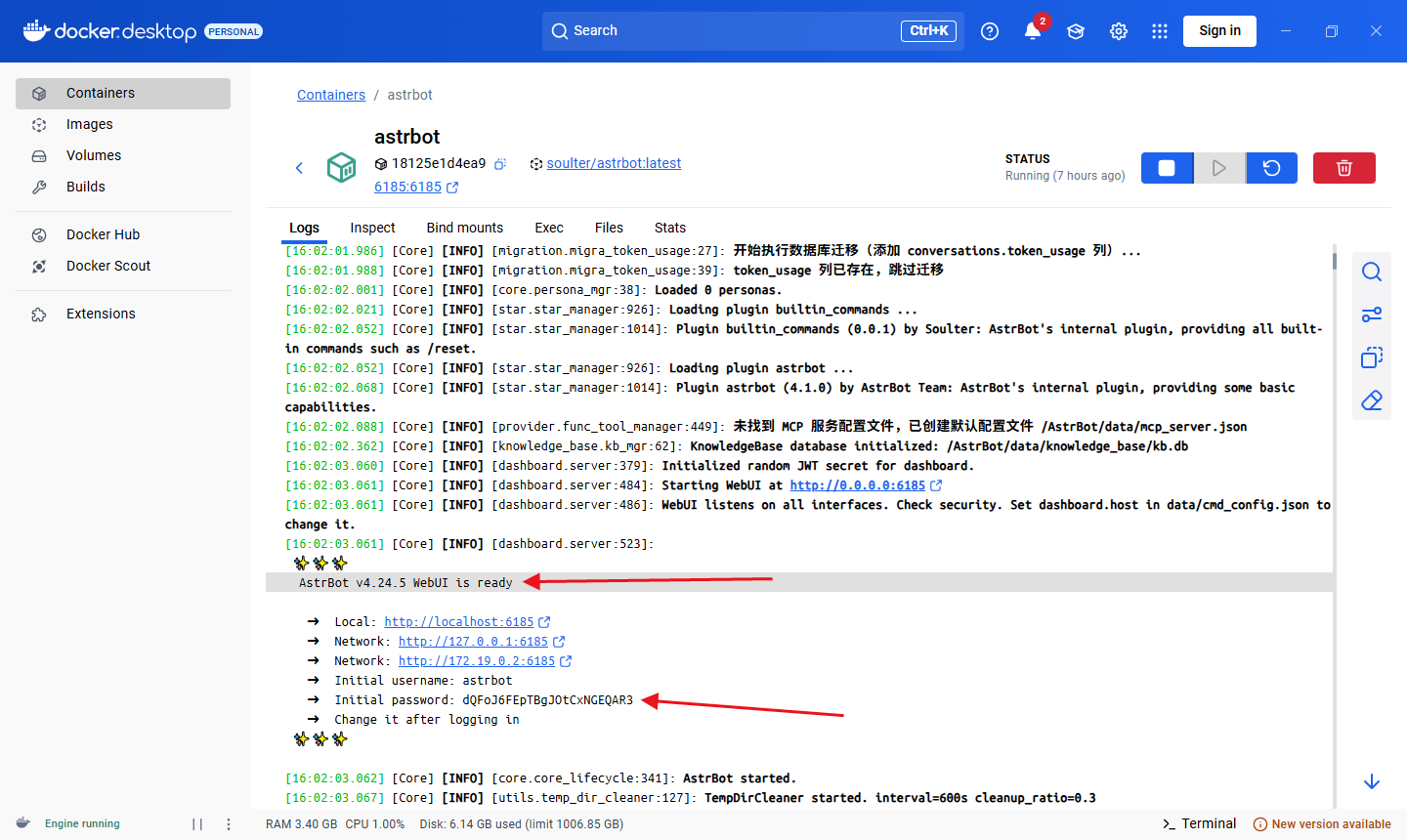
首次启动时,WebUI 的默认账号为 astrbot,默认密码会随机生成,不会写死为固定值。请在启动日志中查找以下内容并使用日志中的随机初始密码登录:
日志在Docker里面查看
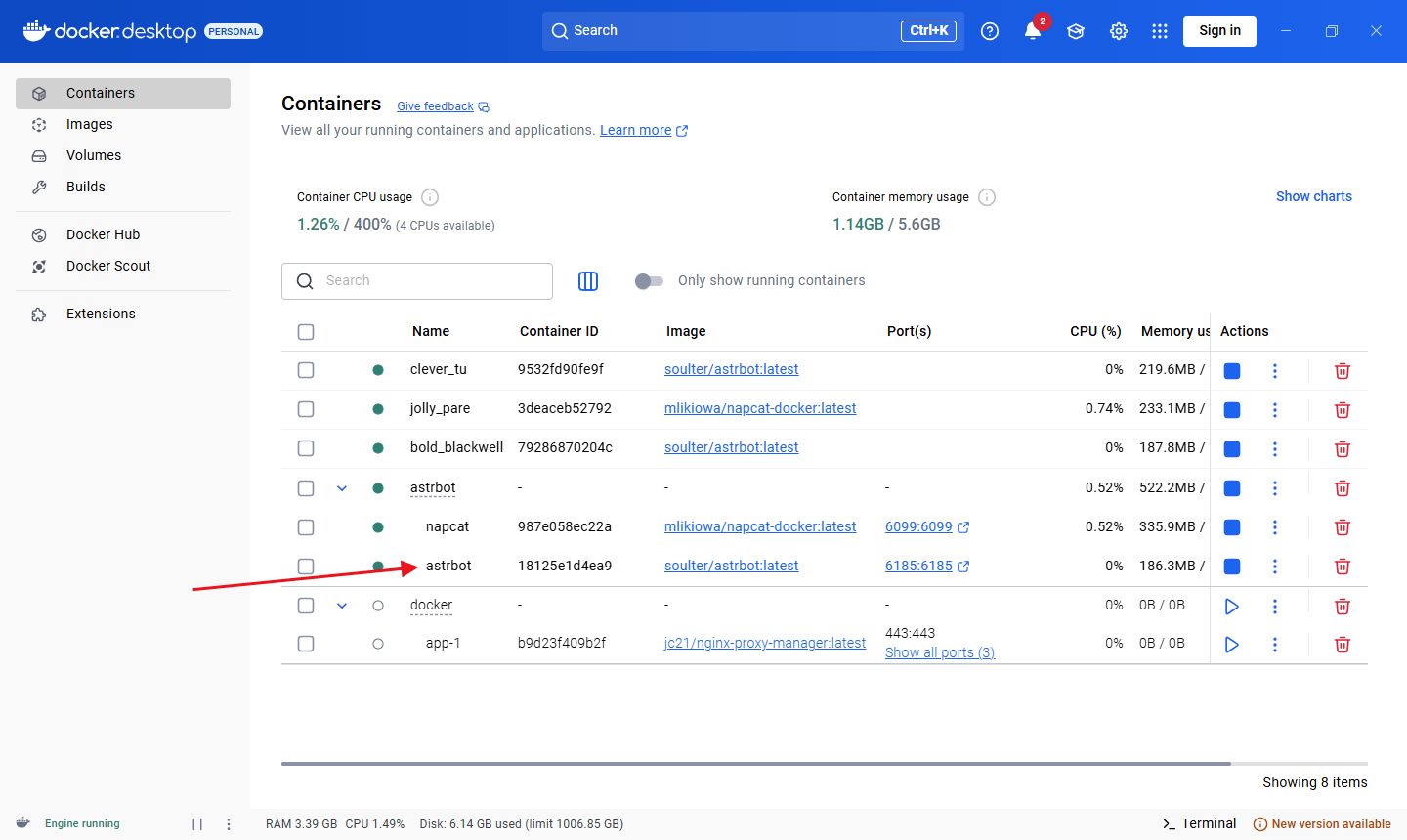
找到启动成功,下面有写第一次的随机密码
登录后再重设密码。
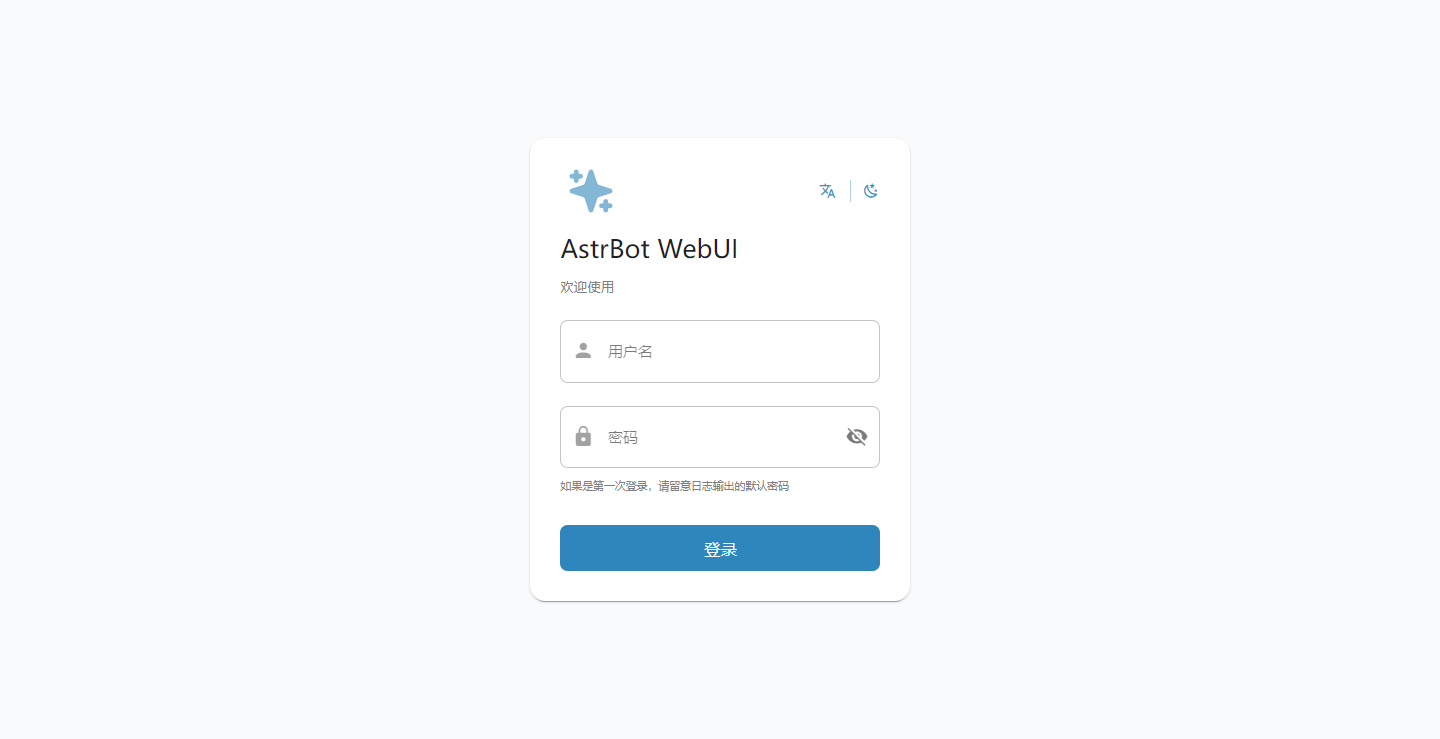
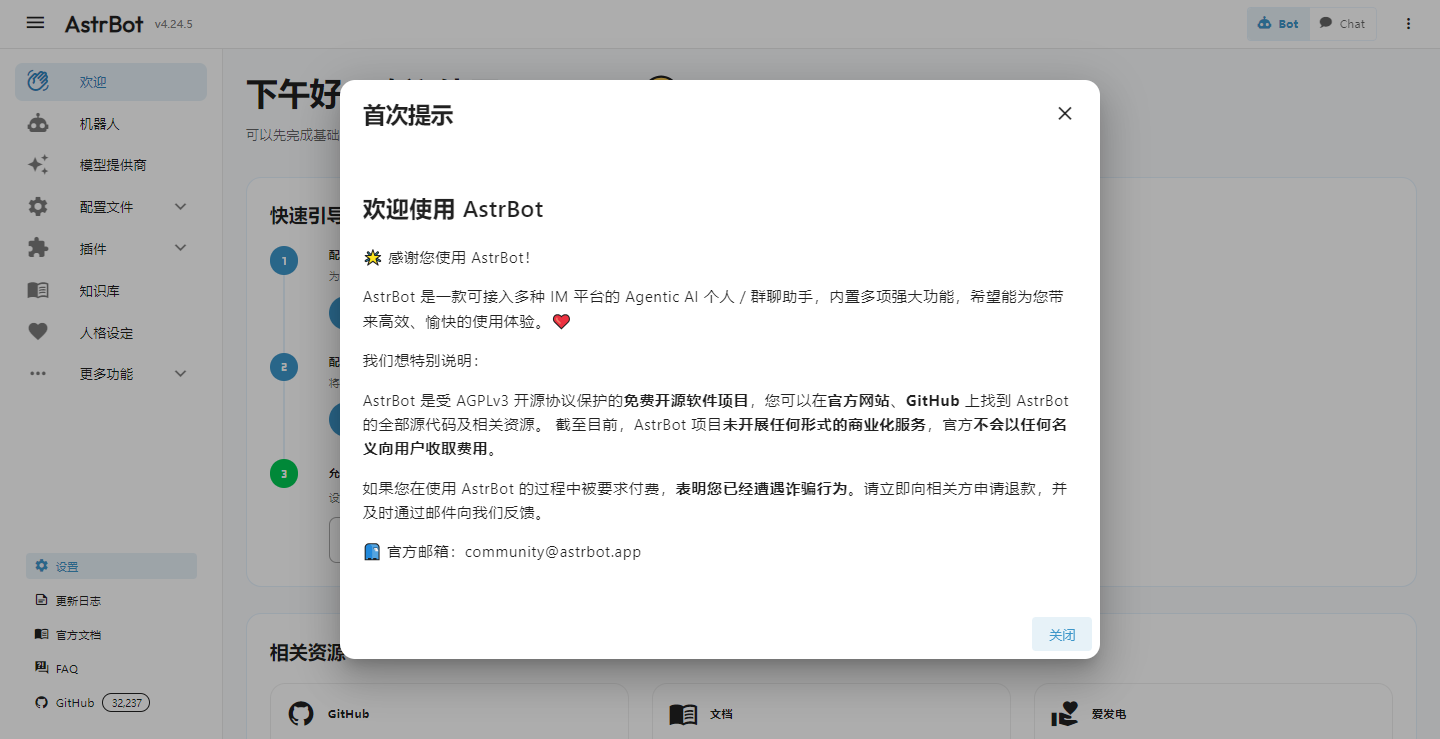
第四步:AstrBot关联NapCat
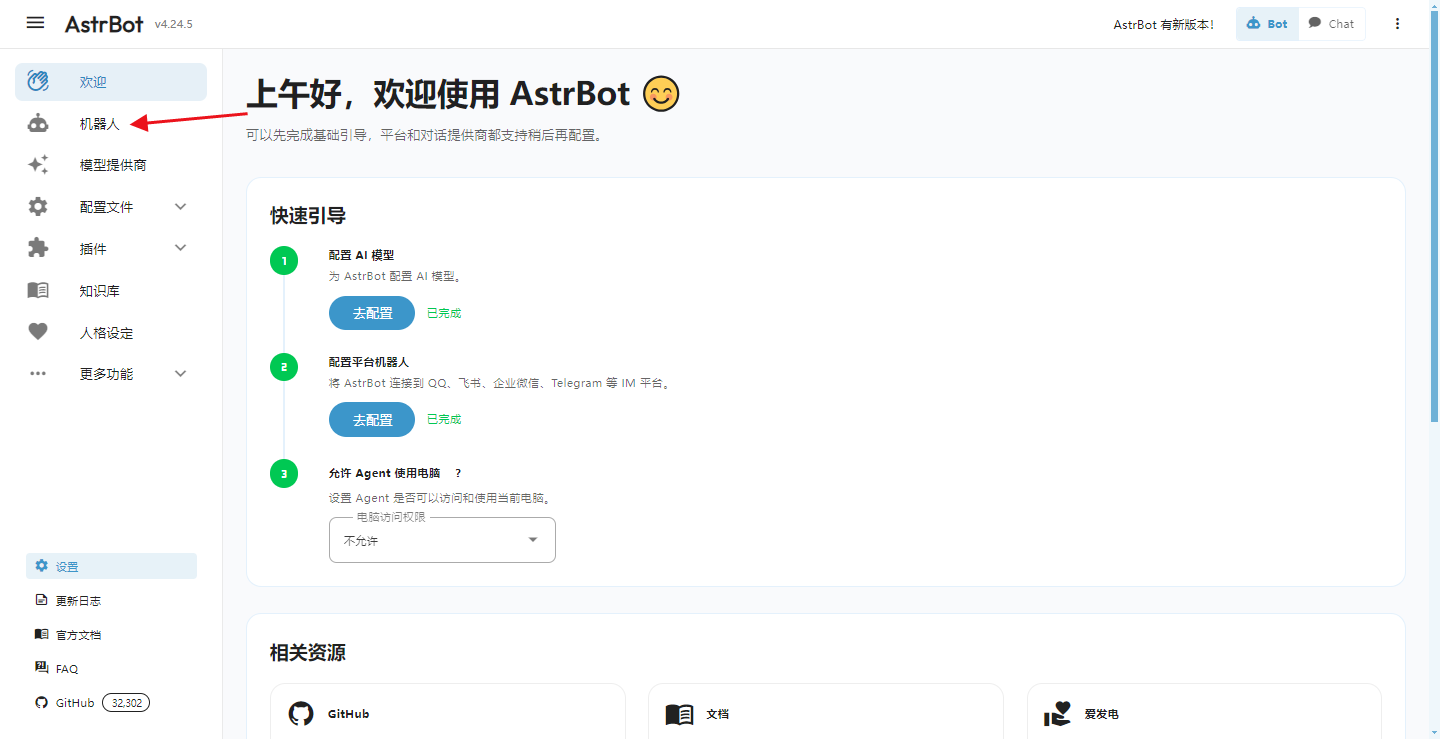
进来后,可以根据提示设置,或者点击左侧"机器人"入口,创建机器人设置。
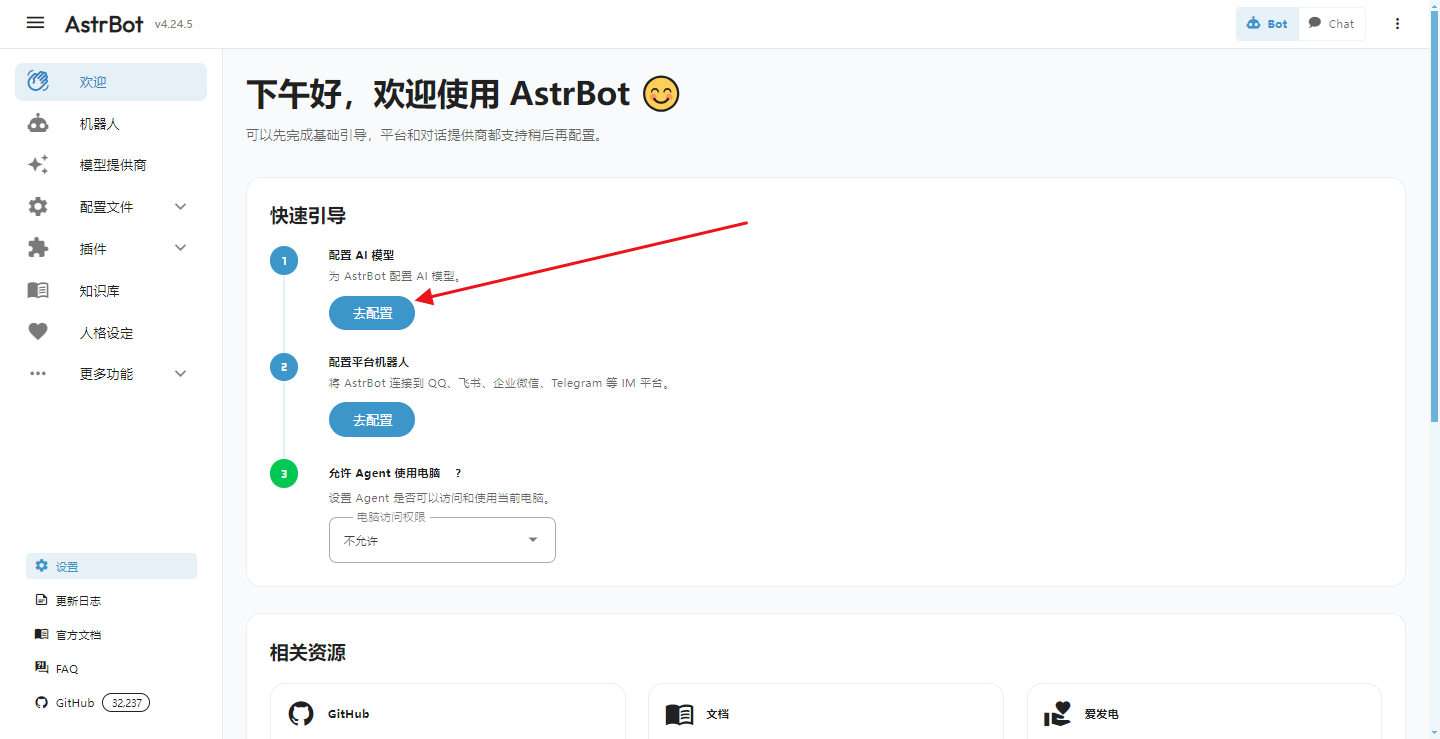
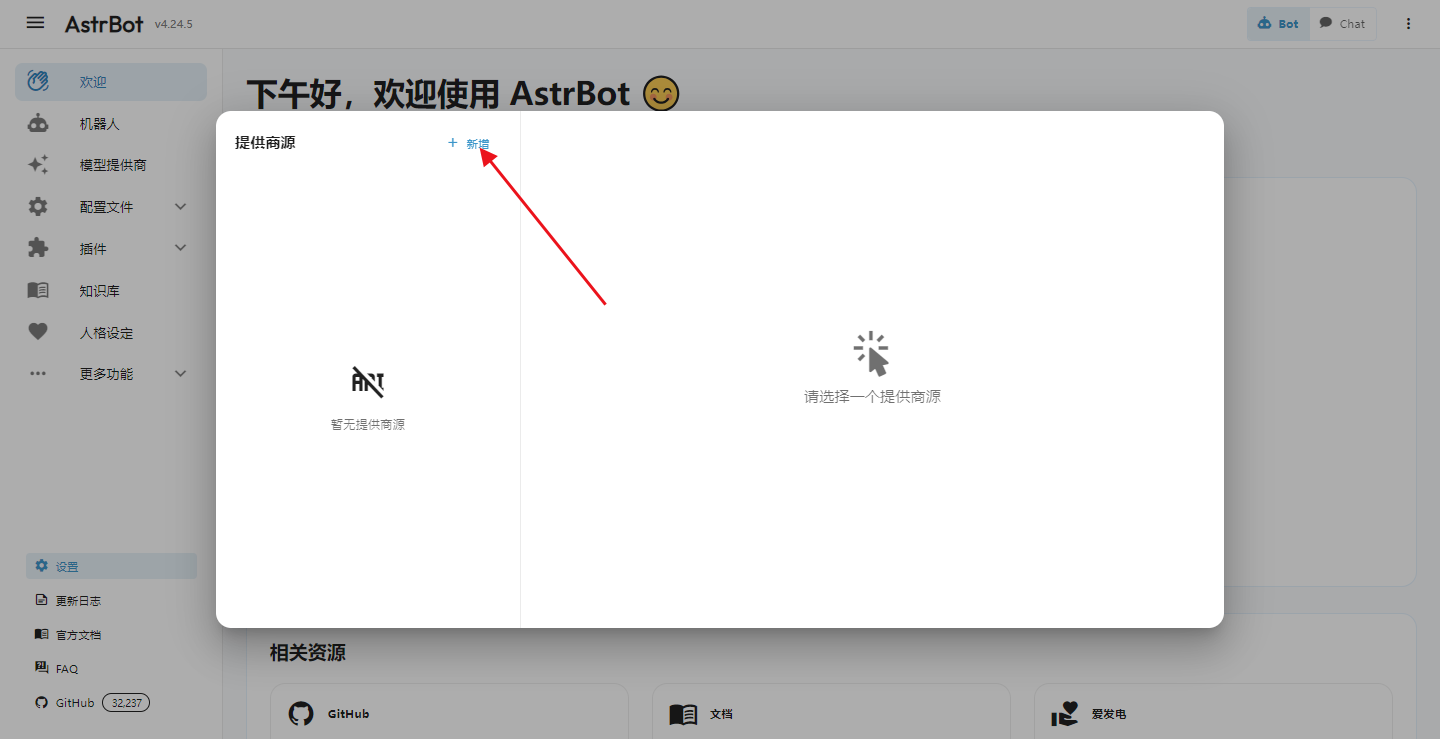
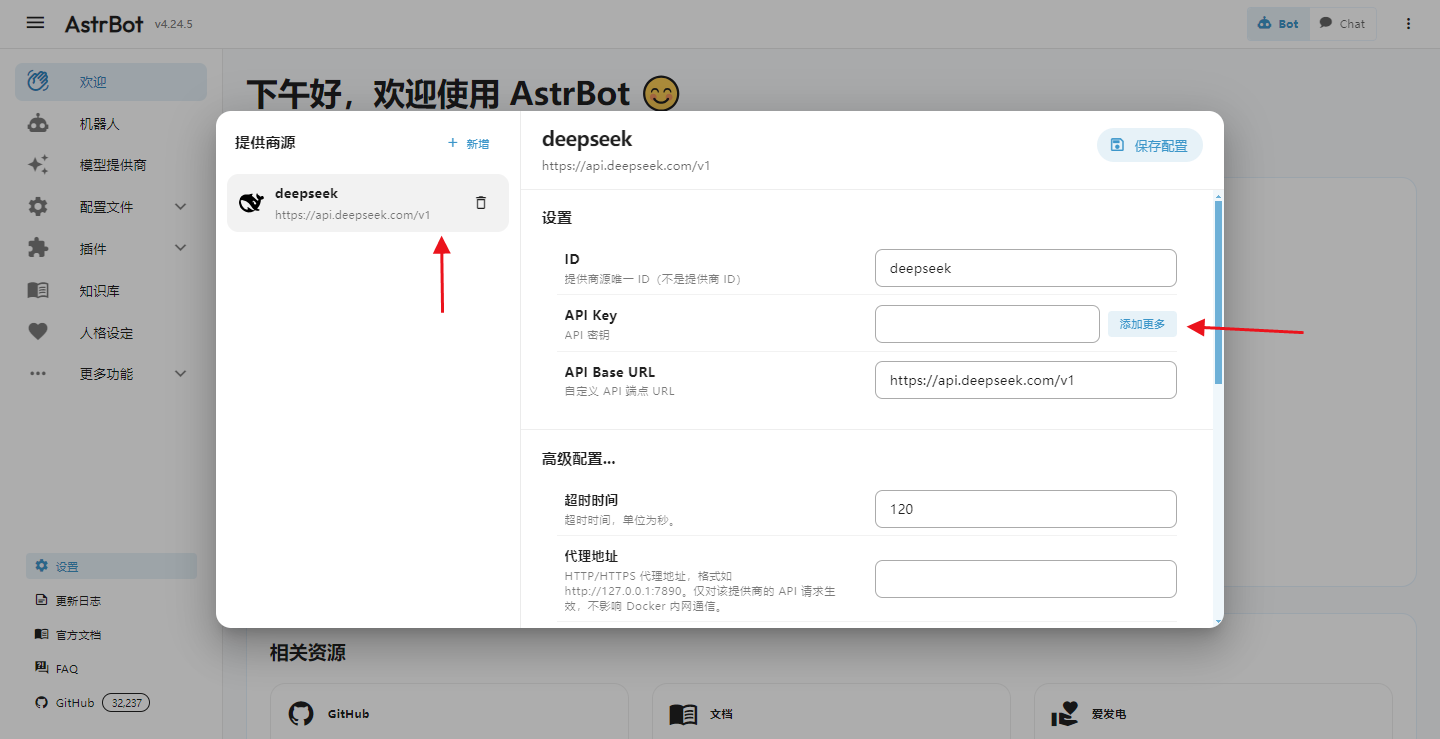
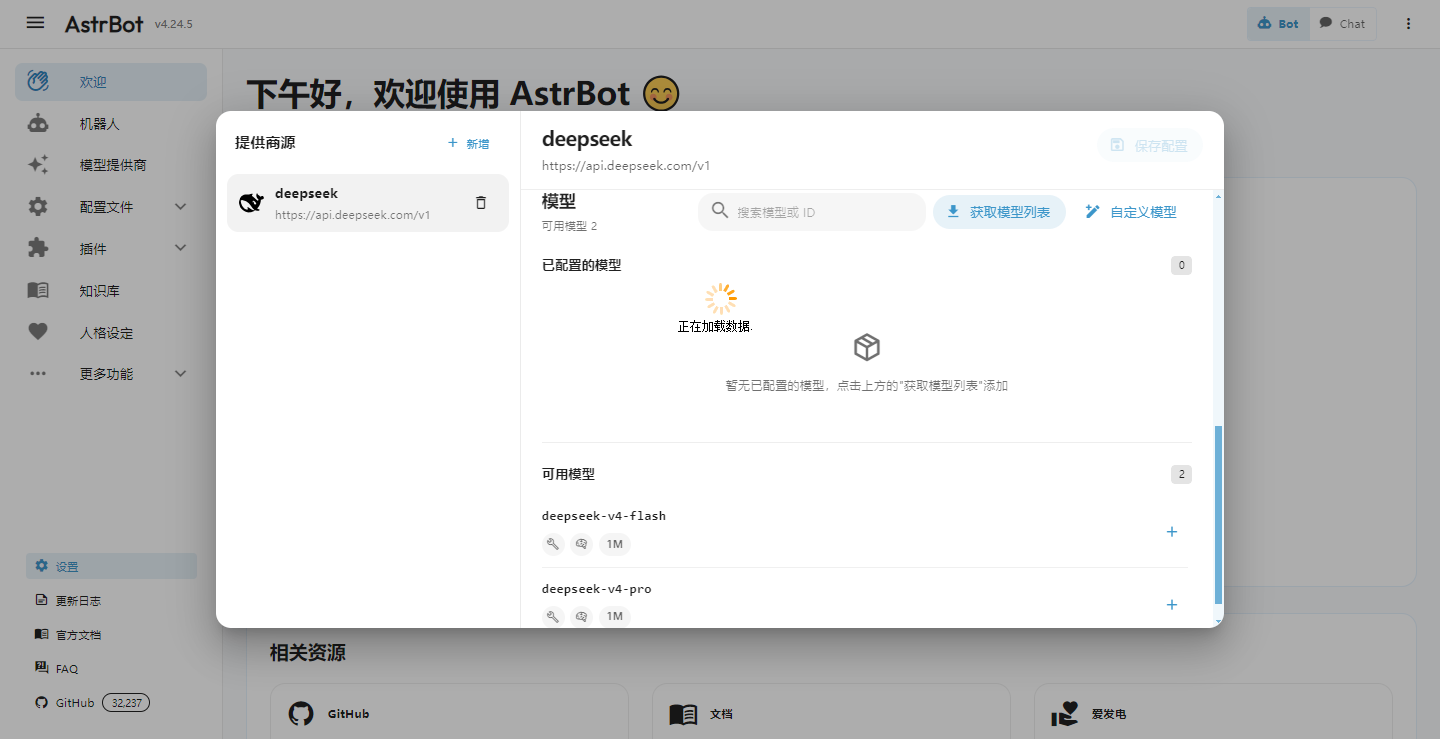
输入你的api key(注意不要暴露),拉到下面选择模型,然后保存配置。
配置平台机器人
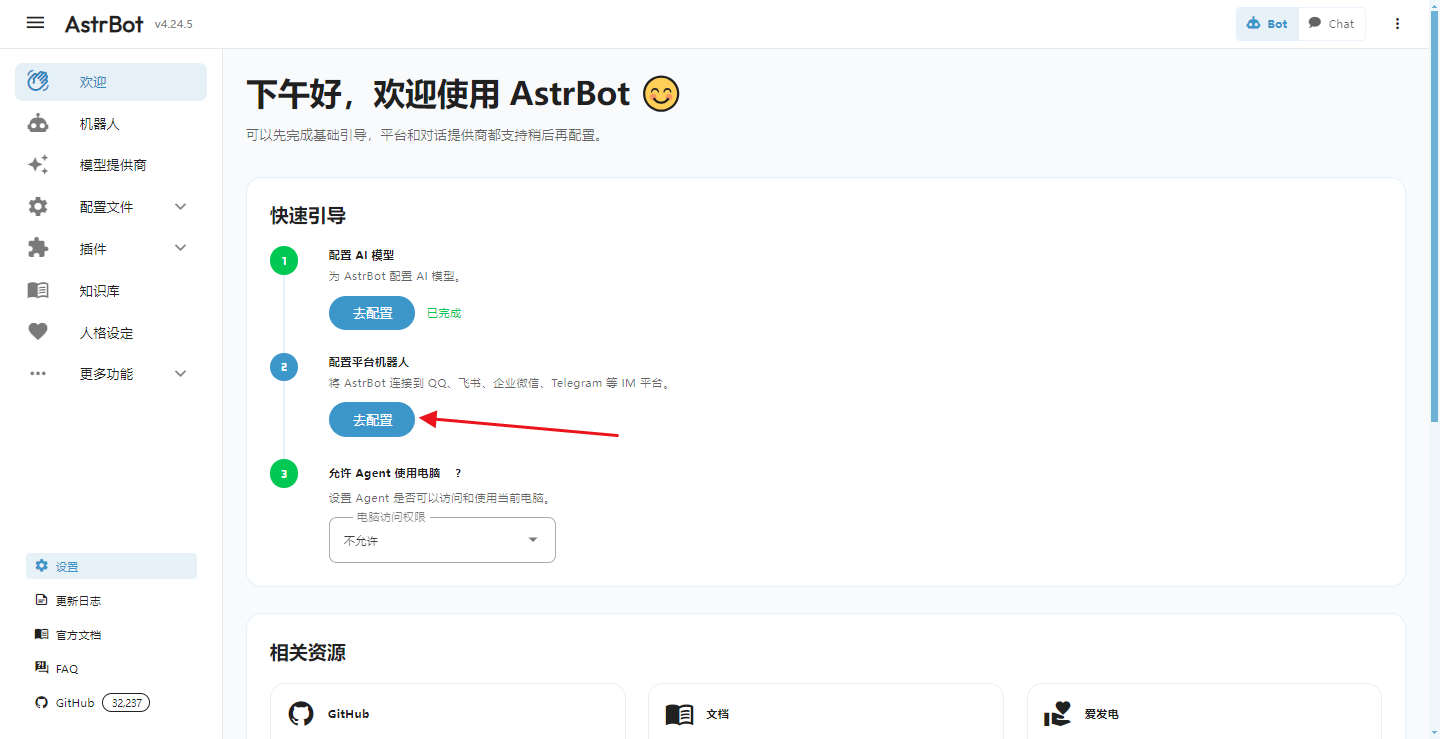
选择onebot,这个就是个人QQ,选择启动。
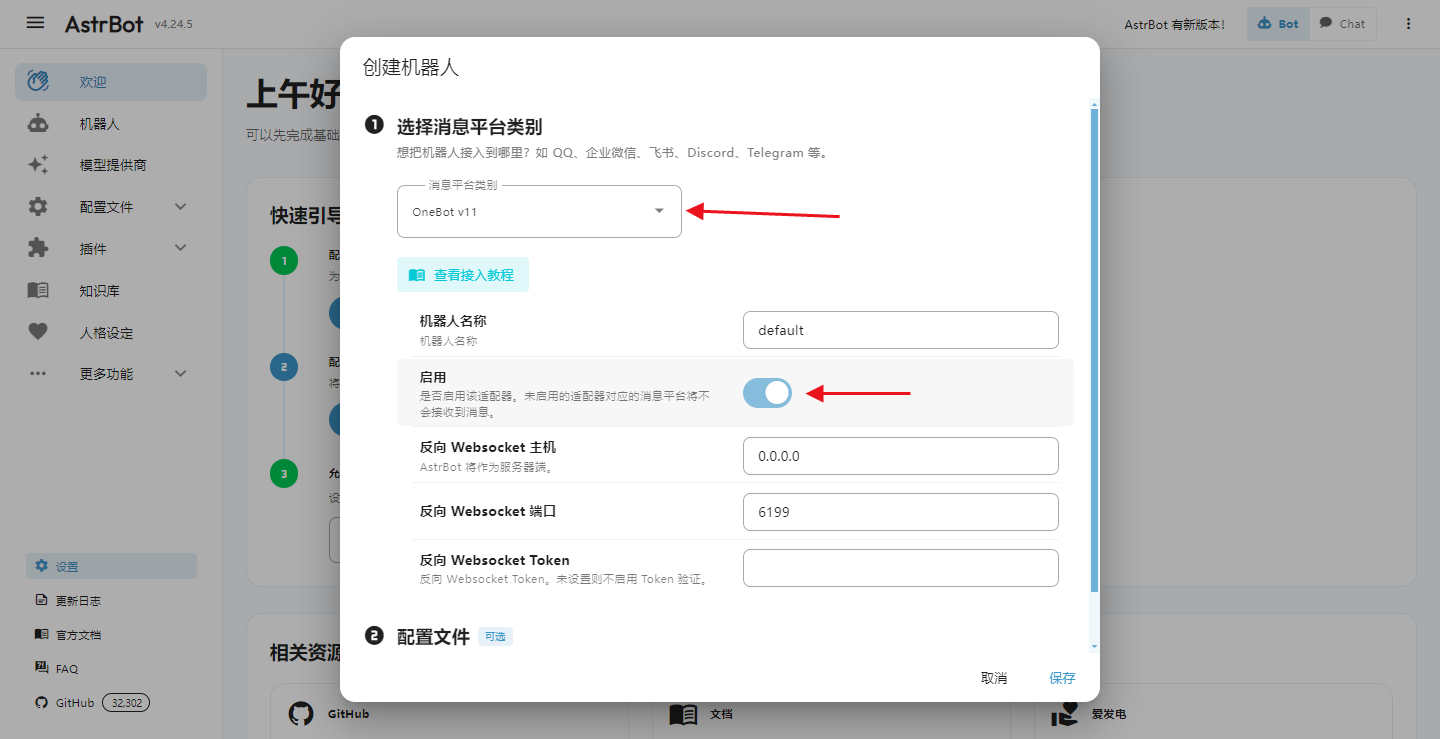
保存后(不启用agent),点击左侧机器人
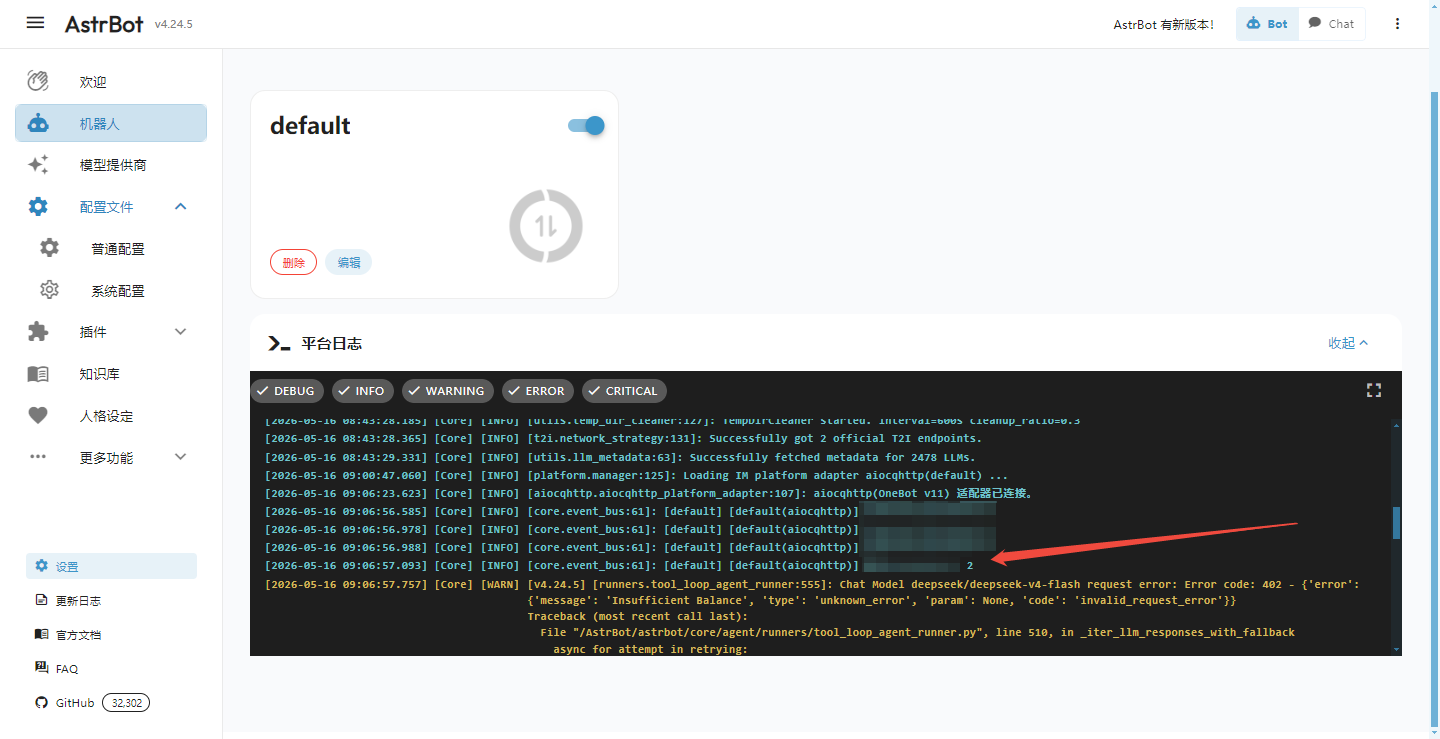
这里显示收到信息了,虽然报错就是了,起码说明已经联通了。
备注:如果没收到信息也没报错的情况,请检查NapCat是否已经登录。
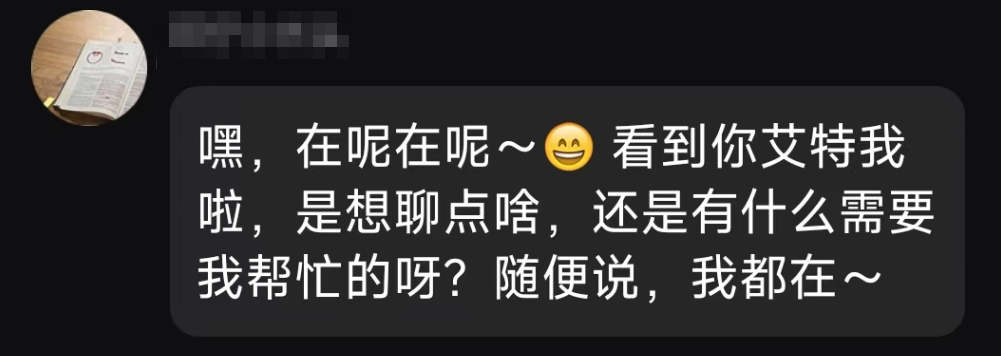
如果有时候没响应,检查一下QQ状态,可能是被系统踢掉线,要求验证登录的问题。
这样就已经部署好了,后面进一步的是增加人格设定,插件,或者替换成本地模型等。