在 Flutter 开发中,组件的预览和测试是一个重要的环节。Flutter Widget Previewer 提供了一种便捷的方式来实时预览和调试小部件。本文将为您详细介绍 Flutter Widget Previewer 的使用方法及其适用场景。
一、环境准备与避坑指南
我这里已经验证的环境信息如下:
-
Flutter 版本:3.38
-
Android Studio:Otter 2 Feature Drop | 2025.2.2
注意:在启动 IDE 时可能会遇到一些错误,例如"pub root could not be found to start widget preview"。如果您在命令行中启动,可能会更顺利。
命令行启动方式
要启动 Flutter Widget Previewer,请导航到 Flutter 项目的根目录,并在终端中运行以下命令。这将启动一个本地服务器,并在 Chrome 浏览器中打开一个 Widget Preview 环境,该环境会根据项目的更改自动更新。
shell
flutter widget-preview start二、实战案例
2.1 预览注解介绍
注解@Preview功能包含多个参数,可用于自定义预览:
name:预览的描述性名称。group:用于在小部件预览器中将相关预览分组在一起的名称。- **
size**使用Size对象进行人为尺寸限制。 - **
textScaleFactor**自定义字体缩放比例。 wrapper:一个将预览的小部件包装在特定小部件树中的函数(例如,使用 向小部件树中注入应用程序状态InheritedWidget)。- **
theme**提供 Material 和 Cupertino 主题数据的函数。 brightness:初始主题亮度。- **
localizations**用于应用本地化配置的函数。
2.2 Preview的限制和约束
在使用 @Preview 注解时,需要注意以下限制:
- 预览函数不能是私有函数
dart
Widget _myPrivatePreview() => Text('Foo'); - 不能使用
external修饰符
dart
external Widget myExternalPreview(); -
不能是实例函数
@Preview(name: 'My Custom Button')
Widget getButton() {
} -
不能是私有构造函数
-
不能是抽象类构造函数
-
所有提供给预览注解的回调参数必须是公共的且为常量
2.3 演示案例
以下是一个简单的预览组件的示例,展示如何使用 @Preview 注解:
dart
// 预览自定义按钮组件
@Preview(name: 'My Custom Button')
Widget getButton() {
  return CommonButton(title: "登陆",onTap: () {
    debugPrint("click button");
  }, backgroundColor: Colors.red,);
}
dart
// 预览login页面
class Login extends StatefulWidget {
  @Preview(name: 'Login Page')
  const Login({super.key});

  @override
  State<Login> createState() => _LoginState();
}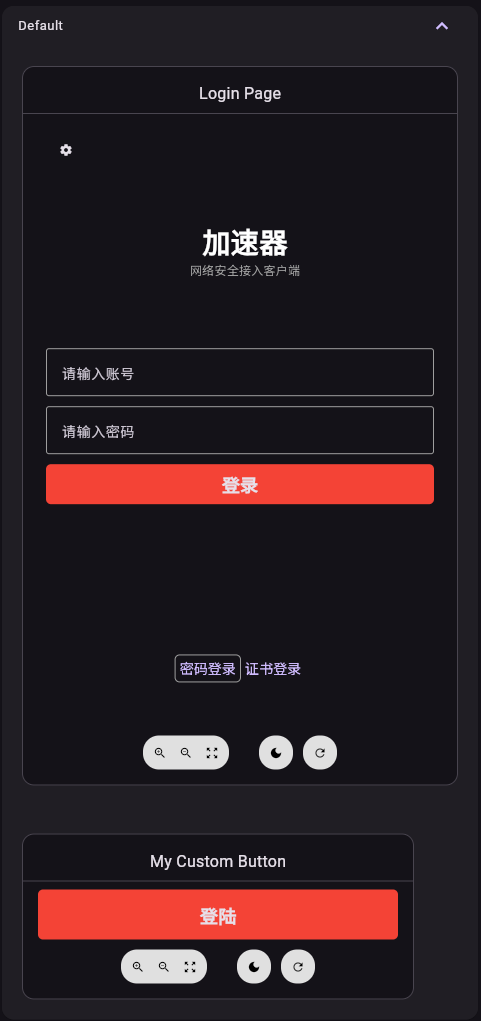
在预览界面中,您将看到各种控件,用于与预览的小部件进行交互。控件包括:
- **放大:**放大预览中的小部件。
- **缩小:**降低预览中控件的放大倍数。
- **重置缩放:**将小部件预览恢复到默认缩放级别。
- **切换浅色和深色模式:**切换预览的主题,在浅色和深色配色方案之间切换。
- 对单个预览执行热重启: 仅重启特定的小部件预览,允许快速应用更改而无需重启整个应用程序。
三、适用场景
Flutter Widget Previewer 适用于以下场景:
- 单个组件开发:在开发过程中,可以快速预览和测试组件的外观和行为。
- 复杂项目中的模块验证:在大型项目中,您可以快速验证某个模块的功能,而无需启动整个项目。