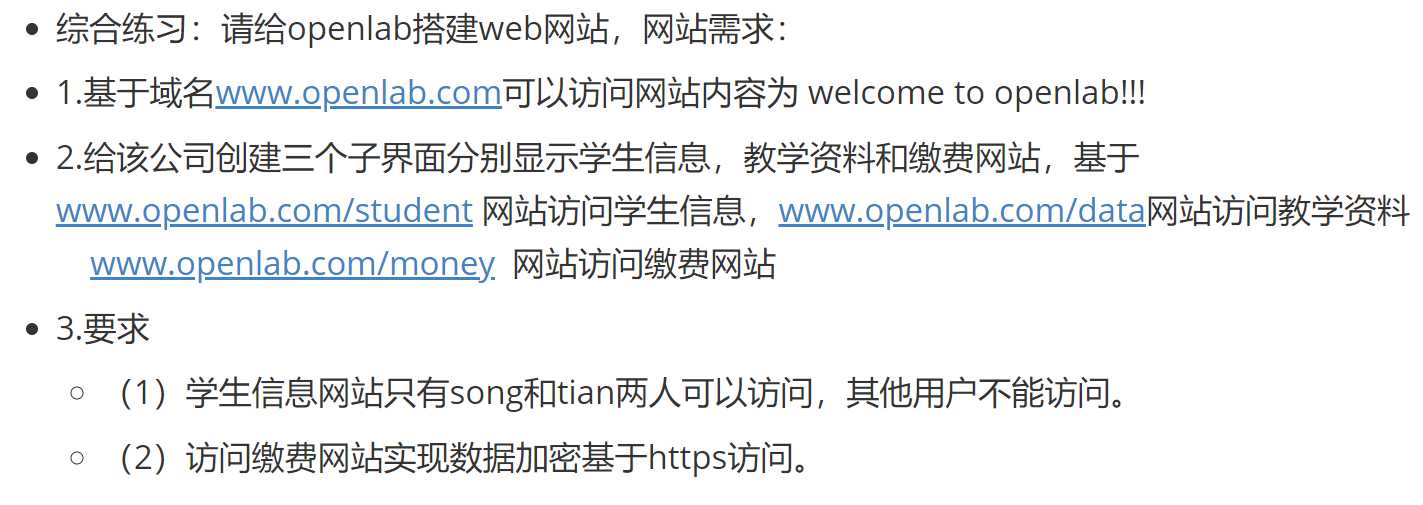
题目分析:
小题1解析:
(1).基于域名访问网站
这里说明我们需要把自己的IP与域名做联系(映射,虚拟机的配置文件在/etc/hosts),记得本机电脑也需要做映射,配置文件在C盘:Windows ->system32->drivers->etc->hosts,这里需要用记事本打开然后编辑。然后打开hosts文件的属性然后点击安全,点击编辑,把能打勾的都打勾就好了。如图1-1:
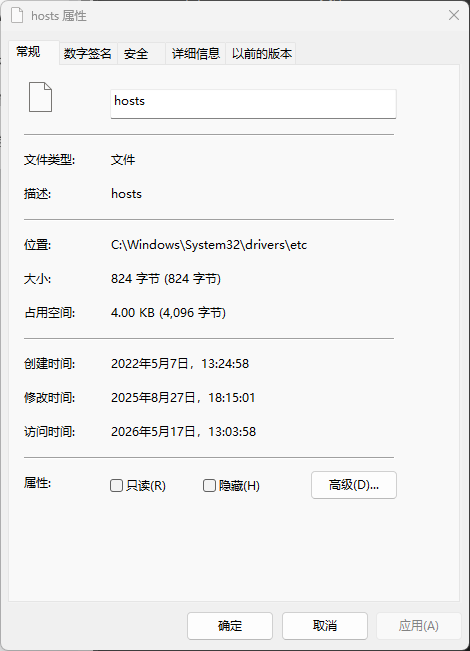
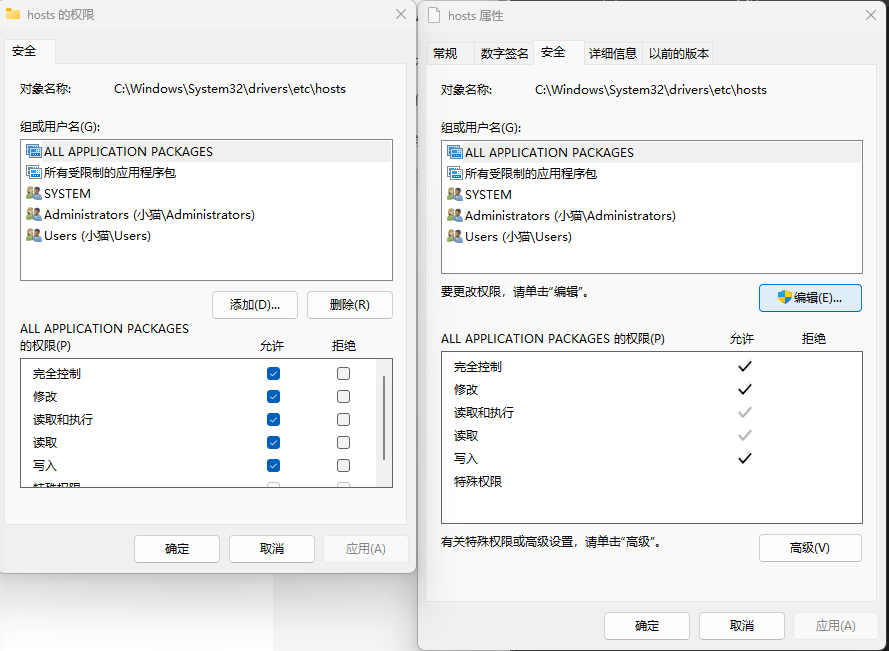
图1-1
(2). 在没有修改访问网址
路径默认为:/usr/share/nginx/html/ 我们来看一下配置文件中root的默认路径。如图2-1。
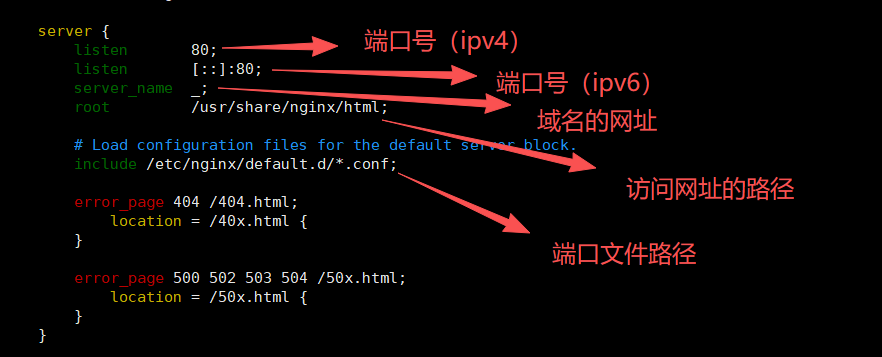
图2-1
(3).创建网页内容
所以我们需要在/usr/share/nginx/html的路径下创建一个html的文件,这样我们就可以根据IP地址来访问到网址了。
小题2解析.
(1).做https加密
(2) .设置账户登录
(3).ocation来进行匹配不同的网址
(4)分析一下nginx里面的内容模块 如图3-1
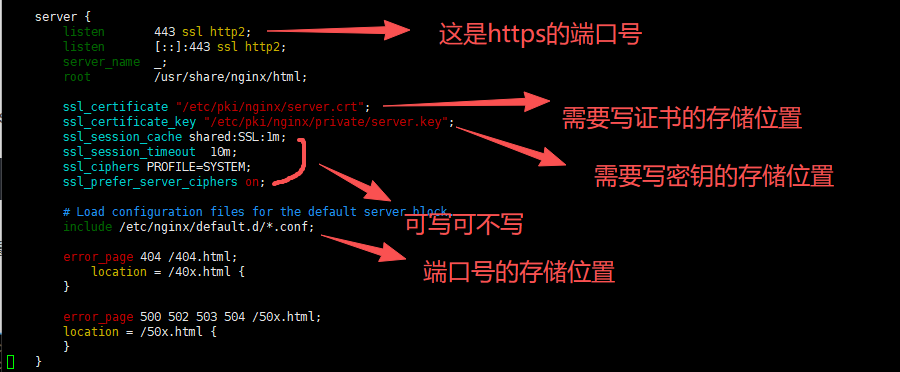
图3-1
解题过程:
小题1
1.关闭防火墙
systemctl stop firewalld
systemctl disable firewalld
2.查看时间是否同步,不同步修改时间
(1) date 查看时间与现在的时间是否一致,不一致的化进行时间同步
(2)进入到chrony的配置文件中
vim /etc/chrony.conf
(3) 添加阿里云的时间匹配
server ntp.aliyun.com inurst
(4) 然后看时间配置仓库是否添加成功
chronyc sources
(5)成功后进行时间同步
chronyc -a makestep
3.下载nginx。
yum install nginx -y
4.开启nginx服务
systemctl restart nginx (这是启动nginx)
systemctl enable nginx (这是开启自启动nginx)
5.做域名解析(本机和虚拟机都要做):
6.进入到域名的配置文件:vim /etc/hosts,如图4-1
[root@yemaosheng]vim /usr/share/hosts图4-1
7. 写入本机的IP地址和对应的网址:如图4-2" 记得:保存并退出 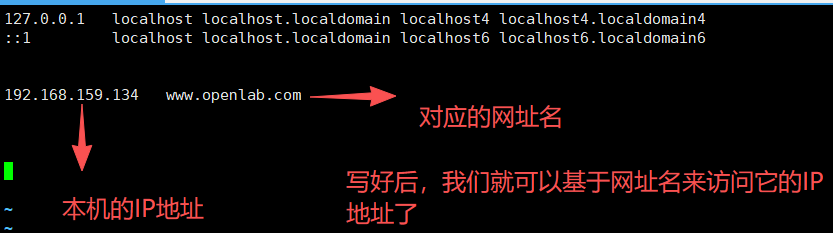
图4-2
8. 进入到本机的域名映射文件 图4-3 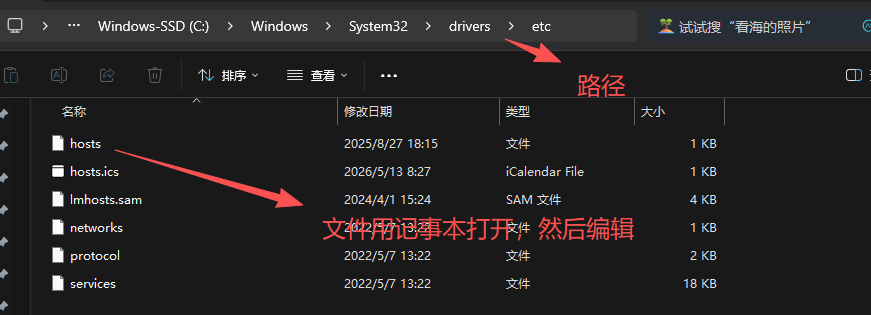
图4-3
9.创建/usr/share/nginx/html目录下的*.html文件,然后在文件输入welcome to openlab!!!。图4-4
python
[root@yemaosheng]echo "welcome to openlab !!!" > /usr/share/nginx/html/index.html 图4-4
10.这里index是我们随便取得名字,完成以上操作,我们就可以来进行访问网站了。图4-5

图4-5
11.也可以直接通过浏览器进行访问,因为我们在本机做过域名映射了。
小题2.
1.我们先创建目录,然后进行网页的创建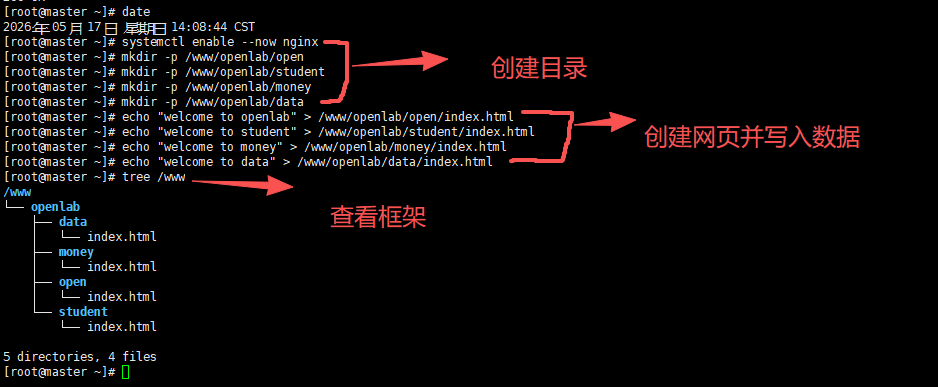
2.进行nginx的配置,我们重做一下第一个,做到一起好看一点。
python
vim /etc/nginx/nginx.conf

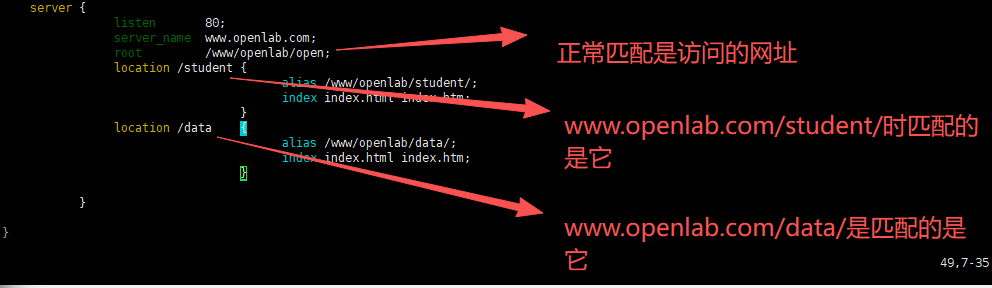
3.进行location匹配,从而访问不同的网址 ,这里我们没有给www.openlab.com/student加用户认证。
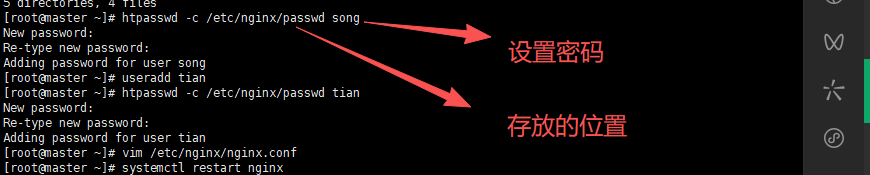
4.给student加用户认证。这里我们需要下载httpd-tools,这里包含用户验证的模块。
下载好后,创建一个用户名,设置它的密码,并把它存放的一个位置就行(位置需要记住,一会会用到),然后在nginx配置文件内修改就行了。步骤如下。
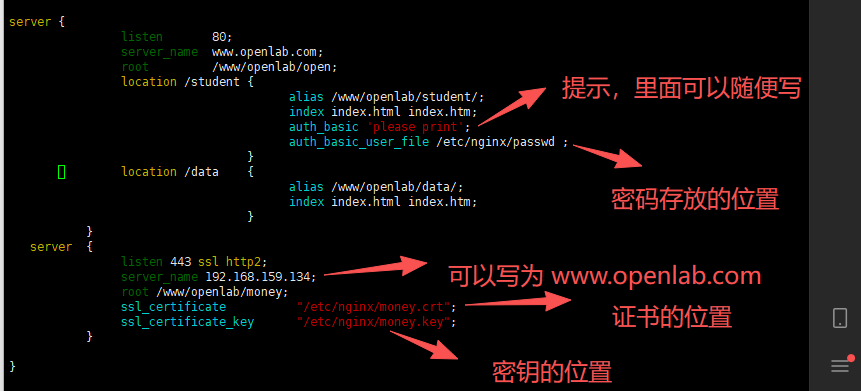
5 .制作证书
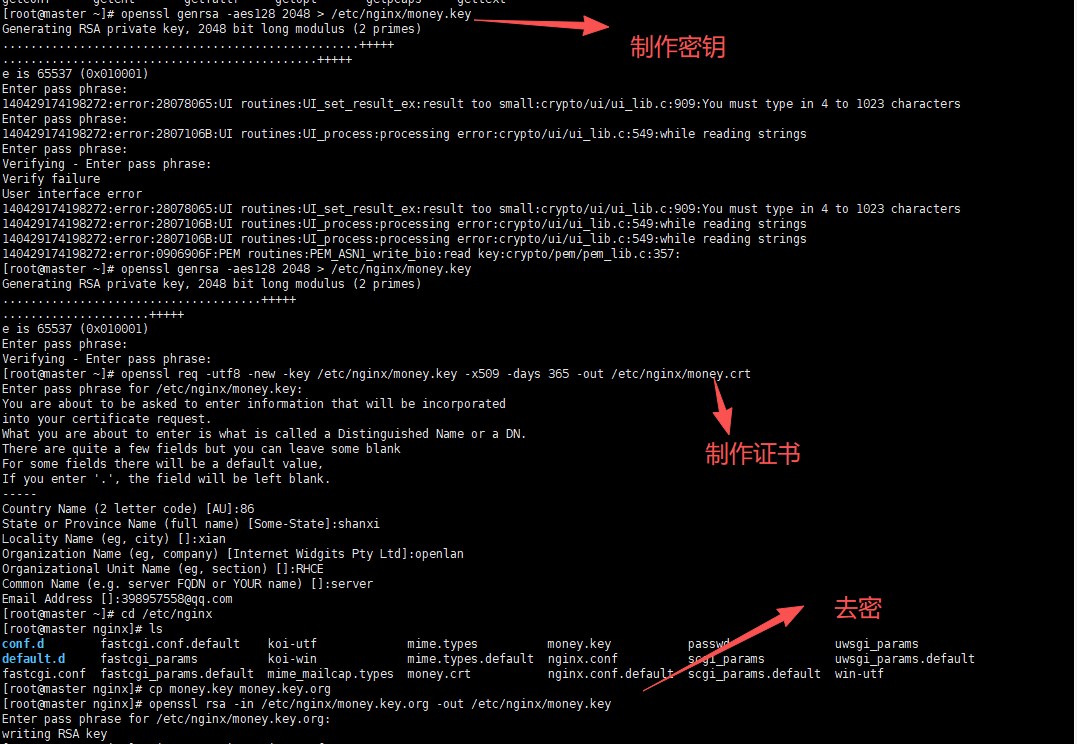
然后在结合上面的nginx配置看,这样我们就完成了所有的配置了,可以在浏览器上看到实验结果了。