串口助手软件安装、界面认识、参数配置
-
- 简介
- 一、软件下载与安装(含驱动)
-
- [1. 下载SSCOM](#1. 下载SSCOM)
- [2. 安装USB转TTL驱动(必做)](#2. 安装USB转TTL驱动(必做))
- 二、界面分区详解(对应上图)
-
- [1. 串口参数区(左上,核心配置)](#1. 串口参数区(左上,核心配置))
- [2. 数据接收区(右上,看数据)](#2. 数据接收区(右上,看数据))
- [3. 数据发送区(左下,发指令)](#3. 数据发送区(左下,发指令))
- [4. 状态栏(最下方,看状态)](#4. 状态栏(最下方,看状态))
- 三、参数配置实操(一步到位,避免乱码)
-
- [1. 接线(USB转TTL ↔ 开发板)](#1. 接线(USB转TTL ↔ 开发板))
- [2. 配置步骤(以STM32为例,115200波特率)](#2. 配置步骤(以STM32为例,115200波特率))
- [3. 常见参数组合(记这3组够用)](#3. 常见参数组合(记这3组够用))
- 四、收发数据测试(验证成功)
- 五、关键注意点
- 六、乱码排查速查清单
-
- [1. 点击打开串口提示:打开失败](#1. 点击打开串口提示:打开失败)
- [2. 串口正常打开,**完全收不到任何数据**](#2. 串口正常打开,完全收不到任何数据)
- [3. 能收到数据,全是乱码](#3. 能收到数据,全是乱码)
- [4. 数据断断续续、时而有时而无](#4. 数据断断续续、时而有时而无)
- [5. 可以发出去,收不到设备回显](#5. 可以发出去,收不到设备回显)
简介
下面以Windows平台最常用的SSCOM串口助手为例,结合真实界面图,从安装、界面认识到参数配置。
一、软件下载与安装(含驱动)
1. 下载SSCOM
- 推荐:SSCOM(串口调试助手),免费、绿色、免安装,解压即用。
- 下载:官网或技术站搜"SSCOM 串口调试助手",下最新版(如V5.13)。
- 解压:得到
SSCOM.exe,双击直接运行(无需安装)。
2. 安装USB转TTL驱动(必做)
电脑USB口插USB转TTL模块(CH340/PL2303芯片),首次要装驱动:
- CH340:下载"CH340驱动",解压→
setup.exe→安装→重启电脑。 - 验证:设备管理器 → 端口(COM和LPT) → 看到 USB-SERIAL CH340(COMx) ,即成功。
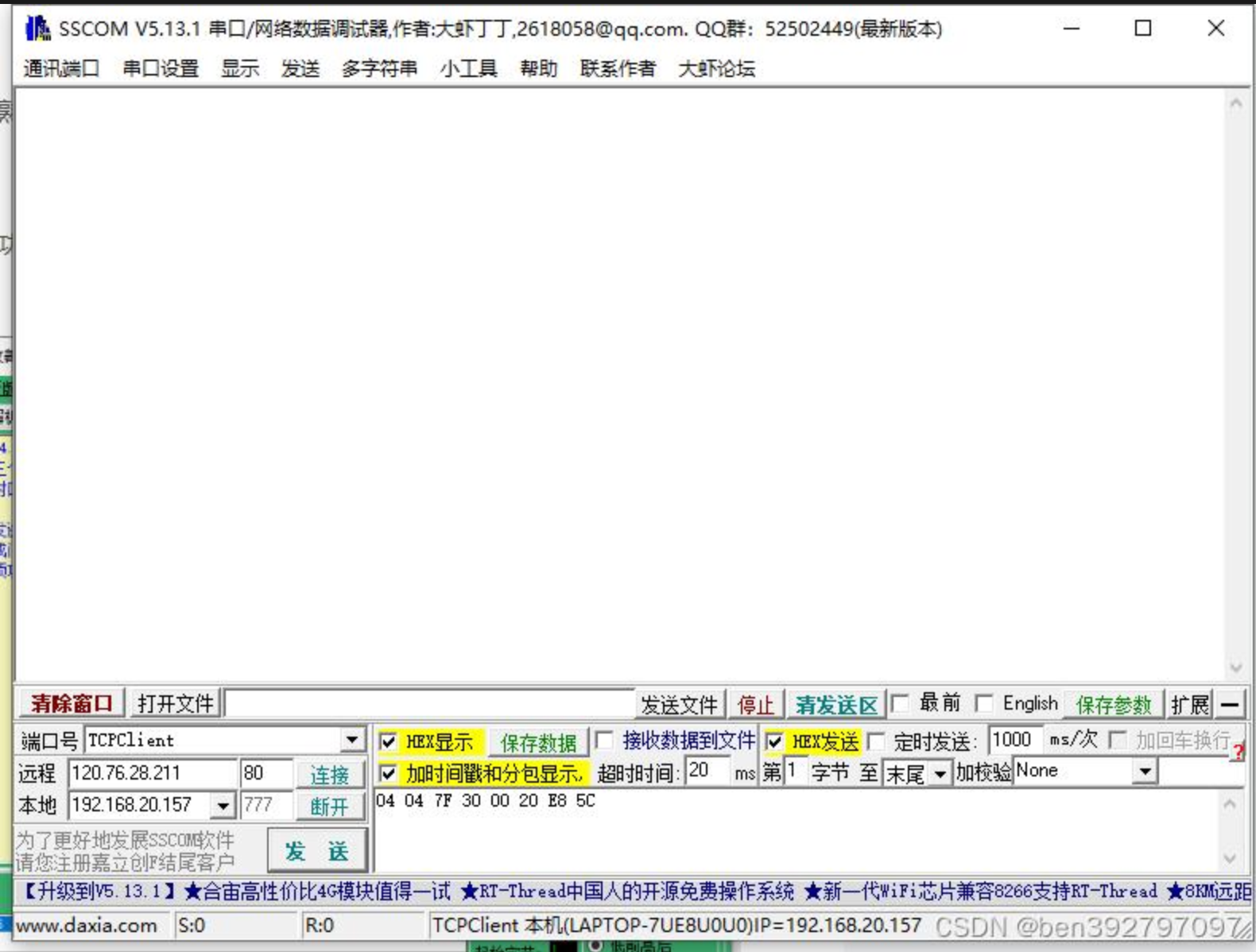
二、界面分区详解(对应上图)
SSCOM主界面分4大区域,一眼看懂:
1. 串口参数区(左上,核心配置)
- 串口号COM:下拉选设备管理器里的COMx(如COM3)。
- 波特率BaudRate :常用9600、115200(嵌入式最常用115200)。
- 数据位DataBits :默认8(常用8)。
- 停止位StopBits :默认1(常用1)。
- 校验位Parity :默认无None(常用无)。
- 打开/关闭串口按钮:配置完点"打开串口",按钮变绿色;用完点"关闭串口"。
2. 数据接收区(右上,看数据)
- 显示设备发过来的所有数据,白色背景。
- HEX显示:勾选→十六进制;不勾→文本(ASCII)。
- 时间戳:勾选→每条数据前加时间,方便定位。
- 清空:点"清空"按钮,清接收区。
3. 数据发送区(左下,发指令)
- 输入要发给设备的指令(文本或十六进制)。
- 发送按钮:点一次发一次。
- 自动发送:勾选→按设定周期(如1000ms)循环发送。
- HEX发送:勾选→按十六进制发送;不勾→文本。
4. 状态栏(最下方,看状态)
- 显示:串口状态、波特率、收发字节数。
- 提示:打开成功显示"串口已打开 ";失败提示"打开失败"(多为COM被占用或参数错)。
三、参数配置实操(一步到位,避免乱码)
1. 接线(USB转TTL ↔ 开发板)
- USB转TTL:TX、RX、GND
- 开发板:RX、TX、GND(交叉接:USB-TX→板-RX;USB-RX→板-TX;GND共地)
- 提示:VCC可不接(开发板单独供电)。
2. 配置步骤(以STM32为例,115200波特率)
- 设备管理器查COM号,如COM3。
- SSCOM参数区:
- 串口号:COM3
- 波特率:115200
- 数据位:8
- 停止位:1
- 校验位:无
- 点"打开串口",按钮变绿,状态栏显示"串口已打开"。
- 接收区勾选"HEX显示+时间戳";发送区按需选HEX/文本。
3. 常见参数组合(记这3组够用)
- 嵌入式默认:115200,8N1(8数据位,无校验,1停止位)
- 51单片机常用:9600,8N1
- 蓝牙模块HC-05:9600,8N1
四、收发数据测试(验证成功)
- 发送区输入文本:
Hello STM32,点"发送"。 - 若开发板程序有回显,接收区会收到:
Hello STM32(文本模式)或对应十六进制(HEX模式)。 - 乱码排查:
- 波特率不匹配(最常见)→ 核对设备手册波特率。
- TX/RX接反 → 交叉调换。
- 未共地 → 必须接GND。
- 驱动未装/COM错 → 设备管理器确认。
五、关键注意点
- 参数必须完全匹配:电脑与设备的波特率、数据位、停止位、校验位必须一致,否则乱码/无数据。
- 先开串口再收发:配置完再点"打开串口"。
- 用完关闭串口:避免占用COM口,影响下次使用。
六、乱码排查速查清单
1. 点击打开串口提示:打开失败
- 串口被其他软件占用(别的串口助手、调试工具、虚拟机)
- COM号选择错误
- USB转TTL驱动未安装/安装失败
- 模块损坏、USB口接触不良
解决:关闭所有串口软件,重新拔插模块,重装CH340驱动
2. 串口正常打开,完全收不到任何数据
- TX RX两根线接反(最高发问题)
- 没有共地,电平不一致
- 设备没有上电、固件未开启串口打印
- 设备实际波特率和软件不一致
解决:互换TX RX,接上GND,核对设备实际波特率
3. 能收到数据,全是乱码
- 波特率不匹配(90%都是这个原因)
- 校验位、停止位配置不一致
- 串口电平不匹配(3.3V/5V混用干扰)
解决:优先切换9600与115200测试
4. 数据断断续续、时而有时而无
- 杜邦线松动、排线接触不良
- 串口走线过长,电磁干扰大
- 设备供电电压不稳
解决:换粗线缩短接线,稳定设备供电
5. 可以发出去,收不到设备回显
- 设备没有编写串口接收回显程序
- 设备串口功能未初始化
- 硬件串口引脚被复用占用