一、先看界面:简洁直观,新手零门槛上手
先给大家看下工具的主界面,没有花里胡哨的功能,每一个按钮都直击痛点:
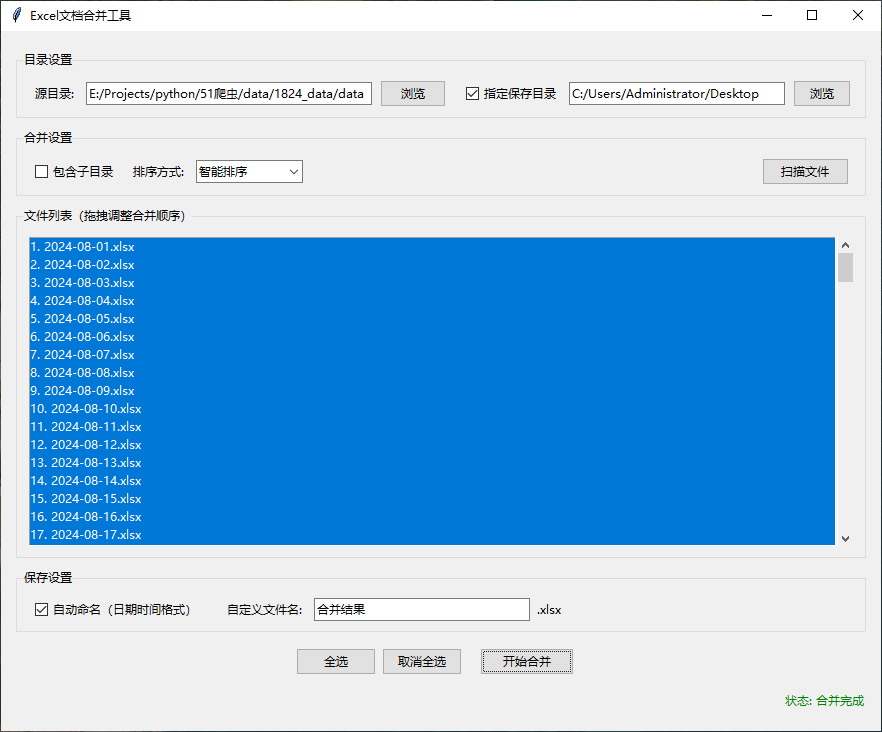
整个界面分为四大模块,操作逻辑清晰到极致:
- 目录设置区:选择需要合并的源文件目录,以及合并后文件的保存位置;
- 合并设置区:支持是否包含子目录、文件排序方式,一键扫描目录下所有 Excel 文件;
- 文件列表区:可视化展示所有待合并文件,支持拖拽调整合并顺序,一目了然;
- 保存设置区:自定义合并后的文件名,支持自动按日期时间命名,避免文件覆盖;
- 操作按钮区:全选 / 取消全选、开始合并,进度状态实时显示,合并完成一目了然。
二、核心功能拆解:解决 Excel 合并的所有痛点
1. 批量扫描文件,一键导入所有待合并数据
不用一个个手动添加文件,只要指定源目录,点击「扫描文件」,就能自动识别目录下所有.xlsx/.xls格式的 Excel 文件,像图里的 17 个按日期命名的文件,几秒钟就全部导入完成,还能在列表里拖拽调整合并顺序,完全不用担心顺序混乱。
同时支持「包含子目录」选项,如果文件分散在多个子文件夹里,也能一次性全部扫描导入,不用手动整理文件夹。
2. 智能排序 + 自定义顺序,合并逻辑完全可控
工具自带「智能排序」功能,会自动按文件名(比如日期、序号)排序,避免文件乱序导致数据混乱;如果有特殊的合并顺序要求,直接在文件列表里拖拽调整就行,想先合并哪个文件就拖到前面,灵活又直观。
3. 可视化文件列表,所见即所得
所有待合并文件都在列表里清晰展示,能直接看到文件名、数量,还能一键「全选 / 取消全选」,不想合并的文件直接取消勾选就行,不用反复添加删除,全程可视化操作,完全不用担心误合并文件。
4. 灵活的保存设置,告别文件覆盖混乱
- 支持「指定保存目录」,可以自定义合并文件的保存位置,不用每次都手动找路径;
- 支持「自动命名(日期时间格式)」,合并后的文件会自动带上时间戳,比如
合并结果_20260517_1430.xlsx,避免文件被覆盖; - 也可以自定义文件名,直接输入需要的名称,一键导出合并后的文件。
5. 本地运行 + 安全无泄露,数据全程不上传
工具完全在本地电脑运行,所有 Excel 文件都只在你的电脑上处理,不会上传到任何服务器,不用担心公司财务数据、员工信息等敏感数据泄露,办公场景用着也能完全放心。
三、3 步操作流程,小白也能 5 分钟上手
步骤 1:设置源目录和保存目录
点击「浏览」按钮,选择存放待合并 Excel 文件的源目录,再勾选「指定保存目录」,选择合并后文件的保存位置(比如桌面),设置完成后点击「扫描文件」,所有 Excel 文件就会自动出现在文件列表里。
步骤 2:调整合并设置和文件顺序
根据需求勾选「包含子目录」(如果文件在子文件夹里),选择排序方式(智能排序 / 手动拖拽),在文件列表里确认需要合并的文件,全选或勾选需要的文件。
步骤 3:一键开始合并,坐等结果
设置好文件名(自定义或自动命名),点击「开始合并」,工具会自动处理所有文件,界面右下角实时显示状态,像图里的「合并完成」提示,几秒钟就能生成汇总表,打开直接用,格式、数据都不会乱。
四、对比传统合并方式,优势一目了然
| 合并方式 | 操作难度 | 耗时 | 格式 / 数据稳定性 | 数据安全 |
|---|---|---|---|---|
| 手动复制粘贴 | 低(但繁琐) | 17 个文件约 30 分钟 + | 极易错位、漏行、格式混乱 | 高(本地操作) |
| Excel 公式 / VBA | 高(需写代码 / 调试) | 调试 + 运行约 10-20 分钟 | 公式易出错,需二次调整 | 高(本地操作) |
| 这款可视化工具 | 极低(零代码) | 17 个文件约 1 分钟 | 格式完整、数据对齐、无错位 | 高(本地运行,不上传数据) |
不管是财务合并月度报表、运营汇总多渠道数据,还是行政整理多部门信息表,这款工具都能直接解决合并的所有痛点,不用再熬夜加班处理重复工作。
五、适用场景与使用建议
适用场景
- 财务人员:合并各部门 / 分公司的月度、季度财务报表;
- 运营人员:汇总多平台、多渠道的用户数据、销售数据;
- 行政 / 人事:整合多部门的员工信息表、考勤表、报销表;
- 教师 / 科研人员:合并多份成绩表、调研数据表;
- 所有需要频繁合并 Excel 文件的职场人。
使用小建议
- 合并前尽量保证各文件的列名一致,工具会智能对齐列名,避免数据错位;
- 合并包含公式的文件时,建议先将公式转换为数值,避免合并后公式失效;
- 大量文件合并时,尽量关闭其他占用内存的软件,提升合并速度;
- 合并完成后建议打开文件简单核对一下数据,确保合并结果准确。