1. Vscode简单介绍
Visual Studio Code,简称 VS Code。 是微软推出的免费、跨平台、轻量级代码编辑器,支持 Windows、macOS、Linux 全系统,目前是全球最主流的开发工具之一,尤其适合学生、后端、前端、嵌入式、操作系统学习使用。
它和我们之前学习C/C++使用的最多的 Visual Studio 开发软件都是微软公司开发的。
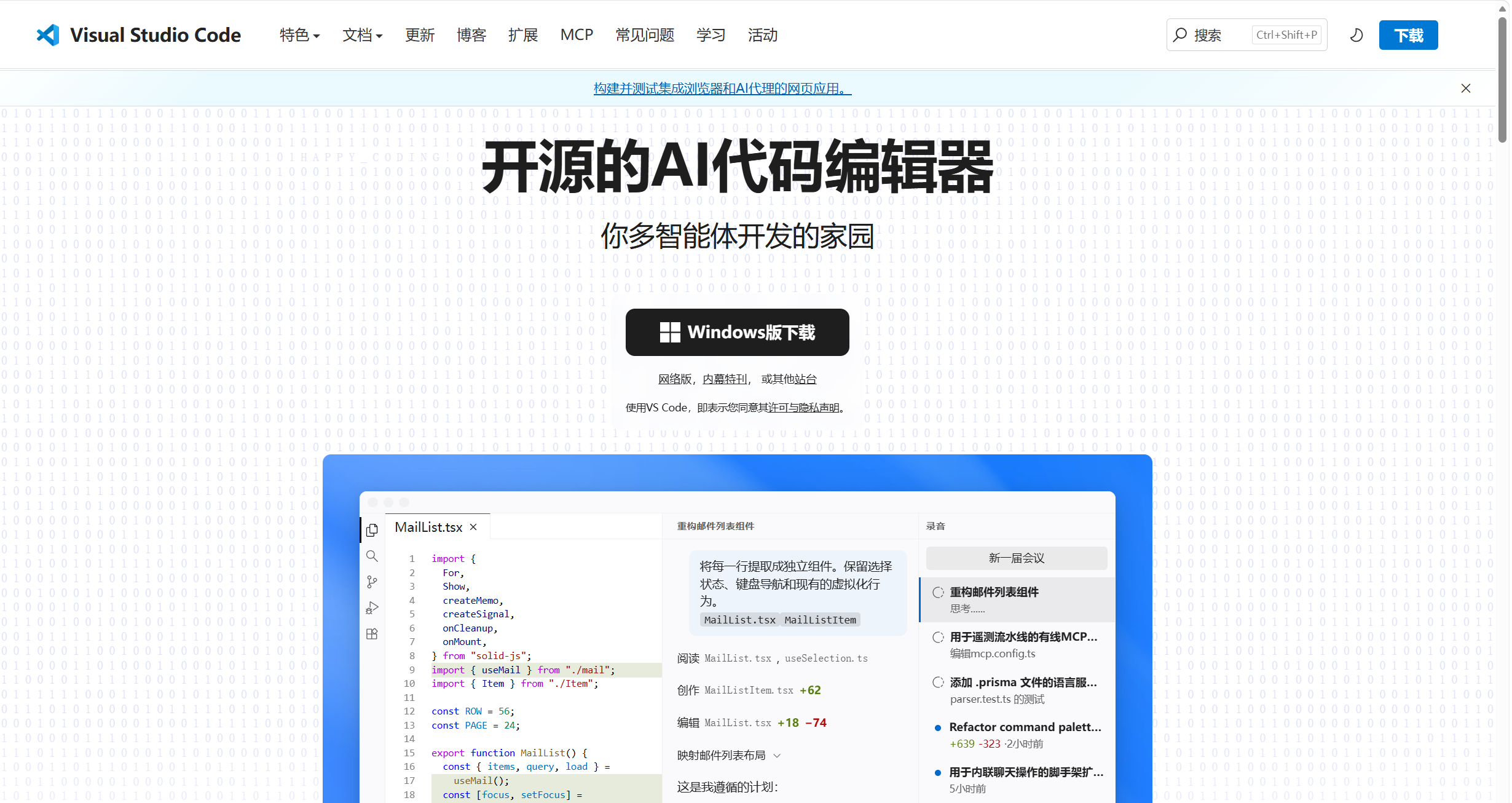
Visual Studio Code - 开源的 AI 代码编辑器 |你多智能体开发的家园
这是我找到的一个VScode的官网,大家直接打开下载安装包即可。
然后,我们前面的学习历程中,都是使用的CentOS环境,但是在之后我们就要更换使用Ubuntu环境,因为 Ubuntu 作为桌面向 Linux 发行版,软件生态完善、VS Code 原生适配、开发工具链开箱即用,系统内核版本较新,更适合配合 VS Code 进行 C 语言、系统编程、进程通信类实验开发;而 CentOS 侧重服务器稳定运维,软件版本保守、依赖配置繁琐,桌面开发体验较差,因此 Ubuntu 环境下使用 VS Code 开发体验更优。
修改环境可以到对应的云服务器控制台,去重置系统,选择Ubuntu 20~24 的都可以。不过,在重装系统之前,一定要给原来环境下的所有需要的文件进行备份!!!或者直接上传到Gitee!!
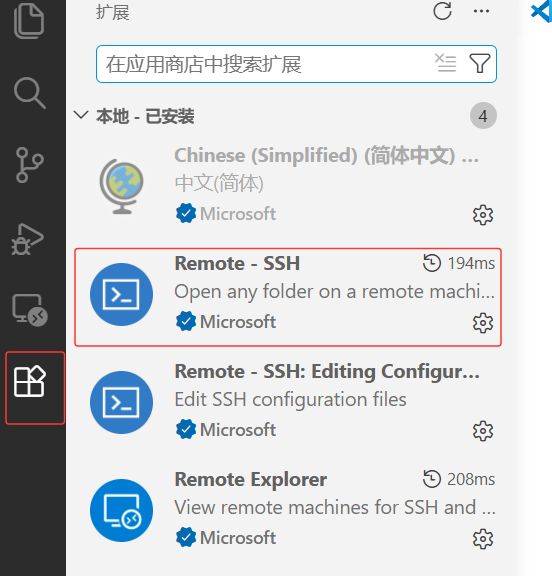
接着我们打开VScode,找到右侧这个对话框,查找Remote - SSH这个扩展包,安装后就会在左侧导航栏中发现出现了一个小电脑一样的图标:
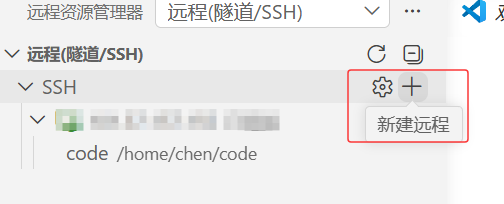
点进去之后,点新建远程:
接着按照 ssh 用户名@主机号 的格式输入,就可以进行远程连接主机。
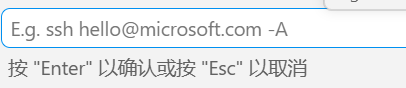
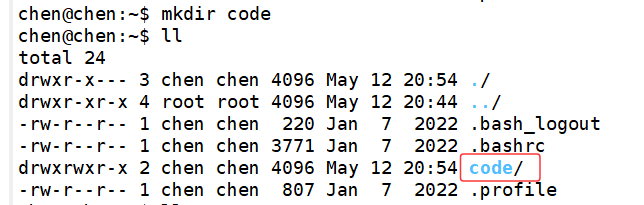
接着我们在Xshell里创建一个新的目录 code ,那么此时再回到 VScode,接着按照这个步骤:
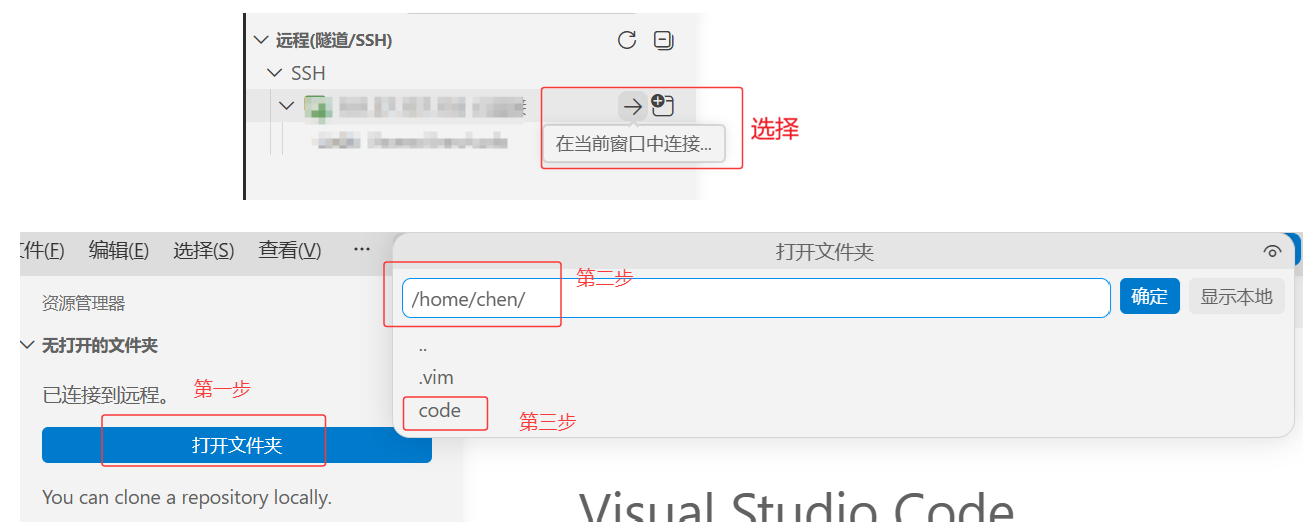
我们就可以选择这个目录,在 /home/chen/code/ 这个目录下进行操作:
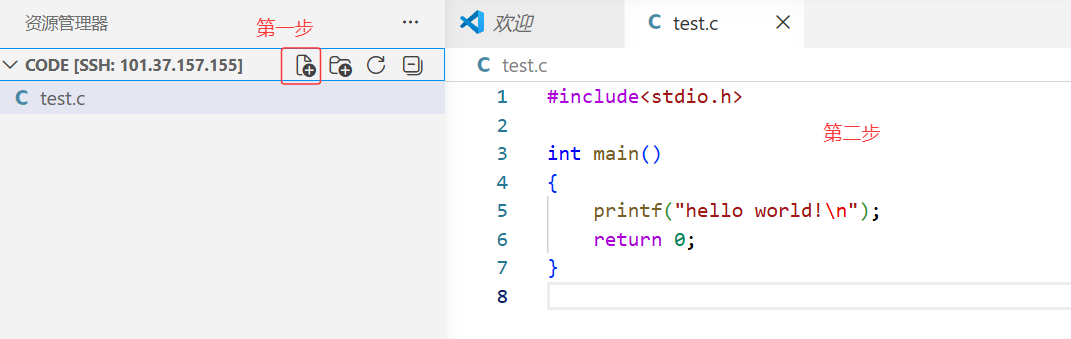
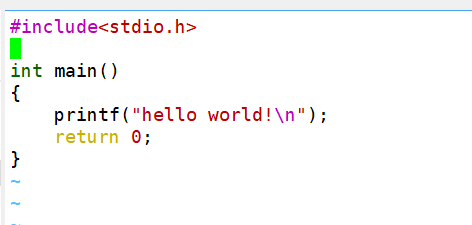
然后回到Xshell里,就会发现我们即使没有使用 vim ,也照样能在Xshell提供编写的文件:
另外,如果在VScode界面直接使用 Ctrl+~ 的快捷键,也可以在VScode中直接打开Xshell的界面:
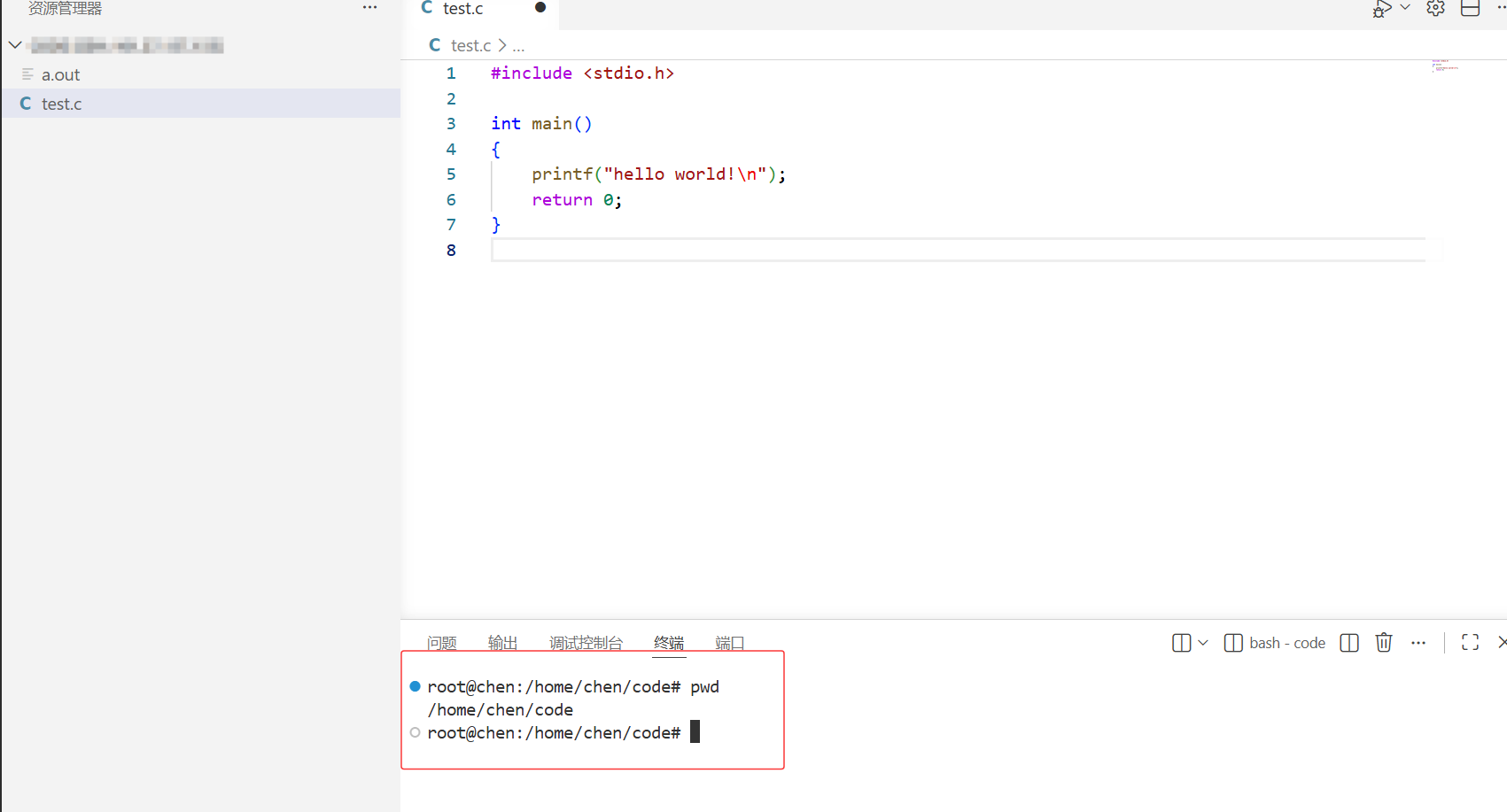
这样就完成了 VScode 和 Xshell 的交互。
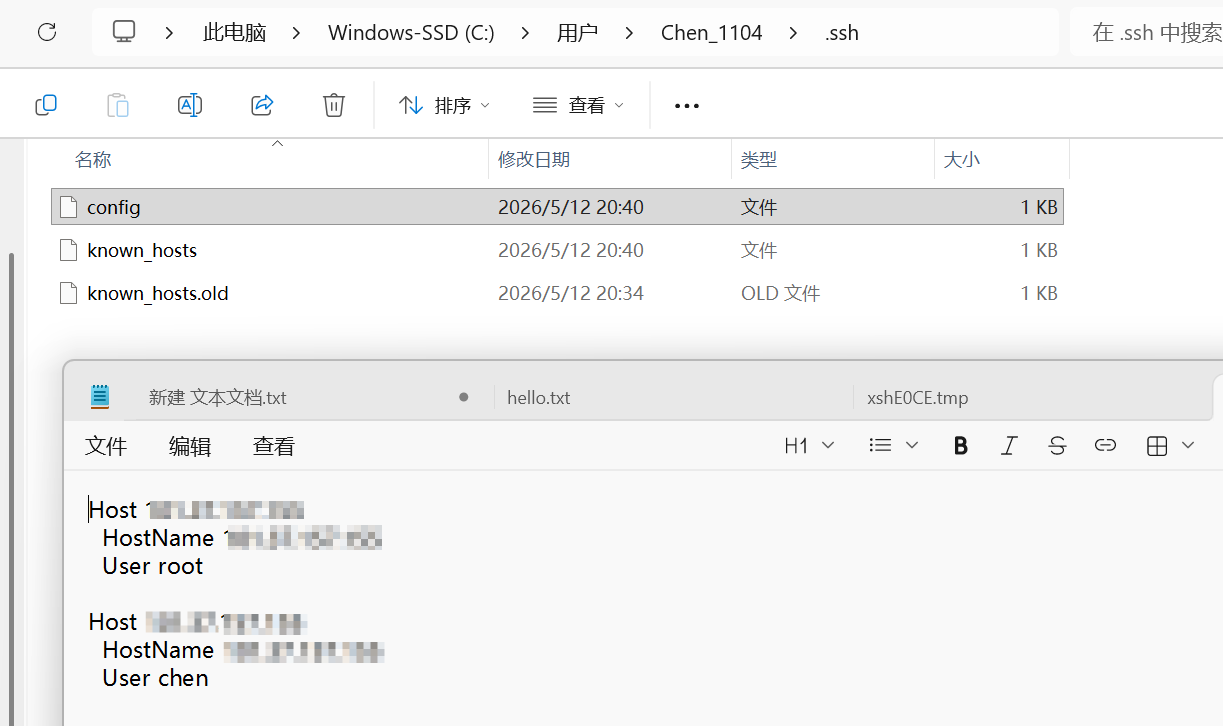
最后,因为我们在VScode上登录主机之后,VScode会将你的主机名给记录下来, 并且在软件中是没有删除窗口的,如果想要删除,我们可以到VScode保存用户信息的这个文件夹里,打开对应的文本编辑器,将里面的内容删除并保存,那么在VScode中就不会有删掉的用户信息了:
本文到此结束,感谢各位读者的阅读,如果有讲解的不到位或者错误的地方,欢迎各位读者批评或指正。