VMware 虚拟机安装 CentOS 7 并配置 SSH 远程连接全流程
在开发和学习过程中,我们经常需要一台 Linux 环境来做实验。通过虚拟机软件在本地搭建 Linux 系统,既安全又方便。本文将详细讲解如何使用 VMware Workstation 安装 CentOS 7 虚拟机,并为它设置一个固定的 IP 地址,最后用 MobaXterm 工具实现 SSH 远程连接,让你可以更舒服地在宿主机上操作 Linux。
一、安装 VMware Workstation
首先,我们需要安装虚拟机软件。这里推荐使用 VMware Workstation Pro(个人用户现在可以免费使用)。
1. 下载途径
- 官网下载 :访问 VMware 官网 可以获取最新版本,但直接下载速度通常很慢。
- 第三方镜像站 :为了节省时间,也可以从可靠的第三方网站下载,比如 果核剥壳。
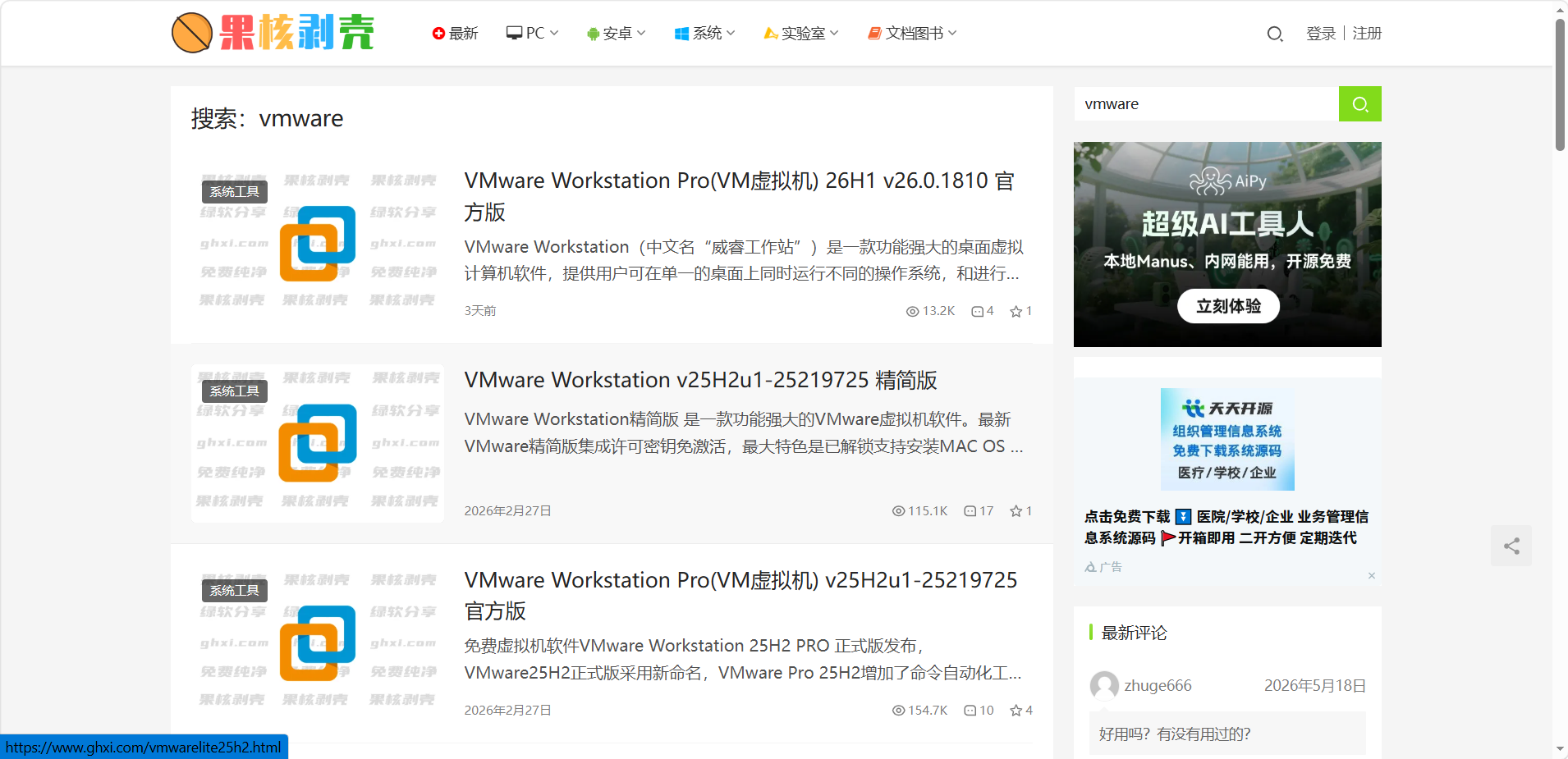
在这里选择一个版本下载即可,速度会快很多。
2. 安装过程
下载完成后,运行安装包。
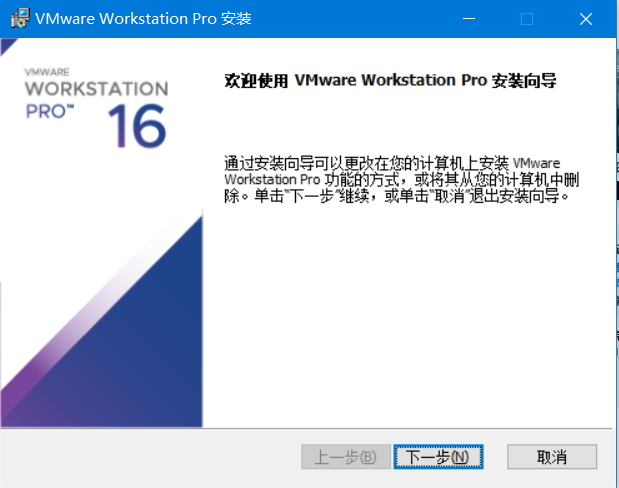
一路点击"下一步",在"自定义安装"步骤中可以更改安装路径(建议不要放在 C 盘)。如果安装后提示需要许可证,随便搜索一个可用的密钥填入就行。
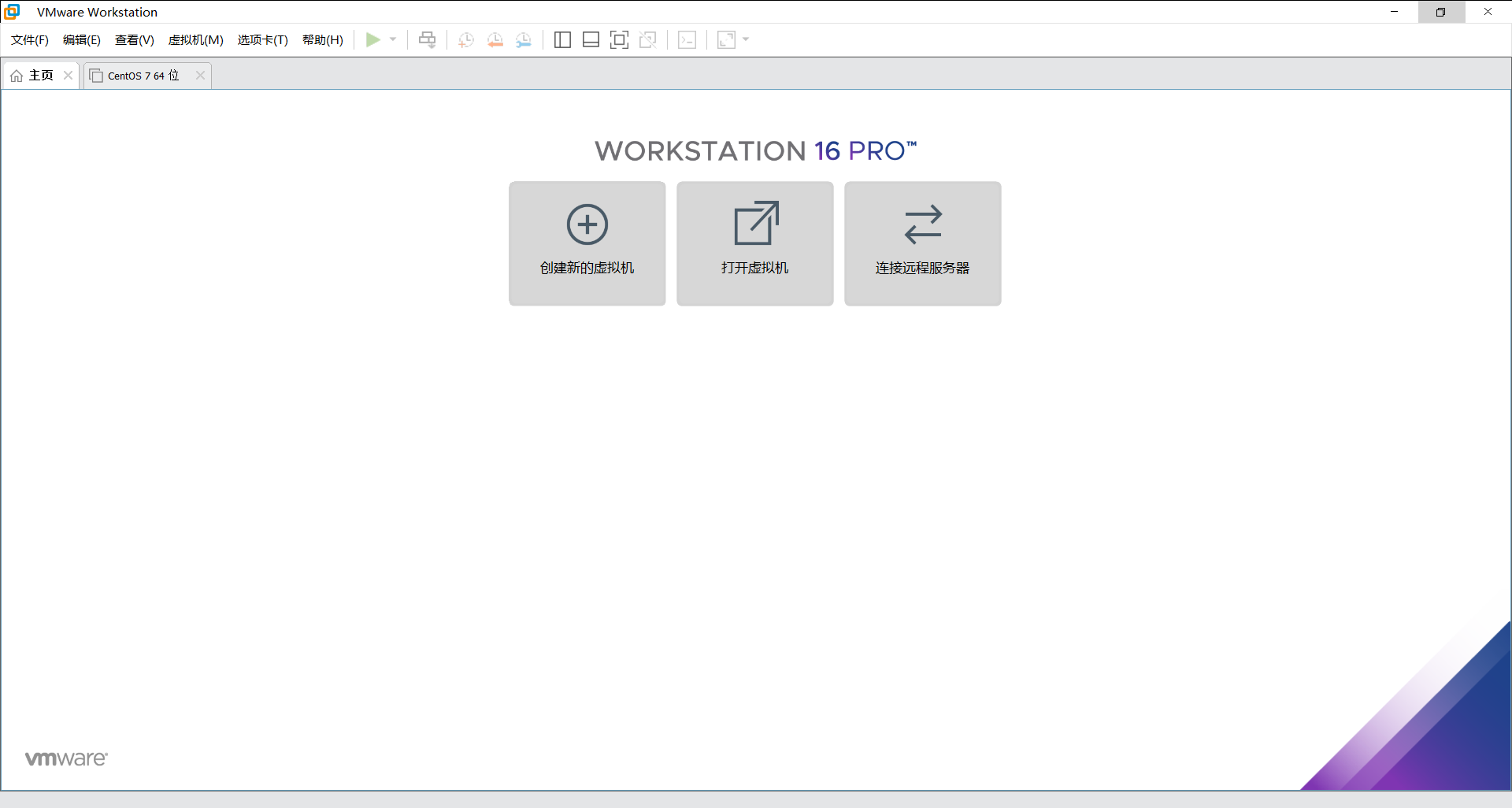
安装成功后,你会看到如下界面,说明 VMware 已经准备就绪。
二、下载 Linux 系统镜像(CentOS 7)
主流的 Linux 发行版有很多,比如 Ubuntu、Red Hat、CentOS 等。本文选择 CentOS 7,因为它在服务器领域曾经被广泛使用,社区资源丰富,非常适合初学者上手操作(虽然官方已停止维护,但学习场景下完全够用)。
我们进入 CentOS 的存档镜像站下载:
https://vault.centos.org/7.9.2009/isos/x86_64/
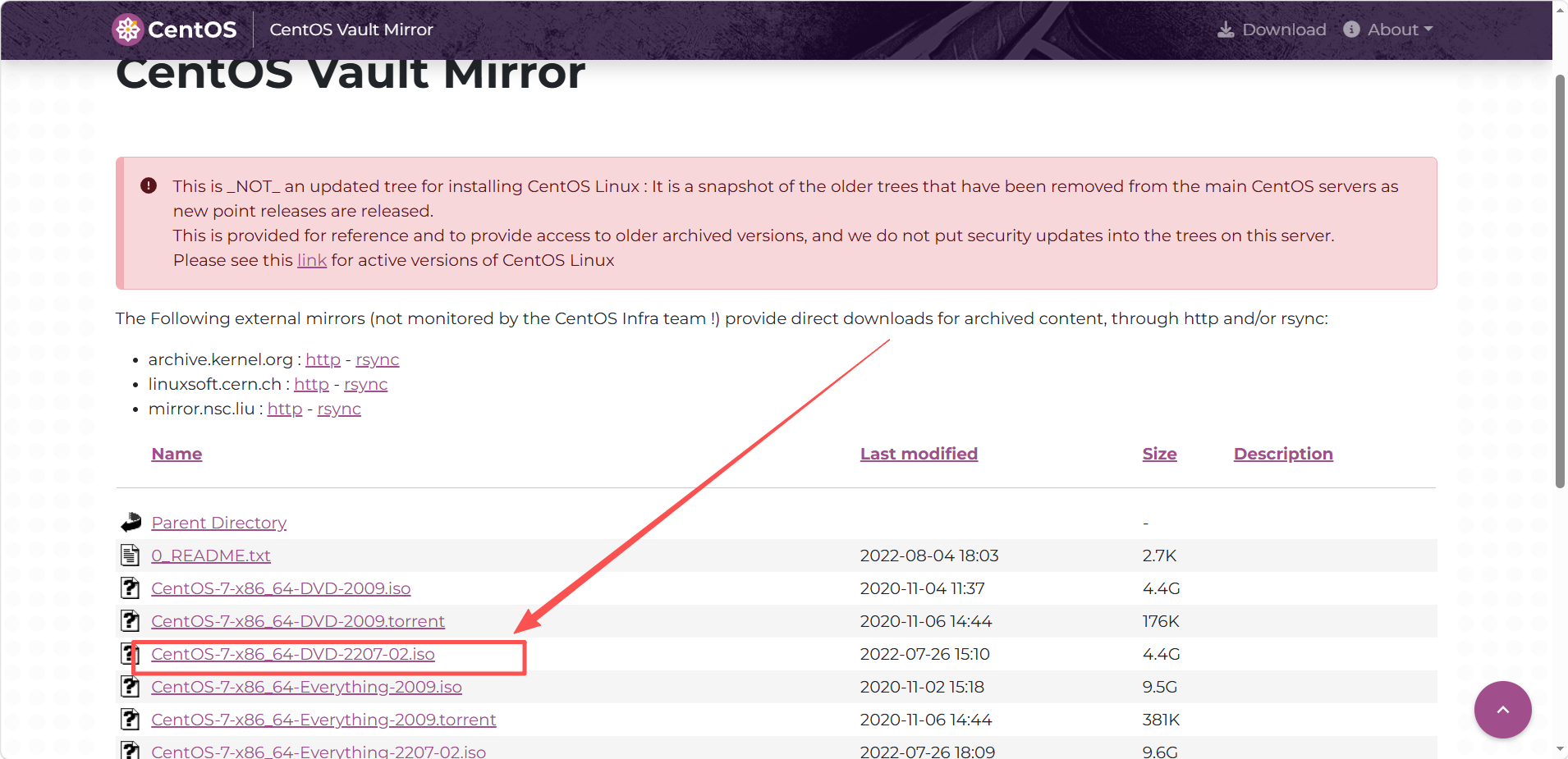
选择 CentOS-7-x86_64-DVD-2009.iso 这个版本,它是完整安装镜像,包含了大量常用软件包。下载速度可能稍慢,请耐心等待。
三、创建 CentOS 虚拟机
镜像下载好后,我们开始在 VMware 中创建一台新的虚拟机。
1. 新建虚拟机
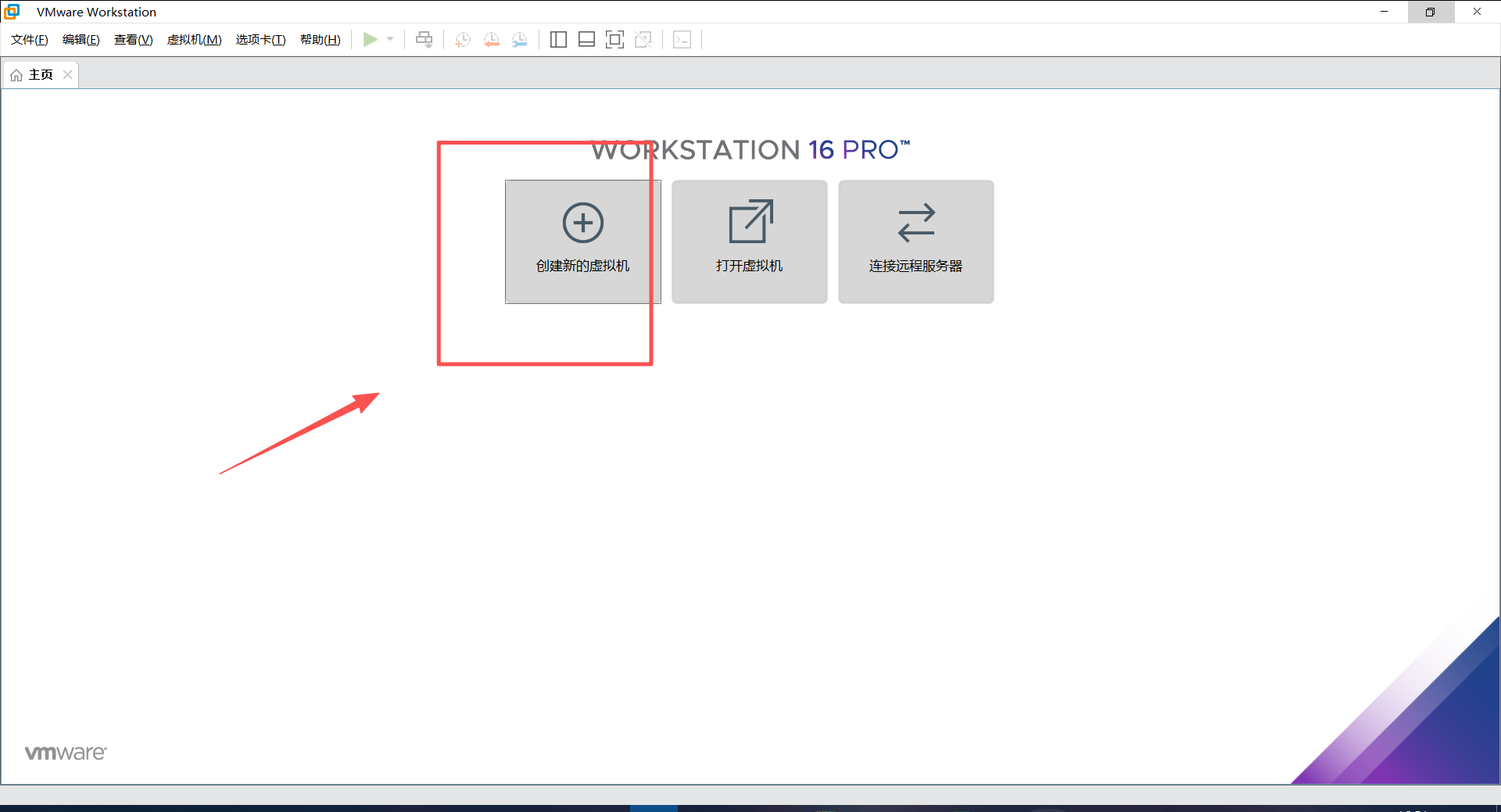
在 VMware 主页点击"创建新的虚拟机"。
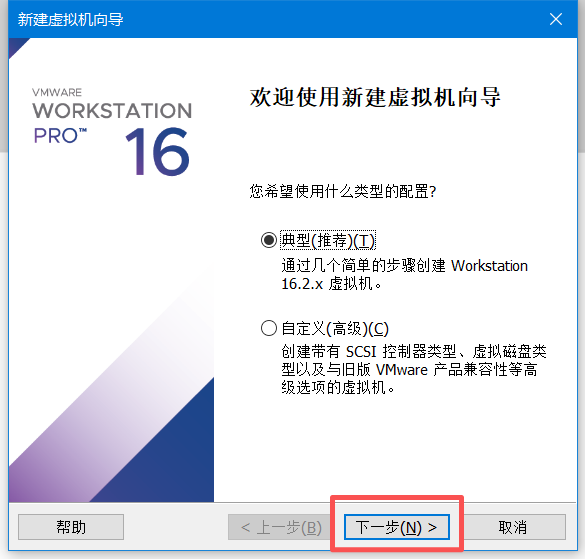
选择"典型(推荐)",然后下一步。
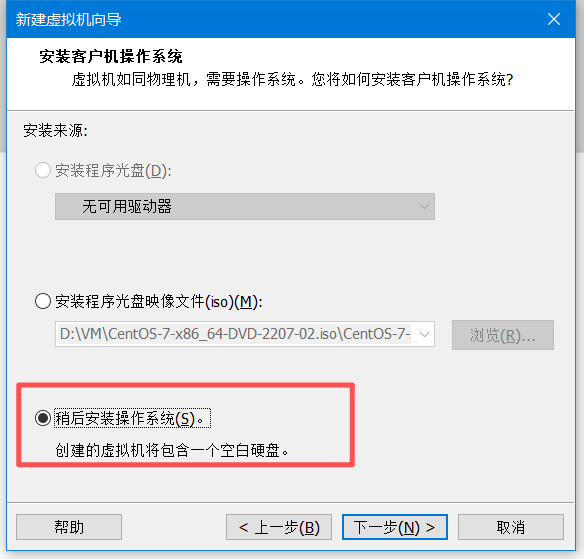
2. 选择安装来源
这里务必选择"稍后安装操作系统"。原因 :如果现在直接指定镜像,VMware 会启用简易安装,可能跳过一些我们想要手动配置的步骤。
3. 选择操作系统类型
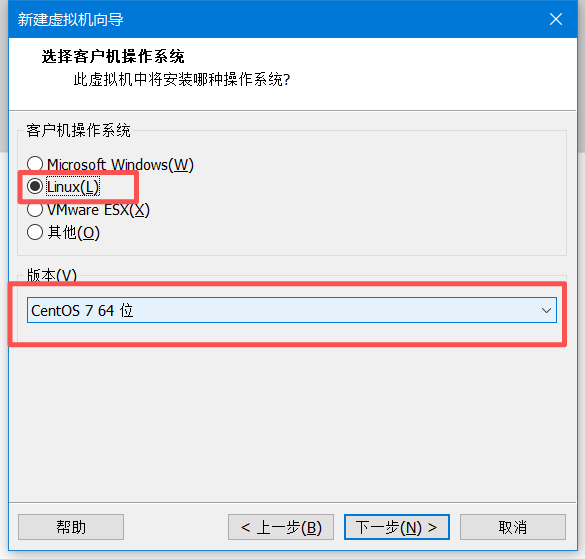
客户机操作系统选 Linux ,版本选择 CentOS 7 64 位 (与下载的镜像一致)。
4. 命名与磁盘容量
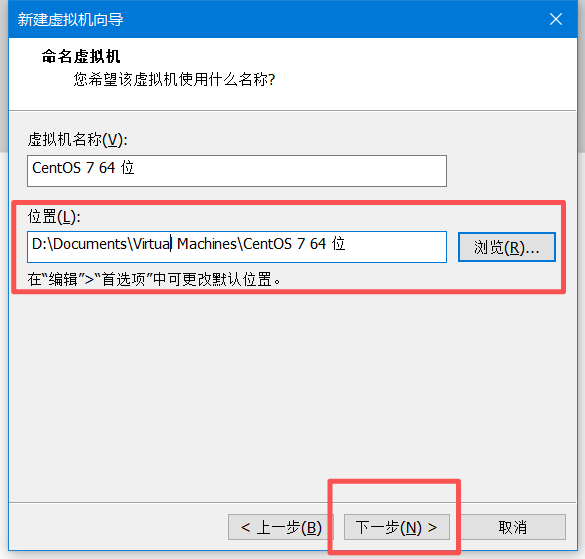
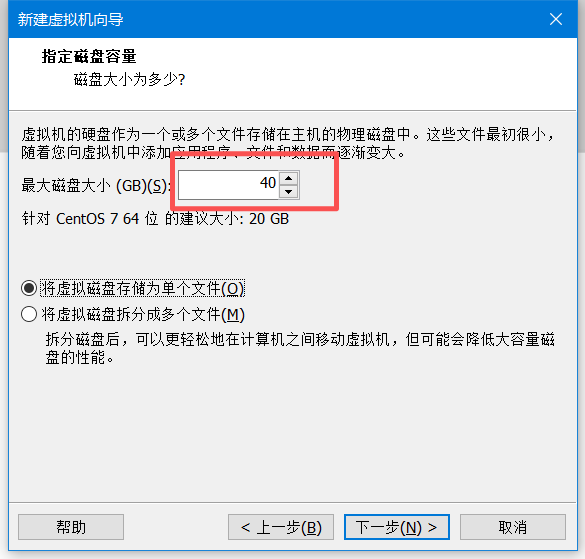
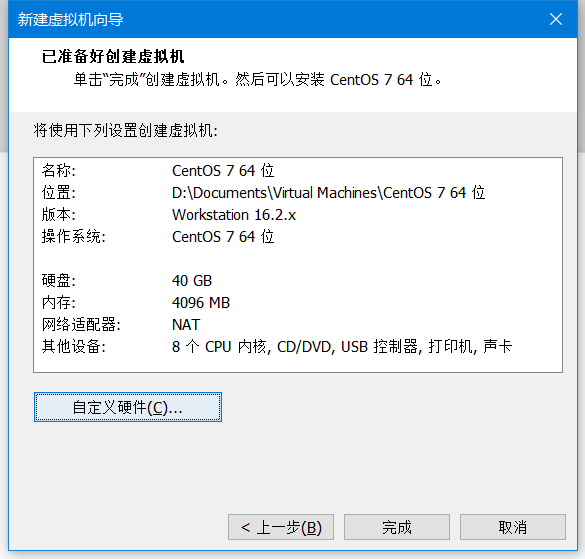
虚拟机名称自定义,位置最好选一个有足够空间的磁盘。磁盘大小建议给 40 GB ,因为 20 GB 在安装一些软件后会捉襟见肘,后期扩容比较麻烦。"将虚拟磁盘存储为单个文件"可以提高磁盘性能,直接下一步即可。
5. 自定义硬件
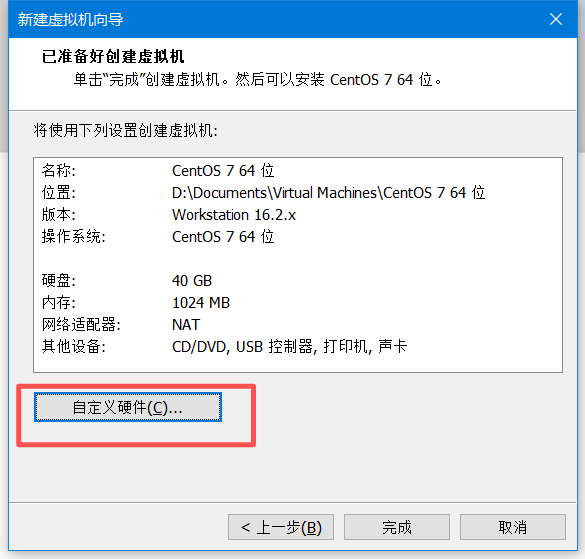
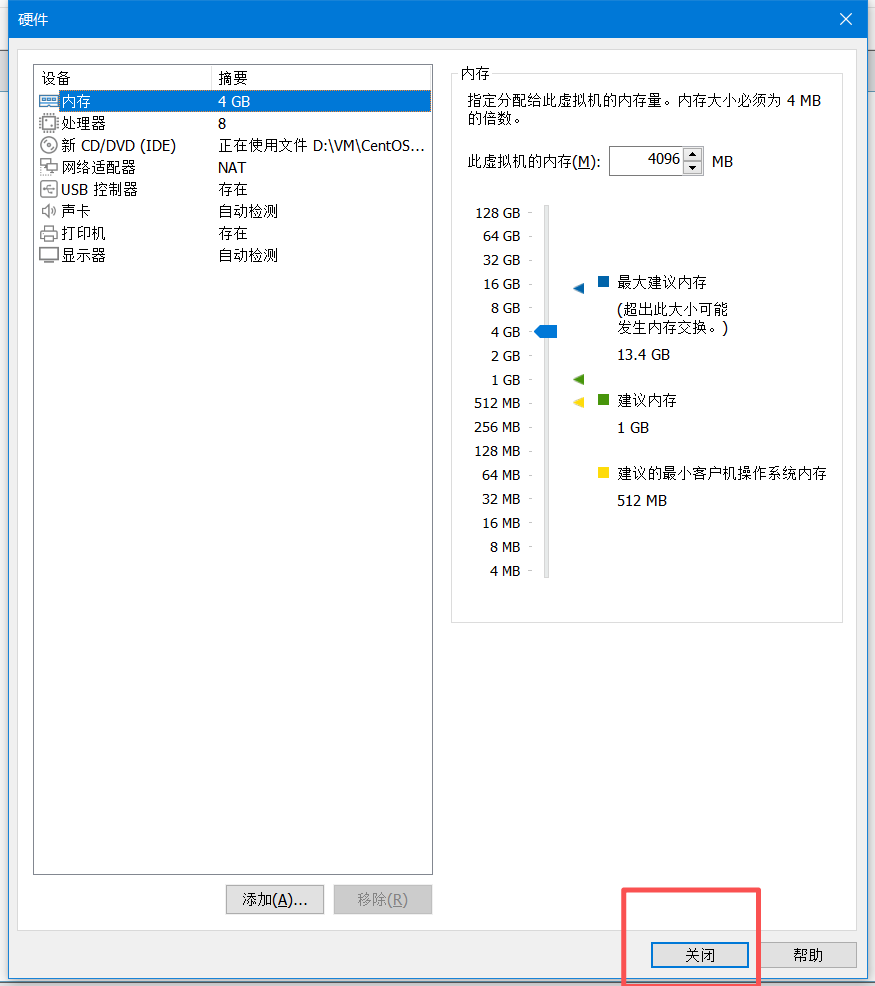
创建完成后,点击"自定义硬件"对虚拟机的资源进行调整:
-
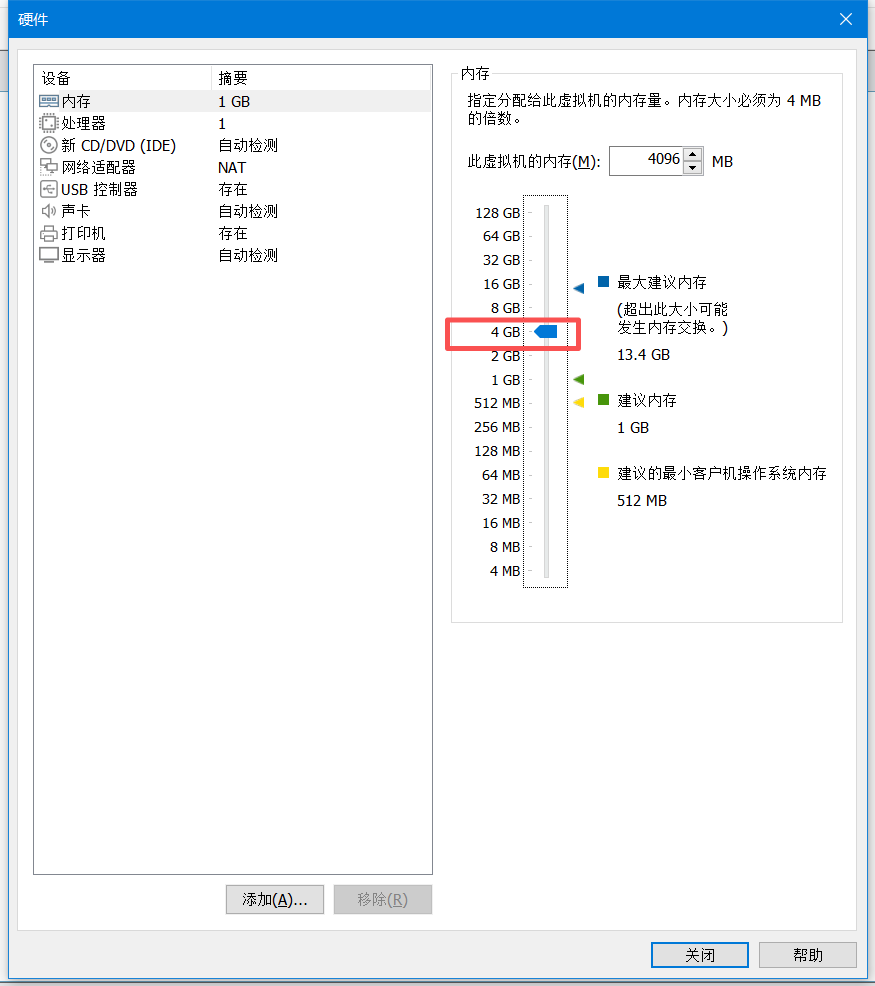
内存 :根据宿主机物理内存来分配。16 GB 内存的电脑建议给虚拟机 4 GB ;32 GB 则可以分配 8 GB 。设置太小会导致系统卡顿。
-
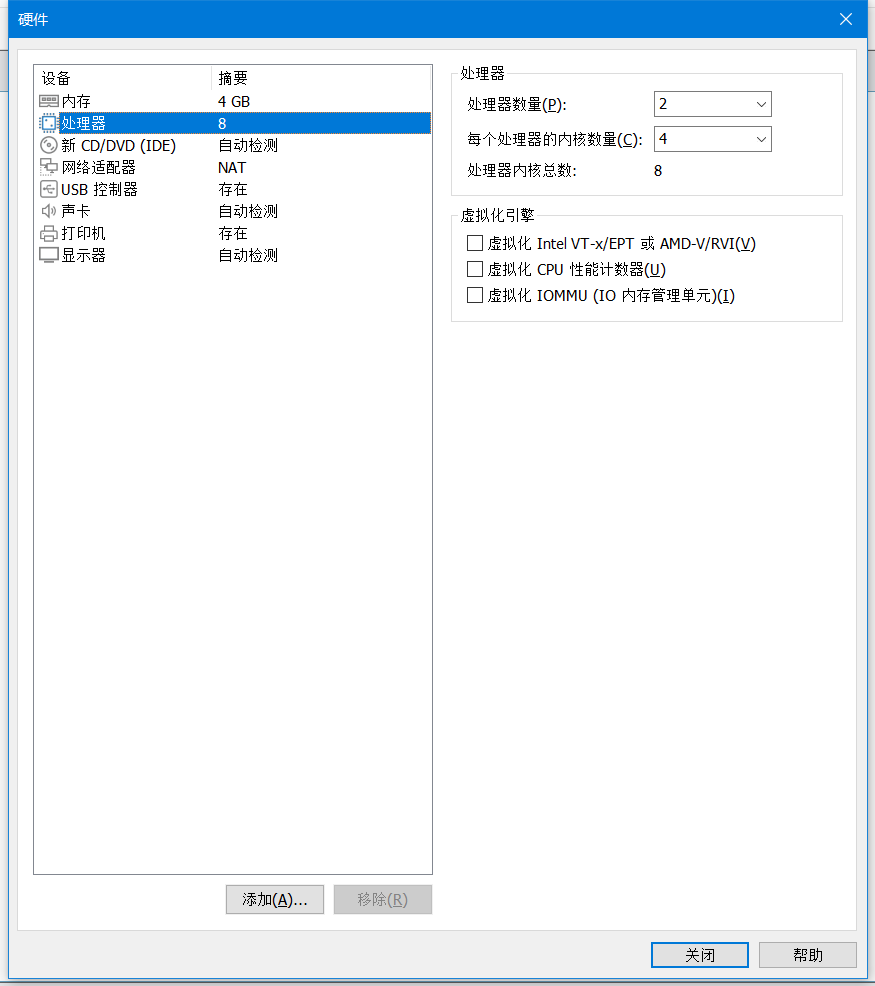
处理器 :核心数不要超过宿主机逻辑处理器的一半。例如你的 CPU 是 16 线程,可以配置为"2 个处理器,每个 4 个内核",共8个核心,这样既能保证性能,又不会过度抢占宿主机资源。
-
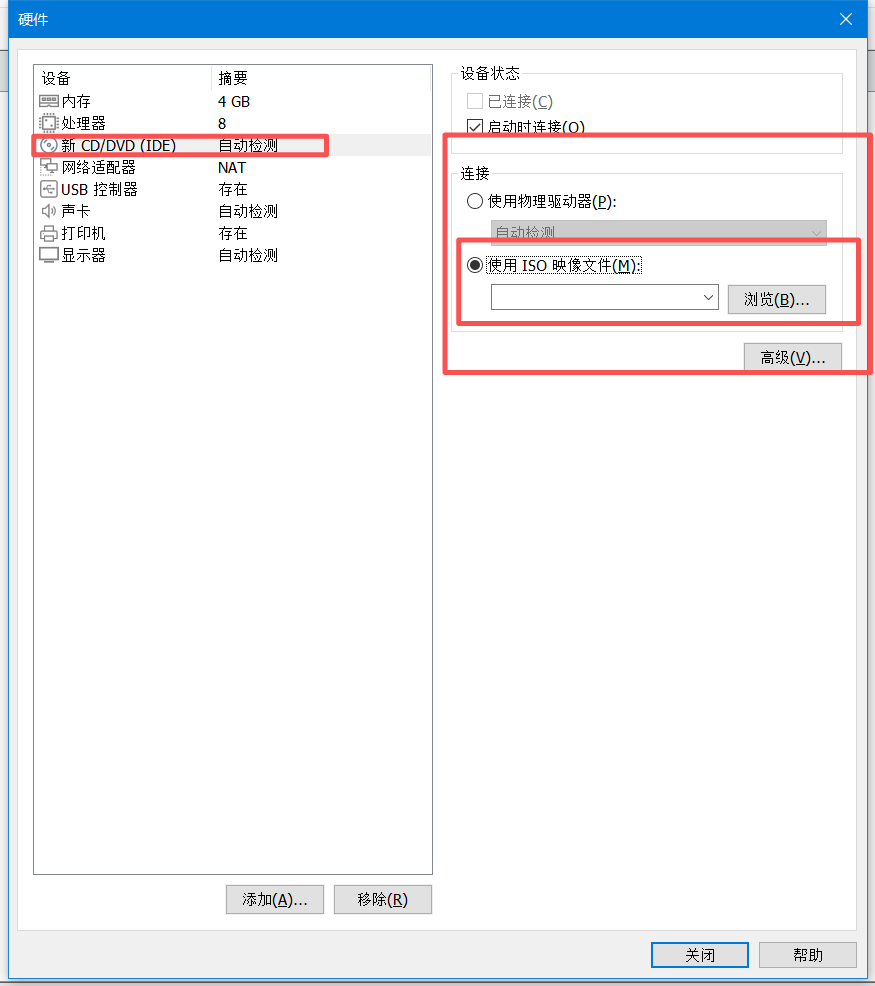
CD/DVD 驱动器 :选择"使用 ISO 映像文件",浏览并选中你下载的 CentOS 7 镜像。
-
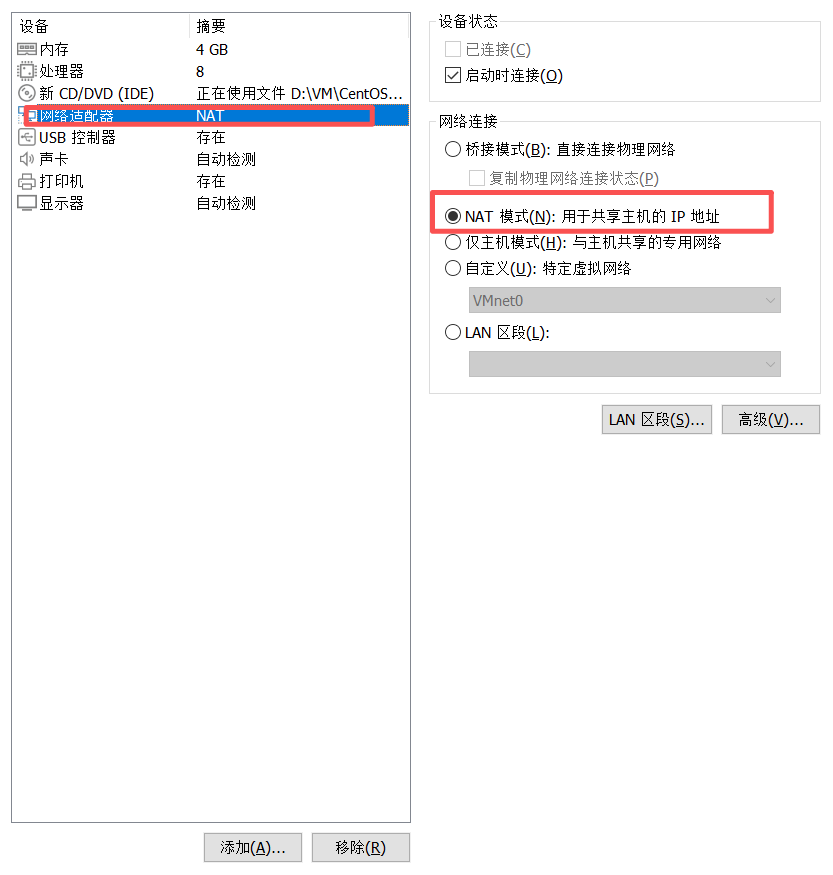
网络适配器 :网络连接方式选择 NAT 模式 。
为什么选 NAT? 这种模式下,虚拟机可以借助宿主机的网络访问外网,同时宿主机和虚拟机之间也能够互相通信。更重要的是,后续我们可以通过修改配置文件为虚拟机设置静态 IP,方便远程连接,而且切换网络环境后不影响内部 IP。
配置完毕后点击"关闭",回到主界面。
现在点击"完成",虚拟机就创建好了。
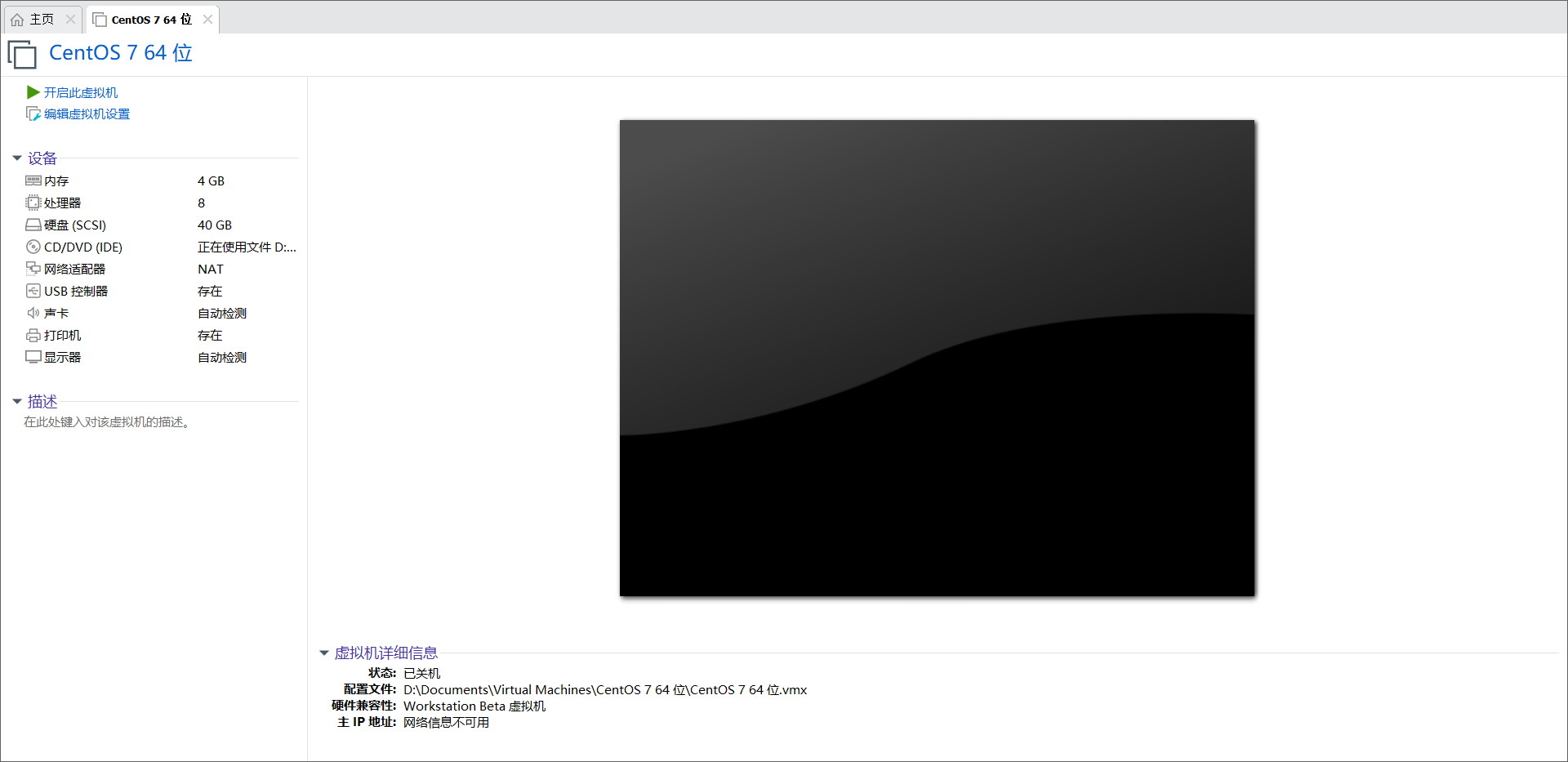
四、安装 CentOS 7
开启虚拟机,开始安装系统。
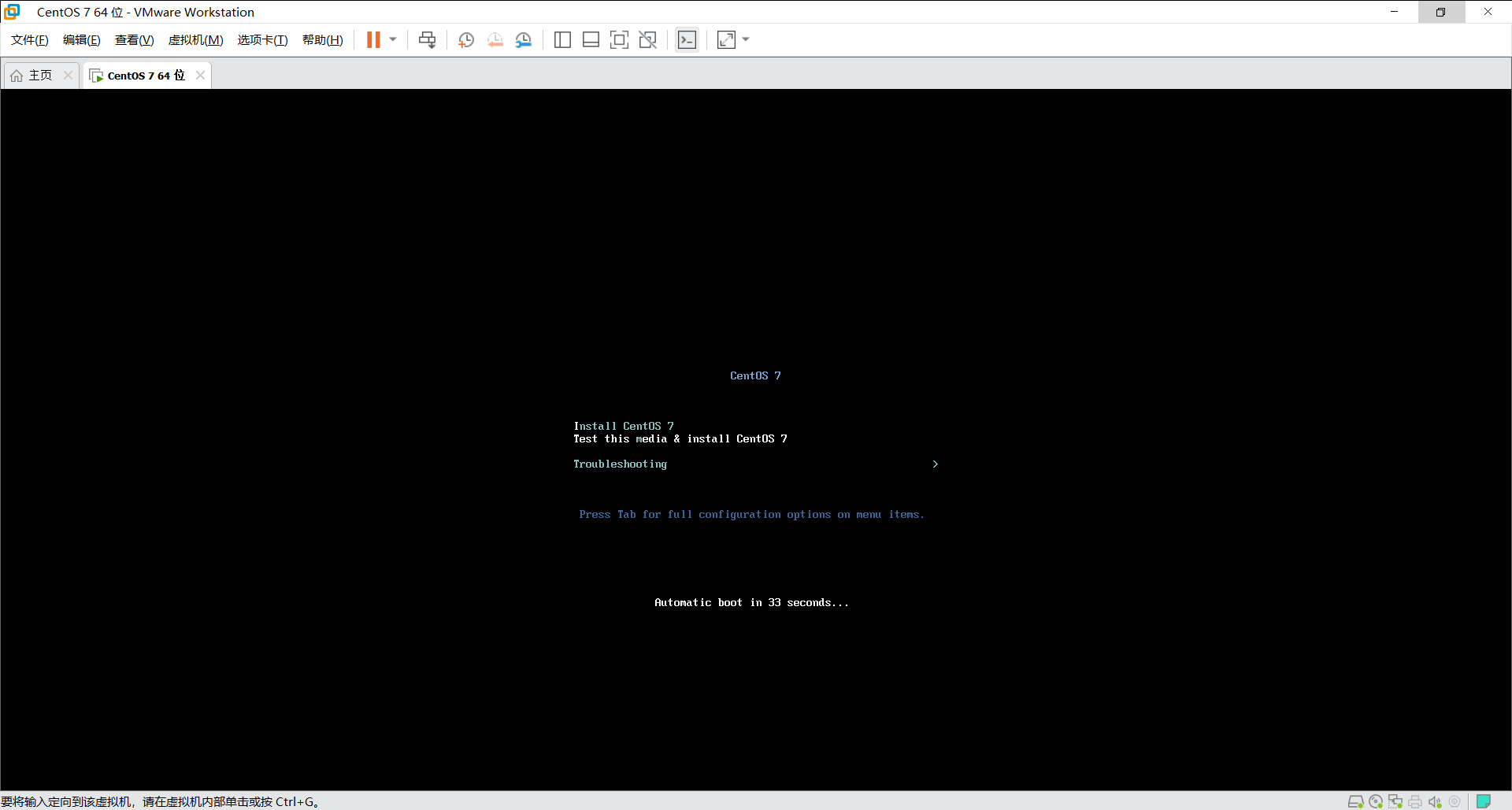
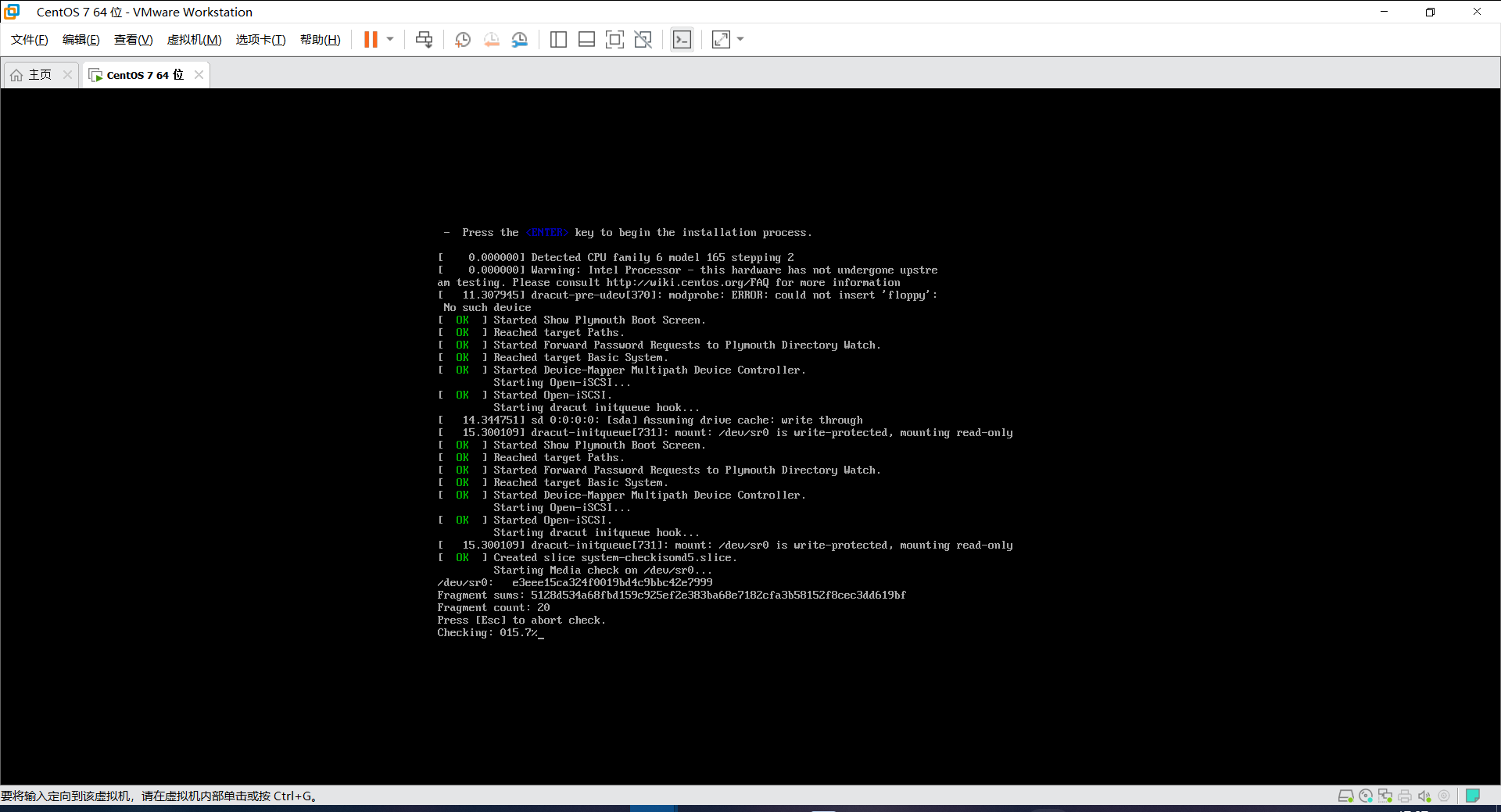
进入 CentOS 安装引导界面后,直接按 Enter 键开始安装。
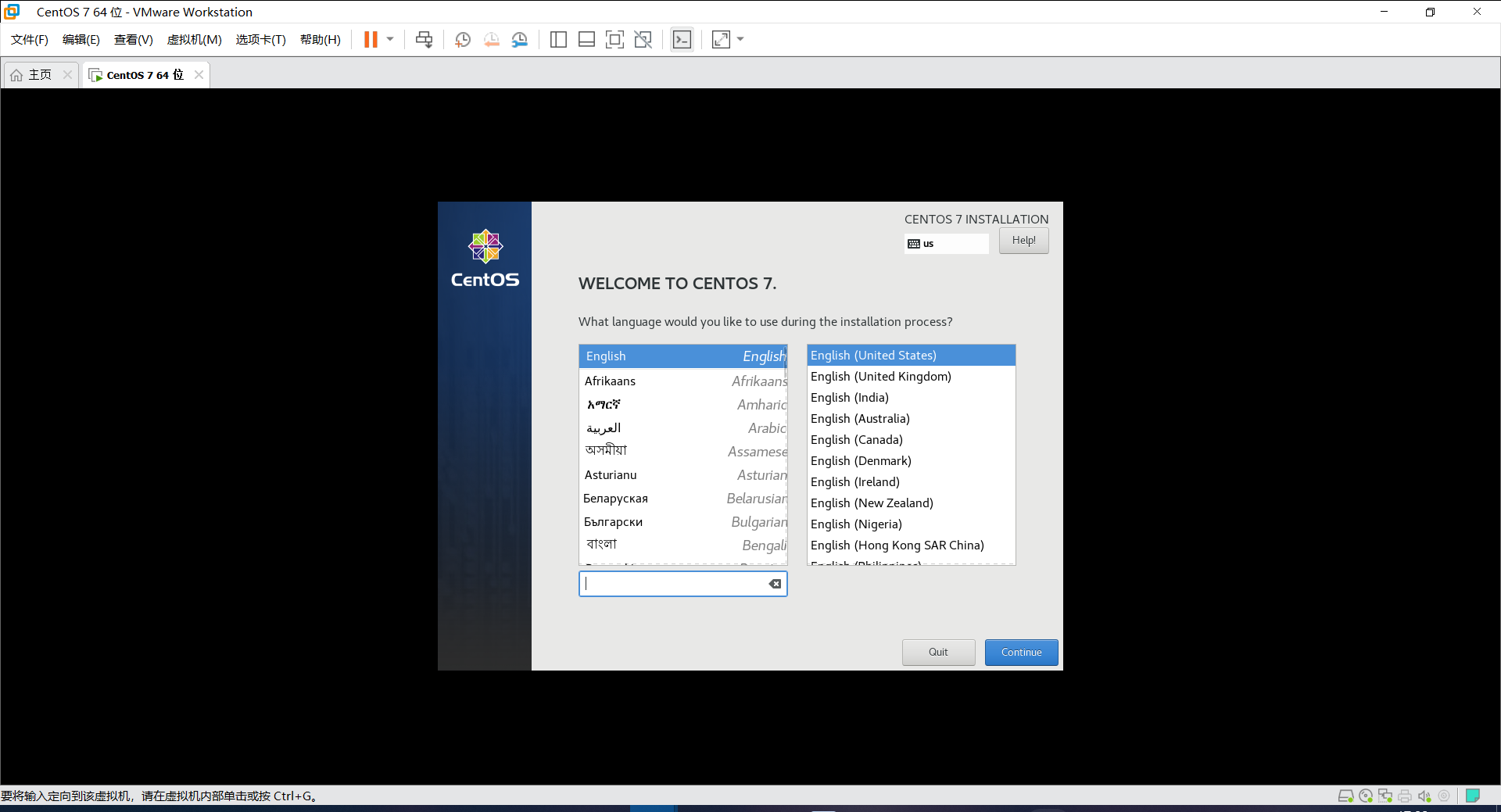
稍等片刻,会进入图形化安装界面。选择语言(推荐 Chinese),点击 Continue。
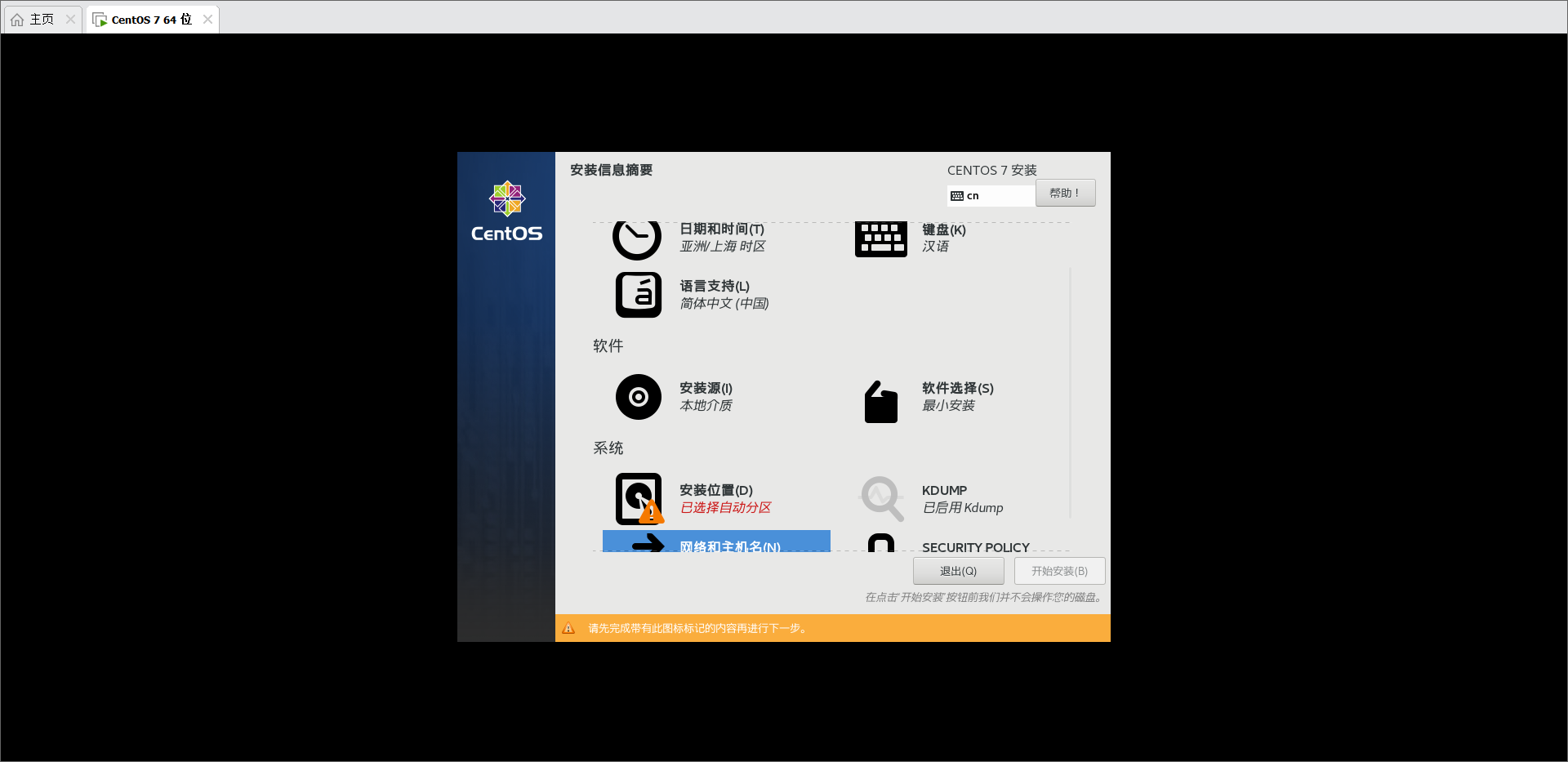
接下来需要确认几个关键配置:
-
分区方式 :在 SYSTEM 栏下点击 "INSTALLATION DESTINATION",直接选择 Automatic partitioning(自动分区) 即可,系统会自动划分根分区、swap 等,非常适合初学者。
-
网络和主机名:暂时不需要修改,等系统装完再设置固定 IP。
-
开始安装:配置完成后,点击 "Begin Installation"。
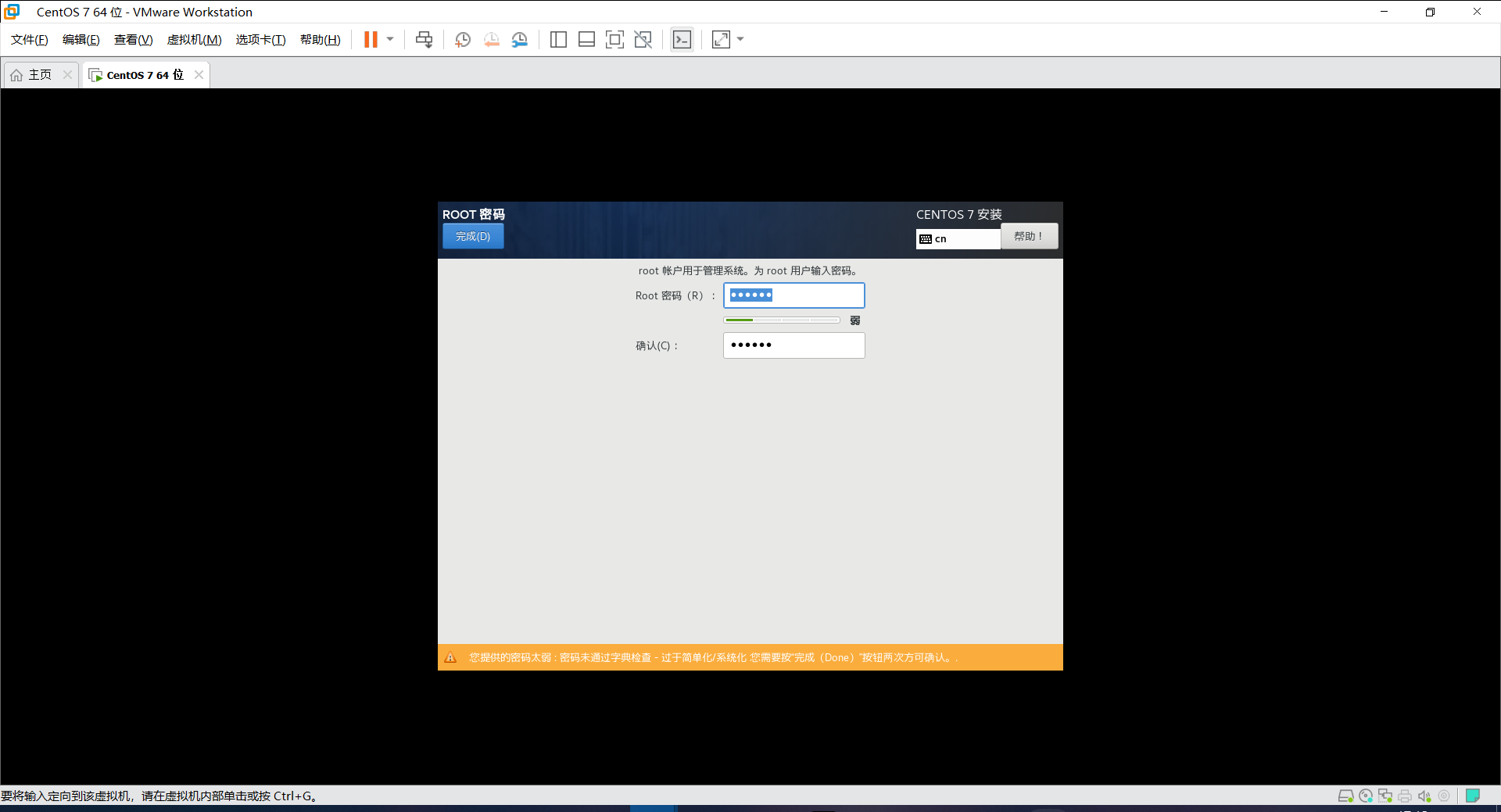
安装过程中,可以设置 root 用户的密码。
因为是学习环境,可以设置一个简单密码(如 123456),点击 Done 后系统会提示密码过于简单,再点一次 Done 确认即可。
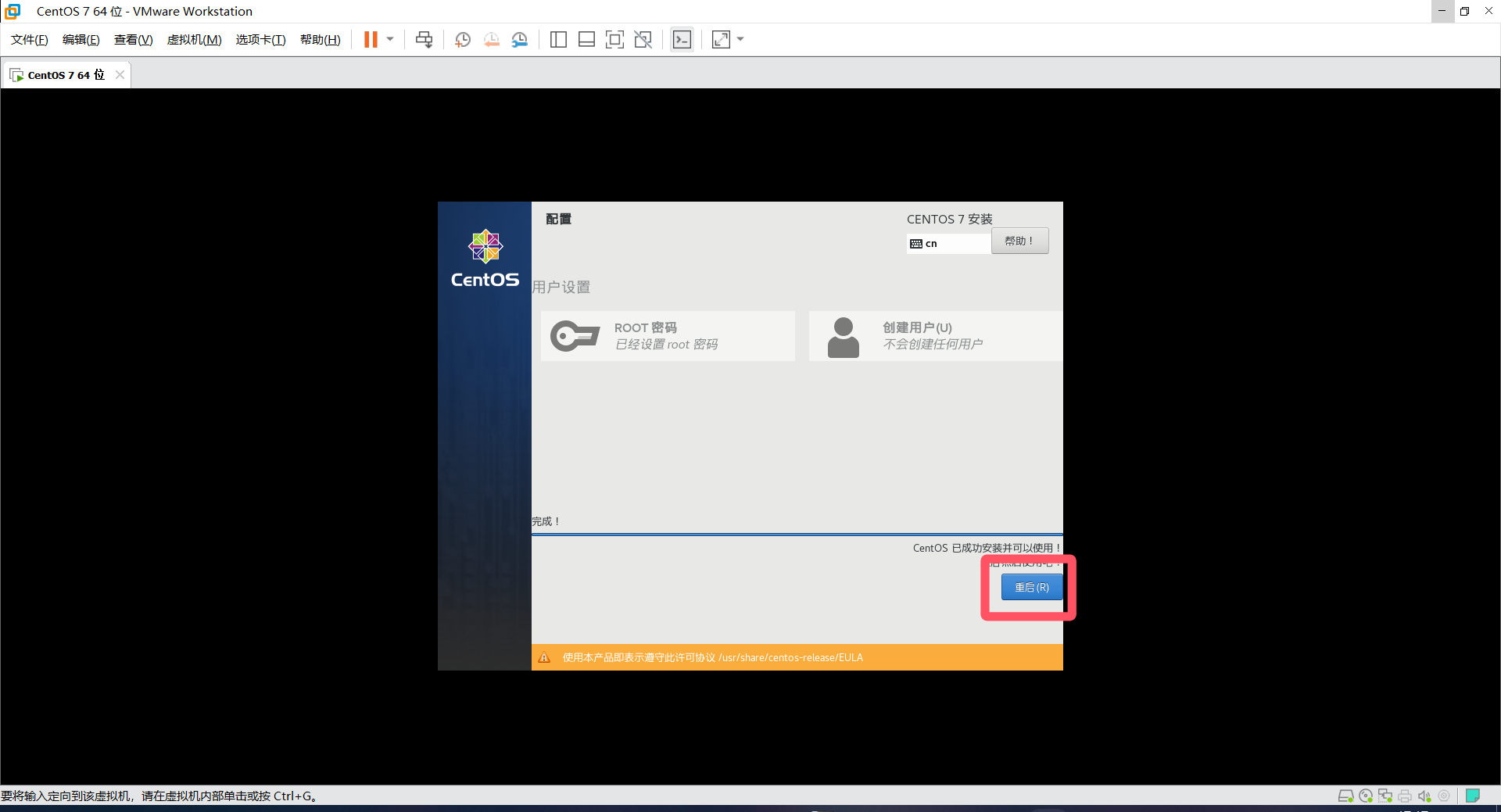
等待系统安装完毕,点击 Reboot 重启。
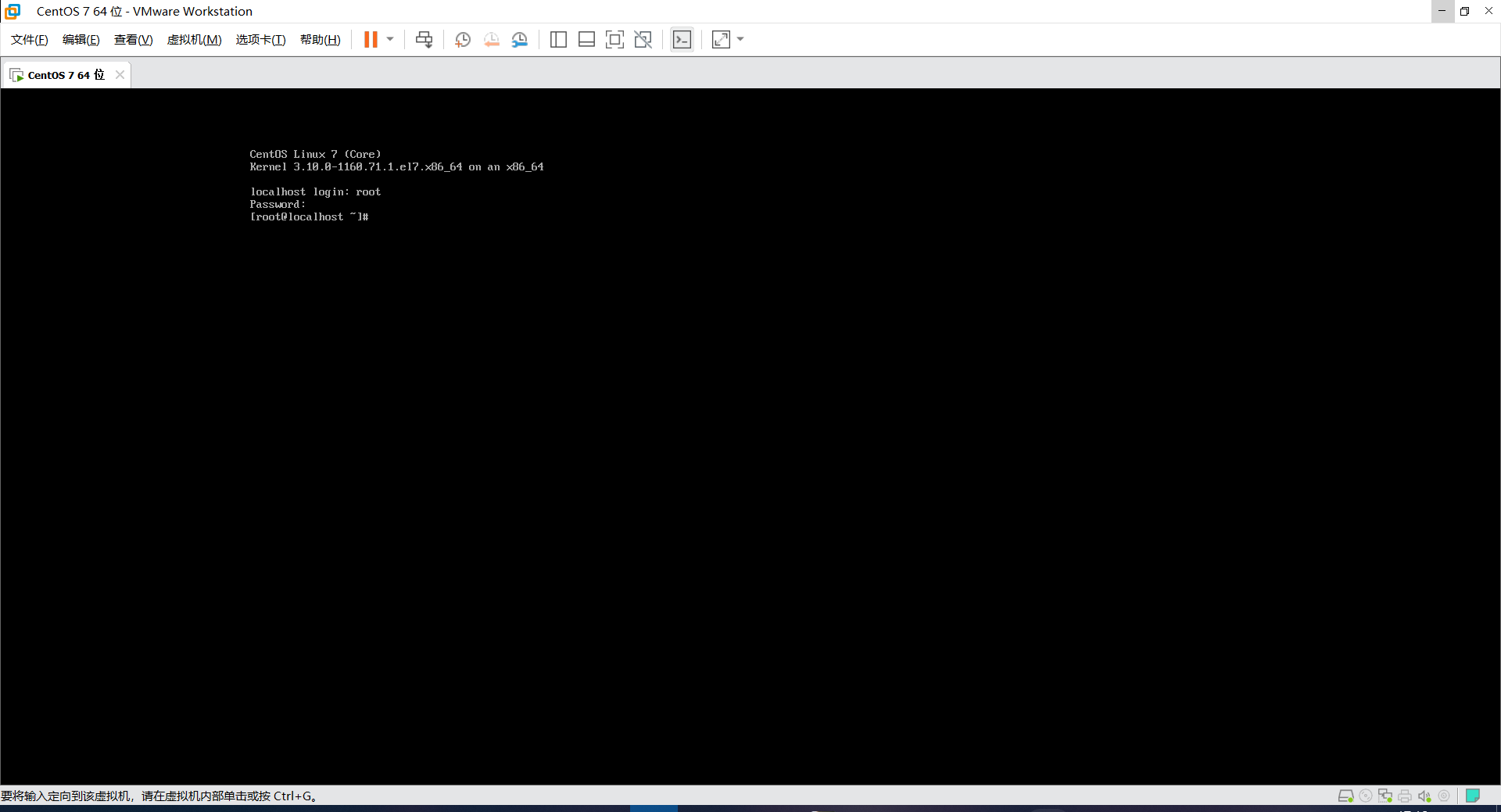
重启后,看到登录提示,说明安装成功!使用 root 和刚才设置的密码登录系统。
五、设置静态 IP 地址
虚拟机默认通过 DHCP 自动获取 IP,但每次重启可能发生变化,不方便后续远程连接。因此我们需要为它配置一个固定的 IP。
1. 确定网络参数
在设置之前,先查看 VMware 中 NAT 网络的网关地址。
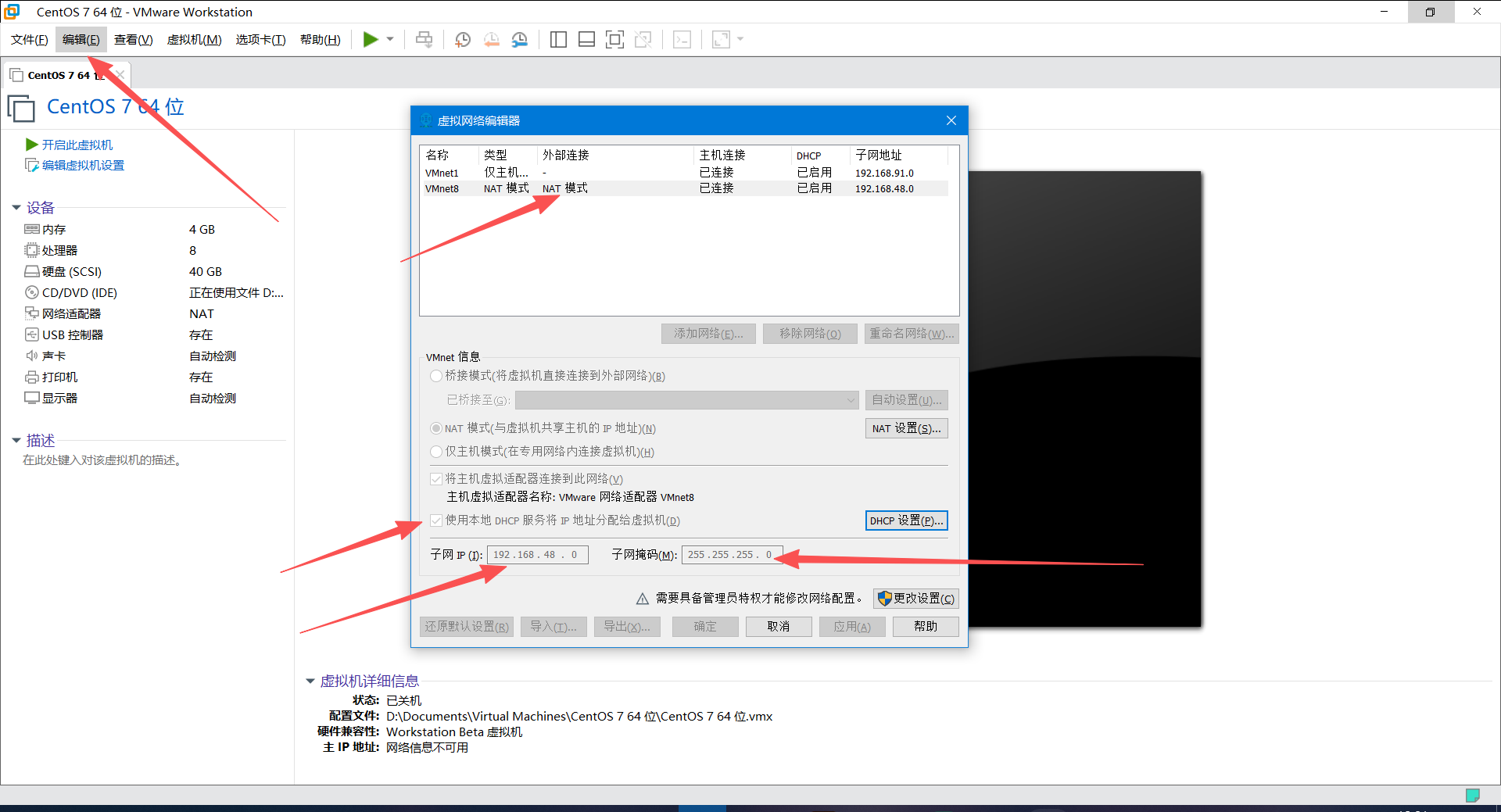
在 VMware 菜单栏点击 编辑 → 虚拟网络编辑器 ,点击"更改设置"获取管理员权限,然后选中 VMnet8 (NAT 模式对应的网络)。
查看下面的 子网 IP ,例如 192.168.48.0,子网掩码是 255.255.255.0。接着点击右侧的 "NAT 设置" 按钮,里面会显示 网关 IP ,通常是 192.168.48.2。记住这个网关地址,后面配置会用到。
2. 进入网络配置目录
在虚拟机中,执行以下命令,进入网卡配置文件所在目录:
bash
cd /etc/sysconfig/network-scripts
用 ls 命令可以看到有一个形如 ifcfg-ens33 的文件,这就是我们需要编辑的网卡配置。

3. 编辑配置文件
使用 vi 打开该文件:
bash
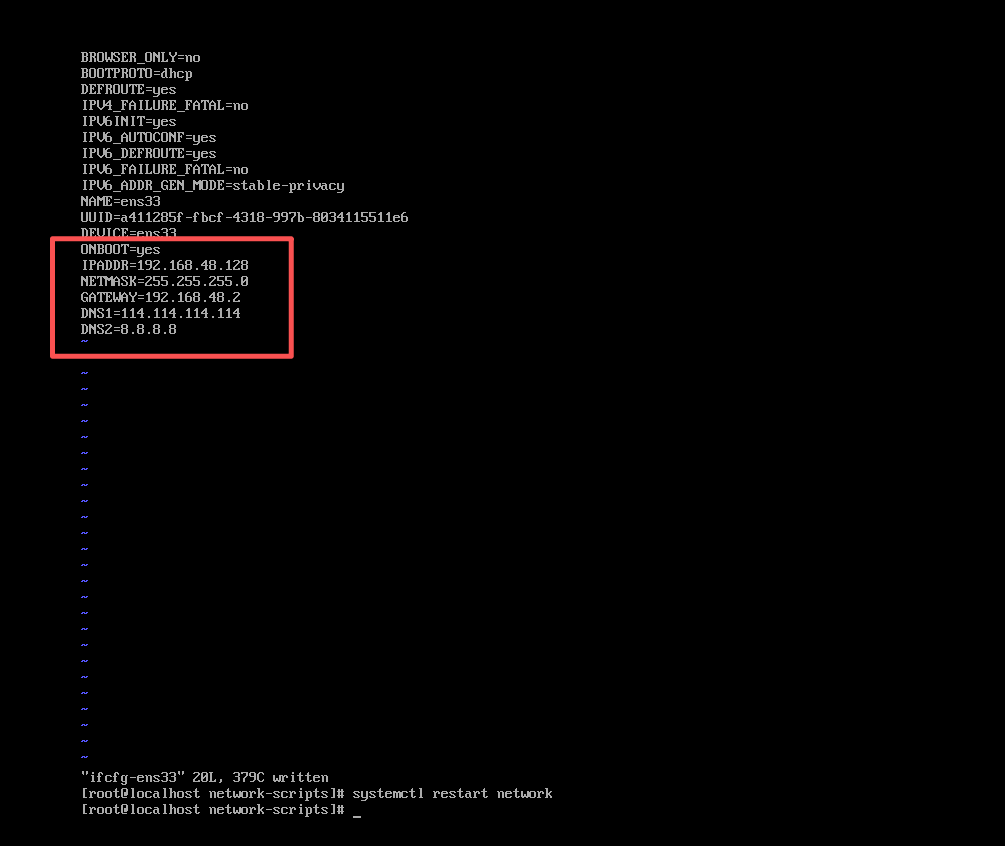
vi ifcfg-ens33按 i 进入编辑模式,根据你查到的网络信息,添加或修改以下内容:
bash
BOOTPROTO=static        # 将地址获取方式改为静态
IPADDR=192.168.48.128   # 设置固定的IP,.128 是为了和宿主机 VMnet8 的 .1 区分开,避免冲突
NETMASK=255.255.255.0
GATEWAY=192.168.48.2    # 上一步查到的 NAT 网关地址
DNS1=114.114.114.114    # 公共 DNS,保证域名解析
ONBOOT=yes              # 开机自启网络
修改完成后按 Esc 键退出编辑模式,输入 :wq 保存并退出。
4. 重启网络并验证
执行以下命令使配置生效:
bash
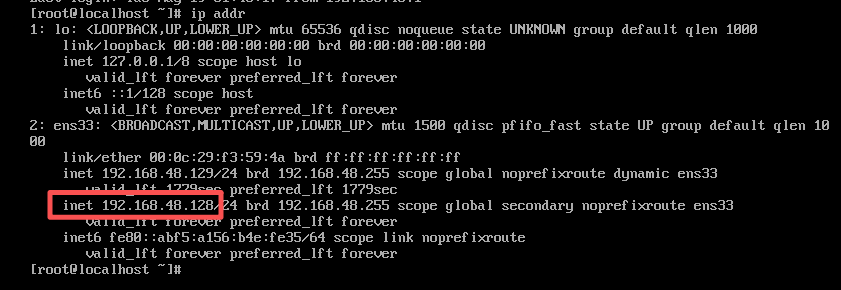
systemctl restart network然后用 ip addr 查看网卡信息,确认 IP 地址已经变为 192.168.48.128。
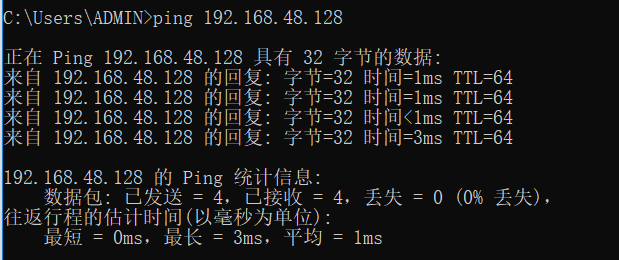
现在回到你的 Windows 主机,打开命令提示符,用 ping 192.168.48.128 测试网络连通性。如果能收到回复,说明静态 IP 设置成功。
六、使用 MobaXterm 进行 SSH 远程连接
一直对着 VMware 的黑框操作总归不太方便。我们可以用远程连接工具 MobaXterm,在宿主机上通过图形界面流畅地管理 Linux。
1. 下载 MobaXterm
同样,可以从 果核剥壳 快速下载。
2. 创建 SSH 会话
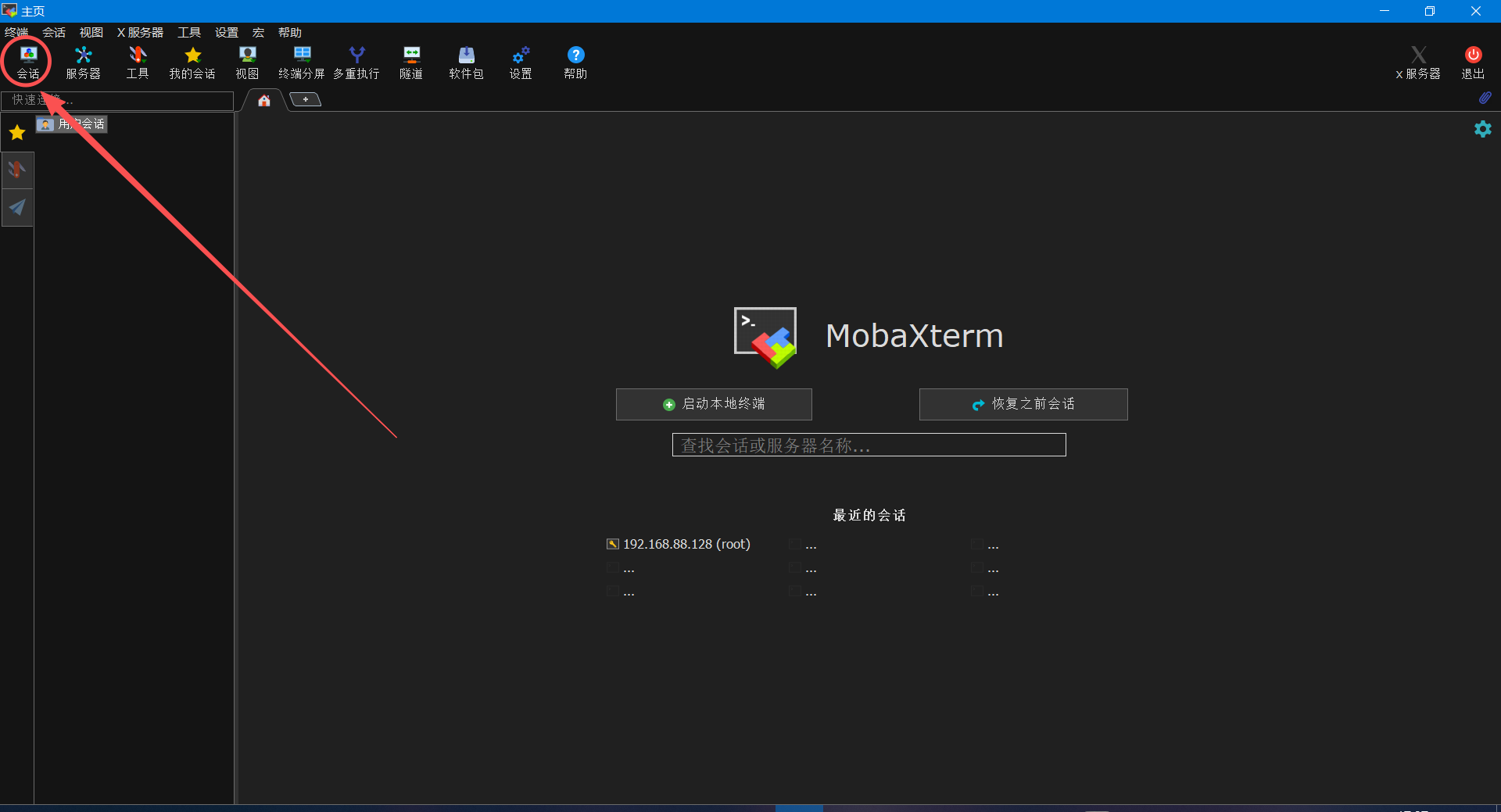
安装并打开 MobaXterm,点击左上角的 Session 按钮。
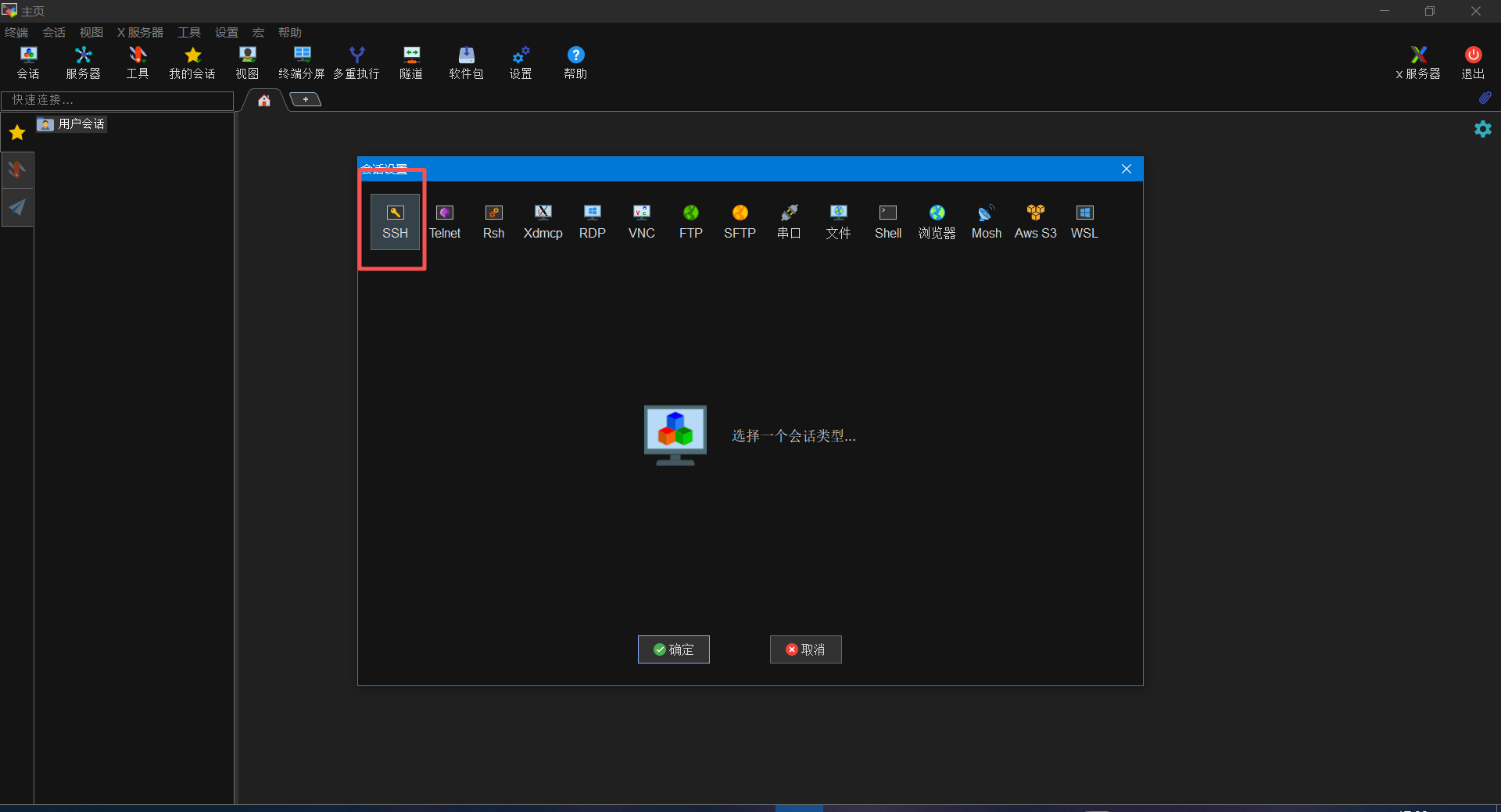
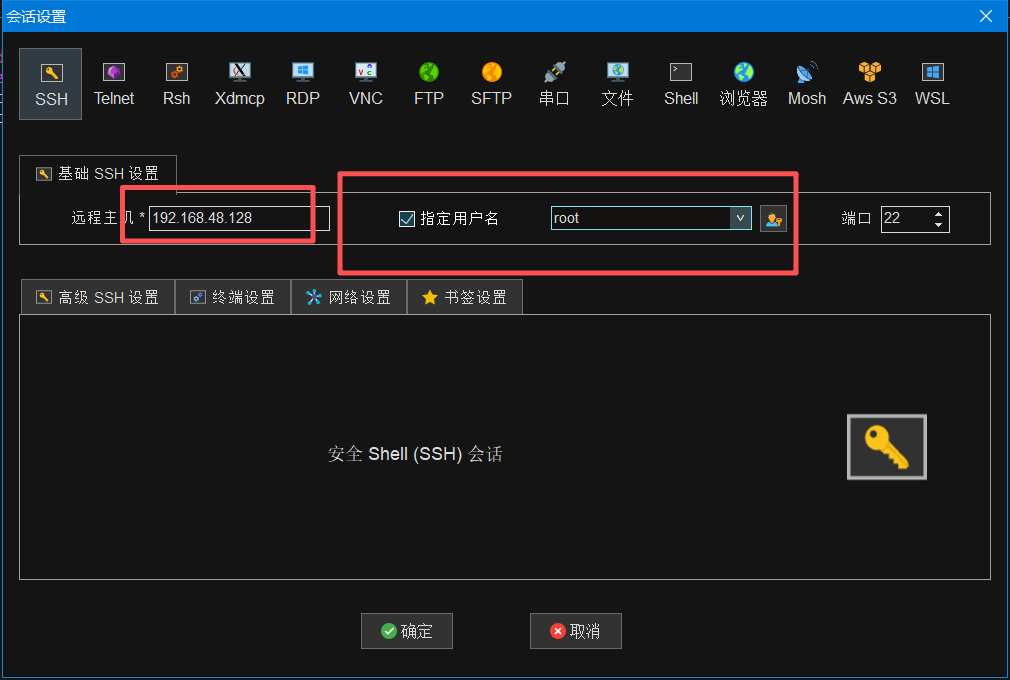
在弹出的窗口中选择 SSH ,然后在 Remote host 一栏填入虚拟机的固定 IP(192.168.48.128),勾选 Specify username,输入 root,点击 OK。
3. 输入密码并连接
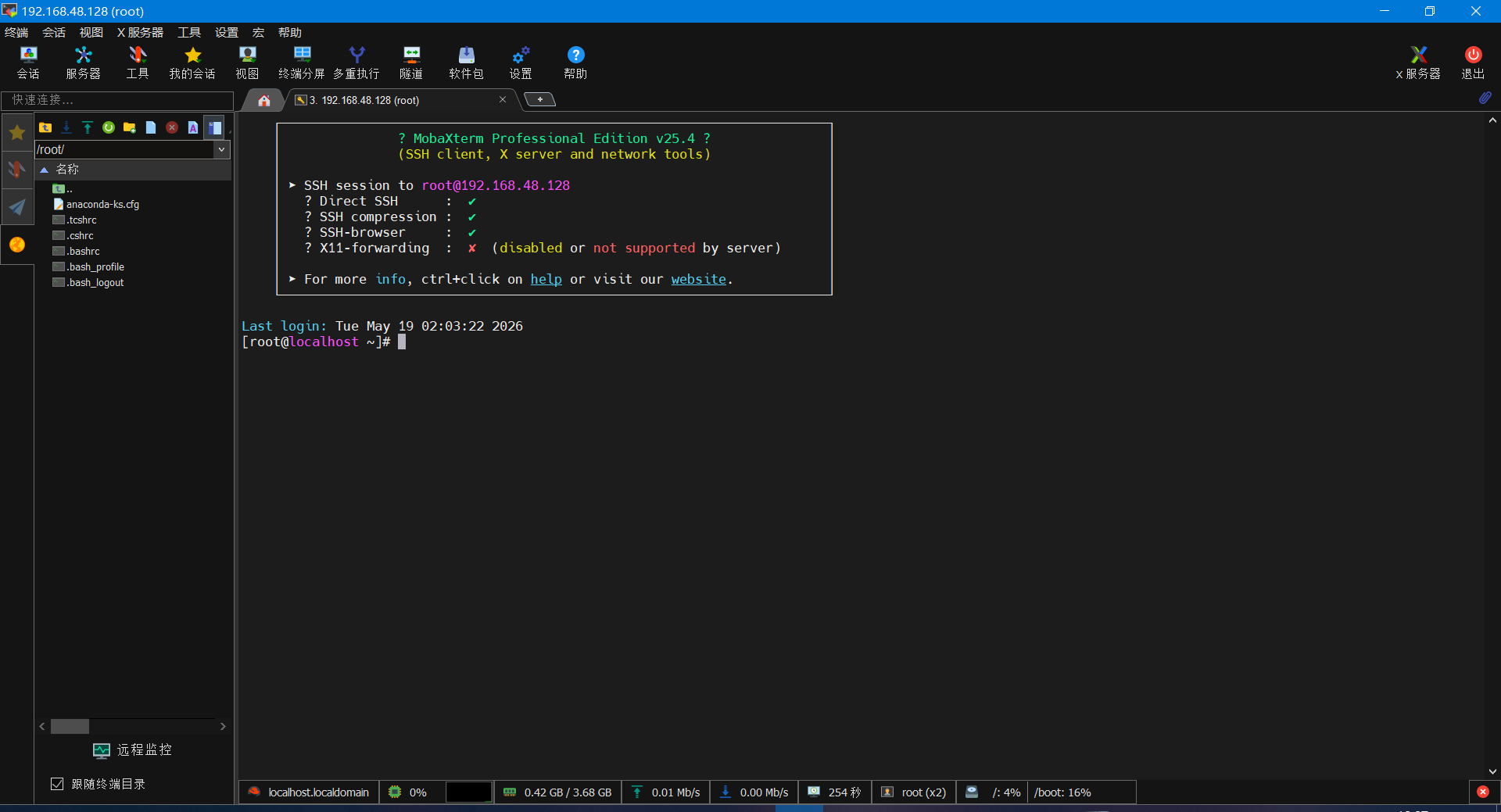
第一次连接会提示输入密码,输入你之前为 root 设置的密码即可。登录成功后,会显示 Linux 的欢迎信息,同时左侧还能看到文件列表,支持拖拽上传,操作起来非常方便。
至此,整个环境就搭建完毕了。你可以随时在 MobaXterm 中操作虚拟机,执行命令、编辑文件,再也不用来回切换屏幕了。