R语言简介
R语言的前身是S语言,S语言是一门专门用于统计分析的解释型语言,由于John M.Chambers和他的同事于1976年在贝尔实验室开发。1993年,新西兰奥克兰大学的Ross Ihaka和Robert Gentleman为了教学目的基于S语言开发了一门新的语言,并根据二人的名字的首字母将其命名为R语言。
R语言的优势:
- R语言提供各种各样的数据分析技术,可以帮助自己完成数据分析
- R语言网站提供了资源丰富的可用分析包
- R语言完全免费
- R语言支持多种操作系统,如UNIX,Linux,macOS和Windows等多种操作系统,还可以在浏览器和手机操作系统上运行R语言
- R语言编程简单
- R语言拥有顶尖水准的制图功能
- R语言拥有开放的生态系统,其背后有一个强大的社区和大量的开放源码支持,获取帮助非常容易。
软件安装:案例,基于Windows操作系统介绍软件的安装与应用
视频可以参考:最新版R语言及RStudio安装配置教程!附软件安装包_哔哩哔哩_bilibili
1.下载R语言
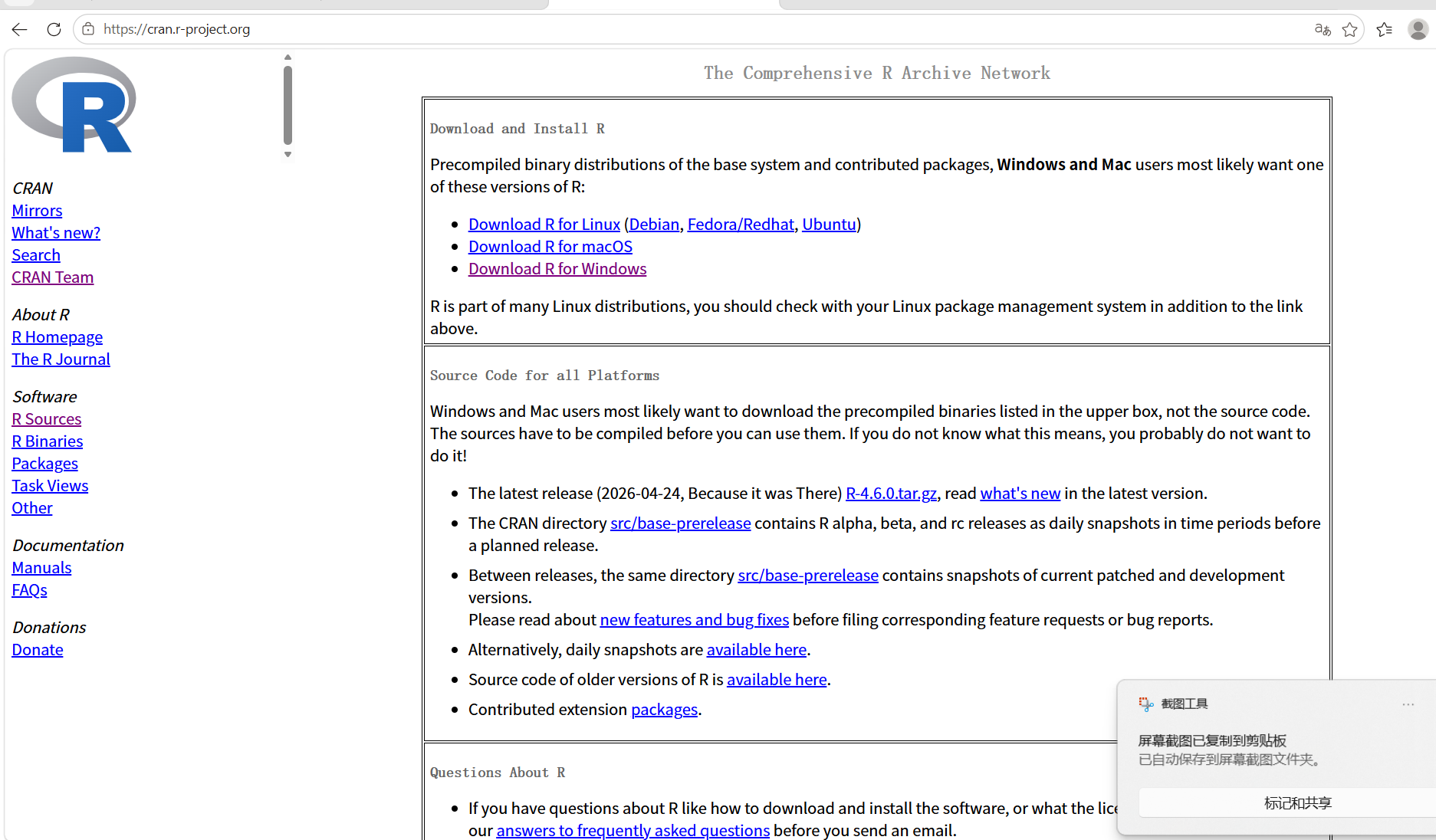
step1:访问网址:https://cran.r-project.org,界面如图:
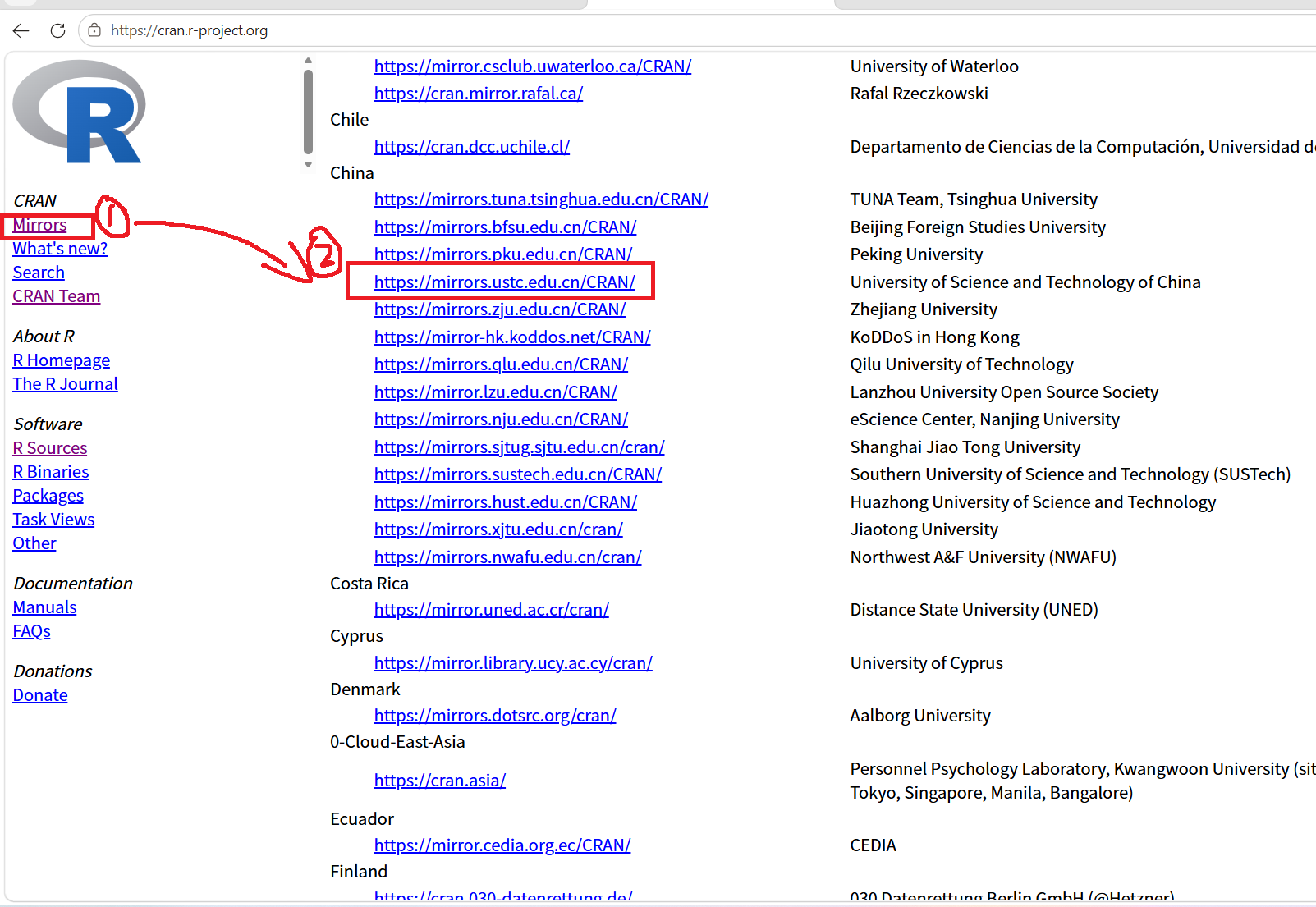
step2:点击左侧栏目下的Mirrors(镜像)超链接,在出现的界面找到China栏目,选择China下的https://mirrors.ustc.edu.cn/CRAN/作为镜像,如图:
step3:单击该超链接,进入相应的下载界面,根据不同的操作系统选择不同下载版本
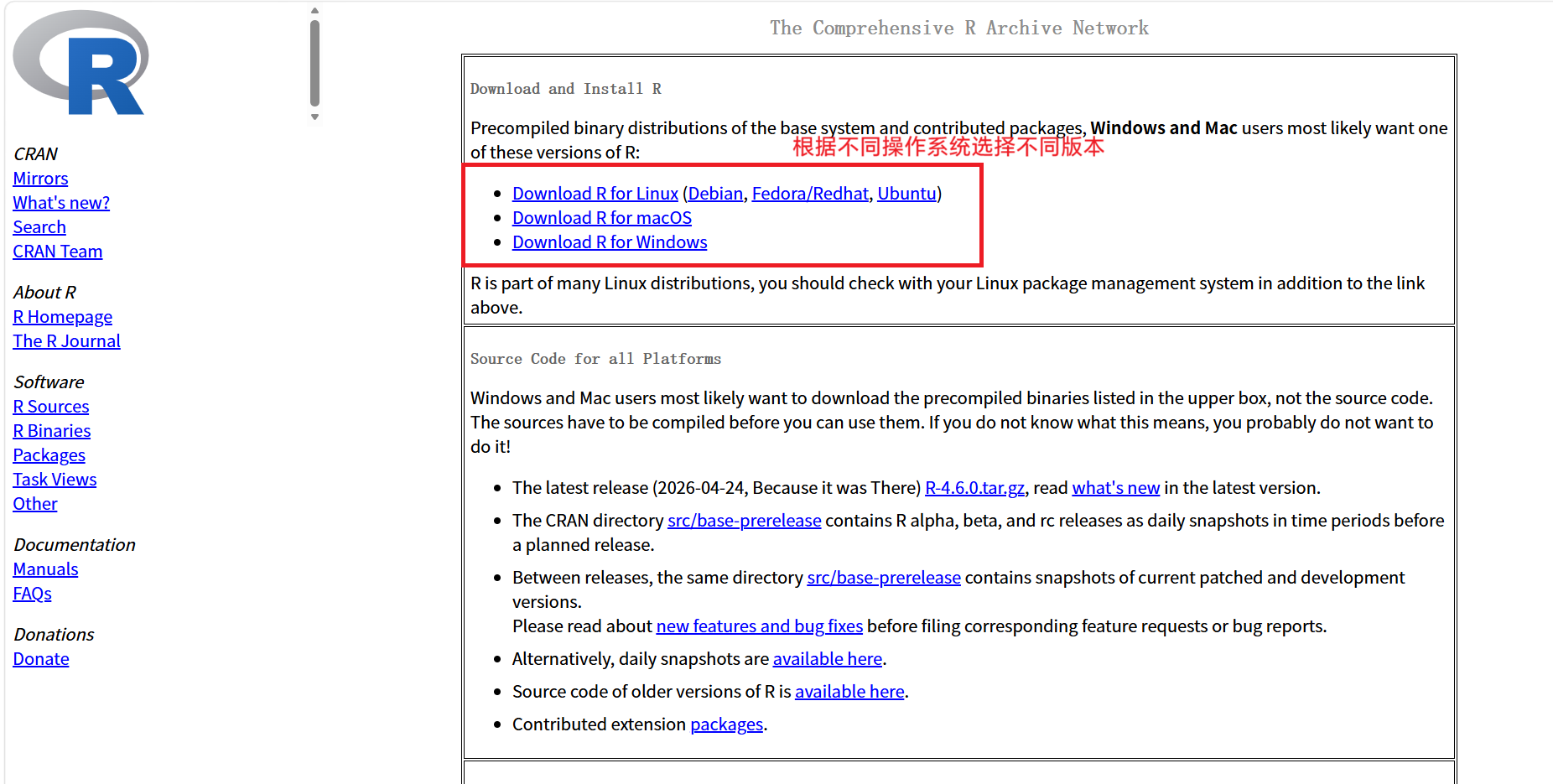
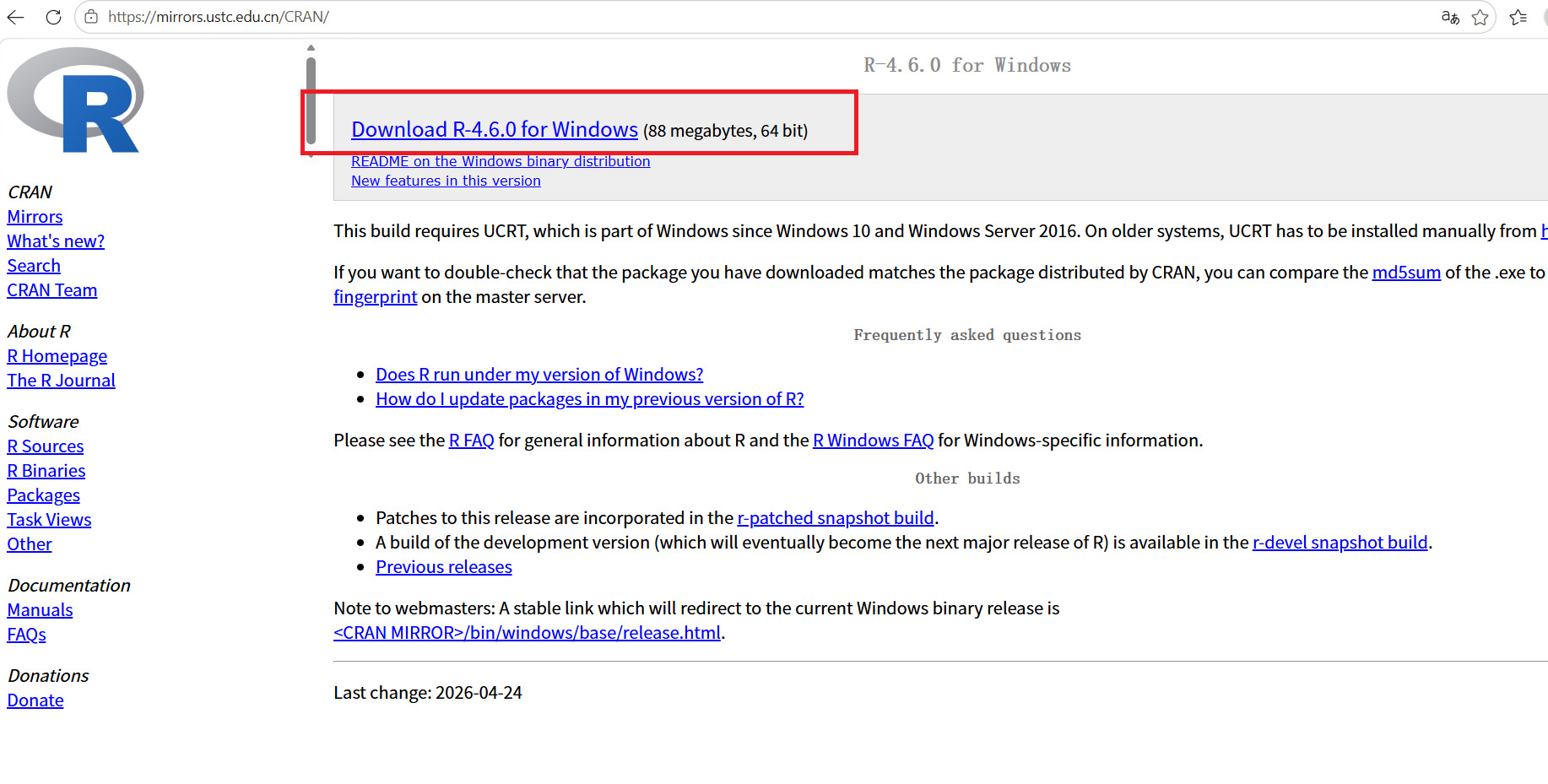
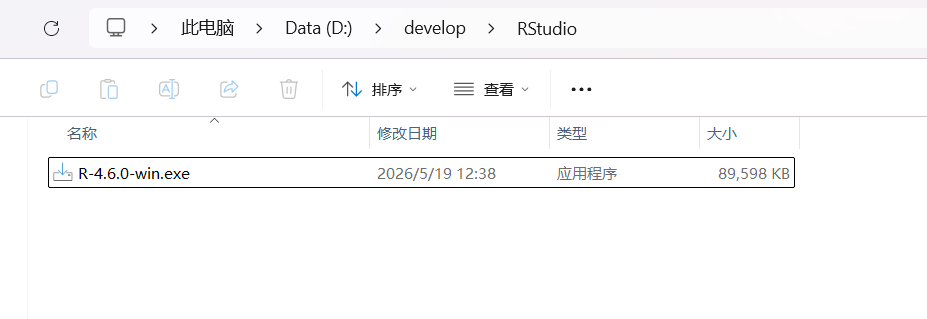
step4:我单击了Download R for Windows,进入如下界面,第一次安装R语言,单击base超链接,如下图进入R语言的下载页面,单击下图中红色框中的内容,即将R语言下载到计算机硬盘中。将下载好的文件放到一个专门为其创建的文件夹中,如下图:
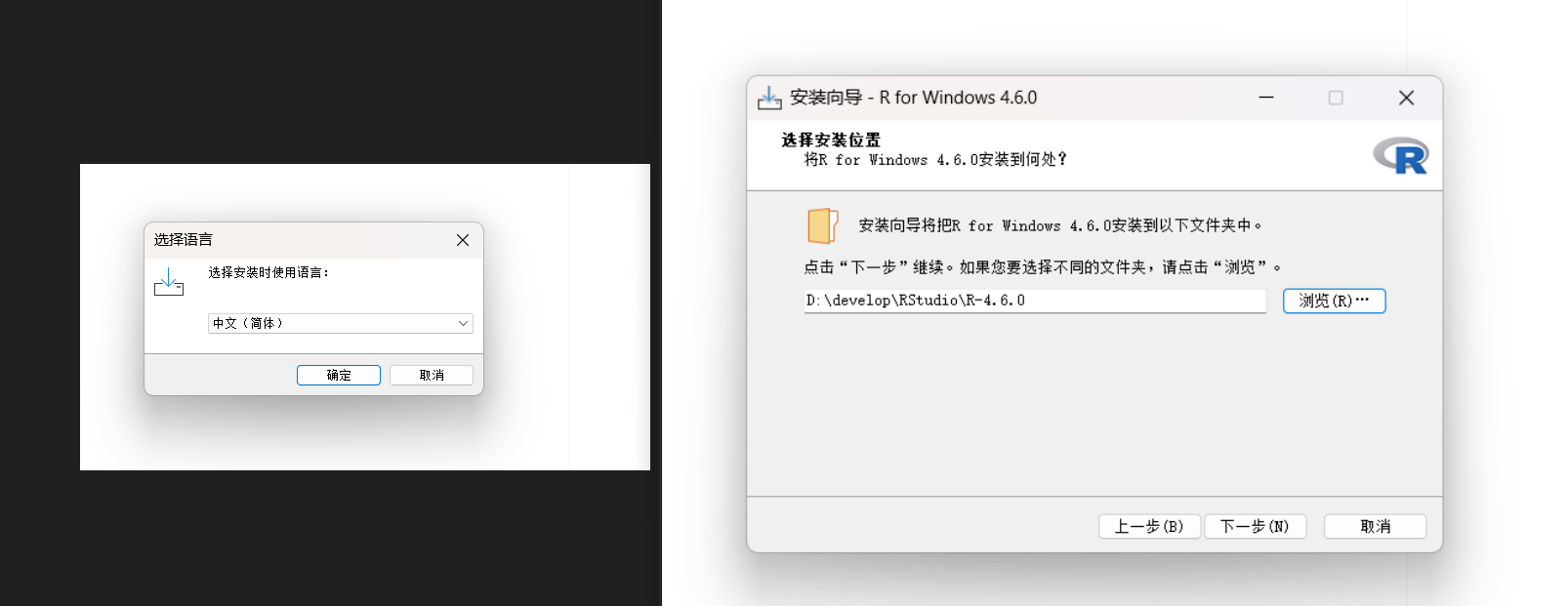
step5:双击运行下载文件,在弹出的"选择语言"对话框里选择"中文(简体)"选项,单击确定按钮,然后在打开的安装向导中依次点击"下一步"按钮,直到进入如下界面,设置软件安装位置,我把它设置为我专门为其创建的文件夹路径,注意:后面安装RStudio要用到该路径,所有自己要记住。
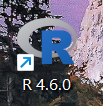
step6:其余没有指出的,可以依次单击"下一步"按钮,采用默认设置即可,成功安装R语言后,若在安装时选了创建快捷,我们可以在桌面上看见一个蓝色的R图标。如下图:
由于R语言本身提供的图形用户界面比较简单且功能有限,所以我们使用功能更加强大的界面,也就是RStudio的操作界面,它把编辑框,命令框,图形框,资源框等集成在一个窗体内,让R包的下载,更新,删除操作更加方便。
2.下载RStudio
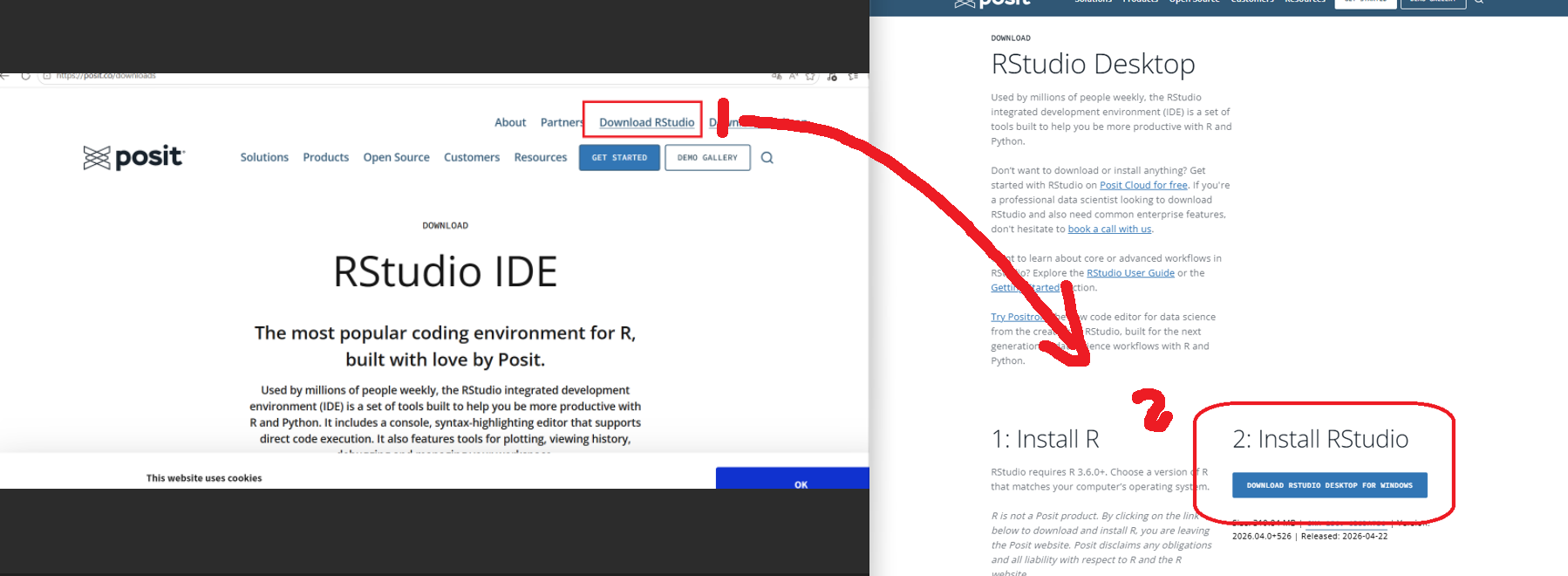
step7:现在,我们来下载RStudio,下载网址:http://www.rstudio.com/products/rstudio/download下载界面如下图,单击右上角的DOWNLOAD RSTUDIO按钮,然后在打开的界面中单击DOWNLOAD RSTUSIO按钮,最后单击DOWNLOAD RSTUDIO DESKTOP FOR WINDOWS按钮即可下载RStudio的Windows版本。
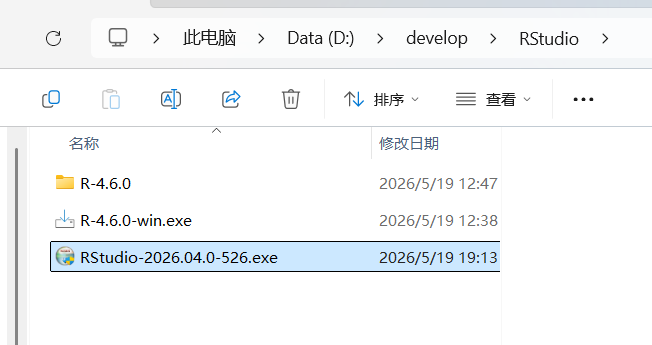
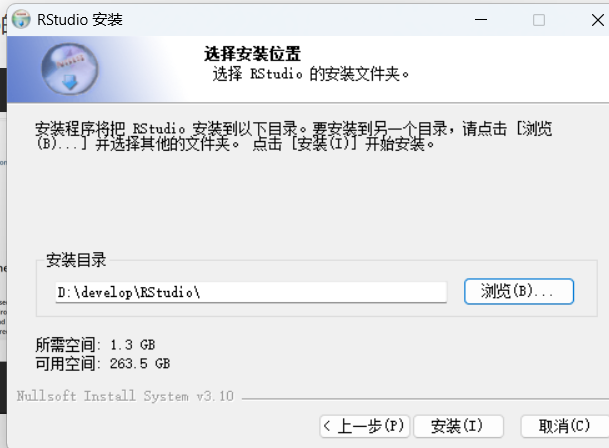
step8:将下载的RStudio放到装R语言的文件夹中,如下图,然后双击下载的RStudio进行安装,安装目录可以安装到存放到我们创建的文件夹中,其他的默认下一步。
RStudio界面布局
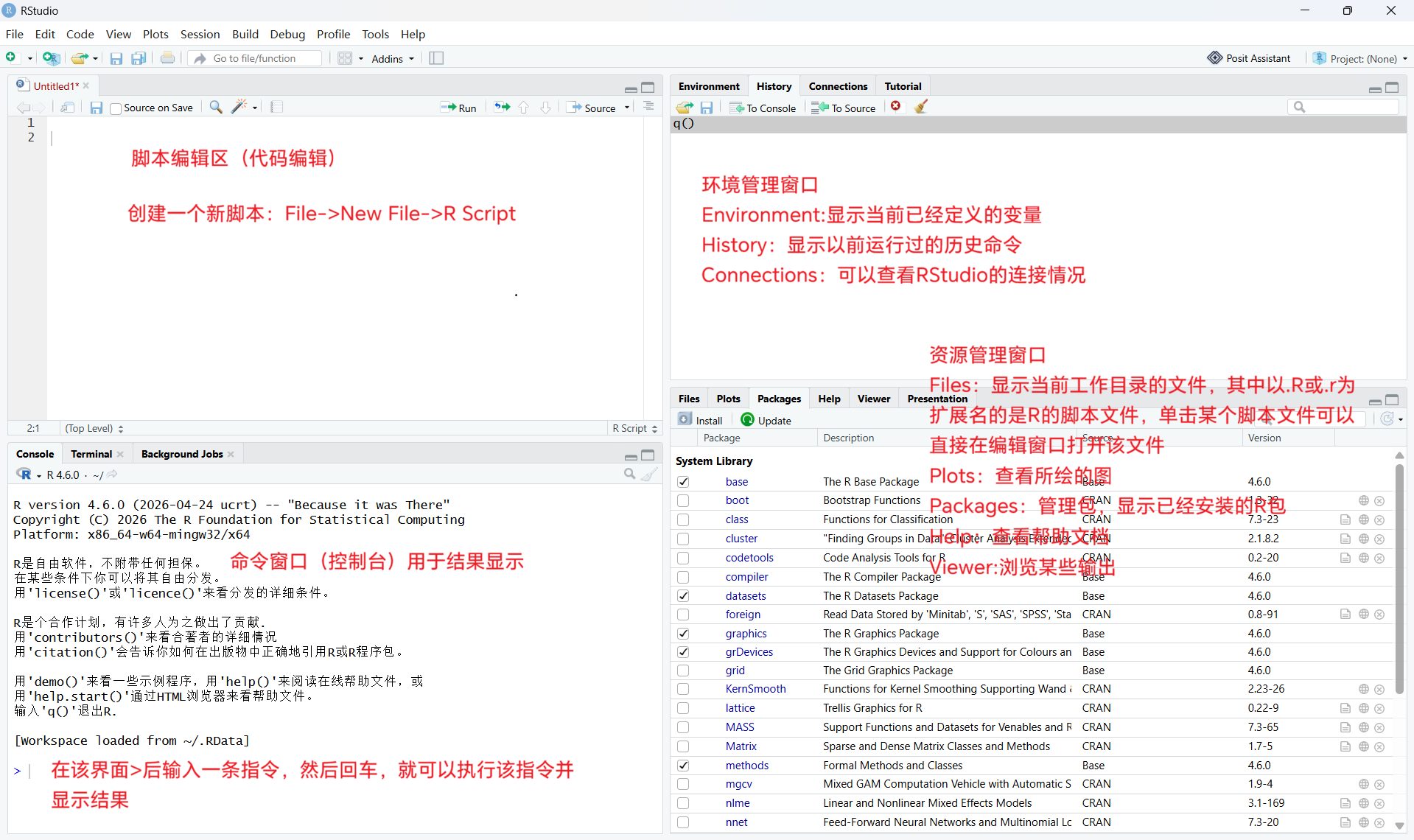
RStudio中代码的运行
- 运行一行代码:光标定位到要运行的代码中,点击Run按钮, 或者快捷键 Ctrl + enter
- 运行一段代码:选中此段代码,点击Run按钮, 或者快捷键 Ctrl + enter
- 运行整个脚本:点击Source按钮
R软件包的分类
- 第一类是基本包:在R语言启动时就自动调入内存。
- 第二类是备用包:已经随R语言安装而安装,但需要用library函数加载后才能使用。
- 第三类是捐赠包:由全世界统计学家各自独立发布,用户需要下载安装后才能使用。
R软件包的安装
命令方式安装
R
install.packages("ggplot2")    #安装软件包
library(ggplot2)               #加载软件包
search()                       #列出已经加载的软件包
remove.packages("ggplot2")     #卸载软件包
界面中联网操作安装
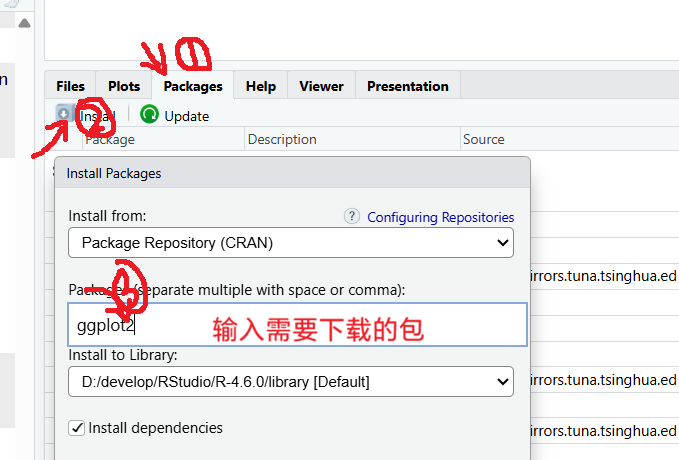
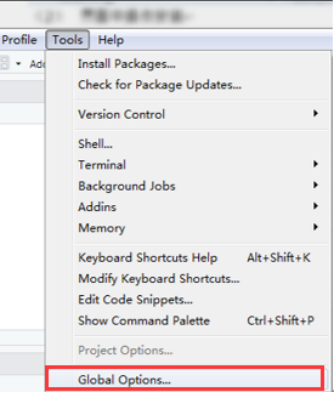
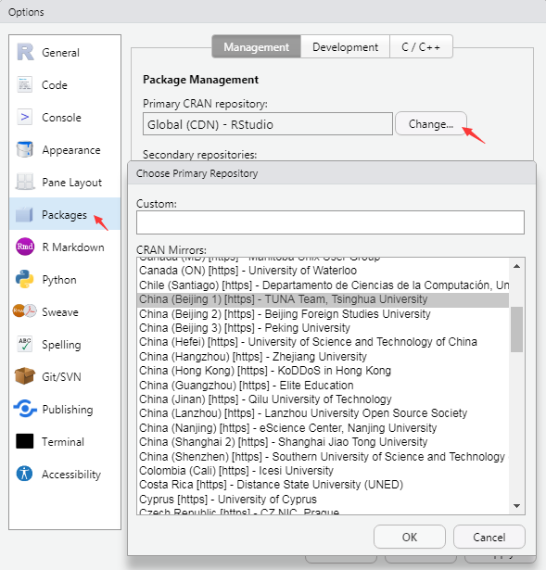
注意:安装R包之前,建议将包安装来源改为国内镜像网站