上一篇我们把 Gateway 从 127.0.0.1 搬了出来,让外网的客户端也能访问。当时我们把连进 Gateway 的客户端分成了三类:
- channel:Telegram、飞书、Slack、WhatsApp 这类聊天工具,你通过它们发文字消息让 agent 干活
- operator:CLI、macOS app、浏览器 Control UI,你直接坐在控制台跟 agent 对话、改配置、看健康状态
- node:iOS / Android Node、macOS 节点模式,把摄像头、麦克风、GPS、屏幕、Live Canvas 暴露给 agent 调用
在之前的系列文章里,channel(Telegram、飞书)和 operator(Control UI、openclaw CLI)这两类客户端我们都用得不少,唯独 node 还没怎么介绍过。今天就把这块补上。说到 operator,还有一个客户端前面只是顺嘴提过、一直没真正装来用过 ------ macOS 菜单栏 app。它的身份比较特殊:既是 operator,又是 node,刚好横跨两类。所以这一篇先把 macOS app 装来用一遍,体验下它的各项能力;下一篇再讲纯 node 的两个移动端 iOS / Android Node。它们解决的是 channel 解决不了的另一件事:channel 让小龙虾出现在你聊天的地方,原生客户端让小龙虾调用你设备上的能力。
三个原生客户端一览
动手之前先看下这三个客户端的现状:
- macOS app (macOS 15+,operator + node):GitHub Release 有打包好的
.dmg(外加给 Sparkle 自动更新用的.zip),也可从源码编译。能力上是菜单栏常驻、拥有所有 TCC 权限、托管本地 Gateway,再加上 Canvas / 摄像头 / 录屏 /system.run/ Voice Wake / push-to-talk 等功能 - iOS Node(iOS 18+,纯 node):还处在内部预览阶段,没上架 App Store,只能走 TestFlight 内测或自己用 Xcode 编译。能提供 Canvas、摄像头、屏幕快照、Location、Talk Mode、Voice Wake 等能力
- Android Node(Android 12+,纯 node):未公开发布,得用 Android SDK + Java 17 自己编 APK。除了 Canvas、摄像头、Talk Mode,还多一批通知转发、通讯录 / 日历 / 短信 / 通话记录 / 运动传感器命令
可以看到现状是:只有 macOS app 有现成的二进制可下 ,iOS 还在很早期的 alpha 阶段(仓库里 apps/ios/README.md 第一行就写了 internal-use only),Android 也是只给了源码。所以在 App Store / Google Play 暂时还搜不到,得靠我们自己动手。这一篇专门讲 macOS app,iOS / Android 留到下一篇。
安装 macOS app
macOS app 的官方说法是 menu-bar companion (菜单栏伴侣)。它跟前面一直在用的 openclaw CLI 是配套关系,不是替代关系:CLI 负责跑 Gateway 和敲命令,app 负责那些 CLI 干不了的事,弹 macOS 系统权限弹窗、在菜单栏挂个图标、把这台 Mac 当成一个 node 暴露摄像头和录屏。
第一步:装上 app
去 GitHub Release 页面 找最新版本,macOS 这块一次会放三个文件:
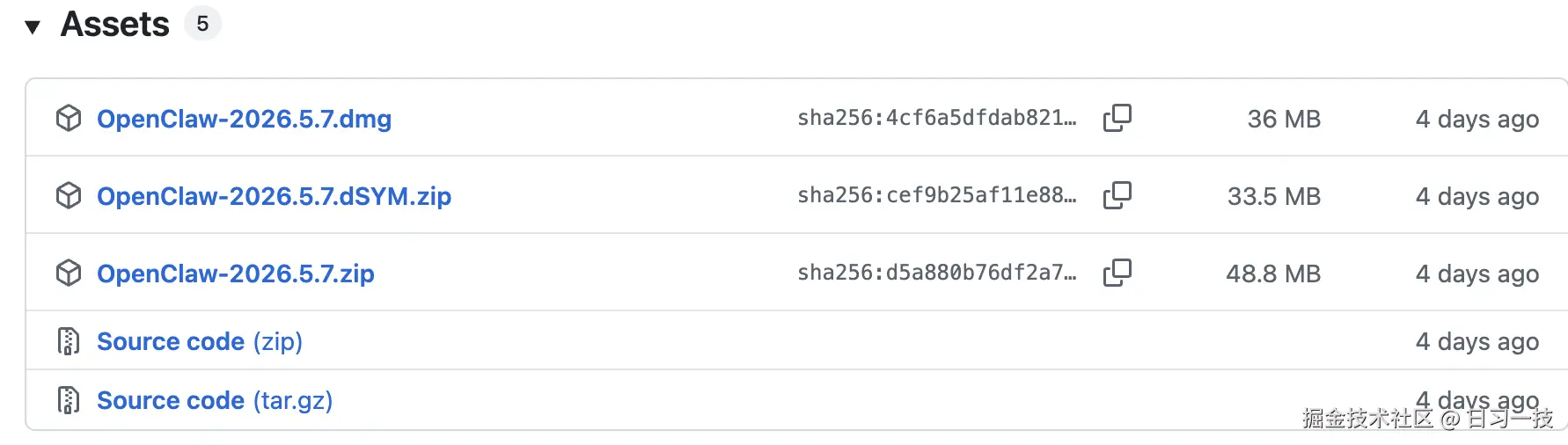
OpenClaw-<版本>.dmg------ 给人用的标准安装包,一般用户直接下载这个。双击挂载,把OpenClaw.app拖进/Applications,弹出磁盘,启动。dmg 是签名 + 公证过的,Gatekeeper 不会拦。OpenClaw-<版本>.zip------ 同一个OpenClaw.app,只是换成 zip 打包。它真正的用途是提供给 app 自带的 Sparkle 自动更新:装完之后,以后的小版本 app 会自己提示升级,后台拉的就是这个 zip,不用你每次手动下。当然你想跳过 dmg、直接解压这个 zip 拖进/Applications也行,结果一样。OpenClaw-<版本>.dSYM.zip------ 调试符号(debug symbols),给崩溃日志做符号化(symbolication)用的,普通用户用不到,下载列表里直接略过。
注一:Sparkle 是 macOS 上用得最广的开源应用自动更新框架,专门解决一个问题:不走 Mac App Store 分发的 app,怎么让用户自动收到新版本。Transmission、IINA、Bartender 这些老牌 Mac app 用的都是它,算是这个领域 20 多年的事实标准。
注二:为什么同一个版本要发.dmg和.zip两个包呢?因为.dmg带 Finder 拖拽界面,对第一次装的人友好;而 Sparkle 使用 zip/tar.bz2 这种能直接解压替换的格式,.dmg它反而不好处理,所以自动升级走的是.zip。至于为什么 OpenClaw 不干脆上 Mac App Store 省掉这一步呢?因为它要弹一堆 TCC 权限、要跑本地 launchd 服务、要system.run在你机器上运行命令,过不了 App Store 的沙箱审核,只能自分发;自分发就得自己解决更新,所以 Sparkle 就成了最优选择。
第二步:首次启动向导
第一次启动 app,会弹出一个分页的引导向导。
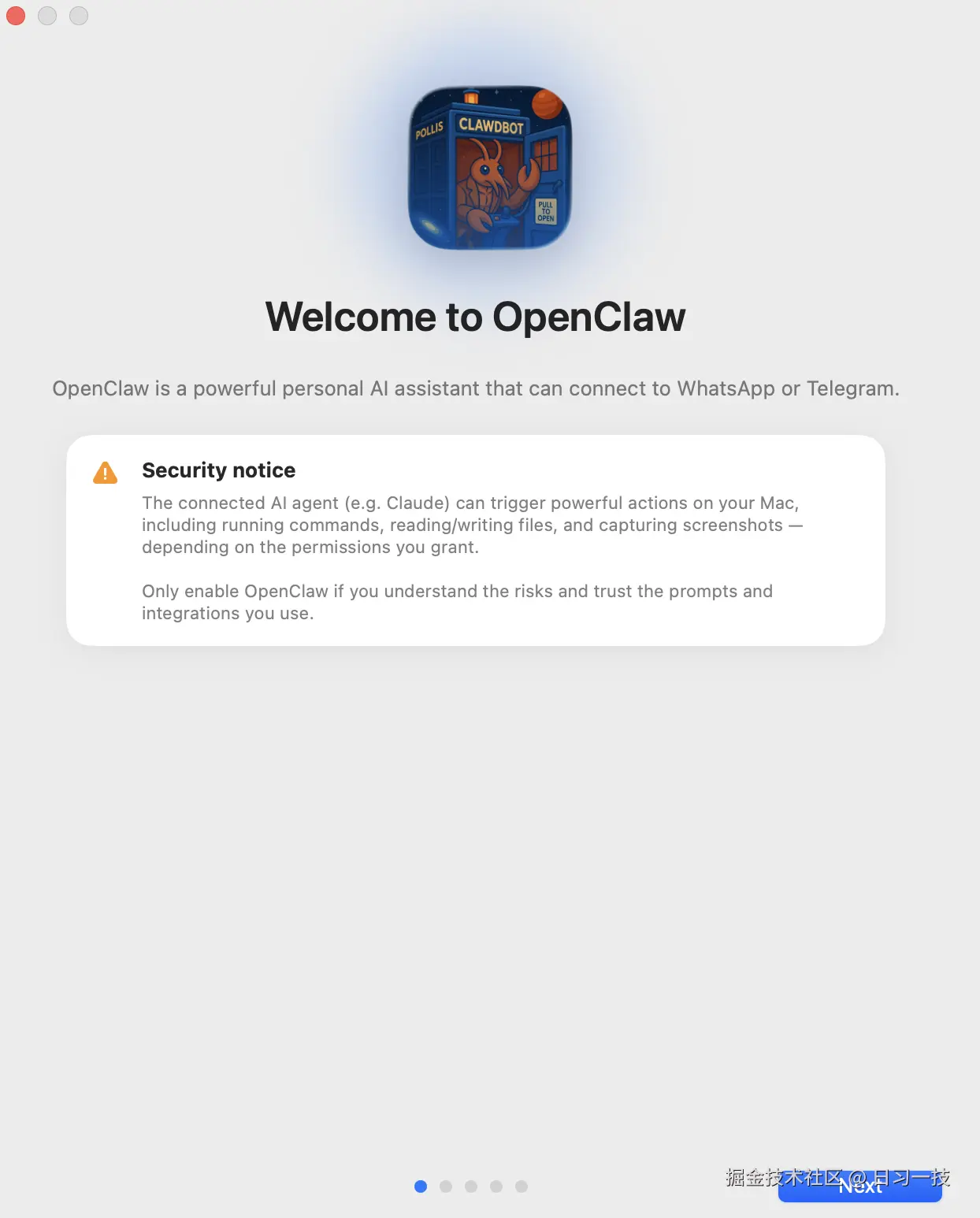
首先是 欢迎页。 一句话介绍 OpenClaw,下面跟着一个橙色的安全提示,大意是:连进来的 AI agent(比如 Claude)能在你这台 Mac 上跑命令、读写文件、截屏,能干多少取决于你给它多少权限。仅当你了解这些风险再使用。
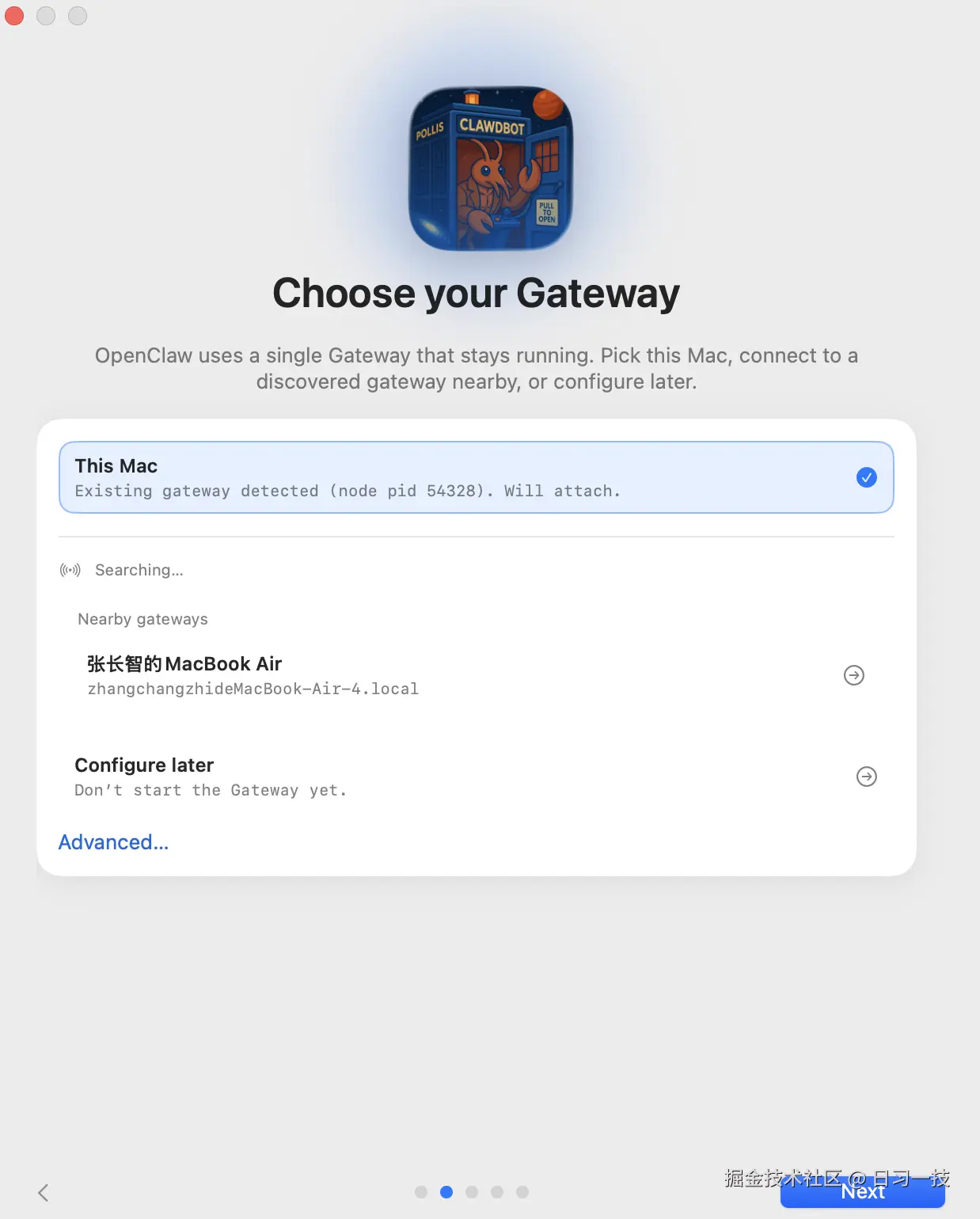
然后是 选择 Gateway。 让你挑这台 Mac 上的 OpenClaw 连哪个 Gateway:
- This Mac(在本机起 Gateway,会自动装那个 launchd 服务)
- Nearby Gateways(发现附近的 Gateway,同局域网或 tailnet 里 Bonjour 扫到的)
- Configure later(先不起 Gateway)
点 Advanced 还能填远程 Gateway 的 SSH 目标或直连的 wss:// 地址。这一页其实就是 Local 和 Remote 之分。选了 This Mac 之后,本地模式还会接着跑一遍 Gateway 端的配置向导(配模型 API key 那些),跟前面几篇讲过的 openclaw onboard 是一样的,这里不重复。
接着 开启 TCC 权限。 这一页才是重头戏,我们根据需要逐项申请 macOS 的系统权限。大致分为下面这八类,每一类对应 app 的一组能力:
- 通知(Notifications) :菜单栏 app 弹原生系统通知(
system.notify) - 辅助功能(Accessibility):UI 自动化、监听全局快捷键(push-to-talk 的右 Option 快捷键就靠它)
- 屏幕录制(Screen Recording) :
screen.snapshot截屏、screen.record录屏 - 摄像头(Camera) :
camera.snap拍照、camera.clip录短视频(注意 macOS 上摄像头默认是关的,见后文) - 麦克风(Microphone) :Voice Wake / Talk Mode / push-to-talk 录音,以及
camera.clip带音频 - 语音识别(Speech Recognition):把麦克风进来的语音在本地转成文字(Voice Wake、Talk)
- 自动化(Automation):通过 AppleScript 控制别的 app(比如 PeekabooBridge 那套 UI 自动化)
- 地理位置(Location) :
location.get把这台 Mac 的位置交给 agent
TCC 全称 Transparency, Consent and Control (透明、知情同意与控制),是 macOS 的隐私授权机制:摄像头、麦克风、屏幕录制、辅助功能、输入监控、定位、通讯录这些敏感资源都被它挡在一道系统弹窗后面,app 第一次访问时会弹窗问你「允许吗」,确认后的结果记在
TCC.db文件中,之后能在「系统设置 → 隐私与安全」里逐项开关。
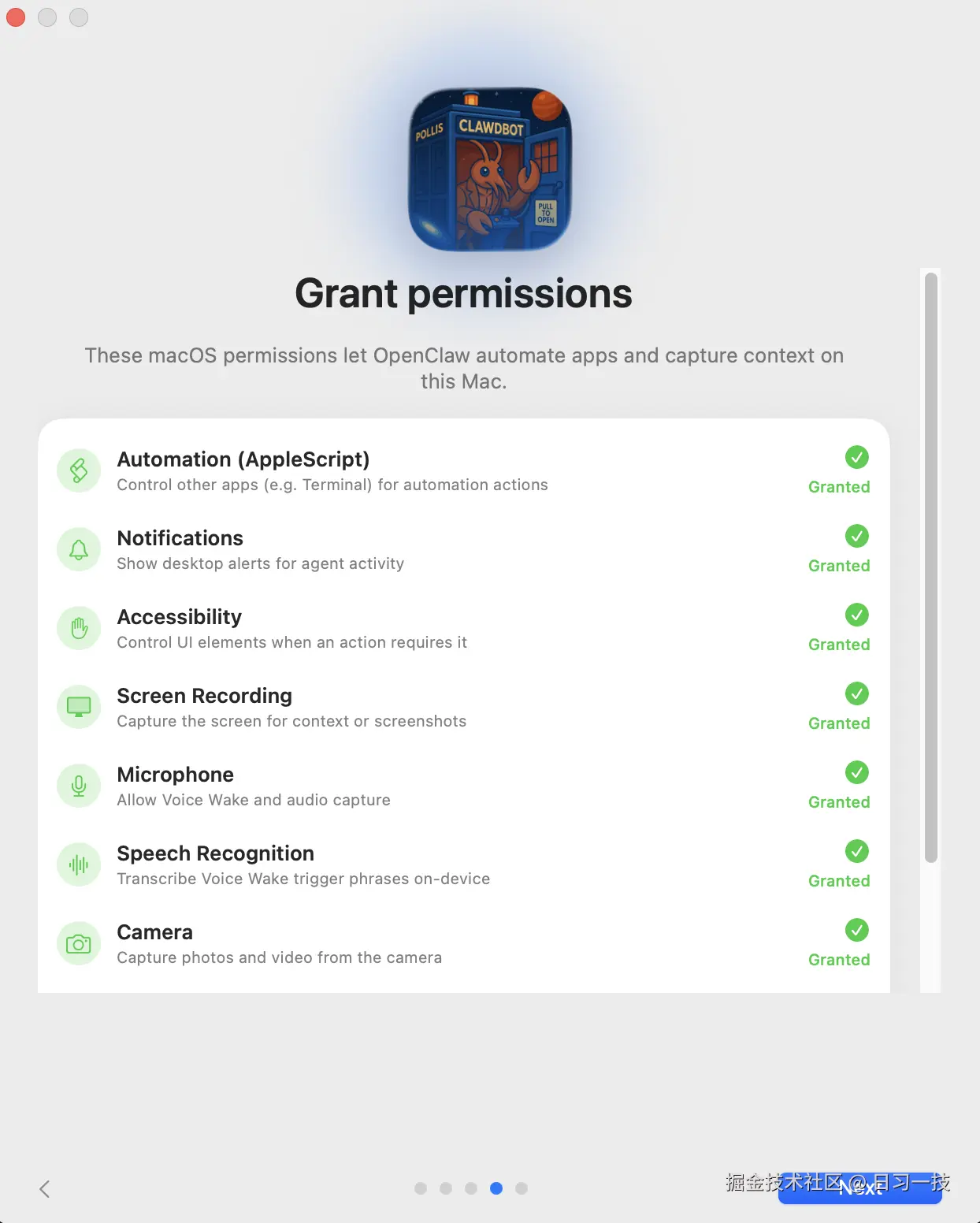
这里有个关键点:这些权限是 macOS app 申请的,不是 Gateway 申请的。Gateway 是个无 UI 的后台进程,申请不了 macOS 的 TCC 弹窗流程,所以但凡涉及麦克风、录屏、辅助功能这些,都必须由有 GUI 的 app 来代申请。你不想用的能力这页可以先空着,后面要用了再回这页补。
最后向导走完,一切准备就绪:
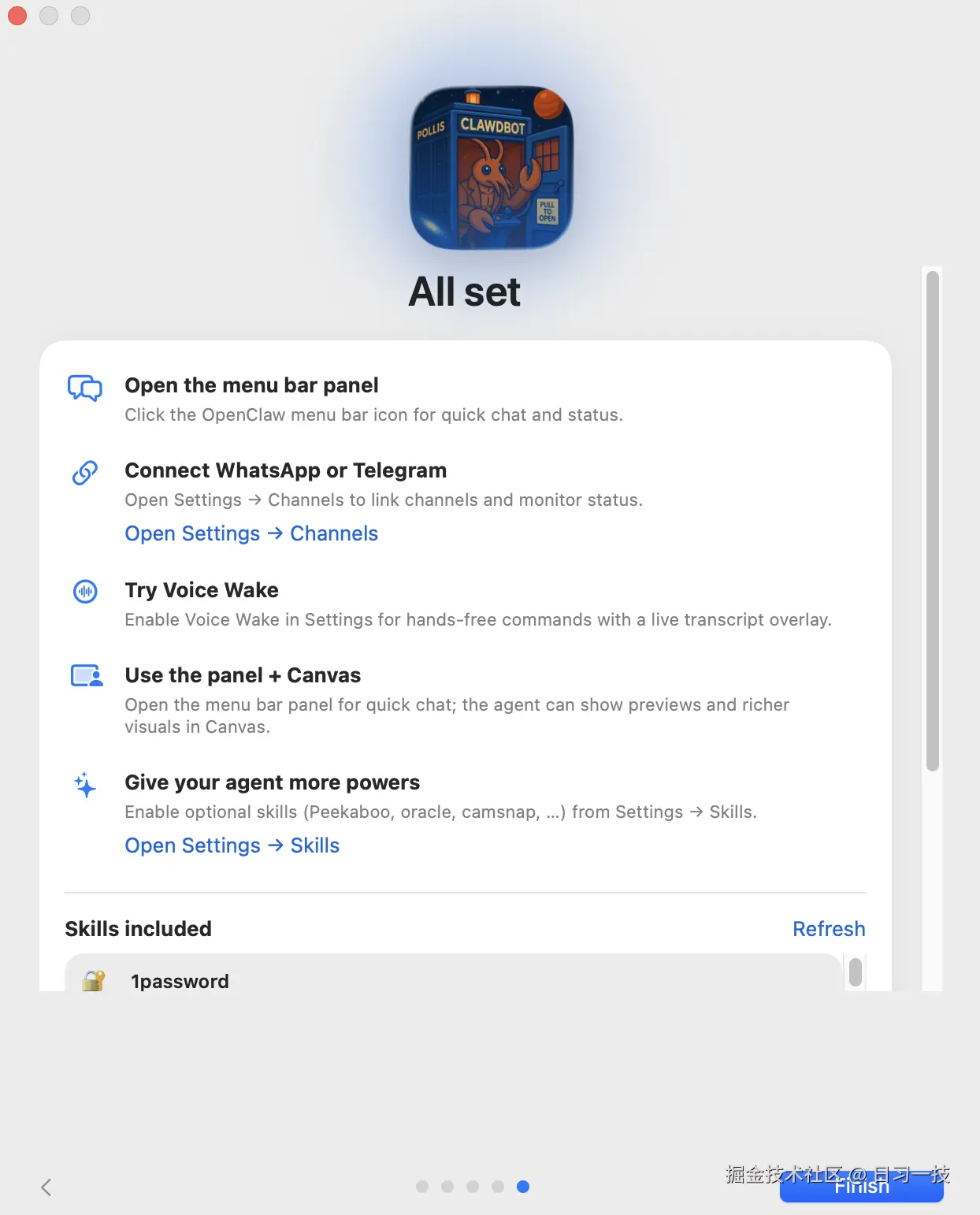
此时菜单栏右上角会出现一只小龙虾图标,本地模式的 Gateway 也起来了,点一下图标就能开始跟 agent 聊天:
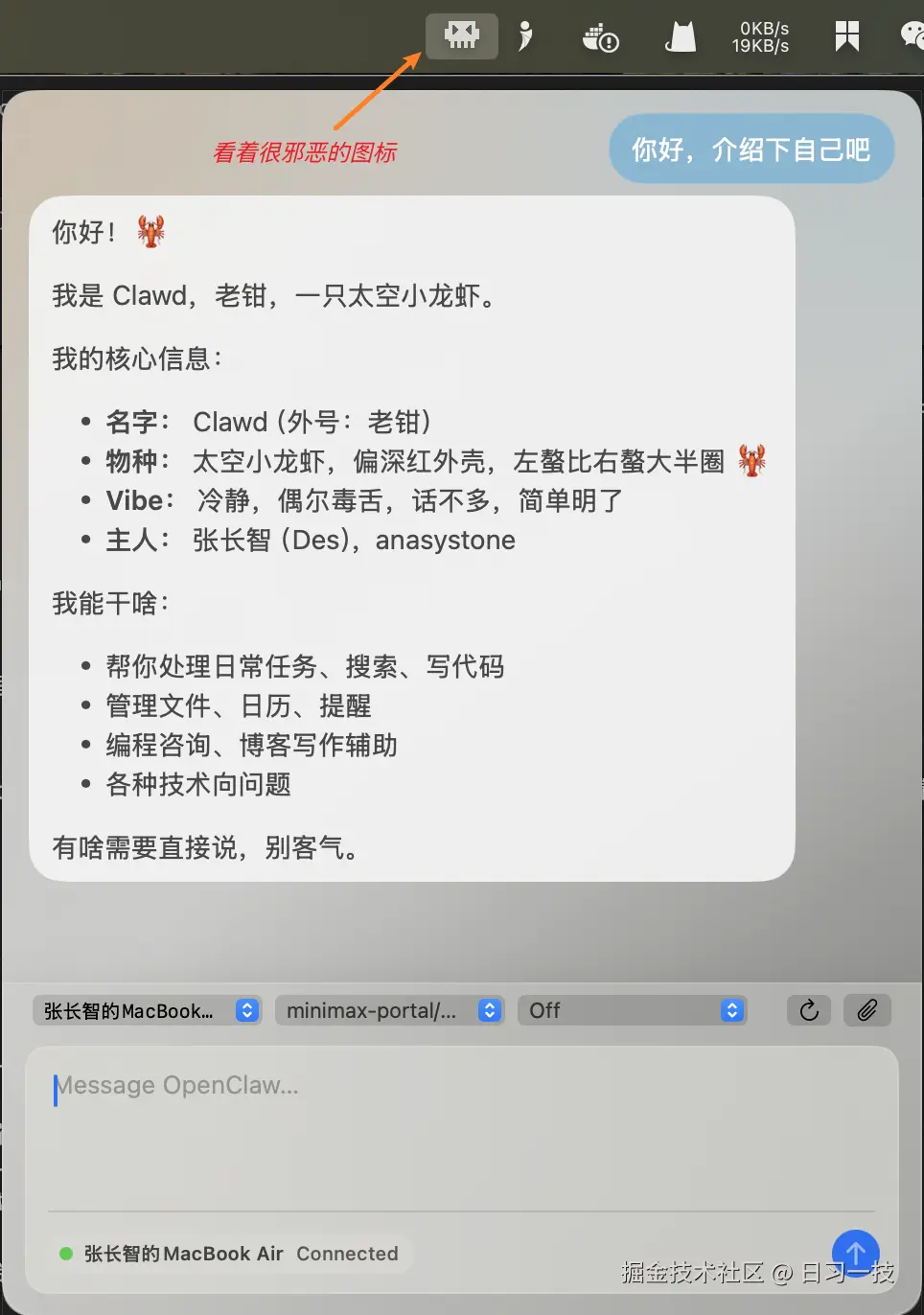
第三步:装 CLI(如果还没装)
如果你是从前面几篇一路跟下来的,openclaw CLI 早就装好了,这步可以跳过。如果是直接从 app 入坑的,打开 app → General 设置页 → 点 Install CLI ,它会用 npm / pnpm / bun 帮你装一个全局的 openclaw 命令。app 内部的一些后台操作(管理定时任务之类)依赖这个 CLI。
第四步:选 Local 还是 Remote 模式
app 有两种工作模式,对应上一篇讲的两类部署:
- Local(默认) :Gateway 就在这台 Mac 上。app 会自动 attach 到正在跑的本地 Gateway;如果还没起,它会通过
openclaw gateway install装一个 launchd 用户级服务(label 是ai.openclaw.gateway,用--profile时是ai.openclaw.<profile>)让它常驻。注意 app 自己不会把 Gateway 当子进程拉起来,它只负责装好 launchd 服务、然后 attach 上去。 - Remote :Gateway 在别的机器上(比如家里那台 Mac mini)。app 通过 SSH 或 Tailscale 连过去,不会 在本机起 Gateway 进程,但会在本机起一个 headless 的 node host 服务(也是 launchd),这样远程的 Gateway 反过来也能调用这台 Mac 的能力。Remote 模式下 app 的 Gateway 发现机制现在优先用 Tailscale 的 MagicDNS 名而不是裸 tailnet IP,所以 tailnet IP 变了也能自愈。
出差带的笔记本就选 Remote,家里那台主力机就选 Local。Remote 模式的 SSH / Tailscale 怎么配,上一篇「Gateway 远程访问」已经讲过,这里也就不再重复了。
macOS app 作为 operator
正如上文所述,macOS app 不仅可以跟 agent 对话,还可以作为 operator 来使用。我们在菜单栏图标上右键,点击 "Settings" 进入设置页:
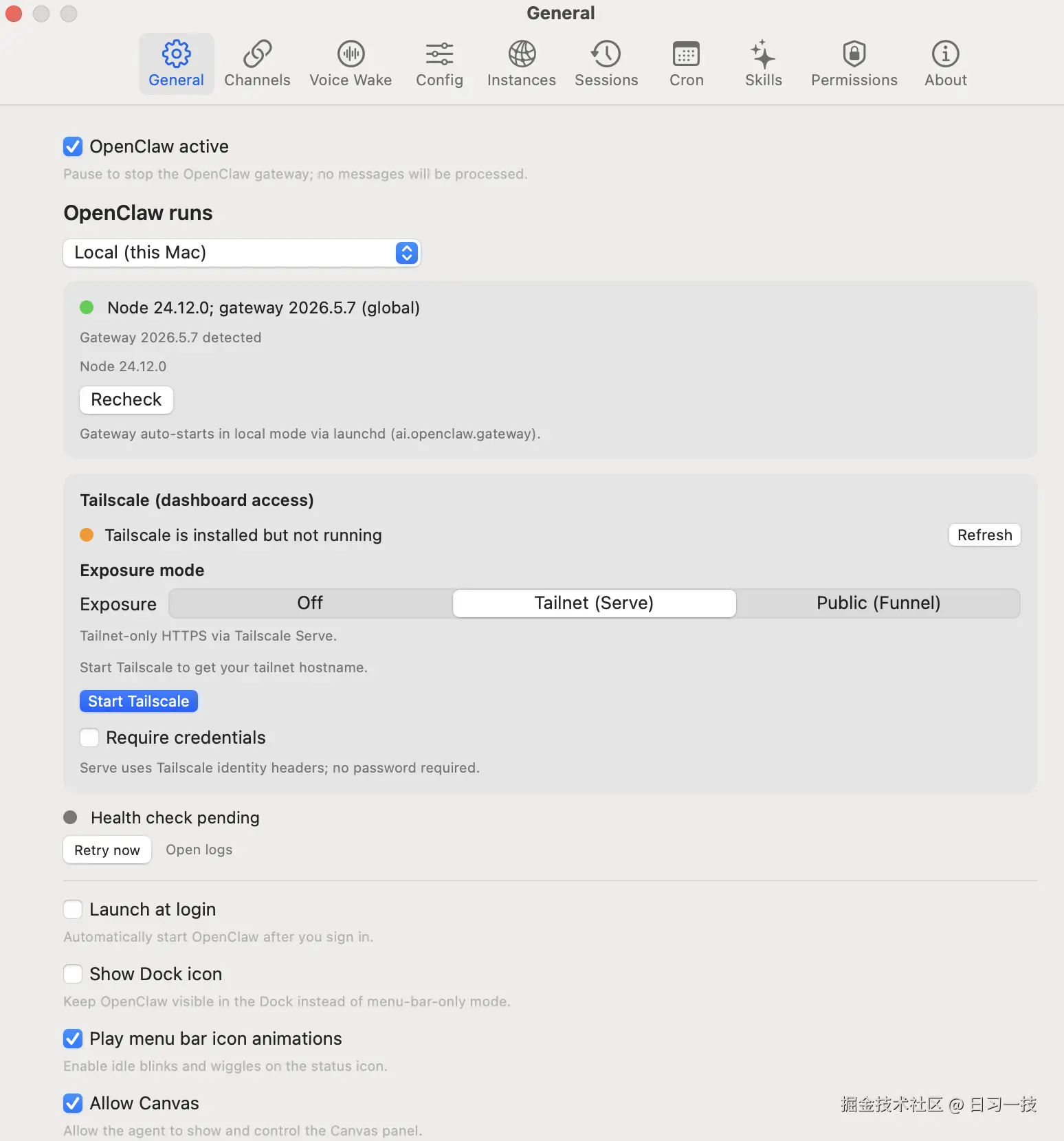
这里的功能很多之前都学习过,和 CLI 和 Control UI 是等价的,比如渠道管理、配置管理、实例管理、会话管理、定时任务、SKILLS 技能;也能看最近的会话和 token 用量、Gateway 健康状态、已配对的 node 设备等。其中 Voice Wake 和 Permissions 是 macOS app 特有的。Permissions 就是我们上面讲的八大 TCC 权限,以及 Exec 审核策略配置,Voice Wake 我们后面再讲。
这里还有一个小彩蛋:app 注册了
openclaw://URL scheme。运行open 'openclaw://agent?message=Hello'就能从命令行 / 脚本 / 快捷指令里直接调一次 agent 对话。不带key参数时 app 会弹确认框防误触,而且会无视deliver/to/channel这几个参数;带上配置好的key可以静默执行,适合做个人自动化。
macOS app 作为 node
macOS app 启动后会以 role: node 的身份也连进同一个 Gateway,握手时声明自己的 caps(canvas、camera、screen、system ...)和 commands(命令白名单),Gateway 把它登记进运行时的 node 注册表,别的客户端(CLI、Control UI、agent 本身)就能用 node.invoke 把命令转给它跑。常见命令是这几组:
| 组别 | 命令 | 干什么 |
|---|---|---|
| Canvas | canvas.present / canvas.navigate / canvas.eval / canvas.snapshot / canvas.a2ui.* |
agent 驱动的可视化画板 |
| Camera | camera.snap / camera.clip |
拍照、录短视频 |
| Screen | screen.snapshot / screen.record |
截屏、录屏 |
| System | system.run / system.notify |
在这台 Mac 上跑命令、发系统通知 |
未完待续
这一篇我们把 OpenClaw 的 macOS app 安装体验了一把,了解了:
- 它是「菜单栏伴侣」 :跟
openclawCLI 是配套不是替代 ------ CLI 跑 Gateway、敲命令,app 干 CLI 干不了的事,比如弹 TCC 弹窗、菜单栏挂图标、把这台 Mac 当 node 等 - 安装 macOS app :GitHub Release 里的三个文件,分别是给人用的
.dmg、给 Sparkle 自动更新用的.zip、给开发者排崩溃的.dSYM.zip - 首次启动向导:欢迎页 → 选 Gateway → 开 TCC 权限 → 完成配置
- Local / Remote 两种模式 :Local 托管本地 Gateway(自动装 launchd 服务
ai.openclaw.gateway),Remote 连远程 Gateway、不在本机起 Gateway 但起一个 headless 的 node host 服务,让远程 Gateway 反过来也能调用这台 Mac - 作为 operator:菜单栏图标右键 → Settings,渠道 / 配置 / 实例 / 会话 / 定时任务 / SKILLS 这些跟 CLI、Control UI 等价,外加 macOS 特有的 Permissions(八大 TCC 权限 + Exec 审核策略)和 Voice Wake
- 作为 node :以
role: node也连进同一个 Gateway,握手时报上自己的caps和commands,被登记进 node 注册表,别的客户端就能用node.invoke把命令转过来
其中,作为 node 刚刚开了个头,Canvas 画板、摄像头、录屏、system.run 和 Exec approvals、Voice Wake 与 push-to-talk,这些内容值得一样样掰开了看,我们下一篇再见。
欢迎关注
如果这篇文章对您有所帮助,欢迎关注我的同名公众号:日习一技,每天学一点新技术。
我会每天花一个小时,记录下我学习的点点滴滴。内容包括但不限于:
- 某个产品的使用小窍门
- 开源项目的实践和心得
- 技术点的简单解读
目标是让大家用5分钟读完就能有所收获,不需要太费劲,但却可以轻松获取一些干货。不管你是技术新手还是老鸟,欢迎给我提建议,如果有想学习的技术,也欢迎交流!