一.安装PlantUML和Graphviz(dot)language support 插件
二.用ai(deepsek)根据java实体类生成.puml代码
三.随便找个位置新建一个.puml文件,复制生成的内容
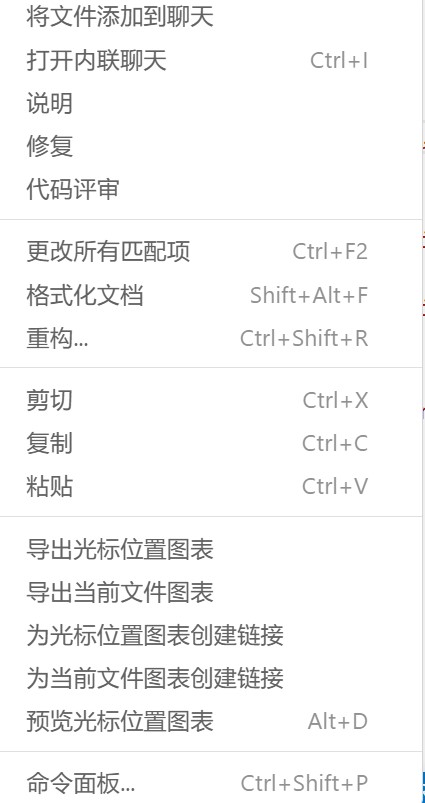
四.打开.puml文件,右键预览光标位置图标,就可以在右边看到对应类图了,要是想导出来,它是默认导出在out文件夹下。
五.一些常见的.puml文件知识点
1)PlantUML 类图核心基础语法:
1. 固定开头结尾(必须有)
@startuml 类图标题
// 中间写类图内容
@enduml
2. 定义类
class 类名{
-私有属性:类型
+公有方法()
}
符号含义:
- 私有 private
保护 protected
-
- 公有 public
3. 关系(博客最常用)
A --> B // 关联:A 使用 B
A --|> B // 继承:A 继承 B
A *-- B // 组合:整体包含部分(不可拆分)
A o-- B // 聚合:整体包含部分(可拆分)
2)颜色设置
在类名后面加 #颜色
常用浅色系(论文好看不刺眼):
- #lightblue 浅蓝
- #lightgreen 浅绿
- #lightyellow 浅黄
- #lightpink 浅粉
- #lightcyan 浅青
- #lightgray 浅灰
方式2:全局统一样式(一键全部美化,博客必备)
放在 @startuml 下面,所有类自动统一背景、边框、箭头颜色
XML
skinparam class {
    BackgroundColor #f0f8ff   // 类背景色
    BorderColor #2c3e50       // 边框颜色
    ArrowColor #666666        // 箭头颜色
    FontName "Microsoft YaHei"// 字体
}
skinparam classAttribute {
    BackgroundColor #ffffff   // 属性背景
}
3)完整可直接复制的博客类图示例(彩色成品)
XML
@startuml 基于SpringBoot博客平台类图
' 全局样式
skinparam class {
    BackgroundColor #f0f8ff
    BorderColor #2c3e50
    ArrowColor #666666
    FontName "Microsoft YaHei"
}
' 定义类+单独上色
class User #lightgreen{
    -userId: Long
    -username: String
    -password: String
    +publishArticle()
    +addComment()
}
class Article #lightyellow{
    -articleId: Long
    -title: String
    -content: String
}
class Comment #lightpink{
    -commentId: Long
    -content: String
}
' 关系
User --> Article : 发布
User --> Comment : 发表
Article --> Comment : 包含
@enduml