摘要:OpenVPN 是基于 SSL/TLS 的开源 VPN 解决方案,凭借其高安全性、灵活性和跨平台支持,成为企业远程接入和站点互联的主流选择。本文将从 OpenVPN 架构、TLS 握手流程、加密算法等维度进行深度解析,并提供完整的 Linux 生产环境配置实践。
关键词:OpenVPN、SSL/TLS、VPN、证书认证、网络安全
一、OpenVPN 概述
1.1 什么是 OpenVPN?
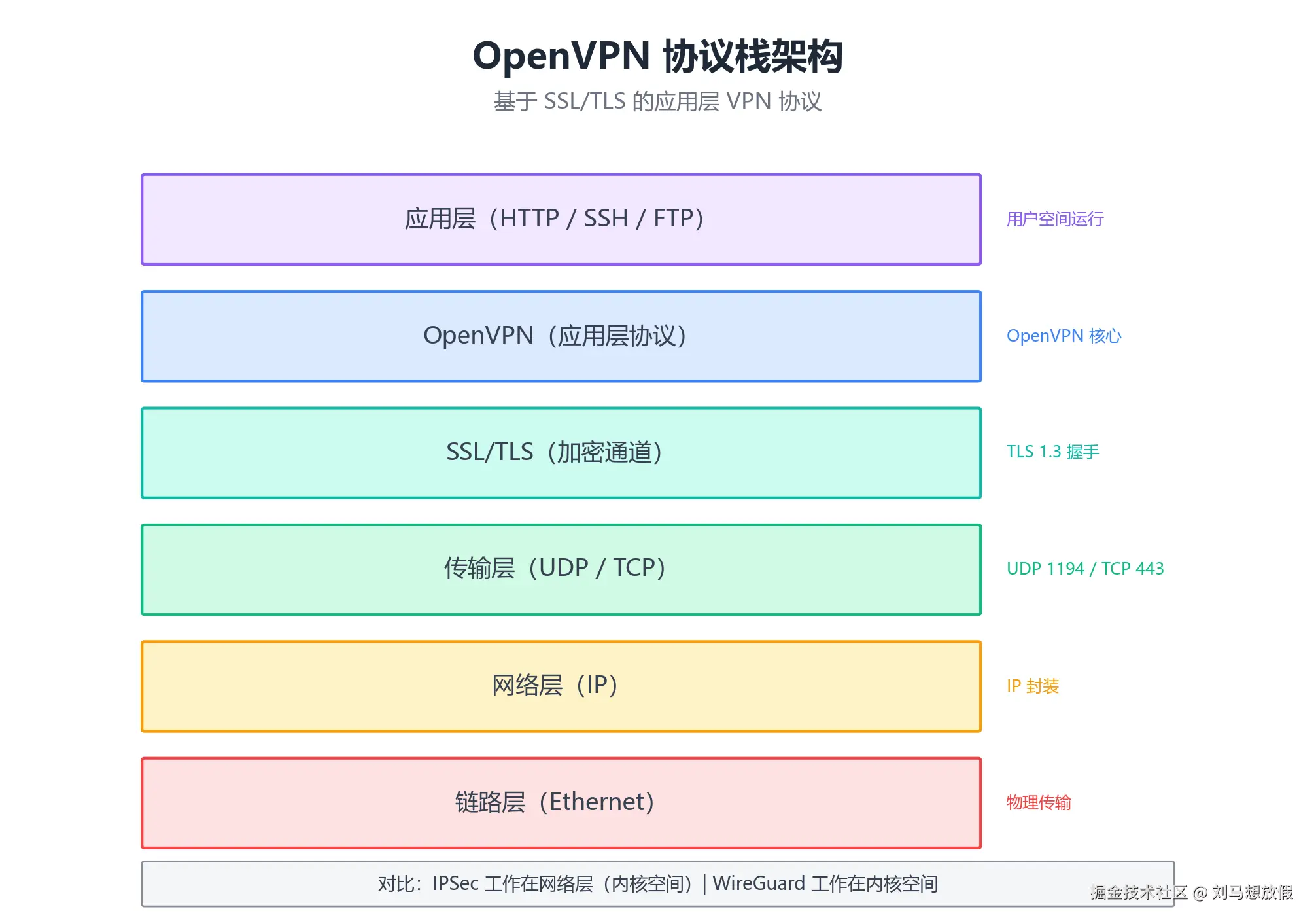
OpenVPN 是由 James Yonan 开发的开源 VPN 软件,首次发布于 2002 年。它使用 SSL/TLS 协议进行密钥交换,支持 UDP 和 TCP 传输,可穿越大多数防火墙和 NAT 设备。OpenVPN 项目采用 GPL 许可证,是目前最广泛使用的开源 VPN 解决方案。
核心特性:
- 🔐 高安全性:基于 OpenSSL,支持 AES-256-GCM 等强加密算法
- 🔄 灵活传输:支持 UDP/TCP,可自定义端口
- 🌐 NAT 穿越:内置 NAT 穿越能力,无需额外配置
- 📜 证书认证:支持 X.509 证书、用户名/密码、双因素认证
- 🖥️ 跨平台:Windows、macOS、Linux、iOS、Android 全平台支持
1.2 OpenVPN vs IPSec vs WireGuard
| 特性 | OpenVPN | IPSec | WireGuard |
|---|---|---|---|
| 协议层级 | 应用层(用户空间) | 网络层(内核空间) | 内核空间 |
| 加密基础 | SSL/TLS | IKEv2/IPSec | Noise Protocol |
| 传输协议 | UDP/TCP | IP 50/UDP 500 | UDP |
| 代码规模 | ~100K+ 行 | ~500K 行 | ~4K 行 |
| 性能 | ⭐⭐⭐ | ⭐⭐⭐⭐ | ⭐⭐⭐⭐⭐ |
| 安全性 | ⭐⭐⭐⭐⭐ | ⭐⭐⭐⭐⭐ | ⭐⭐⭐⭐ |
| 配置复杂度 | ⭐⭐⭐⭐ | ⭐⭐⭐ | ⭐⭐ |
| 审计状态 | ✅ 多次审计 | ✅ 广泛验证 | ✅ 已审计 |
| 典型应用 | 远程接入、翻墙 | 站点互联 | 新一代 VPN |
1.3 应用场景
| 场景类型 | 典型应用 | OpenVPN 优势 |
|---|---|---|
| 远程办公 | 员工访问内网资源 | 客户端成熟,支持双因素认证 |
| 公共 WiFi 保护 | 咖啡厅/机场安全上网 | 可伪装成 HTTPS,绕过防火墙 |
| 跨国访问 | 海外分支机构互联 | 优秀的丢包恢复能力 |
| 隐私保护 | 匿名上网、绕过审查 | 开源透明,无后门风险 |
| 云服务接入 | 混合云安全连接 | 支持云市场镜像,快速部署 |
二、OpenVPN 协议架构
2.1 协议栈位置
2.2 控制通道 vs 数据通道
OpenVPN 使用双通道架构:
| 通道 | 用途 | 加密方式 | 更新频率 |
|---|---|---|---|
| 控制通道 | TLS 握手、密钥交换、认证 | TLS 1.3 | 连接建立时 |
| 数据通道 | 用户数据传输 | 对称加密(AES 等) | 每小时更新密钥 |
控制通道功能:
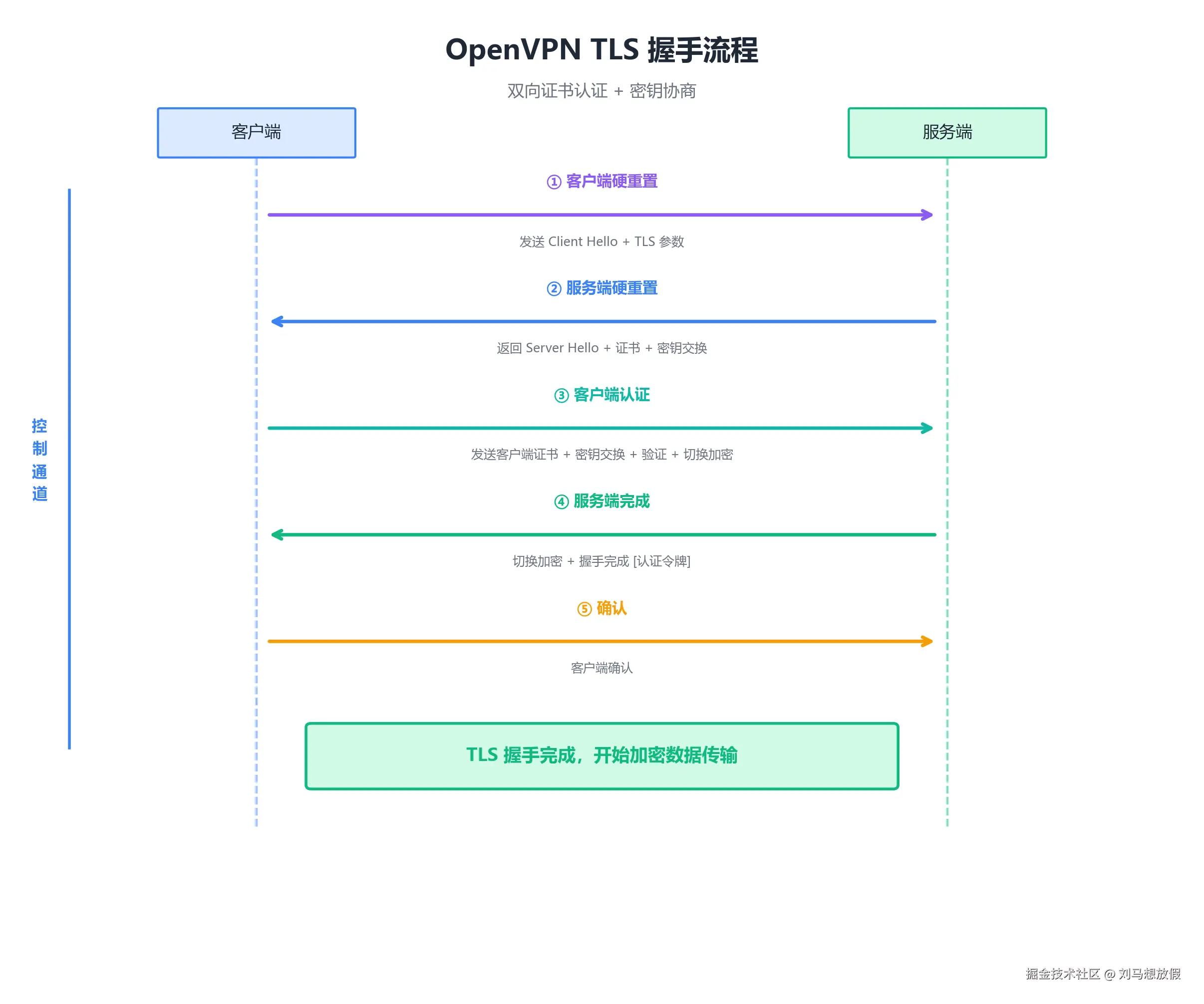
- TLS 握手和证书验证
- 用户认证(用户名/密码、双因素)
- 会话密钥协商
- Keepalive 和状态检测
数据通道功能:
- 用户数据加密传输
- 数据压缩(可选)
- 数据包签名和完整性校验
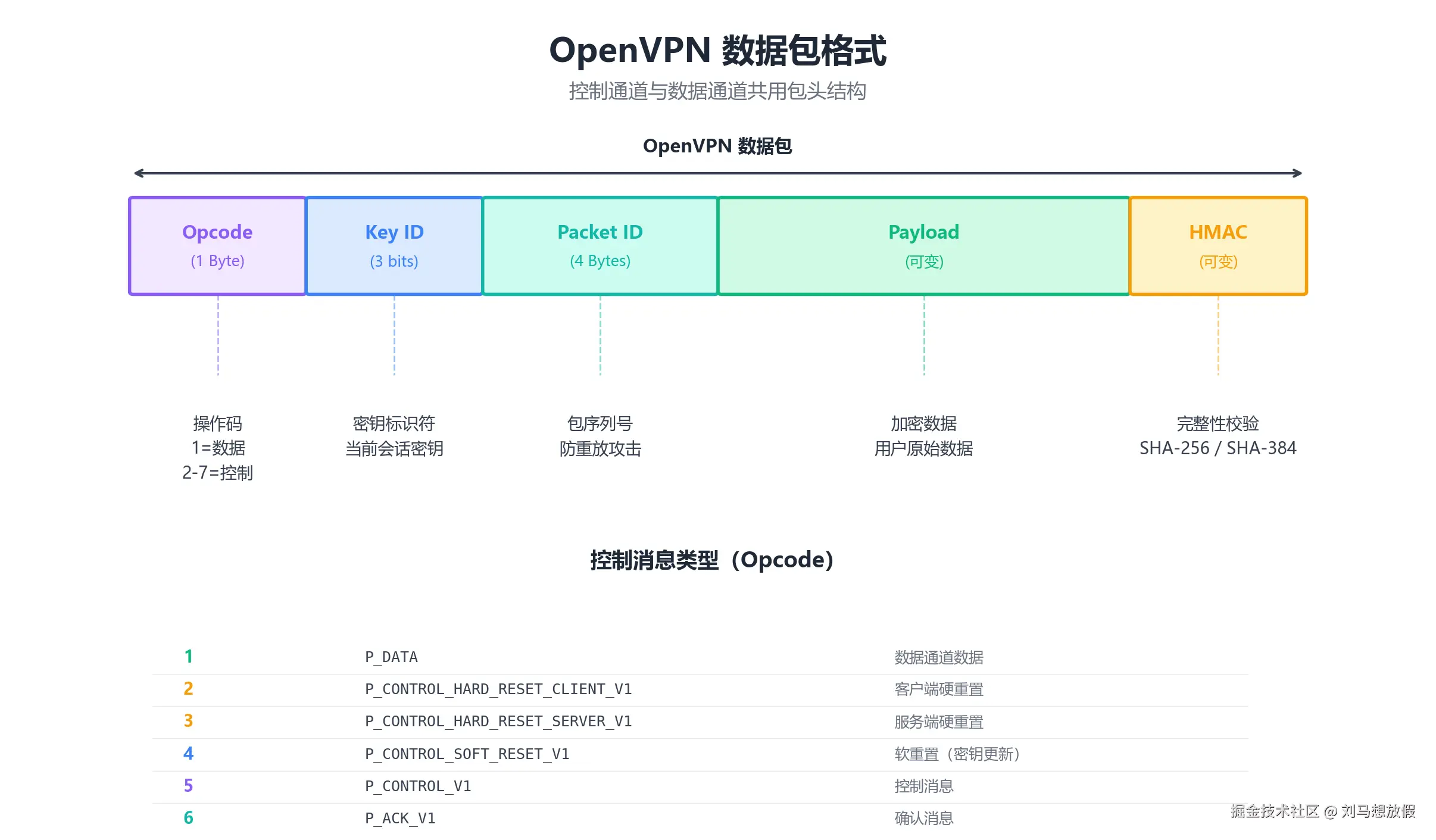
2.3 数据包格式
控制消息类型:
| Opcode | 消息类型 | 用途 |
|---|---|---|
| 1 | P_DATA | 数据通道数据 |
| 2 | P_CONTROL_HARD_RESET_CLIENT_V1 | 客户端硬重置 |
| 3 | P_CONTROL_HARD_RESET_SERVER_V1 | 服务端硬重置 |
| 4 | P_CONTROL_SOFT_RESET_V1 | 软重置(密钥更新) |
| 5 | P_CONTROL_V1 | 控制消息 |
| 6 | P_ACK_V1 | 确认消息 |
| 7 | P_CONTROL_HARD_RESET_CLIENT_V2 | 客户端硬重置 v2 |
2.4 TLS 握手流程
三、加密算法与安全机制
3.1 支持的加密算法
控制通道(TLS)
| 算法类型 | 支持算法 | 推荐配置 |
|---|---|---|
| 密钥交换 | RSA、ECDH、DHE | ECDH(椭圆曲线) |
| 对称加密 | AES-128/256-CBC/GCM | AES-256-GCM |
| 哈希算法 | SHA-1/256/384/512 | SHA-256 |
| 签名算法 | RSA、ECDSA | ECDSA P-256 |
数据通道
| 算法类型 | 支持算法 | 推荐配置 |
|---|---|---|
| 对称加密 | AES-128/256-CBC/GCM、ChaCha20 | AES-256-GCM |
| 认证算法 | HMAC-SHA-1/256/384 | HMAC-SHA-256 |
| 密钥派生 | TLS-PRF、HKDF | HKDF |
3.2 安全特性
完美前向保密(PFS)
每次会话使用不同的临时密钥,即使长期密钥泄露,历史会话仍安全。
bash
# OpenVPN 2.4+ 支持 PFS,但需显式配置 DHE/ECDHE
tls-cipher TLS-DHE-RSA-WITH-AES-256-GCM-SHA384

# TLS 1.3(OpenVPN 2.5+)自动启用 PFS
tls-version-min 1.3
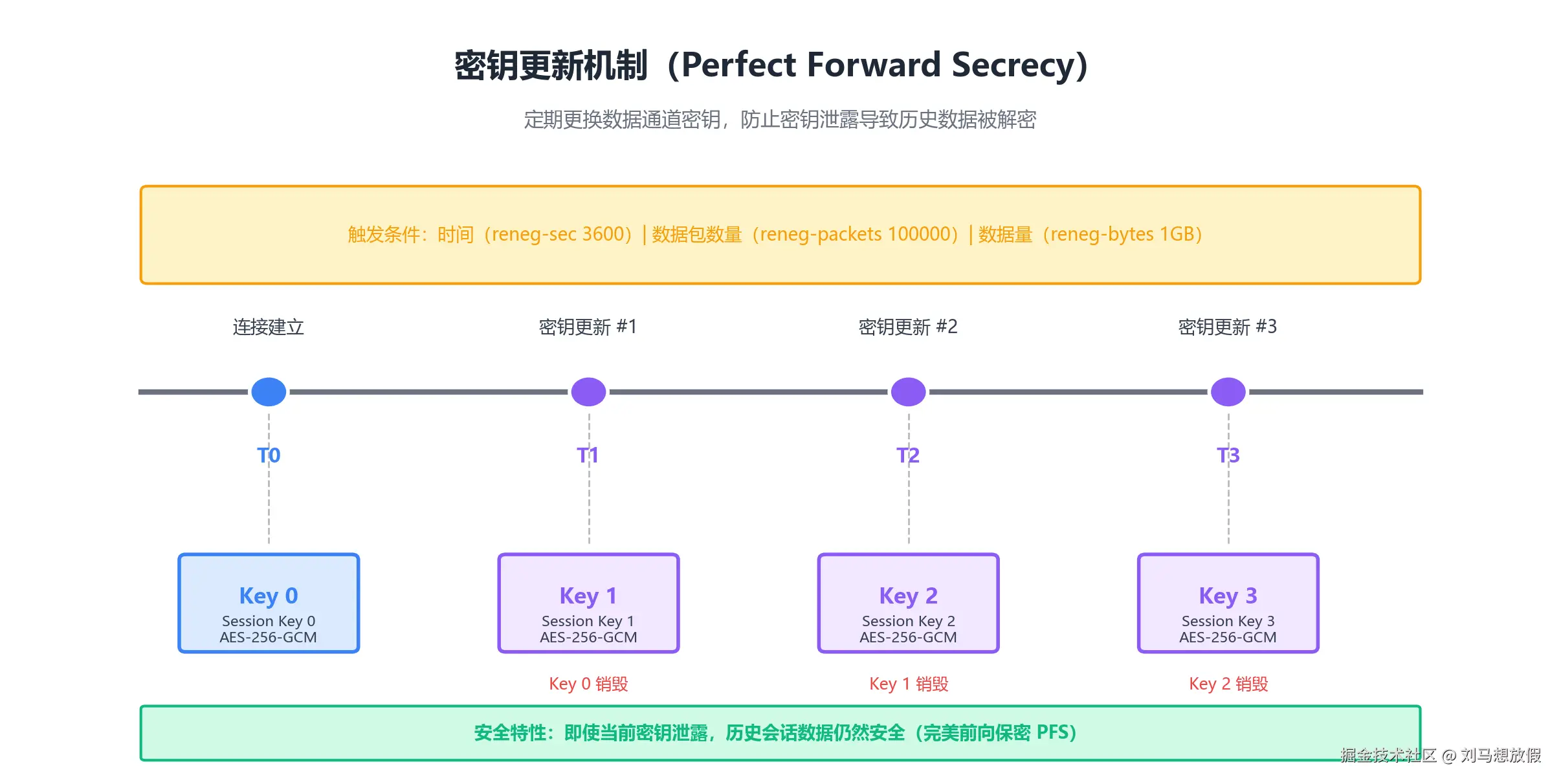
密钥更新机制
数据通道密钥定期更新(默认每小时),降低密钥泄露风险。
bash
# 配置密钥更新间隔
reneg-sec 3600        # 时间(秒)
reneg-packets 100000  # 数据包数量
reneg-bytes 1073741824 # 数据量(字节)
防重放攻击
使用 Packet ID 和滑动窗口检测重放包。
bash
# 启用防重放(默认启用)
replay-persist /var/log/openvpn/replay.log
3.3 安全加固配置
bash
# 推荐的安全配置
# 控制通道
tls-version-min 1.3
tls-cipher TLS_AES_256_GCM_SHA384:TLS_CHACHA20_POLY1305_SHA256
tls-cert-profile secure
tls-crypt ta.key   # 优于 tls-auth:加密整个 TLS 控制通道

# 数据通道(OpenVPN 2.5+ 推荐 data-ciphers)
data-ciphers AES-256-GCM:CHACHA20-POLY1305
data-ciphers-fallback AES-256-GCM
auth SHA256

# 其他安全选项
verify-x509-name server-CN name
remote-cert-tls server
nobind
user nobody
group nogroup
四、认证方式
4.1 证书认证(推荐)
优点:
- ✅ 高安全性,双向认证
- ✅ 支持证书吊销(CRL)
- ✅ 无需记忆密码
缺点:
- ❌ 证书管理复杂
- ❌ 需要 PKI 基础设施
4.2 用户名/密码认证
优点:
- ✅ 配置简单
- ✅ 易于集成 LDAP/AD
缺点:
- ❌ 密码泄露风险
- ❌ 需要额外认证服务器
4.3 双因素认证(2FA)
结合证书 + OTP(一次性密码),提供最高安全性。
支持的 2FA 方案:
- Google Authenticator
- Duo Security
- Authy
- YubiKey
五、生产环境配置实践
5.1 典型拓扑
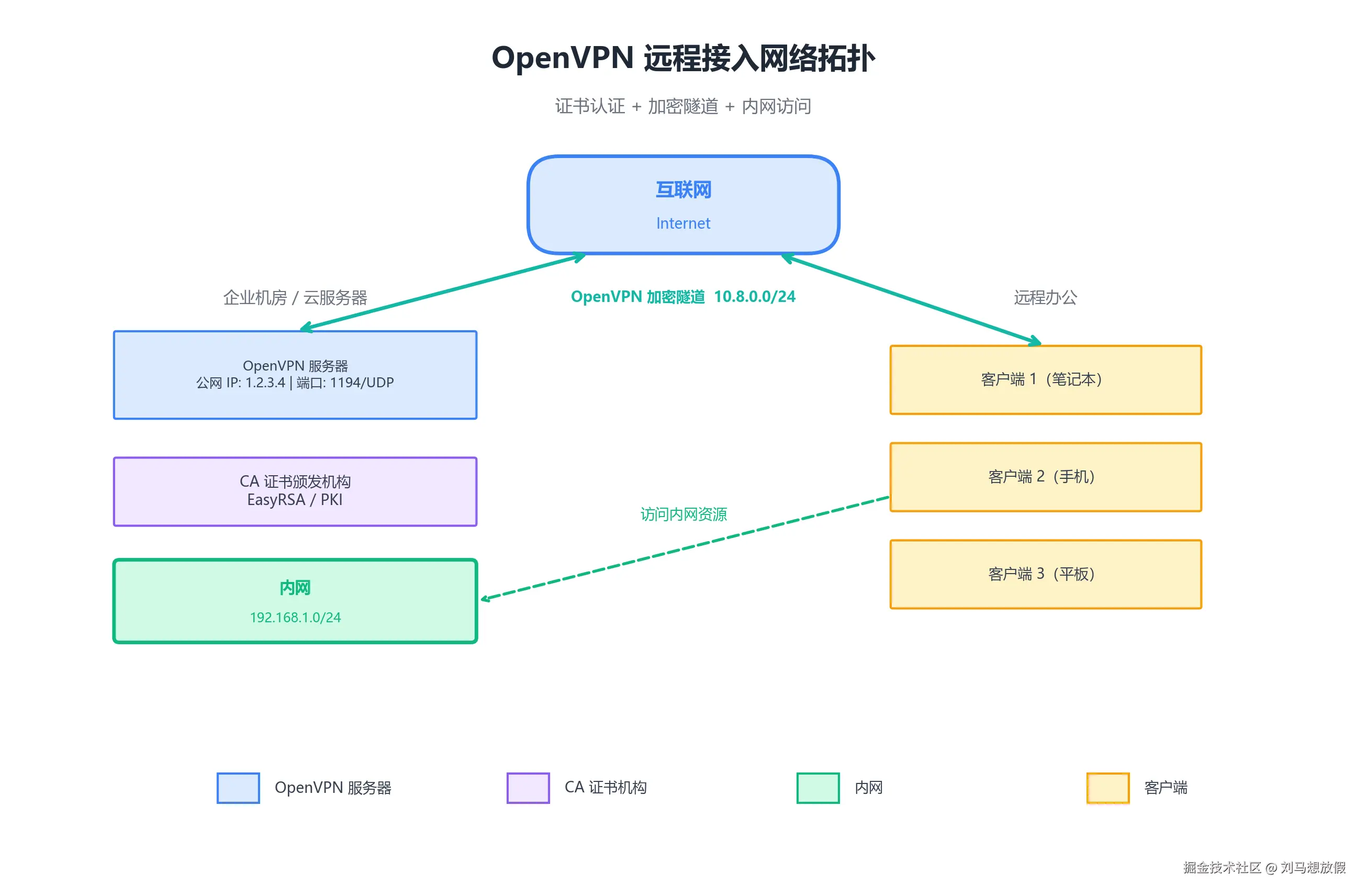
5.2 【服务器端】配置步骤
步骤 1:安装 OpenVPN
bash
# Ubuntu/Debian
sudo apt-get update
sudo apt-get install -y openvpn easy-rsa openssl

# CentOS/RHEL
sudo yum install -y epel-release
sudo yum install -y openvpn easy-rsa
步骤 2:配置 PKI(证书颁发机构)
bash
# 复制 EasyRSA 脚本
cp -r /usr/share/easy-rsa/ /etc/openvpn/easy-rsa
cd /etc/openvpn/easy-rsa

# 初始化 PKI
./easyrsa init-pki

# 配置变量(可选)
cat > vars <<EOF
set_var EASY_RSA_REQ_COUNTRY "CN"
set_var EASY_RSA_REQ_PROVINCE "Beijing"
set_var EASY_RSA_REQ_CITY "Beijing"
set_var EASY_RSA_REQ_ORG "MyCompany"
set_var EASY_RSA_REQ_EMAIL "admin@example.com"
set_var EASY_RSA_REQ_OU "IT Department"
EOF

# 构建 CA
./easyrsa build-ca nopass

# 生成服务器证书
./easyrsa gen-req server nopass
./easyrsa sign-req server server

# 生成 Diffie-Hellman 参数(仅在 TLS 1.2 + DHE 套件时需要)
# 注意:使用 TLS 1.3 + ECDHE(OpenVPN 2.5+ 默认)时此步骤可省略
# 老版本兼容性需要时执行
./easyrsa gen-dh

# 生成 TLS Crypt 密钥(推荐,OpenVPN 2.4+)
# tls-crypt 比 tls-auth 更安全:加密整个控制通道,抵抗 DPI 探测和 0day
openvpn --genkey secret ta.key

# 兼容旧版本可使用:
# openvpn --genkey --secret ta.key  (OpenVPN 2.4 之前的语法)
步骤 3:配置 OpenVPN 服务器
bash
# /etc/openvpn/server/server.conf
port 1194
proto udp
dev tun

# 证书和密钥
ca /etc/openvpn/easy-rsa/pki/ca.crt
cert /etc/openvpn/easy-rsa/pki/issued/server.crt
key /etc/openvpn/easy-rsa/pki/private/server.key
# DH 参数仅在 TLS 1.2 + DHE 时需要;TLS 1.3 ECDHE 可省略
dh /etc/openvpn/easy-rsa/pki/dh.pem
# 推荐使用 tls-crypt(OpenVPN 2.4+),加密整个控制通道
# 优于 tls-auth:抵抗 DPI 探测、保护 TLS 0day 漏洞
tls-crypt /etc/openvpn/easy-rsa/ta.key
# 如果客户端版本较旧(< 2.4),使用:
# tls-auth /etc/openvpn/easy-rsa/ta.key 0

# 加密配置
# 注意:TLS 1.3 需要 OpenVPN 2.5+ 和 OpenSSL 1.1.1+
# 如使用 OpenVPN 2.4,请使用:tls-version-min 1.2
# OpenVPN 2.5+ 推荐使用 data-ciphers(取代过时的 cipher 指令)
data-ciphers AES-256-GCM:AES-128-GCM:CHACHA20-POLY1305
data-ciphers-fallback AES-256-GCM
auth SHA256
tls-version-min 1.3
tls-cipher TLS_AES_256_GCM_SHA384:TLS_CHACHA20_POLY1305_SHA256

# 网络配置
server 10.8.0.0 255.255.255.0
ifconfig-pool-persist /var/log/openvpn/ipp.txt

# 推送路由给客户端
push "redirect-gateway def1 bypass-dhcp"
push "dhcp-option DNS 8.8.8.8"
push "dhcp-option DNS 8.8.4.4"
push "dhcp-option DNS 192.168.1.1"

# 客户端配置
client-to-client
duplicate-cn
keepalive 10 120

# 安全选项
user nobody
group nogroup
persist-key
persist-tun

# 日志
status /var/log/openvpn/openvpn-status.log
log-append /var/log/openvpn/openvpn.log
verb 3
mute 20
步骤 4:配置防火墙和 NAT
bash
# 启用 IP 转发
sudo sysctl -w net.ipv4.ip_forward=1
echo "net.ipv4.ip_forward=1" | sudo tee -a /etc/sysctl.conf

# 配置防火墙(UFW)
sudo ufw allow 1194/udp
sudo ufw allow OpenSSH
sudo ufw enable

# 配置 NAT(使客户端能访问互联网)
sudo iptables -t nat -A POSTROUTING -s 10.8.0.0/24 -o eth0 -j MASQUERADE

# 保存 iptables 规则
sudo apt-get install -y iptables-persistent
sudo netfilter-persistent save
步骤 5:启动 OpenVPN 服务
bash
# 启动服务
# 注意:服务名取决于配置文件位置
# - /etc/openvpn/server/server.conf  → openvpn-server@server(推荐,OpenVPN 2.4+)
# - /etc/openvpn/myvpn.conf          → openvpn@myvpn(旧版兼容)
sudo systemctl start openvpn-server@server
sudo systemctl enable openvpn-server@server

# 查看状态
sudo systemctl status openvpn-server@server

# 查看日志
sudo tail -f /var/log/openvpn/openvpn.log
5.3 【客户端】配置步骤
步骤 1:生成客户端证书
bash
# 在服务器上执行
cd /etc/openvpn/easy-rsa

# 生成客户端证书
./easyrsa gen-req client1 nopass
./easyrsa sign-req client client1

# 打包客户端配置文件
mkdir -p /tmp/client1
cp /etc/openvpn/easy-rsa/pki/ca.crt /tmp/client1/
cp /etc/openvpn/easy-rsa/pki/issued/client1.crt /tmp/client1/
cp /etc/openvpn/easy-rsa/pki/private/client1.key /tmp/client1/
cp /etc/openvpn/easy-rsa/ta.key /tmp/client1/

# 创建客户端配置文件
cat > /tmp/client1/client1.ovpn <<EOF
client
dev tun
proto udp
remote 1.2.3.4 1194
resolv-retry infinite
nobind
user nobody
group nogroup
persist-key
persist-tun

<ca>
$(cat /etc/openvpn/easy-rsa/pki/ca.crt)
</ca>

<cert>
$(cat /etc/openvpn/easy-rsa/pki/issued/client1.crt)
</cert>

<key>
$(cat /etc/openvpn/easy-rsa/pki/private/client1.key)
</key>

<tls-crypt>
$(cat /etc/openvpn/easy-rsa/ta.key)
</tls-crypt>
# 注意:使用 tls-crypt(OpenVPN 2.4+)时不需要 key-direction
# tls-crypt 双向认证 + 加密,比 tls-auth 更安全
# 如客户端版本较旧(< 2.4),改用:
# <tls-auth>...</tls-auth> + key-direction 1

data-ciphers AES-256-GCM:AES-128-GCM:CHACHA20-POLY1305
data-ciphers-fallback AES-256-GCM
auth SHA256
verb 3
EOF
步骤 2:客户端连接(Linux)
bash
# 安装 OpenVPN
sudo apt-get install -y openvpn

# 复制配置文件
sudo cp client1.ovpn /etc/openvpn/client.conf

# 启动连接(systemd 方式)
sudo systemctl start openvpn@client
sudo systemctl enable openvpn@client

# 或使用命令行
sudo openvpn --config client1.ovpn

# 查看状态
ip addr show tun0

# 查看路由表
ip route show

# 测试连通性
ping 10.8.0.1
ping 192.168.1.1
步骤 3:客户端 systemd 服务配置
bash
# 创建 systemd 服务文件
cat > /etc/systemd/system/openvpn@client.service <<EOF
[Unit]
Description=OpenVPN connection for %i
After=network-online.target
Wants=network-online.target

[Service]
Type=notify
ExecStart=/usr/sbin/openvpn --config /etc/openvpn/%i.conf
ExecReload=/bin/kill -HUP \$MAINPID
Restart=on-failure
RestartSec=5

[Install]
WantedBy=multi-user.target
EOF

# 启用并启动服务
sudo systemctl daemon-reload
sudo systemctl enable openvpn@client
sudo systemctl start openvpn@client

# 查看服务状态
sudo systemctl status openvpn@client
5.4 客户端连接验证
bash
# 查看隧道接口
ip addr show tun0

# 查看路由表
ip route show

# 测试连通性
ping 10.8.0.1
ping 192.168.1.1

# 查看 OpenVPN 日志
sudo journalctl -u openvpn@client -f

# 查看连接统计
cat /var/log/openvpn/openvpn-status.log
5.5 【用户名/密码认证】配置
服务器端配置
bash
# /etc/openvpn/server/server.conf
# 添加以下配置
plugin /usr/lib/openvpn/openvpn-plugin-auth-pam.so login
username-as-common-name
verify-client-cert none
客户端配置
bash
# client.ovpn
client
dev tun
proto udp
remote 1.2.3.4 1194

# 移除证书配置,添加用户名/密码
auth-user-pass

# 可选:保存密码(不安全)
# auth-user-pass /etc/openvpn/credentials
bash
# /etc/openvpn/credentials
username
password
5.6 【双因素认证】配置
使用 Google Authenticator
bash
# 安装 Google Authenticator PAM 模块
sudo apt-get install -y libpam-google-authenticator

# 为每个用户配置
google-authenticator

# 配置 PAM
cat >> /etc/pam.d/openvpn <<EOF
auth required pam_google_authenticator.so
EOF

# OpenVPN 配置
plugin /usr/lib/openvpn/openvpn-plugin-auth-pam.so openvpn
六、性能优化建议
6.1 UDP vs TCP
| 特性 | UDP | TCP |
|---|---|---|
| 延迟 | 低 | 高(TCP 重传) |
| 可靠性 | 不可靠 | 可靠 |
| 防火墙穿透 | ⭐⭐⭐ | ⭐⭐⭐⭐⭐ |
| 推荐场景 | 大多数场景 | 严格防火墙环境 |
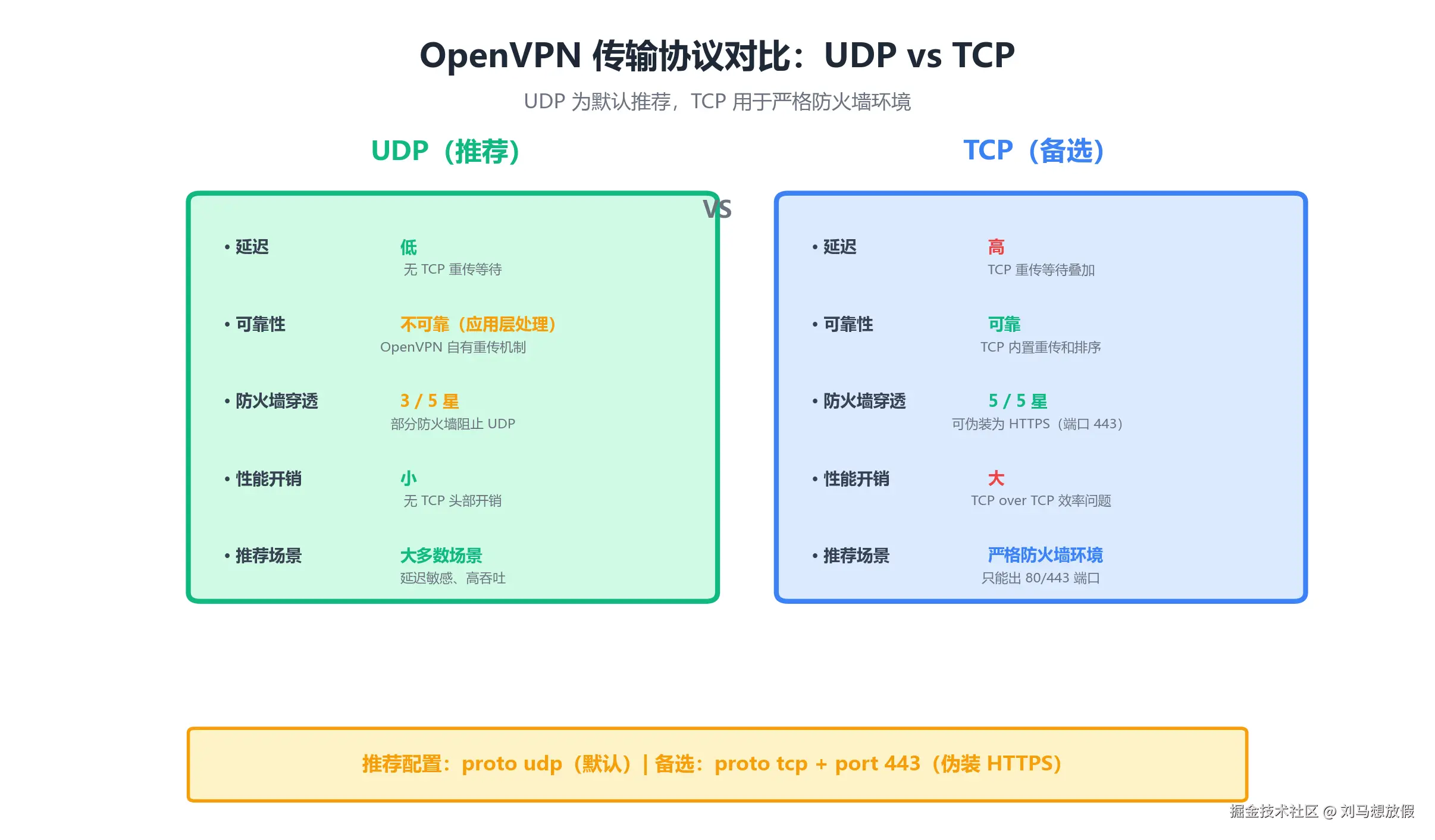
推荐配置:
bash
# 优先使用 UDP
proto udp

# TCP 回退(可选)
# proto tcp
# port 443
6.2 压缩配置
bash
# OpenVPN 2.5+ 使用 compress 指令(comp-lzo 已弃用)
# 注意:压缩可能暴露加密数据模式(VORACLE 攻击),高安全场景建议禁用

# 低带宽链路可选压缩
compress lz4

# 或禁用压缩(推荐)
compress no
6.3 多核优化
bash
# 启用多实例(多核 CPU)
# 启动多个 OpenVPN 实例,监听不同端口

# /etc/openvpn/server1.conf - 端口 1194
# /etc/openvpn/server2.conf - 端口 1195
# /etc/openvpn/server3.conf - 端口 1196

# 客户端负载均衡
remote 1.2.3.4 1194
remote 1.2.3.4 1195
remote 1.2.3.4 1196
6.4 路由优化
bash
# 仅路由特定网段(而非全部流量)
# 服务器配置
push "route 192.168.1.0 255.255.255.0"
# 不推送 redirect-gateway

# 客户端配置
# 不设置 redirect-gateway
七、故障排查
7.1 常见故障及解决方案
故障 1:连接超时
可能原因:
- 防火墙阻止 1194 端口
- 服务端未启动
- 网络不通
排查步骤:
bash
# 检查服务端状态
sudo systemctl status openvpn-server@server

# 检查端口监听
sudo netstat -nlup | grep 1194

# 检查防火墙
sudo ufw status
sudo iptables -L -n | grep 1194

# 客户端测试端口
telnet 1.2.3.4 1194
故障 2:证书验证失败
可能原因:
- 证书过期
- 证书 CN 不匹配
- CRL 吊销
排查步骤:
bash
# 检查证书有效期
openssl x509 -in server.crt -noout -dates

# 检查证书 CN
openssl x509 -in server.crt -noout -subject

# 查看 OpenVPN 日志
sudo tail -f /var/log/openvpn/openvpn.log | grep -i error
故障 3:连接成功但无法访问内网
可能原因:
- IP 转发未启用
- NAT 规则未配置
- 路由未推送
解决方案:
bash
# 检查 IP 转发
cat /proc/sys/net/ipv4/ip_forward  # 应为 1

# 检查 NAT 规则
sudo iptables -t nat -L -n -v

# 添加 NAT 规则
sudo iptables -t nat -A POSTROUTING -s 10.8.0.0/24 -o eth0 -j MASQUERADE
7.2 诊断命令汇总
bash
# ==================== 服务端 ====================
# 查看连接状态
sudo cat /var/log/openvpn/openvpn-status.log

# 查看实时日志
sudo tail -f /var/log/openvpn/openvpn.log

# 查看活动连接
sudo netstat -nlup | grep openvpn

# 查看隧道接口
ip addr show tun0

# ==================== 客户端 ====================
# 测试连接
openvpn --config client.ovpn --verb 4

# 查看路由表
ip route show

# 测试连通性
ping 10.8.0.1
ping 192.168.1.1
八、安全加固建议
8.1 最小权限原则
bash
# /etc/openvpn/server/server.conf
user nobody
group nogroup
chroot /var/lib/openvpn
persist-key
persist-tun
# 注意:OpenVPN 自身无 cap-add 指令;如需细粒度 Linux 能力控制,
# 请通过 systemd 单元(AmbientCapabilities=CAP_NET_ADMIN)或 setcap 实现
8.2 证书管理
bash
# 定期轮换证书(建议每年)
./easyrsa gen-req server nopass
./easyrsa sign-req server server

# 吊销证书
./easyrsa revoke client1
./easyrsa gen-crl

# 分发新的 CRL
cp /etc/openvpn/easy-rsa/pki/crl.pem /etc/openvpn/
8.3 审计日志
bash
# 启用详细日志
# /etc/openvpn/server/server.conf
log-append /var/log/openvpn/openvpn.log
verb 4

# 日志轮转
# /etc/logrotate.d/openvpn
/var/log/openvpn/*.log {
    daily
    rotate 30
    compress
    missingok
    notifempty
    create 640 root adm
}
8.4 防止 DoS 攻击
bash
# 限制连接速率
sudo iptables -A INPUT -p udp --dport 1194 \
    -m limit --limit 10/second --limit-burst 20 -j ACCEPT

# 启用 TLS DoS 保护
# /etc/openvpn/server/server.conf
tls-timeout 5
hand-window 60
九、常见问题 FAQ
Q1: OpenVPN 为什么比 IPSec 慢?
原因:
- OpenVPN 在用户空间运行,数据需要多次拷贝
- IPSec 在内核空间运行,性能更优
优化建议:
- 使用 UDP 而非 TCP
- 启用硬件加密加速
- 考虑 WireGuard(内核空间)
Q2: 如何绕过防火墙?
bash
# 使用 TCP 443 端口(HTTPS)
proto tcp
port 443

# 启用 HTTP 代理
http-proxy 192.168.1.1 8080

# 使用 obfsproxy(混淆流量)
# 需要额外安装 obfsproxy 插件
Q3: 如何支持更多并发用户?
优化方向:
- 增加服务器资源(CPU、内存、带宽)
- 部署多实例负载均衡
- 使用专用硬件加速
bash
# 多实例配置
# server1.conf - 端口 1194
# server2.conf - 端口 1195
# server3.conf - 端口 1196

# 客户端随机选择
remote 1.2.3.4 1194
remote 1.2.3.4 1195
remote 1.2.3.4 1196
Q4: OpenVPN 还是 WireGuard?
| 特性 | OpenVPN | WireGuard |
|---|---|---|
| 性能 | ⭐⭐⭐ | ⭐⭐⭐⭐⭐ |
| 安全性 | ⭐⭐⭐⭐⭐ | ⭐⭐⭐⭐ |
| 成熟度 | ⭐⭐⭐⭐⭐ | ⭐⭐⭐ |
| 配置复杂度 | ⭐⭐⭐⭐ | ⭐⭐ |
| 审计状态 | ✅ 多次 | ✅ 已审计 |
| 推荐场景 | 高安全需求 | 高性能需求 |
Q5: 如何实现高可用?
bash
# 使用 Keepalived + OpenVPN
# 主备模式

# 主服务器
virtual_ipaddress {
    1.2.3.100
}

# 客户端配置
remote 1.2.3.100 1194
remote 1.2.3.101 1194
十、总结
OpenVPN 作为成熟的开源 VPN 解决方案,在企业远程接入和隐私保护场景中仍占据重要地位。
核心要点回顾:
- SSL/TLS 基础:基于成熟的 TLS 协议,安全性有保障
- 灵活传输:UDP/TCP 可选,可自定义端口
- 证书认证:支持 X.509 证书、用户名/密码、双因素认证
- 跨平台:全平台客户端支持
- 开源透明:代码开源,无后门风险
适用场景:
- ✅ 企业远程办公接入
- ✅ 公共 WiFi 保护
- ✅ 隐私保护和匿名上网
- ✅ 绕过网络审查
- ⚠️ 高性能场景考虑 WireGuard
随着 WireGuard 的兴起,OpenVPN 在性能上不再占优,但其成熟的生态系统和丰富的功能使其在特定场景下仍是首选方案。
参考文献
- OpenVPN Official Documentation
- RFC 8446 - The Transport Layer Security (TLS) Protocol Version 1.3
- OpenVPN Security Best Practices / Hardening Guide
- EasyRSA Documentation