2026年的520如期而至,社交媒体弥漫着节日的浪漫氛围,然而在技术社区的深夜里,开发者与架构师们面对的,依旧是"多线程疲惫":每天被并行任务切得七零八落,切换窗口、重念背景、多模型试效果...
在AI编程"狂飙"的 2026 年,技术人的焦虑并没有消失,反而陷入了某种 "赛博内卷" :为了修改几个相互关联的仓库,不得不反复切换窗口,对AI助手"重复念叨"背景;多个AI 任务同时跑,本地分支抢占卡死......
对于每天与确定性、逻辑和代码缠斗的技术人而言,最顶级的浪漫也许不是海市蜃楼的情话------技术人的爱情,大概是像百度文心快码全新推出的 「Mission」模式一样:懂你的多任务并行的累,撑得起我们生活的大型重构,还能跨越所有的界限,与你达成最深的联动。
今天,小编不煽情,只拆解关于"数字伴侣"Comate 全新Mission模式的几个工业级迭代。
Comate Mission Mode 历经多轮迭代,已形成完整的**「任务驱动研发」能力体系,覆盖多任务并行、远程执行、跨库开发、统一任务管理和自动化**几大方向:
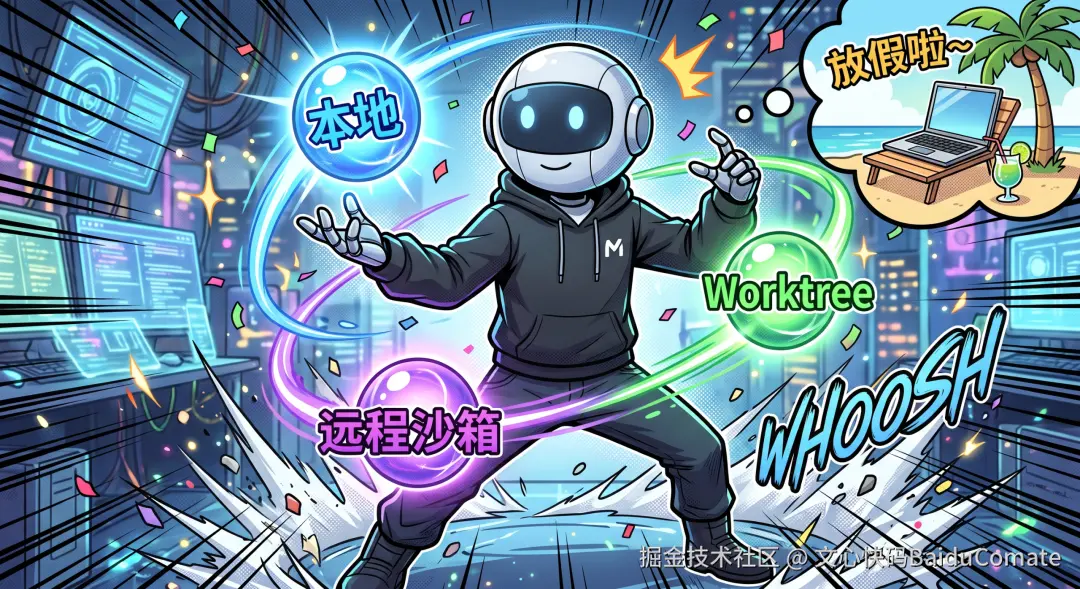
- 三种执行环境: Local / Worktree / Cloud,按需选择,彻底解决多任务冲突和本地资源占用问题;
- Mission Mode总览页:跨工作区任务管理中心,所有工作区一屏管理;
- 跨代码库工作区: 多个仓库拉进同一工作区,一次搞定跨库需求;
- Automations: 定时触发 AI 任务,重复工作自动化。
Mission Mode会改变你的工作方式,它几乎覆盖了日常研发全场景痛点 (多任务并行的内耗、大型重构的恐慌、跨库协作的割裂...):不止于「AI 写代码」,而是**「AI 驱动任务」,解决高价值场景问题**:多任务并行、总览页统一管理、Automations 自动化。
1 Mission Mode四大能力升级
1.1 三种执行环境:包容你的"多线程疲惫"
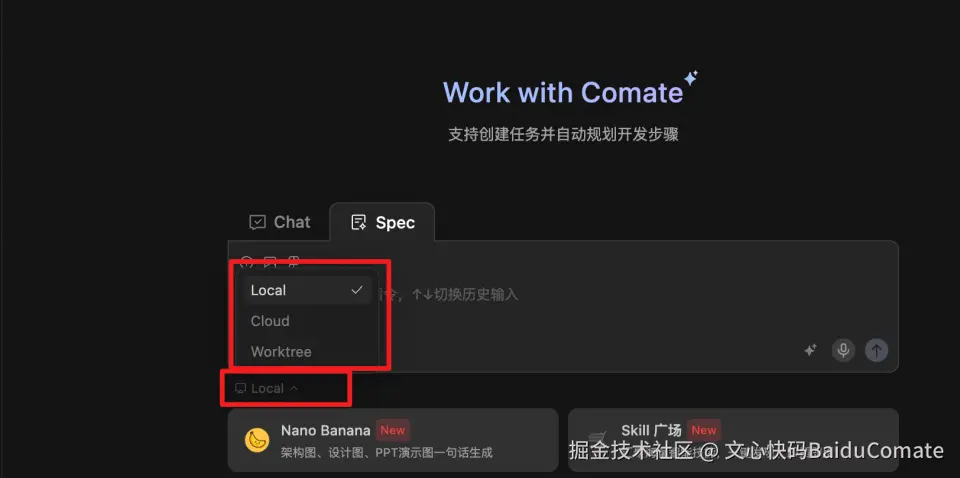
AI干活的地方,现在你来选。 多个AI任务同时改同一仓库,以前文件冲突、分支抢占,只能排队。现在 Mission Mode支持三种执行环境,在输入框下方选择。
| _ | Local | Worktree | Cloud |
|---|---|---|---|
| 代码隔离 | 无 | 独立副本 | 云端沙箱 |
| 本地资源占用 | 有 | 有 | 无 |
| 主干代码安全 | 需注意 | 完全隔离 | 完全隔离 |
| 并行不冲突 | 无 | 独立副本 | 云端沙箱 |
| 支持仓库 | 任意 | 仅支持 iCode 代码库 | 仅支持 iCode 代码库 |
| 总结 | 适合日常轻任务,AI 在当前工作区直接操作 | AI 在独立代码副本中工作,主干完全不受影响,多任务真正并行 | 整个执行过程在云端隔离沙箱,本机零占用,结果实时回流 |
三种执行环境对比
Worktree + Cloud:给每个任务一个独立「空间」。 你在主分支继续改代码,AI 同时在 feature 分支的独立副本里并行完成另一个功能------两边互不打扰,主干代码永远安全。 三种执行环境在 Code Mode 和 Mission Mode 下都能用,但在 Mission Mode 下体验最佳: Mission Mode 本来就是为多任务并行 设计的,任务列表、状态追踪全部就位。Cloud 任务「发出去不用管」的特性,和 Mission Mode「AI 推进、人来确认」的节奏完全契合------多个任务同时跑,总览页一屏全看。
适合场景:
- 并行开发多个功能------互不影响
- 实验性重构------让 AI 放开折腾,主干绝对安全
- 多模型同题竞答------同一问题发给多个 Worktree,绑定不同模型,对比 diff 选最好的合入
- 耗时任务、全量测试------Cloud 云端跑,本机一点不卡
1.2 Mission Mode总览页:撑得起大型重构的坎
所有工作区,一个地方管;下班前排好队,次日一屏收结果。 大型重构时,工作区一多,挨个切过去分配任务------切一圈、输一圈,烦到不想用,还容易漏。点击 Mission Mode 顶部 🏠 所有任务,打开总览页,所有工作区任务一屏呈现:
- 无需切换,直接向任意工作区派发任务: 在总览页选目标工作区直接发,不用先跳过去
- 按时间 / 按工作区两种视图: 一键切换,随时掌握整体进展
- 总览页与工作区并存: 点击 🏠 所有任务 打开总览页时,当前工作区窗口保持不关闭
- 环境标签: Worktree / Cloud 任务带清晰标签,一眼分清任务来源
1.3 跨代码库工作区:打破库边界的深度联动
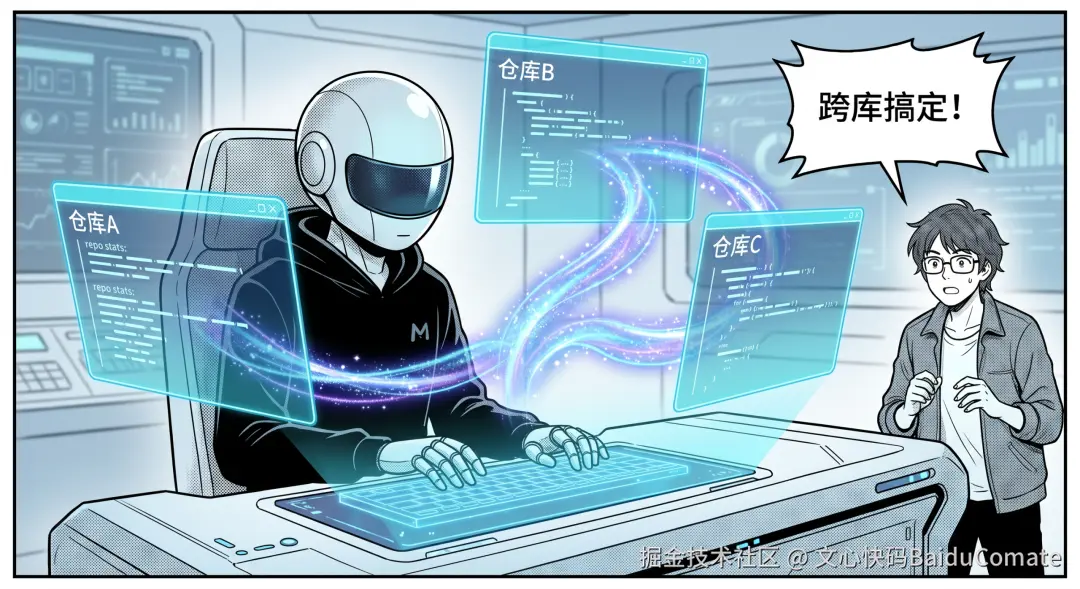
把所有库都拉进来,一次说清楚,AI跨库联动搞定。 前端、后端、配置库分开放------以前改跨库需求,得来回切工作区,每个库都要重新告诉AI背景。现在在Mission Mode内 新建工作区时把多个代码库全拉进来,AI在同一任务上下文里跨库完成, 不用每个库都「念叨」一遍。
1.4 Automations定时任务:还你"安心"休息
你安心睡,我定时干 ,天亮结果已就绪。每晚定时扫代码质量、每周一自动出变更摘要 ------以前只能手动触发,人不在就没有。Automations 一次配置好,写好 prompt、设好时间,自动执行,结果等你验收。
- 支持多种触发频率: 每日 / 工作日 / 每周 / 指定时间
- 结果实时通知,不用守着等
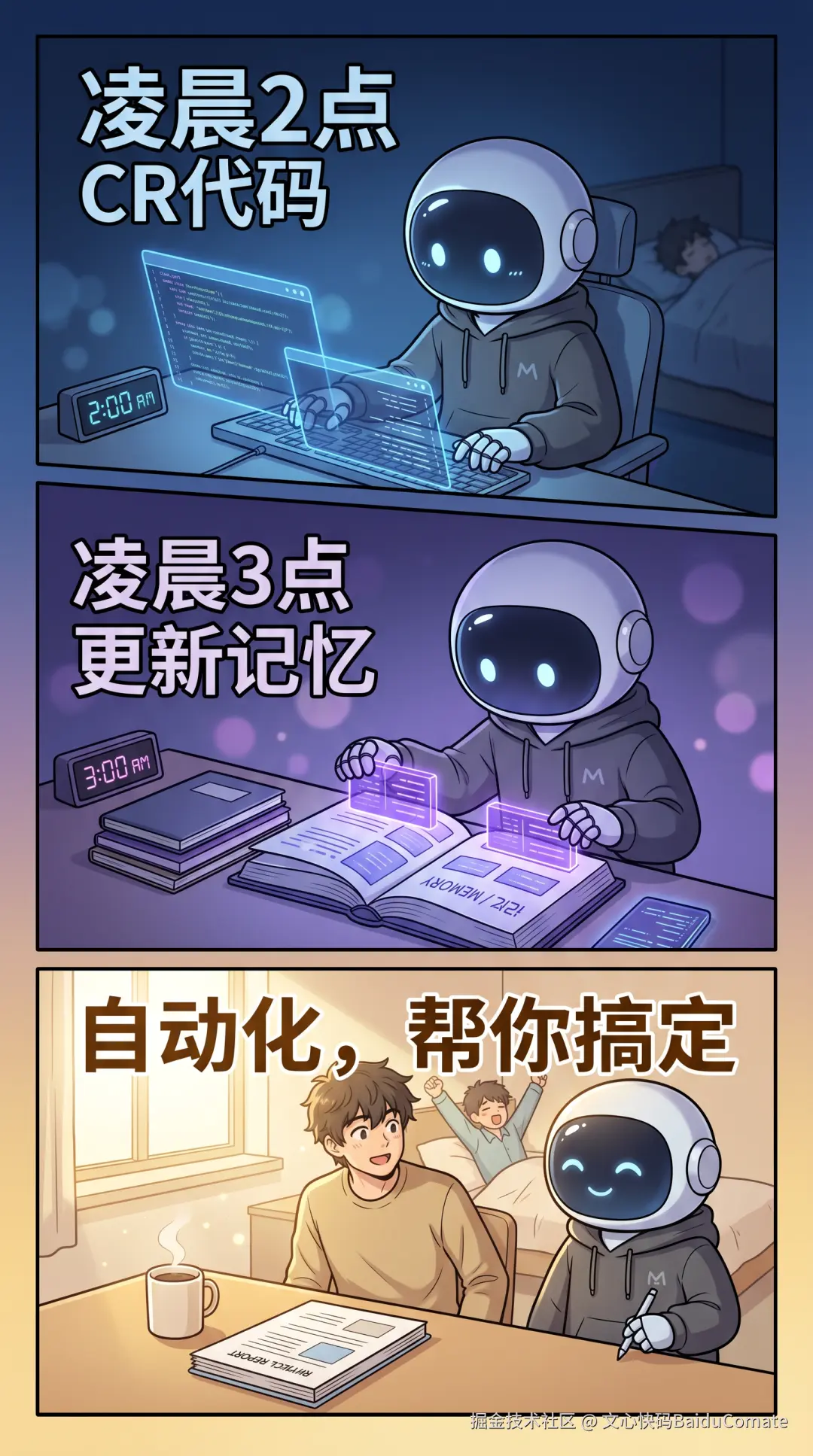
- 凌晨自动CR代码、自动更新记忆、定期出摘要------天亮你来,成果已就绪
2 这些"愁到挠头"的场景,就用Mission Mode!
2.1 多任务并行推进:多条研发线同时跑,互不干扰
研发团队同时推进多条功能线------以前让 AI 同时改同一仓库,分支冲突不可避免,只能一条一条排队等。
现在,用 Mission Mode 的 Worktree 环境给每条线开一个独立代码副本,三个任务同时跑,互不干扰,主干代码始终安全; 配合总览页 ,三条线进度一屏掌握,谁完成了谁还在跑,一目了然。节省 2-3 天串行等待时间。
场景举例
电商团队大促前两周,要同时推进「活动页重构」「库存服务性能优化」「优惠券引擎改造」三条研发线,三个任务都涉及同一个主仓库。
以前怎么干:
三条线只能排队------先让 AI 改完活动页,commit 后切到库存服务分支,再跑优惠券任务。一条线卡住,另外两条只能等。三个任务串行跑下来,往往要占掉 2-3 天。
用 Mission Mode 怎么做:
- 打开IDE,先进入Mission Mode界面
- 在输入框下方选 Worktree 环境,分别为三条线各发一个任务------活动页重构、库存优化、优惠券改造,每个任务自动跑在独立的代码副本上
- 在Mission Mode左侧任务列表处,看三个任务的执行状态,谁完成了、谁还在跑、谁需要介入,一个窗口全掌握
- 哪条线跑完了,直接进入对应文件 review diff,合入主干,不影响其他两条线继续跑
预期效果:
三条研发线并行推进,互不干扰,主干代码全程安全;
原本串行需要 2-3 天的工作量,可以压缩到当天完成------任务发出去,人去开会,回来 review 三份 diff,大促前再也不用「排队等 AI」。
2.2 大型重构不卡机:扔到云端跑,本机照常用
把核心模块从单体拆成微服务,AI 处理上千个文件的迁移工作预计要跑几小时。以前本机跑直接卡死,开会也卡,正常开发全程受影响,只能等夜里没人用机器时跑。
切到 Cloud 执行环境,任务在云端隔离沙箱运行,本机零占用,照常开会、照常写代码; 结果实时回流,diff 等你来 review。彻底摆脱「等大任务跑完才能动」的窘境。
2.3 跨代码库联动:一次说清楚,多库同步搞定
一个需求涉及前端库、后端服务、配置库三个独立仓库。以前要来回切工作区,每个库都重新告诉 AI 上下文背景,说到自己都烦,还容易遗漏关联改动。
在 Mission Mode 新建工作区时把三个库一起拉进来,一次描述清楚需求,AI 跨库联动, 前端接口、后端逻辑、权限配置统一完成------不需要每个库都「念叨」一遍。
场景举例
跨代码库开发。产品加了一个「最后更新人」字段,需要前端列表加列、后端接口加字段(数据库也要加字段)------两个库同时要动。
以前怎么干:
切到前端库,告诉 AI 背景和需求;改完切到后端库,重新跟 AI 解释一遍。说到自己都烦,接口对不上还得来回改。
用 Mission Mode 怎么做:
- 在空窗口,新建工作区时把前端库、后端服务两个库一起拉进来
- 打开IDE,先进入Mission Mode界面
- 发一条 prompt:「在列表中加一列最后更新人,后端接口加最近更新人和最近更新时间字段,数据库同步加字段」
- AI 跨库联动,一次完成前后端和 DB 的联动修改
预期效果:
一次说清楚,前后端两个库同步出 diff,不用反复切换上下文,接口字段天然对齐。
2.4 夜间代码守卫:定时自动扫,天亮收报告
团队希望每天自动检查新提交代码的质量问题(规范违反、潜在 bug、安全风险),以前只能靠人工定期检查,要么漏掉,要么占用白天开发时间手动触发。
Automations 配置每日凌晨 2 点触发,prompt 写好检查范围和标准,AI 自动扫描昨日新增代码并生成质量报告。 早上上班收到报告,持续守护代码质量,全程零人力投入
场景举例
Automations 重复工作自动化
每天要 CR 昨天的新增代码、每周要整理记忆更新,这些事规律重复,但得人在才能触发。
以前怎么干:
每天手动发给 AI「帮我 CR 一下昨天的提交」,忘了就漏了。
用 Mission Mode 怎么做:
- 打开IDE,先进入Mission Mode界面
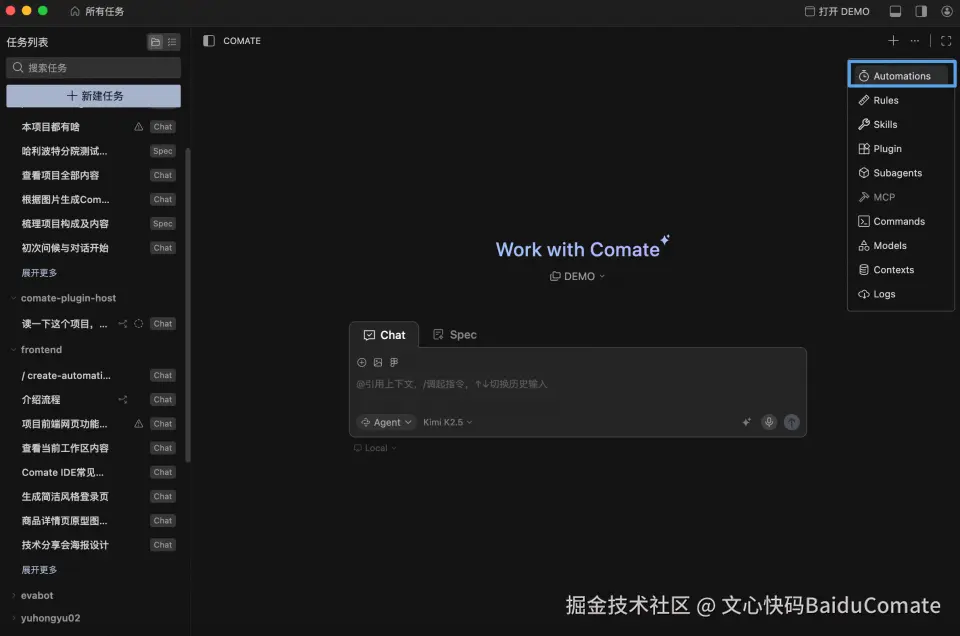
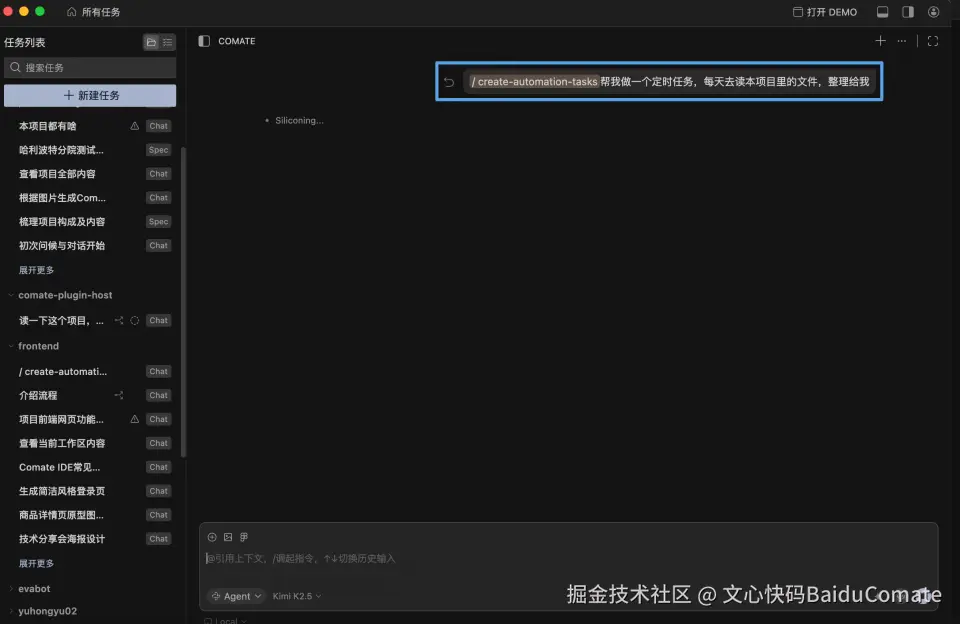
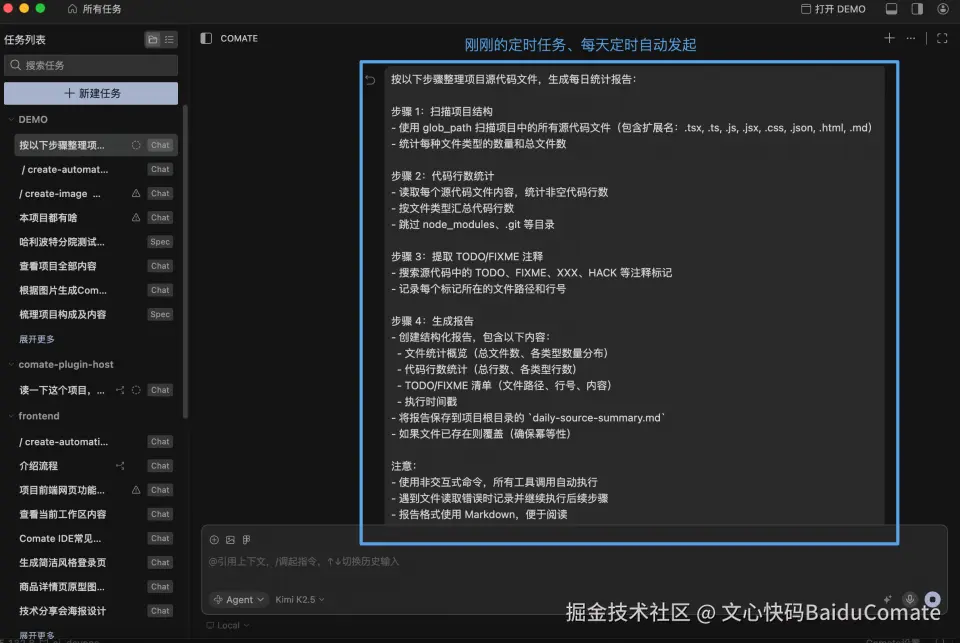
- 在对话框右上角【...】打开 Automations,新建两个定时任务
- 第一个:每天凌晨 2 点,prompt 写「CR 昨日新增代码,找出优化点」
- 第二个:每天凌晨 3 点,prompt 写「总结今日提问记录,更新到记忆文件里」
预期效果:
你安心睡,AI 默默干。早上上班收到 CR 报告和记忆更新,全程零人力,出差也不断。
3 Mission Mode使用指南
3.1 选择合适的执行环境:
1 打开输入框
在对话区,找到输入框下方的环境选择控件
2选择环境
点击环境下拉,选择 Local / Worktree / Cloud
3选择目标分支
Worktree / Remote 需选择目标分支(支持搜索)
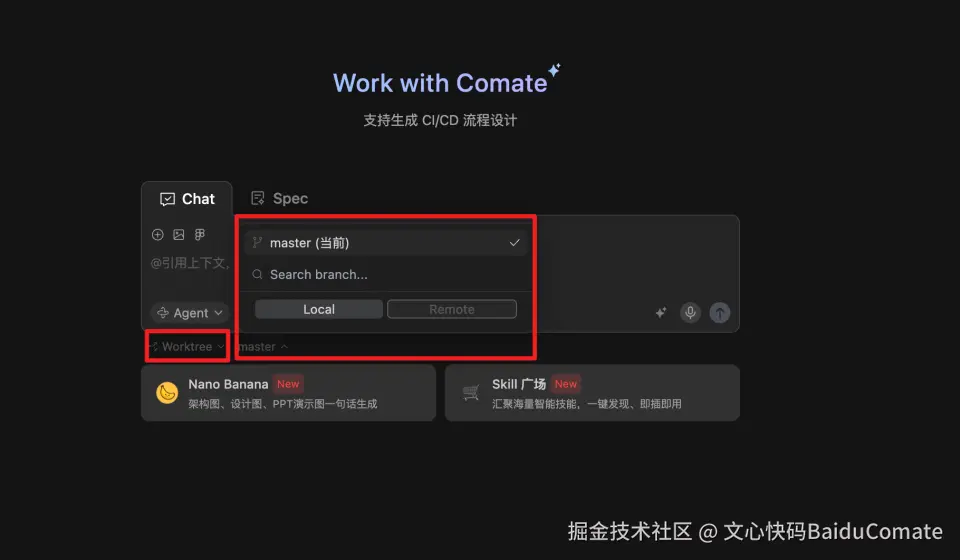
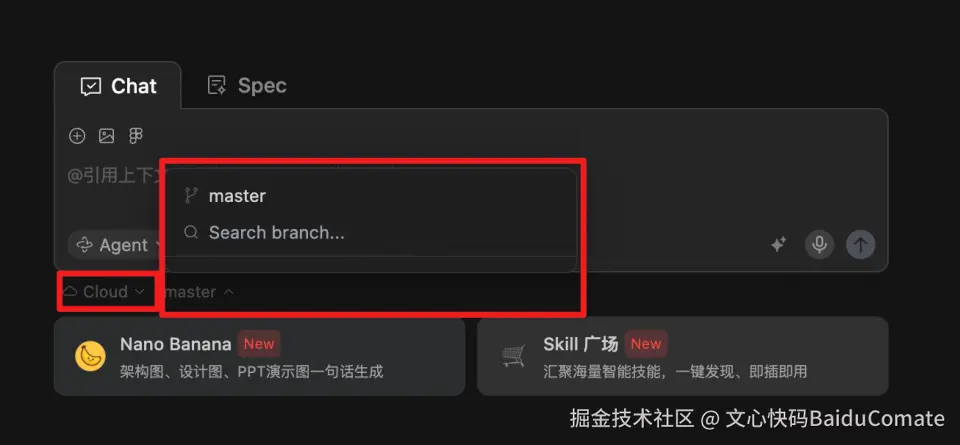
4发起任务
输入任务描述发送,AI 自动在对应环境中开始执行
| 场景 | 推荐环境 |
|---|---|
| 日常开发,需要频繁交互 | Local |
| 想并行开发,不影响当前分支 | Worktree |
| 实验性重构,主干不能动 | Worktree |
| 多模型同题竞答,对比结果 | Worktree(多副本) |
| 大型任务 / 全量测试,不想占本机 | Cloud |
| 多任务批量并行,发完不管 | Cloud |
| 定期重复任务(巡查 / 摘要 / 报告) | Automations |
不同场景推荐的环境选择
3.2 玩转 Mission Mode总览页
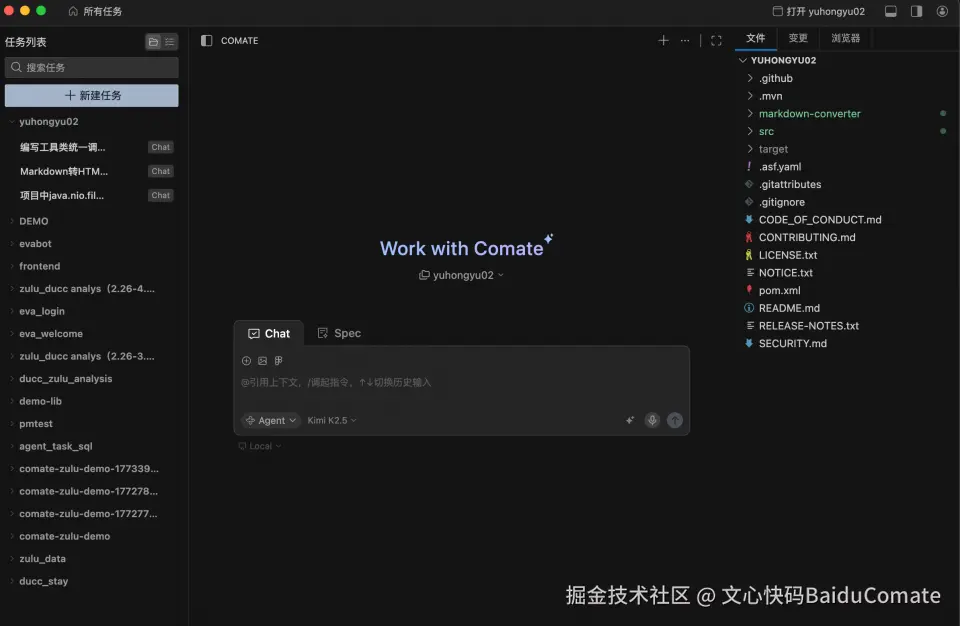
1进入总览页
- 空窗口:点底部「打开 Mission,管理所有工作区任务」→ 新窗口
- Mission 工作区:点顶部 🏠「所有任务」→ 新窗口(当前工作区不关闭)
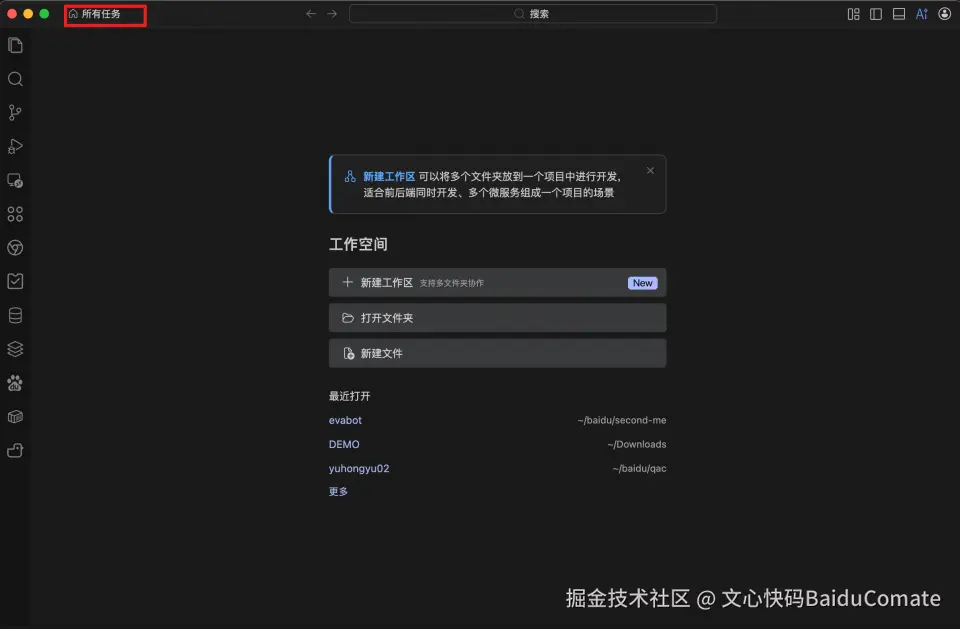
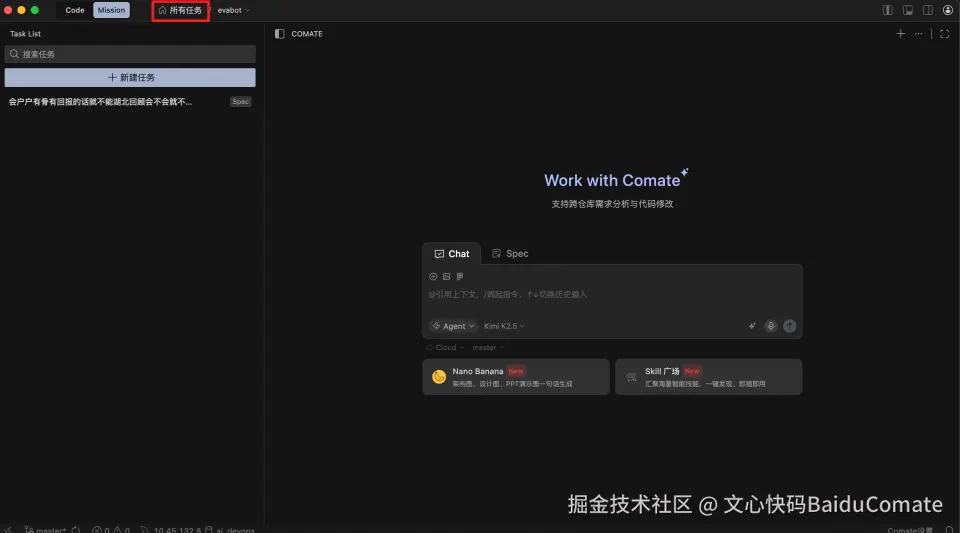
2查看 / 派发任务
选择目标工作区,直接输入任务发送,无需切换
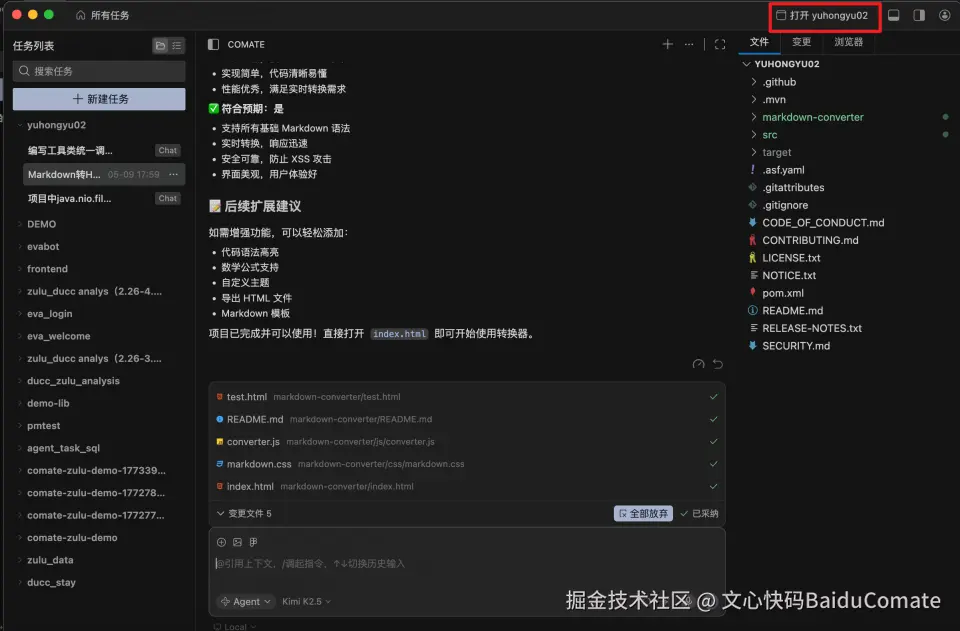
3从总览页进入工作区
点任务卡片的「打开」→ 进入对应工作区的 Code 视图
3.3 轻松发起定时任务
1打开 Automations
点击右上角菜单(···)→ 选择「Automations」
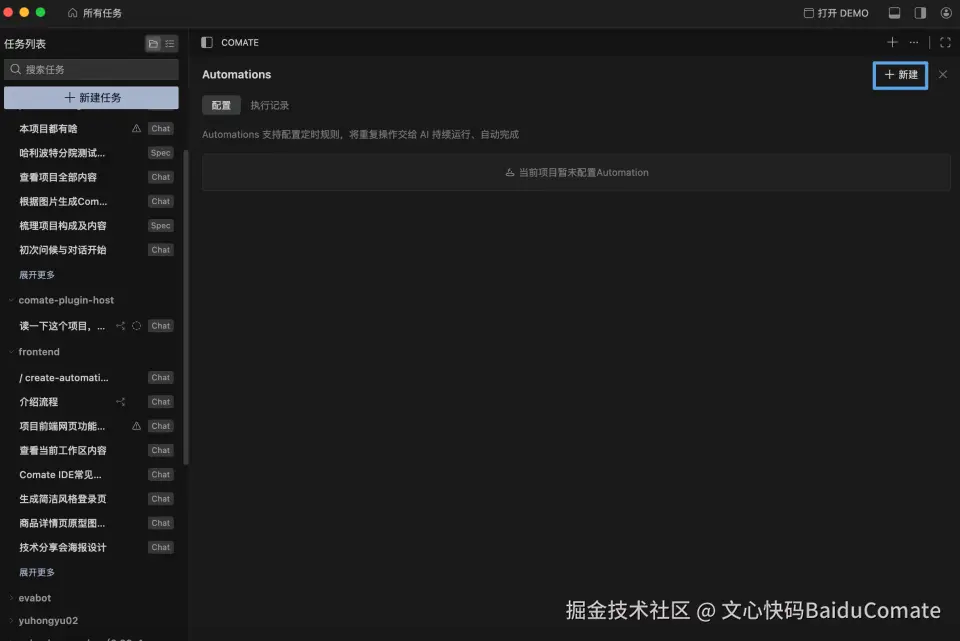
2新建定时任务
点击「+」,输入任务名称
3配置触发时间
设置执行频率(每日 / 每周 / 工作日 / 指定时间)
4编写任务Promot
描述希望 AI 定时执行的内容,可引用上下文
5保存并启用
保存后任务自动在设定时间触发,结果实时通知
在这个追求极致效率的AI+时代,AI的使命不是把你变成更抓狂、更疲惫的"码农",而是把你解放为从容的"调度员"。今天520, 把繁重、重复的开发任务交给Comate Mission,把浪漫的时间留给生活和最爱的人吧~
想要体验Comate Mission 模式,一键更新Comate ,即刻解锁!
更新途径一:复制链接 5wrr.d8j.cn/eGgzse**在浏览... AI IDE最新版;
更新途径二: Comate AI IDE 界面点击 "重启以更新",左上角切换到 Mission 模式,即刻解锁;
更新途径三: VS Code 或者 Jetbrains 系列 IDE 搜索文心快码插件,点击"安装"或"更新"。
如果您(或所在机构)对百度文心快码感兴趣,请扫码联系下方微信~

任何文心快码售前及售后问题
欢迎添加产品顾问咨询
工作时间:工作日10:00-18:00