一、整体操作流程
下图展示了在 PyCharm 中从创建项目到推送远程仓库的完整流程,其中包含 Git 与 Gitee 的交互。
Gitee 远程仓库 本地仓库 PyCharm IDE 开发者 Gitee 远程仓库 本地仓库 PyCharm IDE 开发者 提交后暂存区清空 拉取远程更新 新建/打开项目 VCS → Enable Version Control Integration → Git 生成 .git 目录 编写代码 右键项目 → Git → Add git add (暂存区) 右键项目 → Git → Commit Directory git commit -m "message" 设置远程仓库关联 Git → Manage Remotes → 添加 origin URL Git → Push git push origin master 推送成功 Git → Pull git pull origin master 更新内容 自动合并(如有冲突则提示)
二、环境准备:配置 Git 与 Gitee 插件
2.1 定位 Git 程序
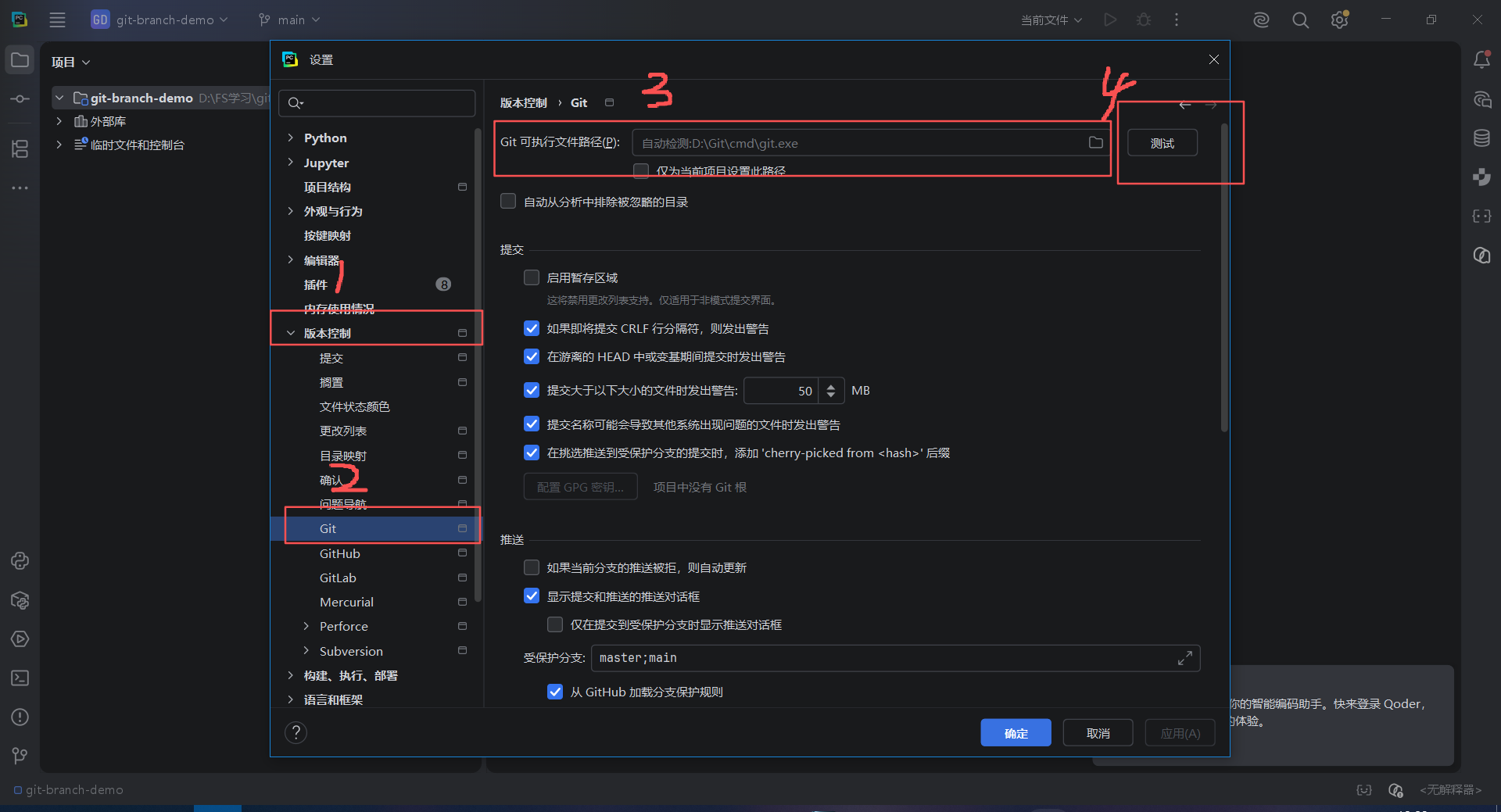
- 打开 PyCharm,进入 File → Settings → Version Control → Git。
- 在 Path to Git executable 中指定
git.exe的路径(通常安装 Git 时会自动识别)。 - 点击 Test 按钮,若显示 Git 版本号则配置成功。
2.2 安装 Gitee 插件
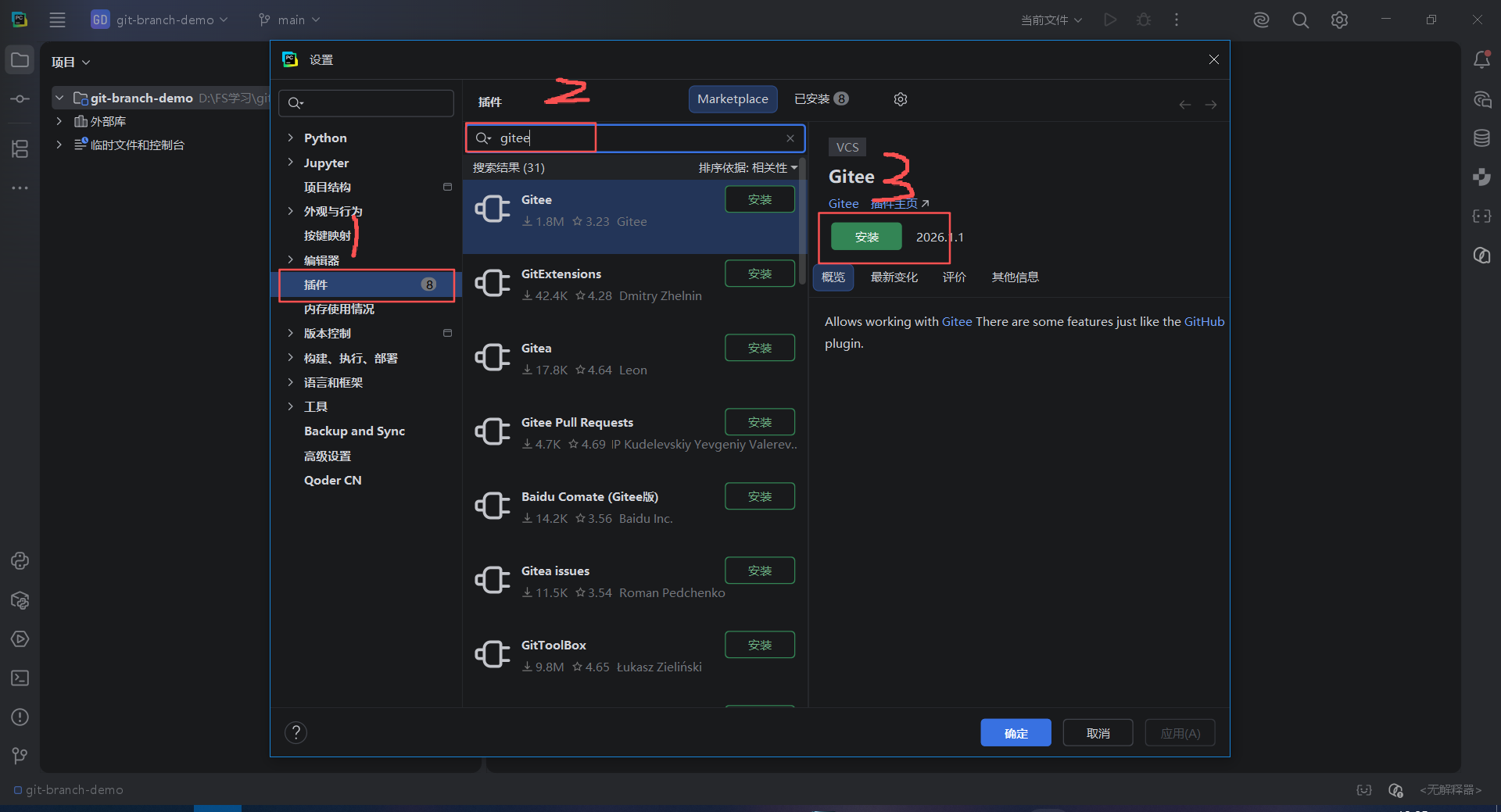
PyCharm 默认不支持码云,需手动安装插件:
- File → Settings → Plugins。
- 搜索
Gitee,找到后点击 Install。 - 安装完成后重启 PyCharm。
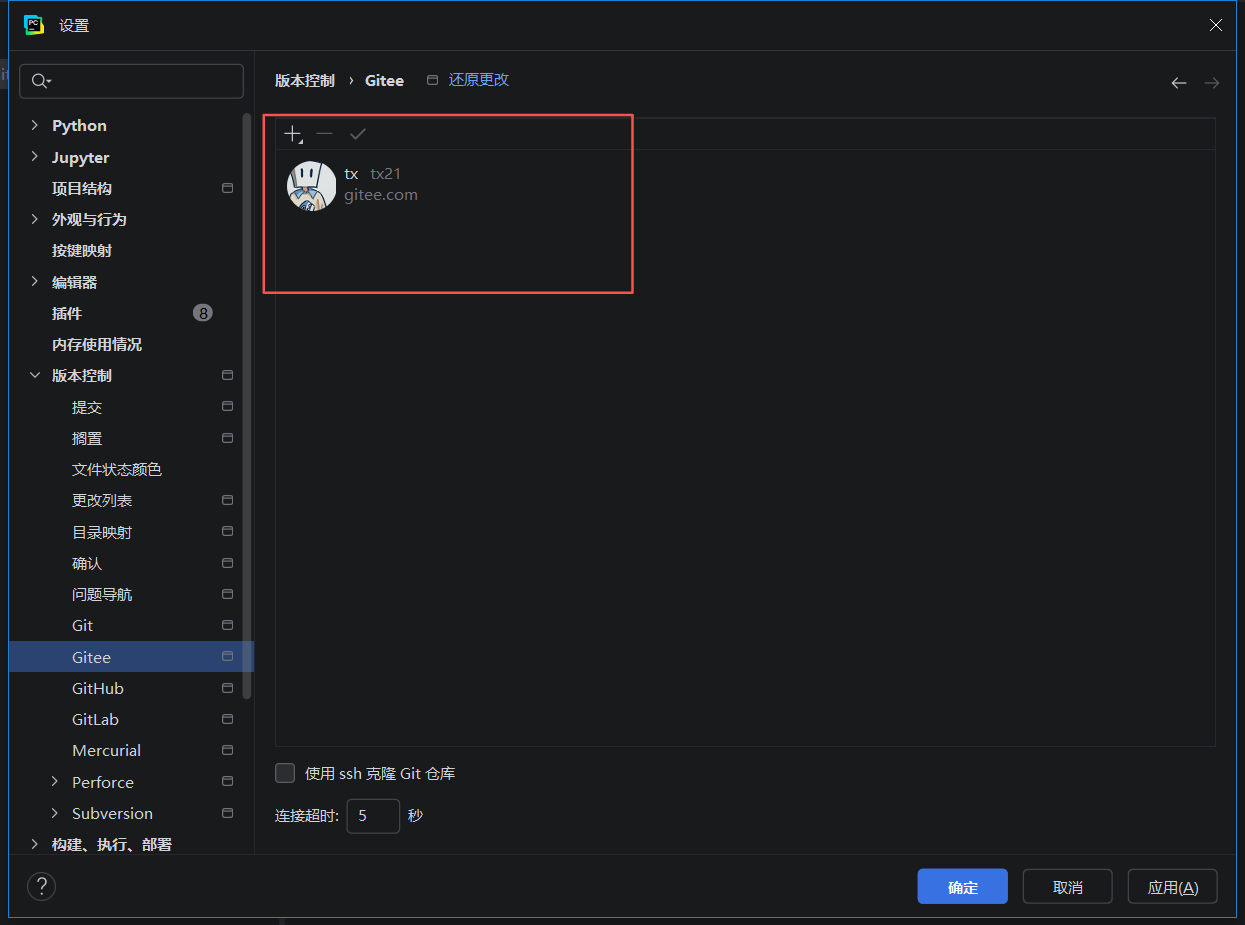
2.3 关联 Gitee 账号(推荐使用私人令牌)
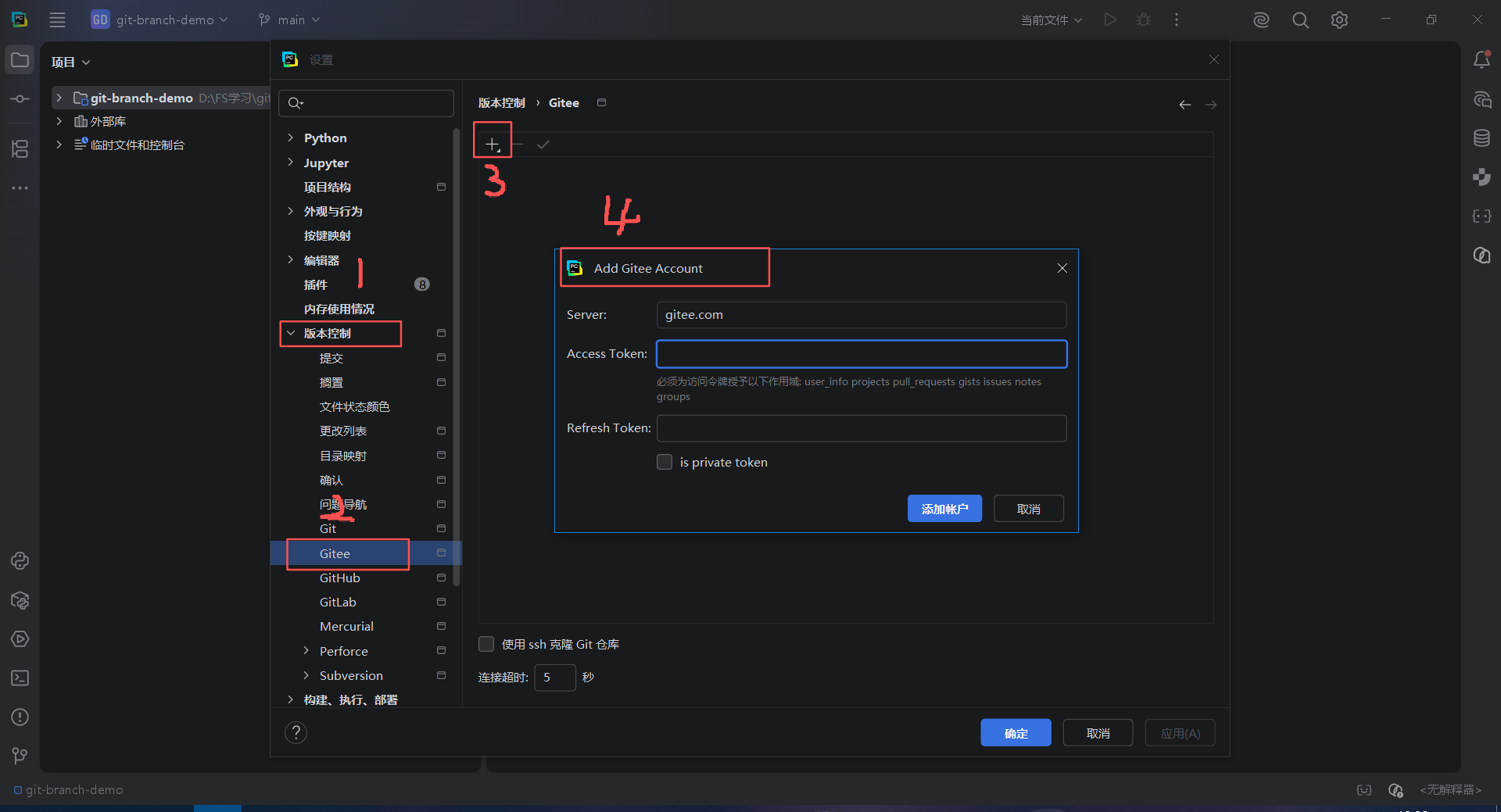
- File → Settings → Version Control → Gitee。
- 点击 Add account ,选择 Log in via Token。
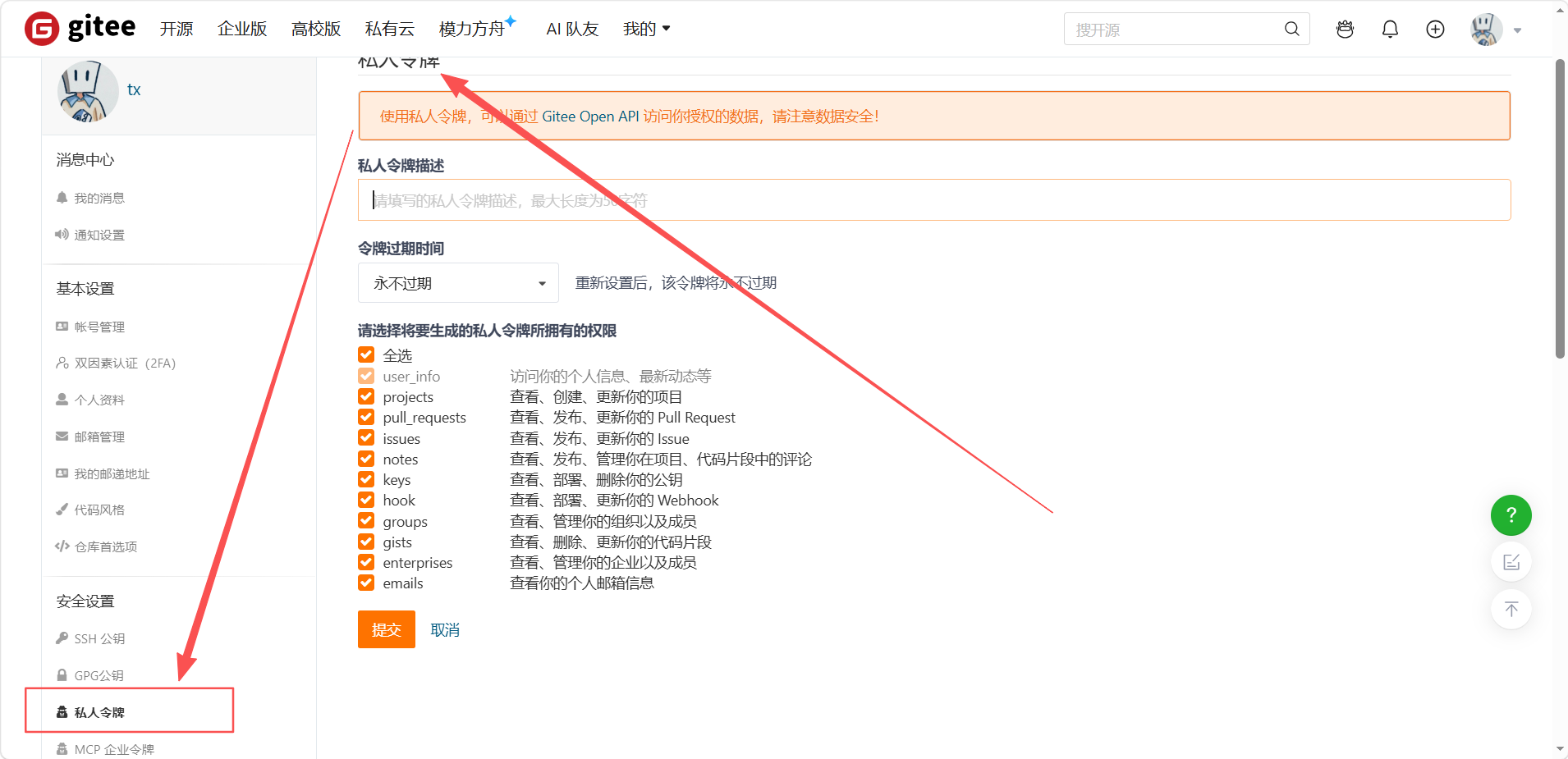
- 前往 gitee.com → 设置 → 私人令牌 → 生成新令牌。
- 勾选
user_info、projects、pull_requests等必要权限。 - 生成后复制令牌(只显示一次)。
- 勾选
- 将令牌粘贴到 PyCharm 中,点击 Login。
备选方式 :使用用户名和密码(邮箱 + 密码),但不推荐,因为令牌更安全。
三、基本操作:从本地到远程
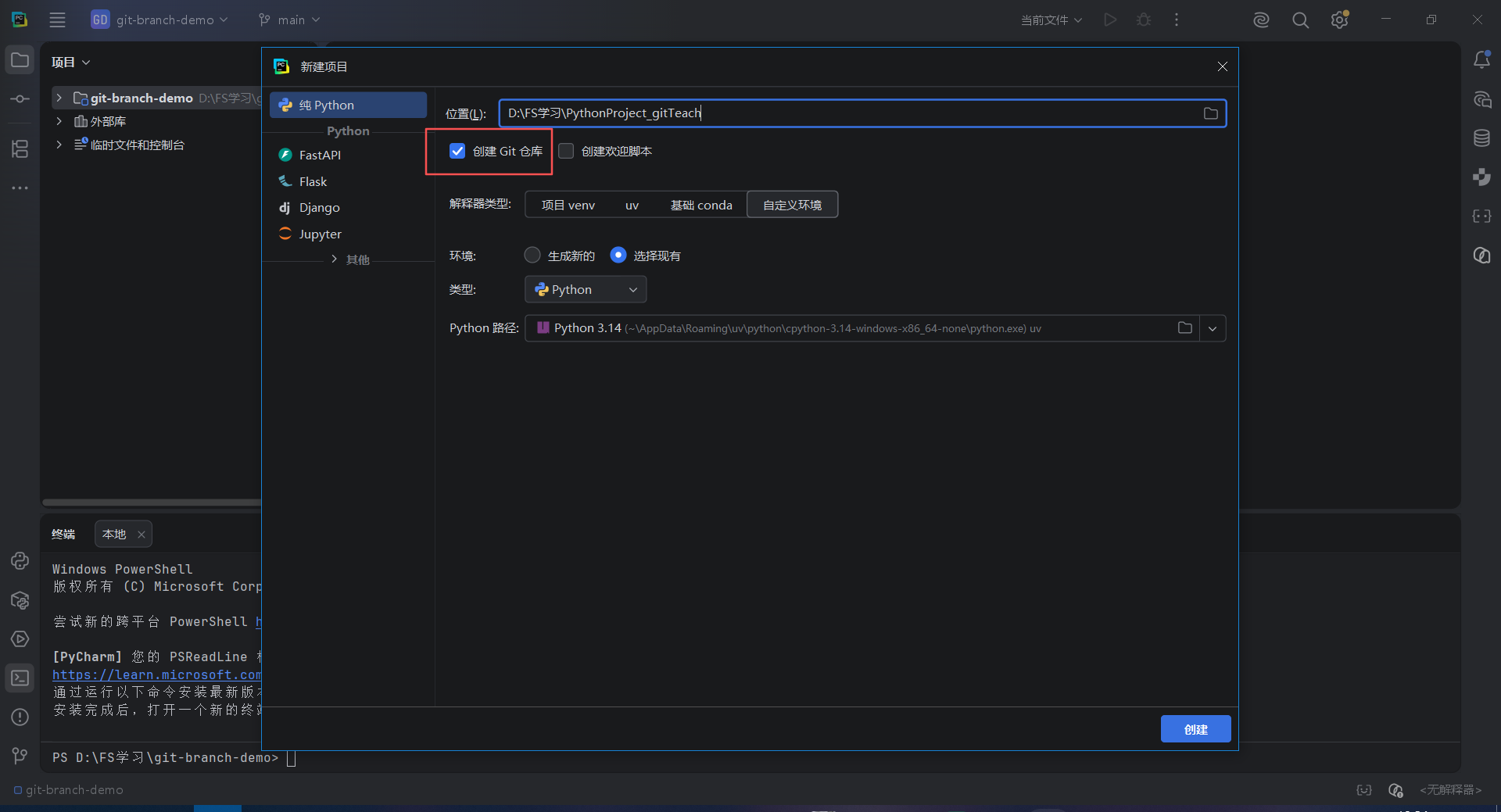
3.1 初始化本地仓库(git init)
- 新建一个 Python 项目。
- 选择 Git,点击 OK。
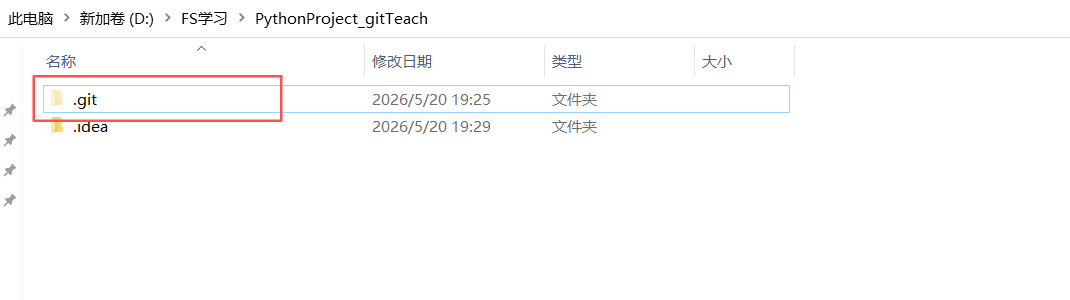
此时项目目录下会生成 .git 文件夹,文件颜色变为红色(未追踪)。
3.2 配置忽略文件(.gitignore)
在与 .git 同级的目录下创建 .gitignore 文件(PyCharm 专业版可右键 → New → File)。常见忽略内容:
.idea/
*.iml
__pycache__/
*.pyc
.vscode/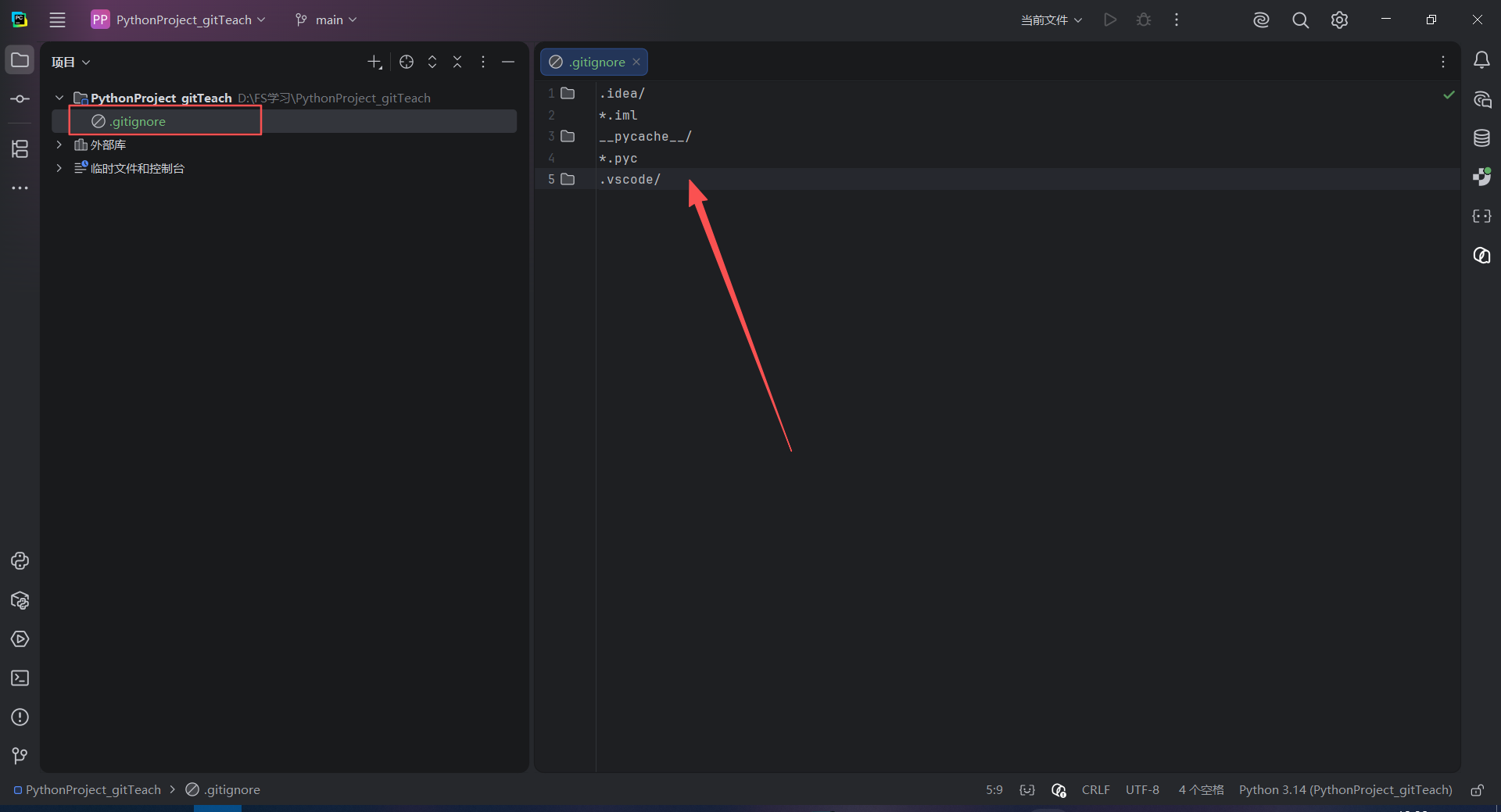
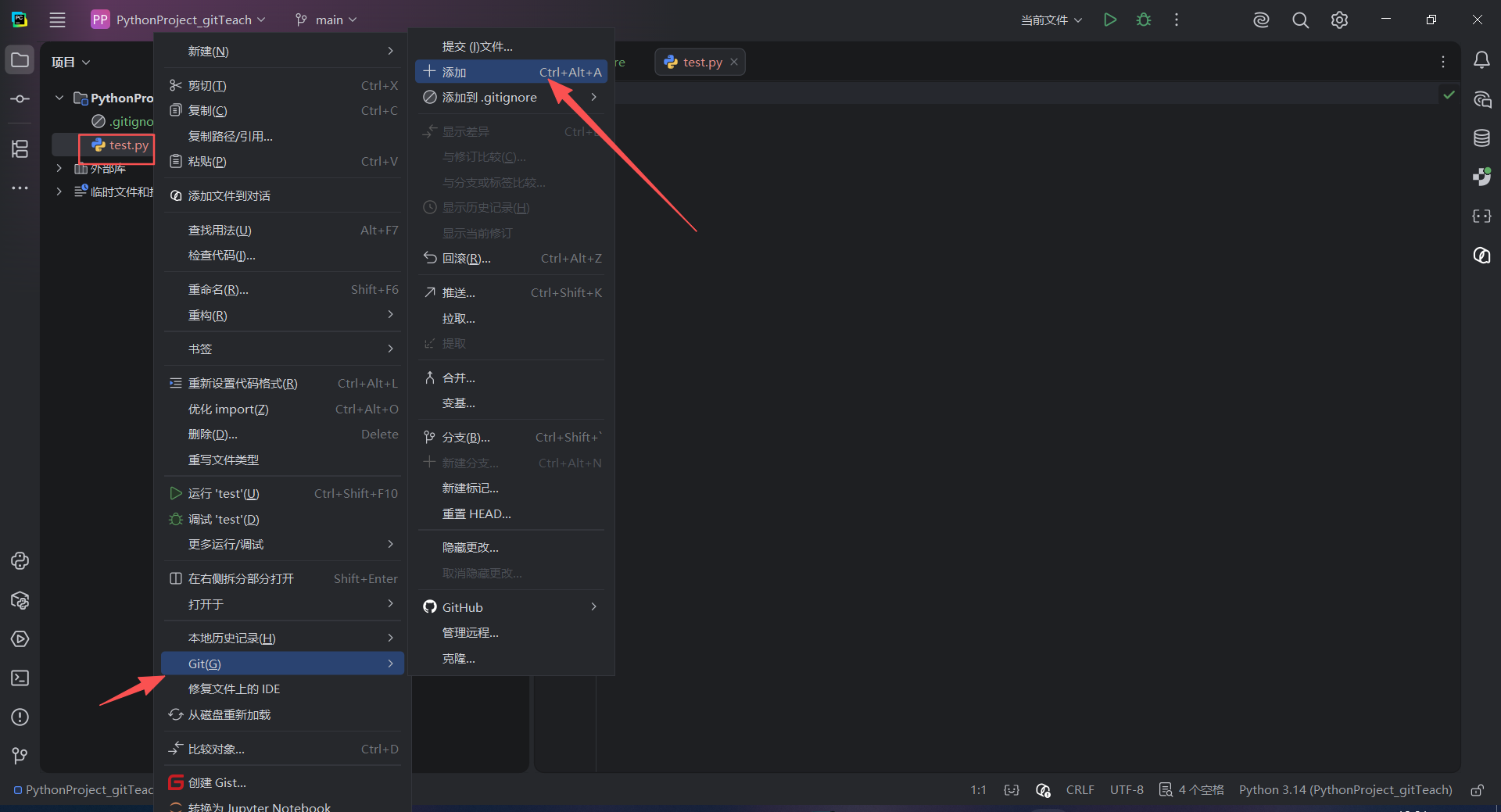
3.3 添加到暂存区(git add)
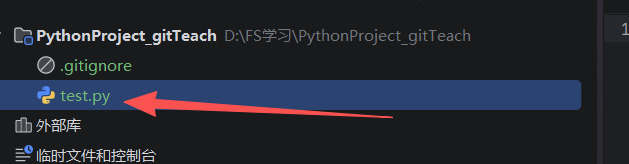
- 右键点击项目根目录(或单个文件)→ Git → Add。
- 文件颜色变为绿色 ,表示已进入暂存区。
3.4 提交到本地仓库(git commit)
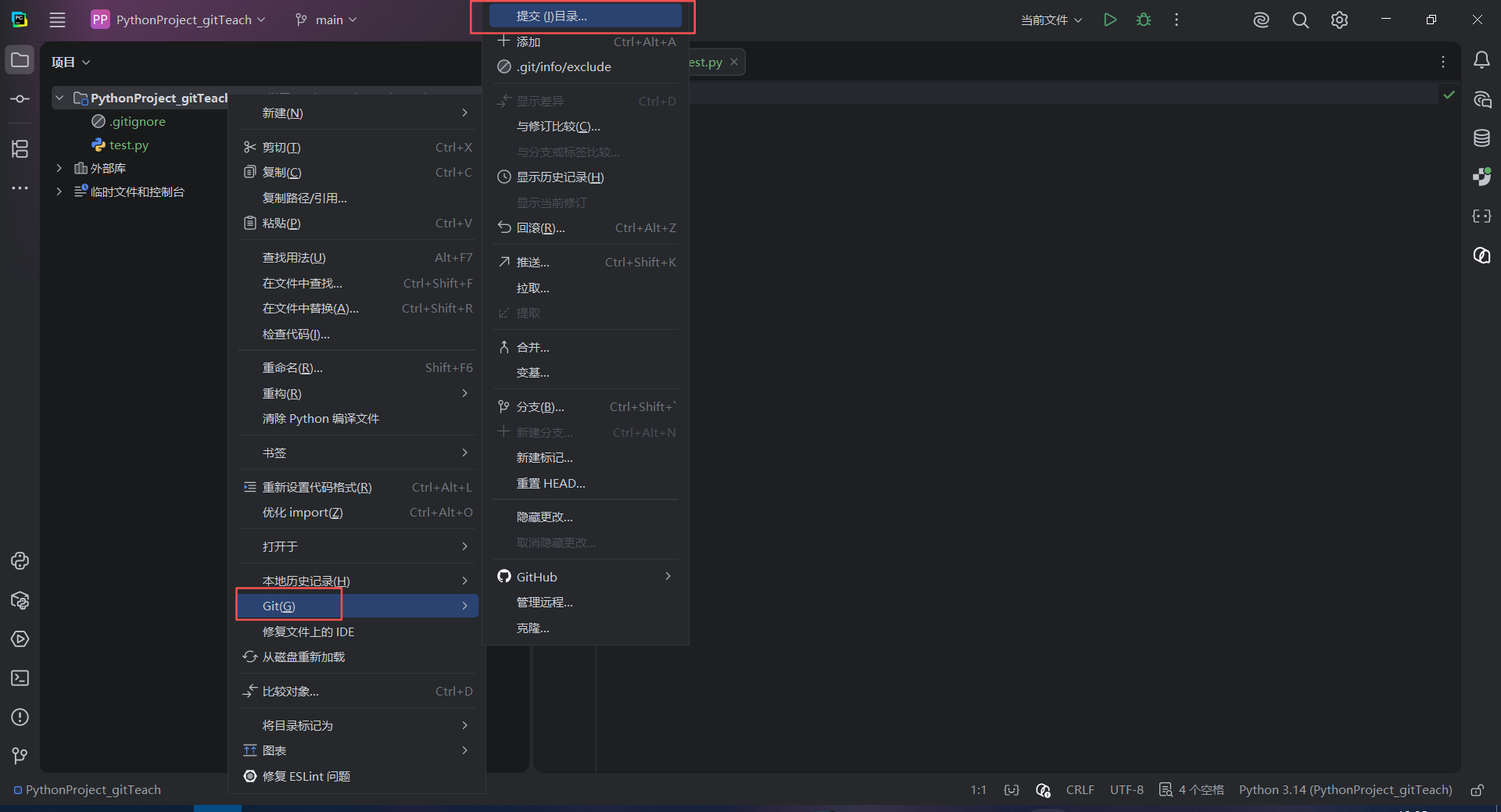
- 右键项目 → Git → Commit Directory。
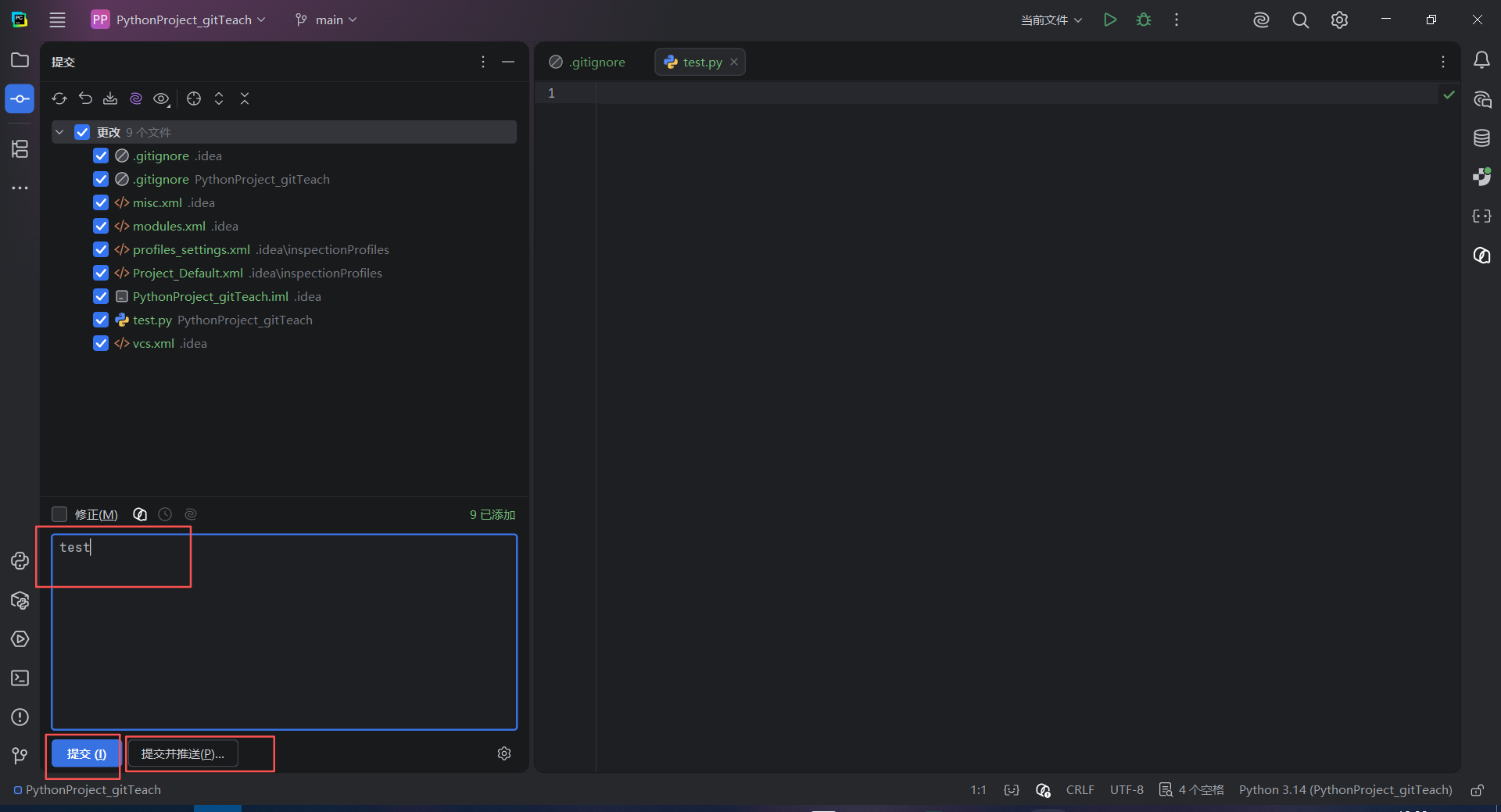
- 在弹出的窗口中:
- 勾选要提交的文件(默认全选)。
- 填写 Commit Message(必须)。
- 右下角可选择 Commit (仅本地)或 Commit and Push(提交并推送)。
- 提交成功后,文件颜色恢复为默认(白色或黑色)。
注意 :PyCharm 的 Commit 会自动执行 git add,无需手动 Add。
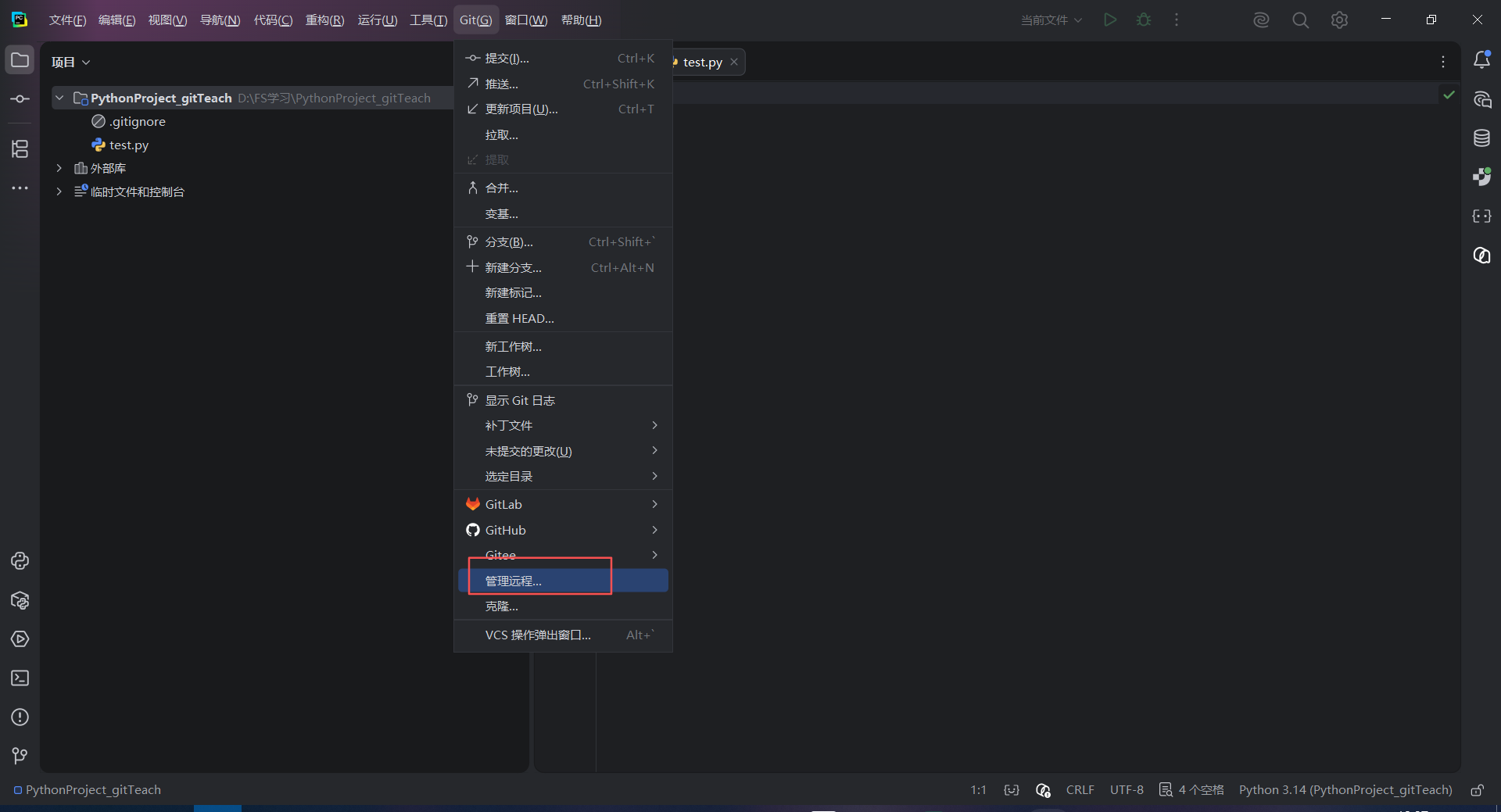
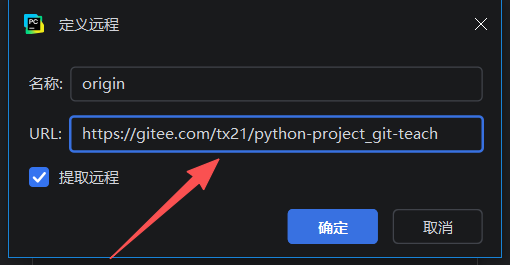
3.5 关联远程仓库(git remote add)
- Git → Manage Remotes。
- 点击 + ,输入 Name(通常
origin)和 URL(Gitee 仓库的 HTTPS 地址)。 - 点击 OK。
3.6 推送到远程仓库(git push)
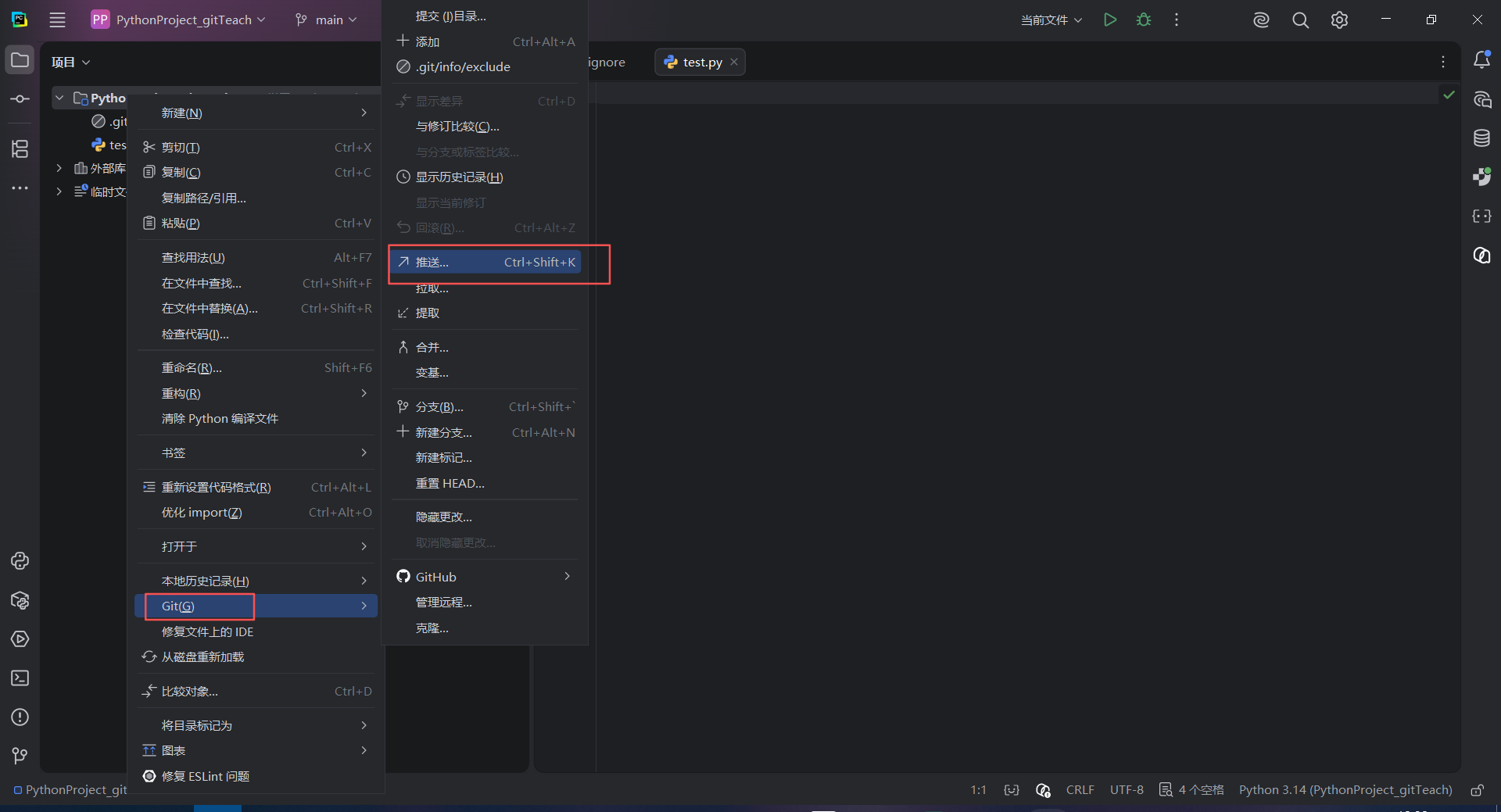
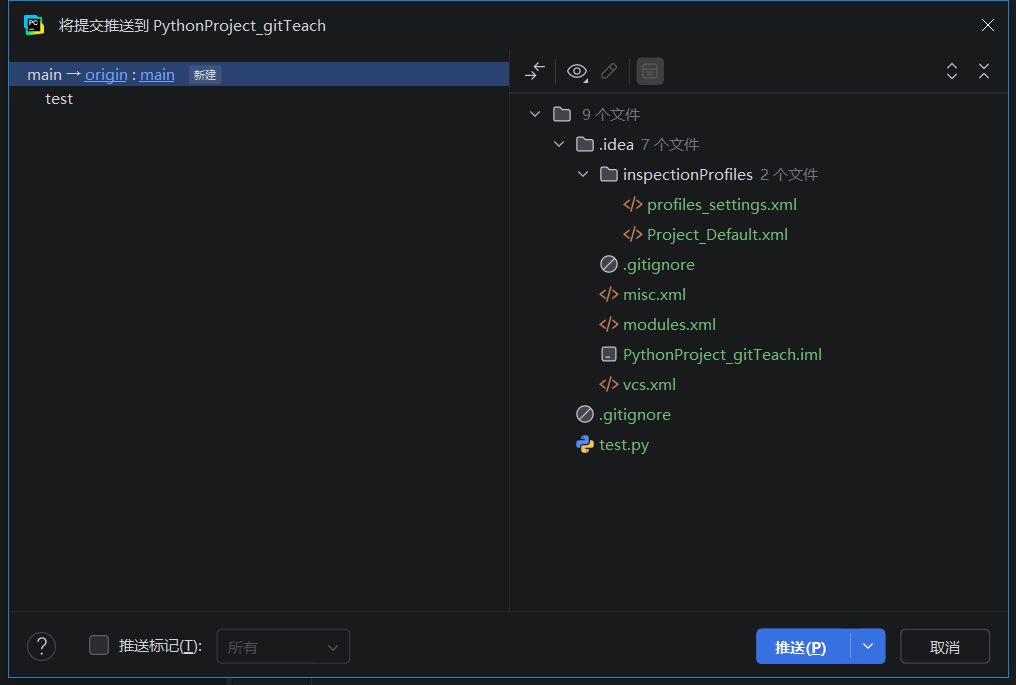
- Git → Push。
- 确认本地分支和远程分支(如
master -> origin/master)。 - 点击 Push。
- 首次推送会要求输入 Gitee 账号(如果未在插件中登录则弹出登录框)。
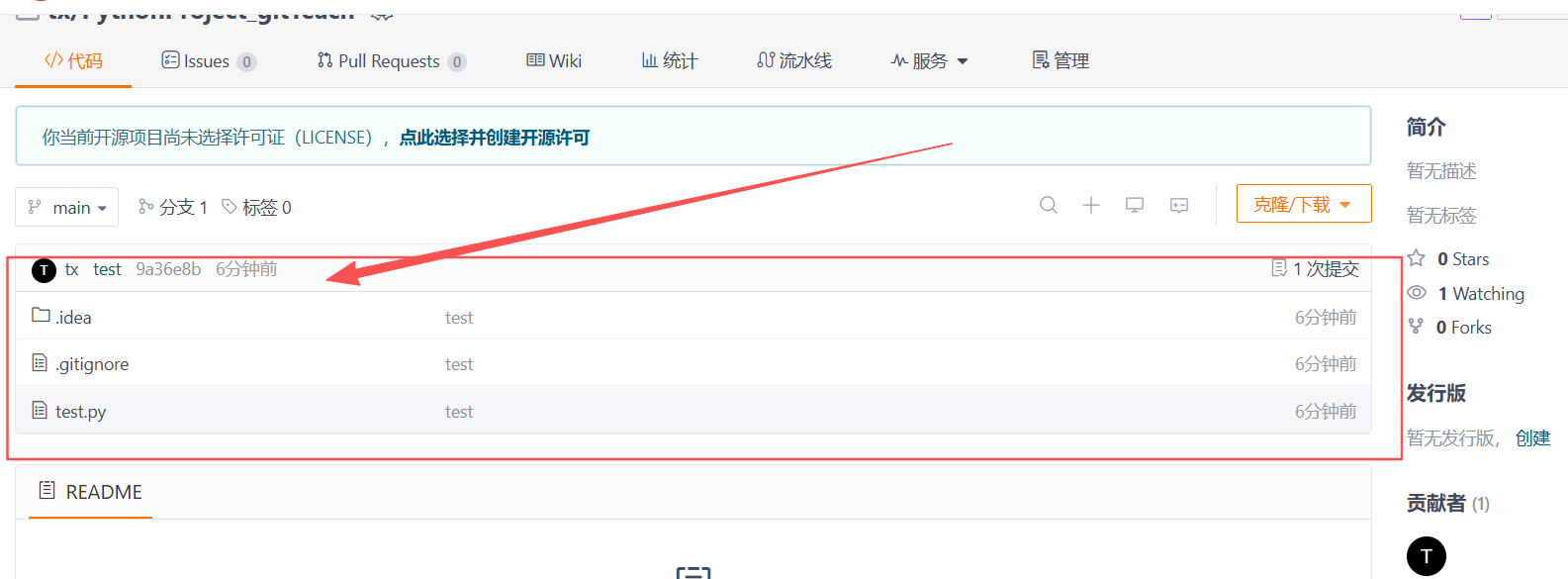
推送成功后,刷新 Gitee 页面即可看到代码。
四、分支管理
4.1 创建与切换分支
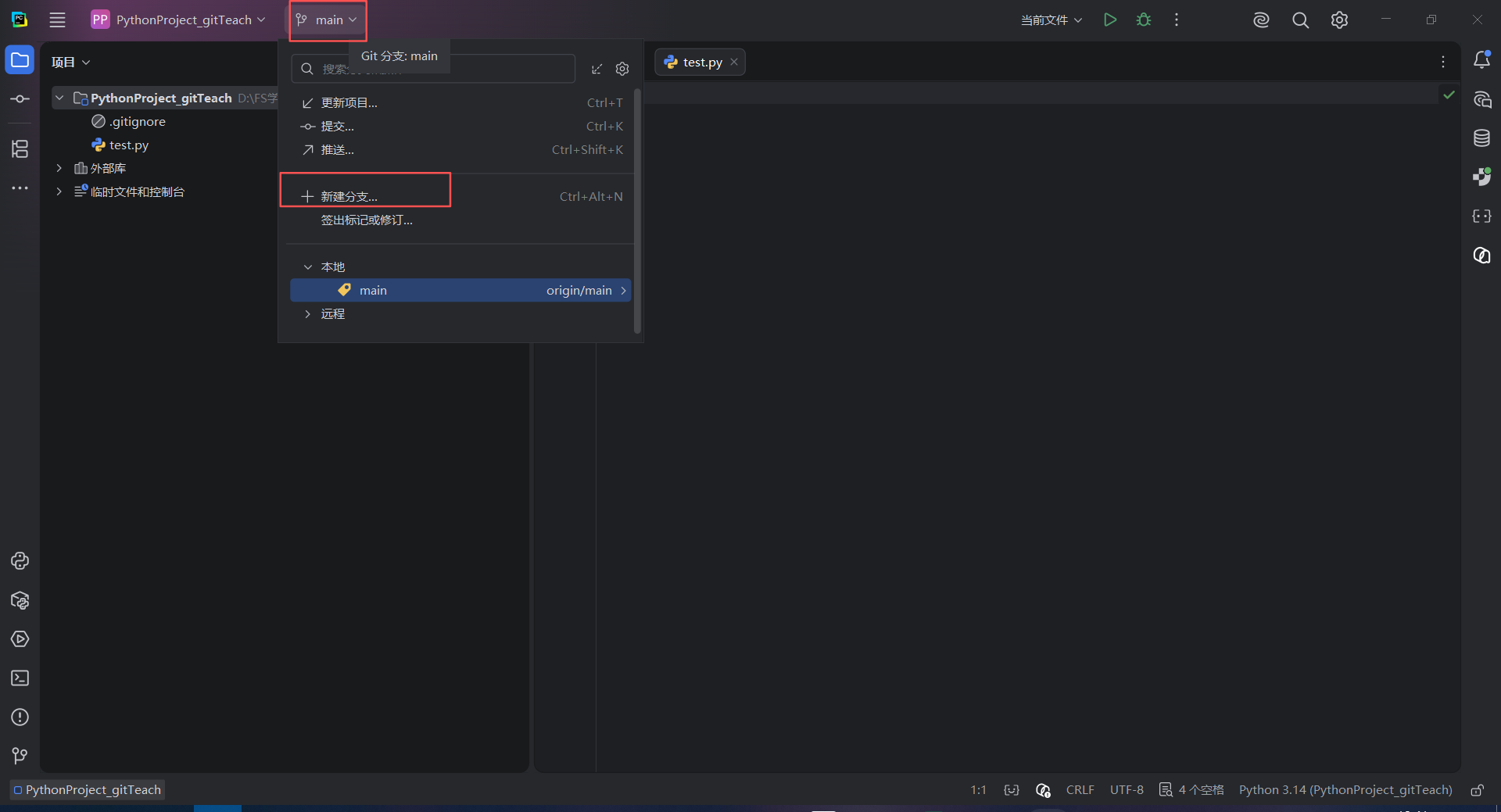
- 点击左上角 main 字样(状态栏)。
- 弹出 Git Branches 菜单:
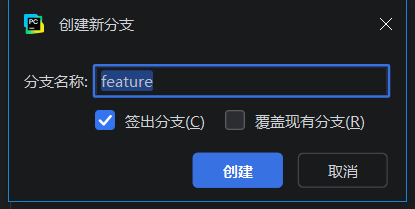
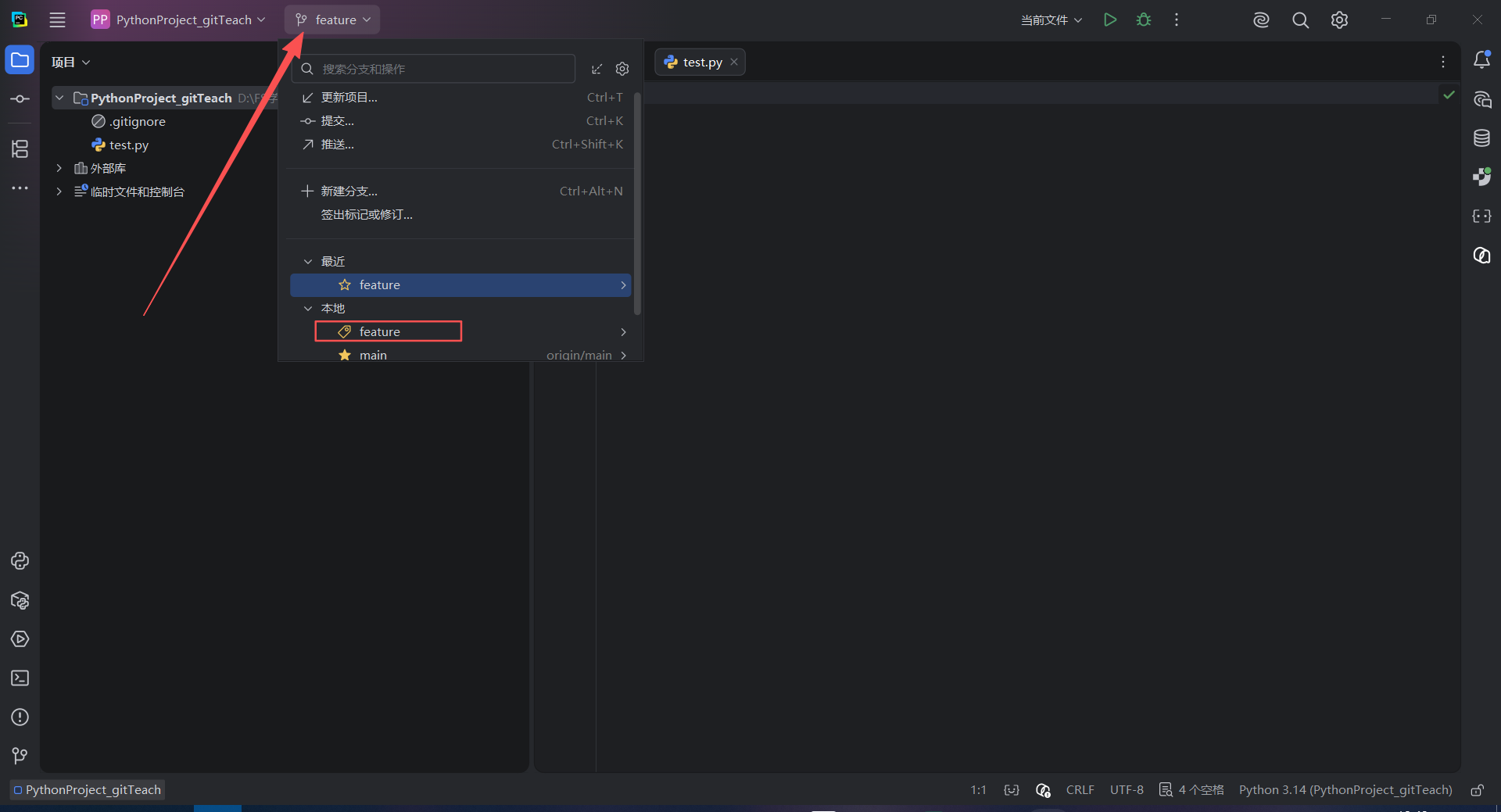
- New Branch:创建新分支,同时可选择是否切换过去。
- 已有分支列表中点击某分支 → Checkout 即可切换。
4.2 合并分支
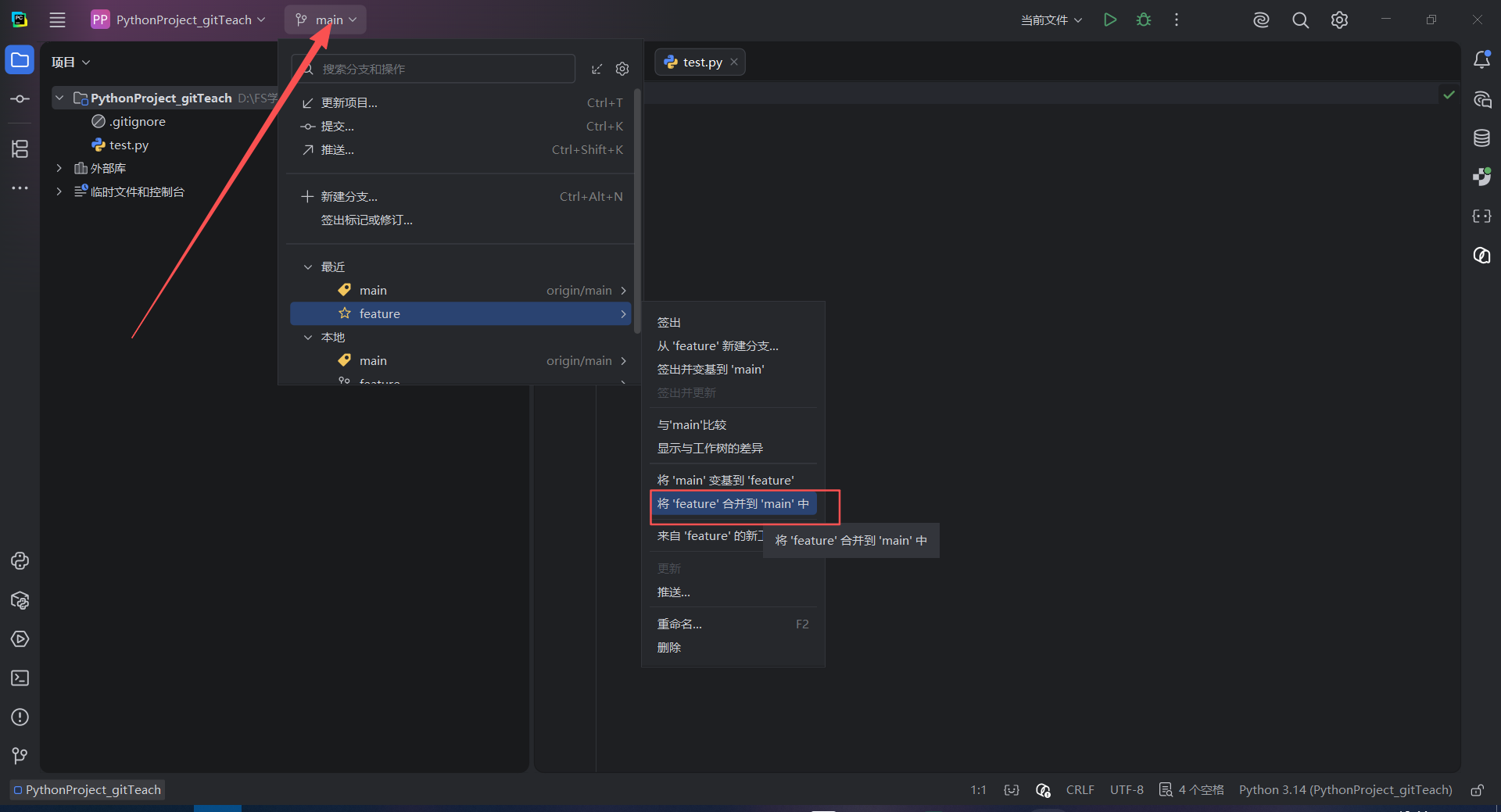
假设当前在 main 分支,要将 feature 分支合并过来:
- 切换到
main(确保main为当前分支)。 - 点击左上角 main → 选择
feature→ Merge into Current。
若无冲突,合并自动完成,并生成一个合并提交(不需要手动 commit)。
4.3 解决冲突
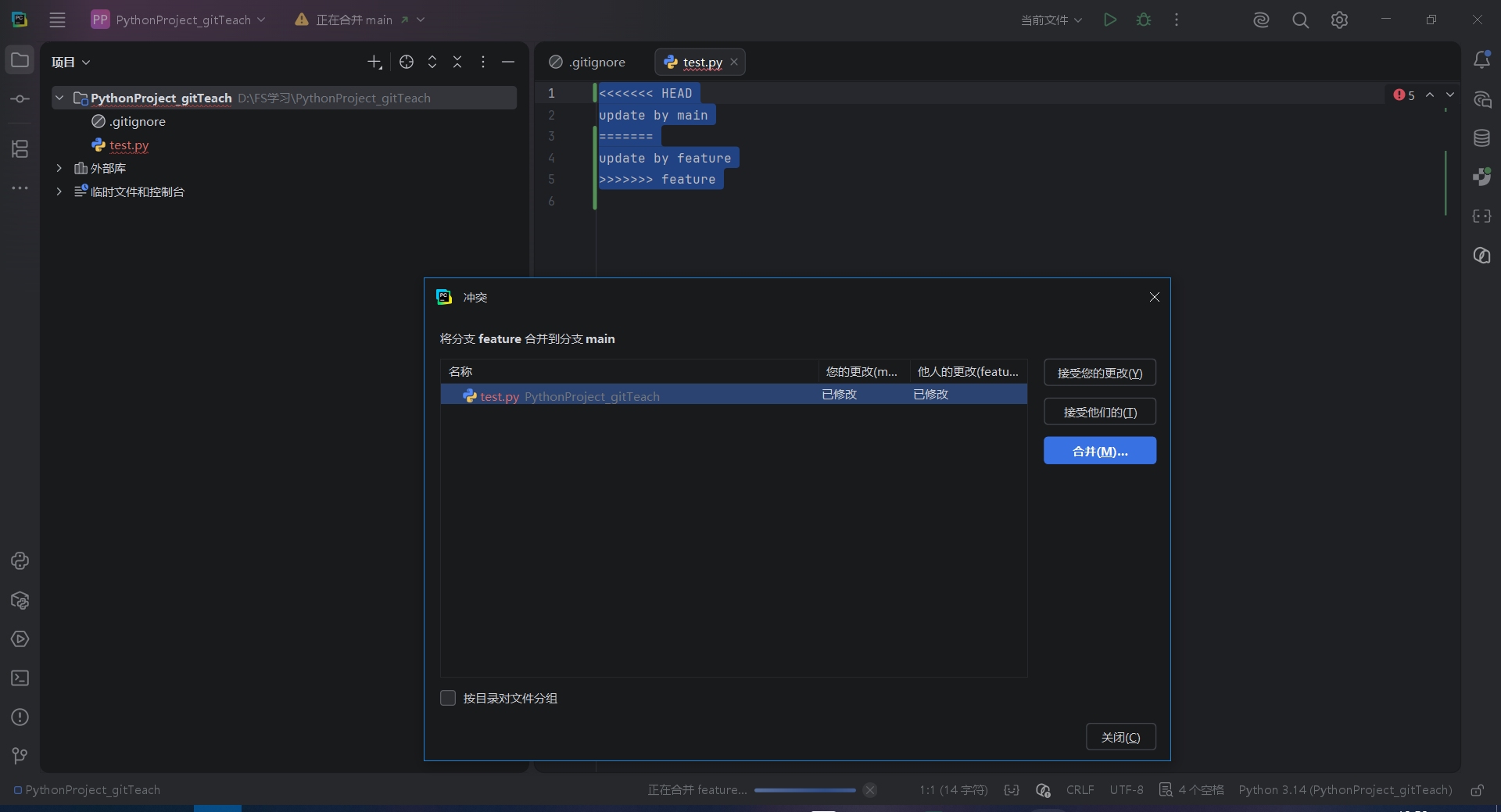
当两个分支修改了同一文件的同一区域,合并时会弹出冲突提示:
- PyCharm 会列出冲突文件列表。
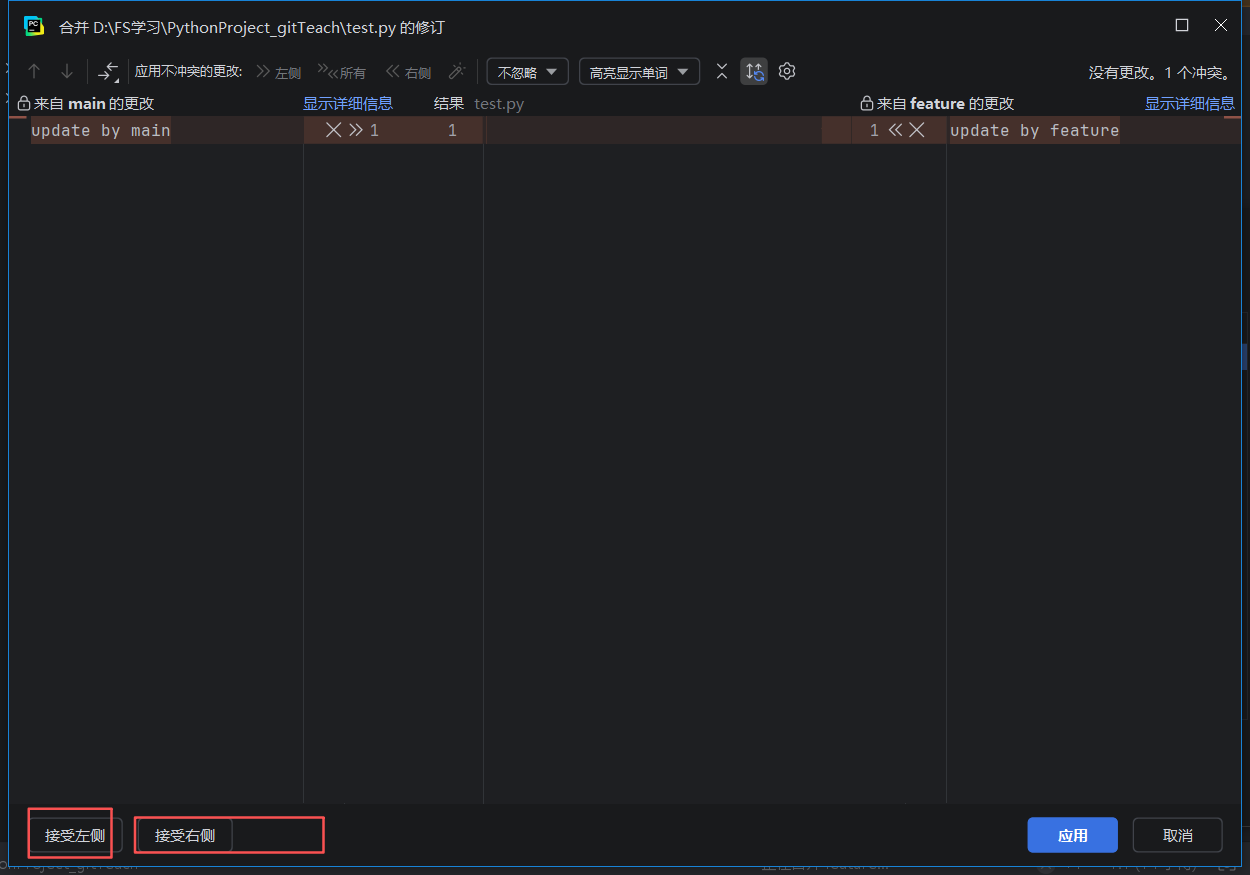
- 双击冲突文件,打开合并视图:
- 左侧:本地当前分支(Yours)
- 右侧:合并过来的分支(Theirs)
- 中间:结果(Result)
- 通过按钮 << 或 >> 将需要的代码块合并到结果窗格,或手动编辑。
- 点击 Apply 完成合并。
- 提交合并结果(PyCharm 会自动弹窗提示 commit)。
五、从远程拉取与克隆
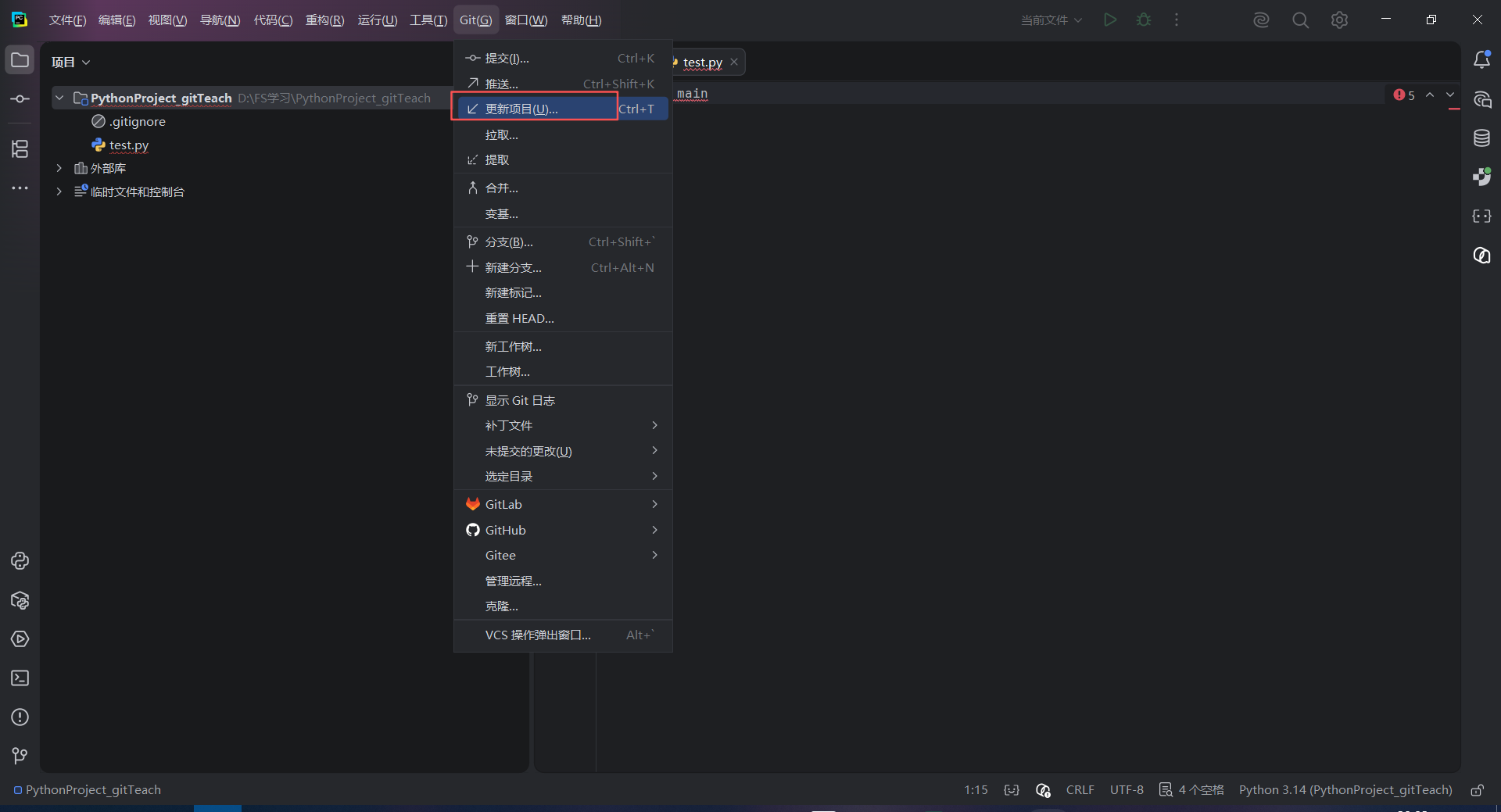
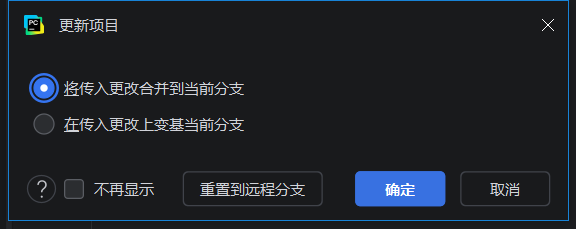
5.1 拉取远程更新(git pull)
- Git → Pull。
- 选择远程仓库和分支(如
origin/master)。 - 点击 Pull。如果有冲突,解决方式同合并冲突。
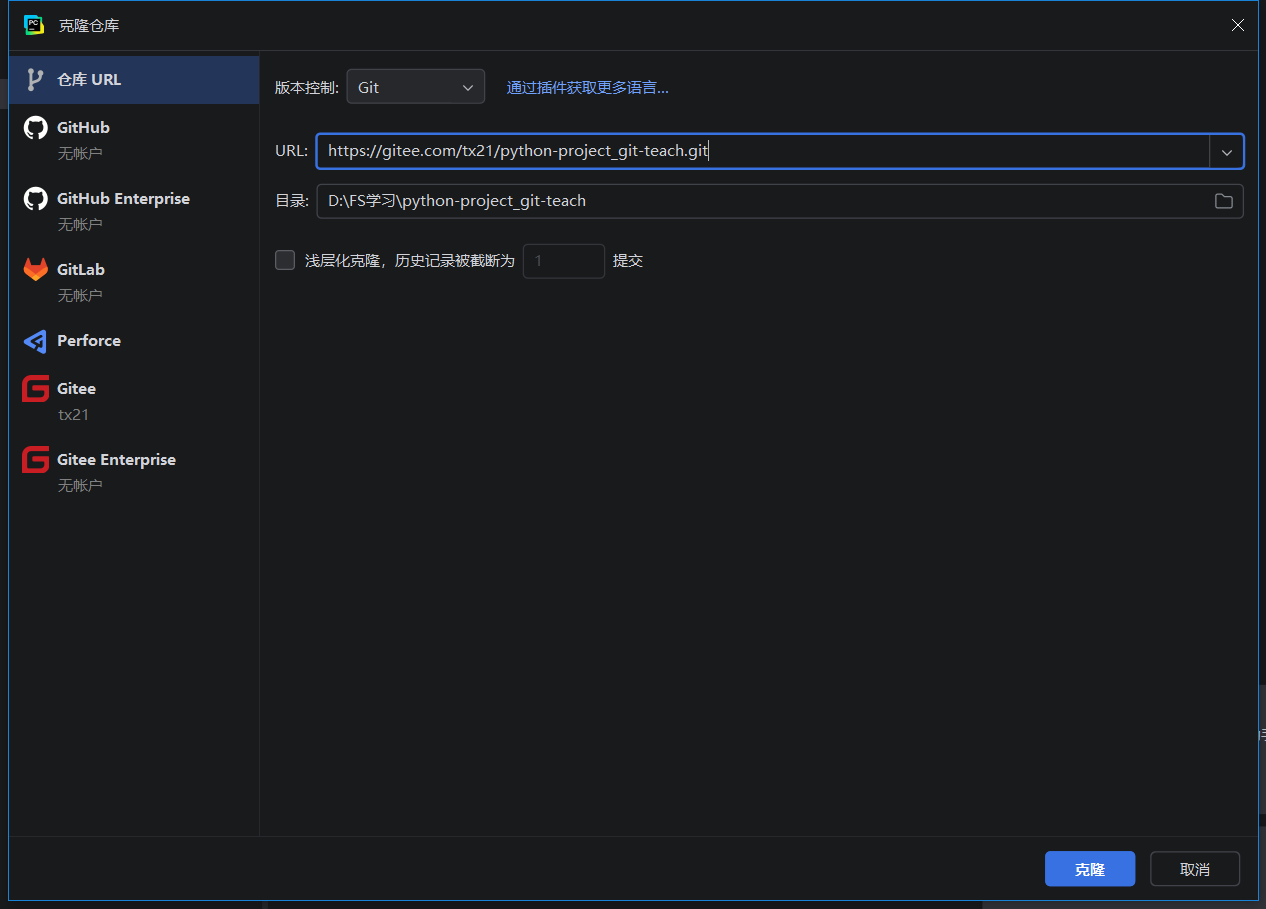
5.2 克隆远程仓库(git clone)
- 启动 PyCharm,选择 git→clone
- 在 URL 处填写 Gitee 仓库地址。
- 指定本地目录,点击 Clone。
PyCharm 会自动执行 git clone,并打开项目。
六、避免冲突的 IDE 操作建议
- 每次修改前先 Pull :
Ctrl + T拉取远程最新代码。 - 频繁提交并推送:小步提交,减少冲突范围。
- 善用分支 :新功能在单独分支开发,完成后合并到
master。 - 公共配置文件 :在
.gitignore中忽略本地配置(如config.local),避免多人修改同一文件。