bash
安装完成 ✓

  Blender 版本: 5.1.1 (/snap/bin/blender)
  MCP Server: uvx blender-mcp 可用(68个包已缓存)
  addon.py: 已部署到 /home/genrobot/.config/blender/5.1/scripts/addons/blender_mcp_addon.py

  ---
  使用流程(三步启动)

  第 1 步 --- 启动 Blender 并连接 MCP:
  ! /home/genrobot/ws/polaris/.claude/skills/blender/start-blender-mcp.sh
  脚本会自动启用插件。启动后在 Blender 中按 N 键 → 侧边栏 BlenderMCP → 点击 Connect

  第 2 步 --- 重启 Claude Code(让 blender MCP Server 生效)

  第 3 步 --- 开始使用:
  /blender-create 创建一个红色圆柱体,高度2,顶部放一个圆锥
  /blender-material 把圆柱设为金属质感,金属度1.0,粗糙度0.2
  /blender-render 用 EEVEE 渲染并保存到 /tmp/result.png

  ---
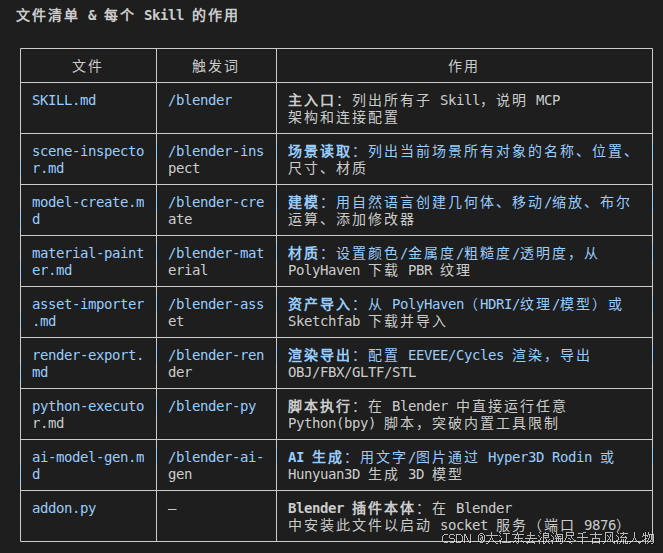
  Skill 目录结构

  .claude/skills/blender/
  ├── SKILL.md              # 主入口(/blender)
  ├── addon.py              # Blender 插件源文件
  ├── start-blender-mcp.sh  # 一键启动脚本
  ├── scene-inspector.md    # 读取场景对象信息
  ├── model-create.md       # 自然语言建模
  ├── material-painter.md   # 材质/颜色/纹理
  ├── asset-importer.md     # PolyHaven/Sketchfab 资产
  ├── render-export.md      # 渲染 & 导出 FBX/GLTF
  ├── python-executor.md    # 直接执行 bpy 脚本
  └── ai-model-gen.md       # AI 生成 3D 模型
bash
下一步:激活使用

  1. 安装 Blender 插件(在 Blender 中操作):
  Edit → Preferences → Add-ons → Install → 选择 addon.py
  启用 "MCP Blender Bridge" → 在侧边栏点击 Connect

  2. MCP 已写入 settings.json,重启 Claude Code 后生效。

  3. 如果 Blender 未安装:
  sudo snap install blender --classic
  # 或从 https://www.blender.org/download/ 下载
install
cpp
需要您手动运行安装命令。请在终端执行:

  ! sudo snap install blender --classic

  安装完成后告知我,我继续完成后续配置(验证连接 + 测试 MCP)。

  ---
  或者,如果您不想用 snap,也可以下载官方 tar 包:

  ! wget https://download.blender.org/release/Blender4.3/blender-4.3.2-linux-x64.tar.xz -P /tmp/
  ! tar -xf /tmp/blender-4.3.2-linux-x64.tar.xz -C /opt/
  ! sudo ln -sf /opt/blender-4.3.2-linux-x64/blender /usr/local/bin/blender