Wireshark 是一款开源免费的网络协议分析工具,支持跨 Windows、macOS、Linux 等多操作系统,核心功能是实时捕获网络中的数据包,并以可视化界面展示数据传输细节。它不仅能分析以太网、Wi-Fi 等传统网络数据,还可通过扩展组件支持 USB、串口等总线数据抓取。
一、安装 Wireshark
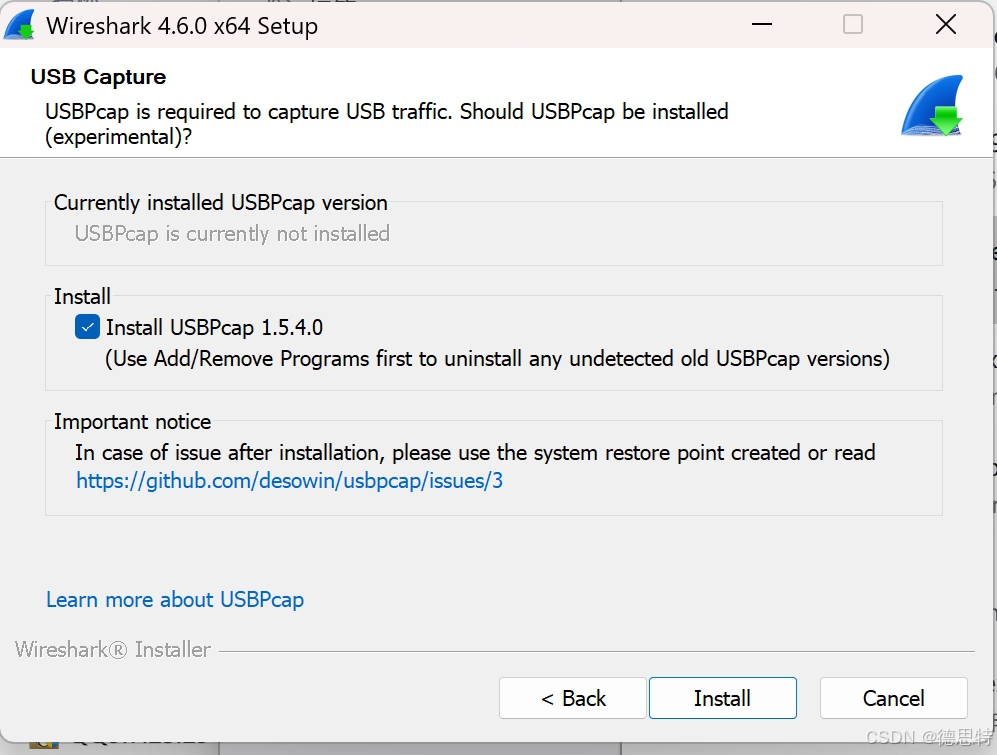
通过 Wireshark 官方下载链接 获取对应系统的安装包。由于抓取 USB 数据还需要 USBPcap,需额外安装 USBPcap 组件。Wireshark 默认不安装 USBPcap,在运行安装包,按向导完成基础配置后,在组件选择界面手动勾选「USBPcap」。其余安装选项可保持默认,按提示接受协议许可,完成安装后重启计算机,确保组件生效。
二、抓取串口数据
2.1 配置 Wireshark 捕获
-
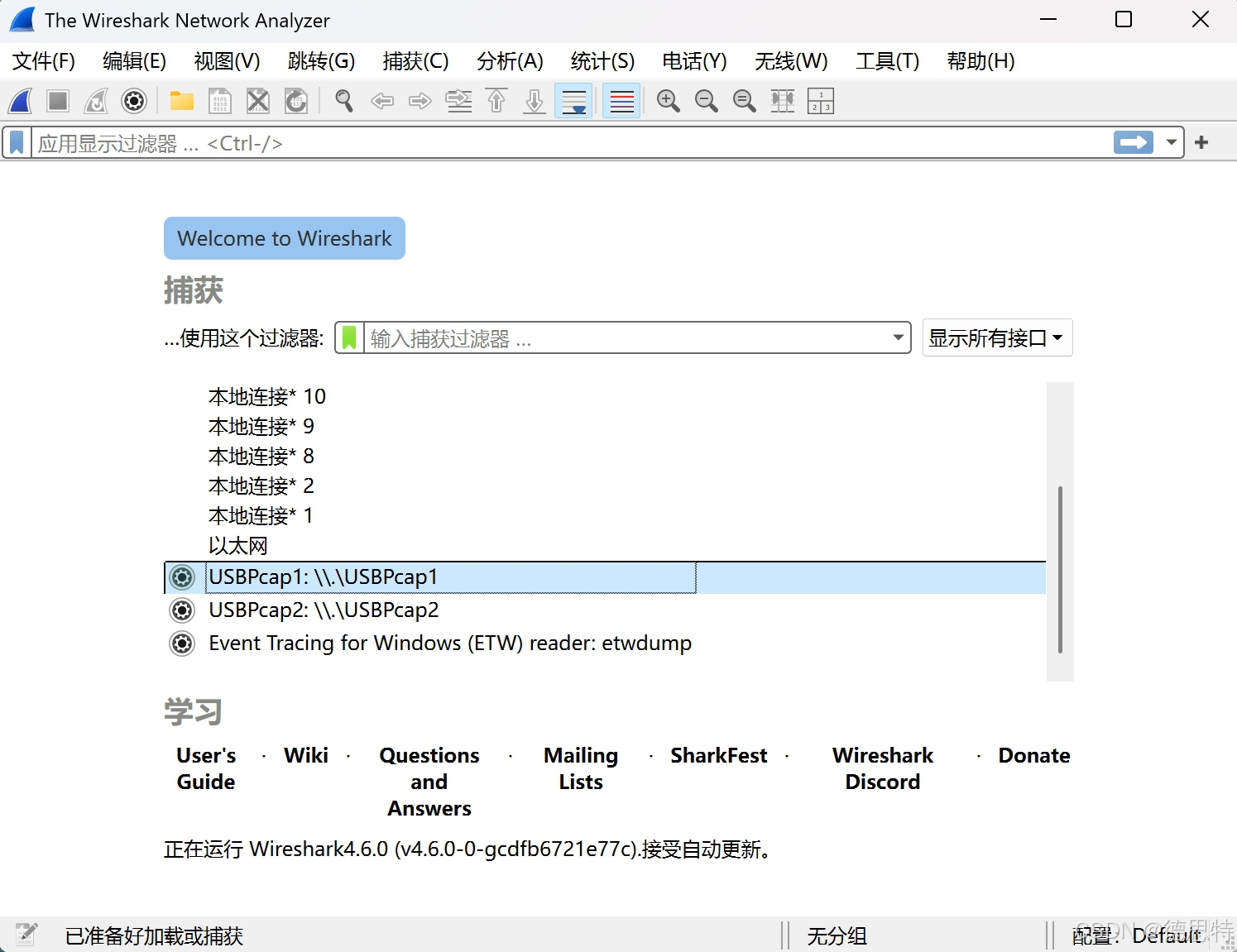
打开 Wireshark 软件,如下图所示,正确安装 USBPcap 后应当能够找到 USBPcap 的捕获选项,选项数据会由设备的 USB 接口数量而有所不同。为了便于识别串口设备,建议在捕获时移除电脑上多余的 USB 设备,避免冗余设备干扰目标串口的识别。
-
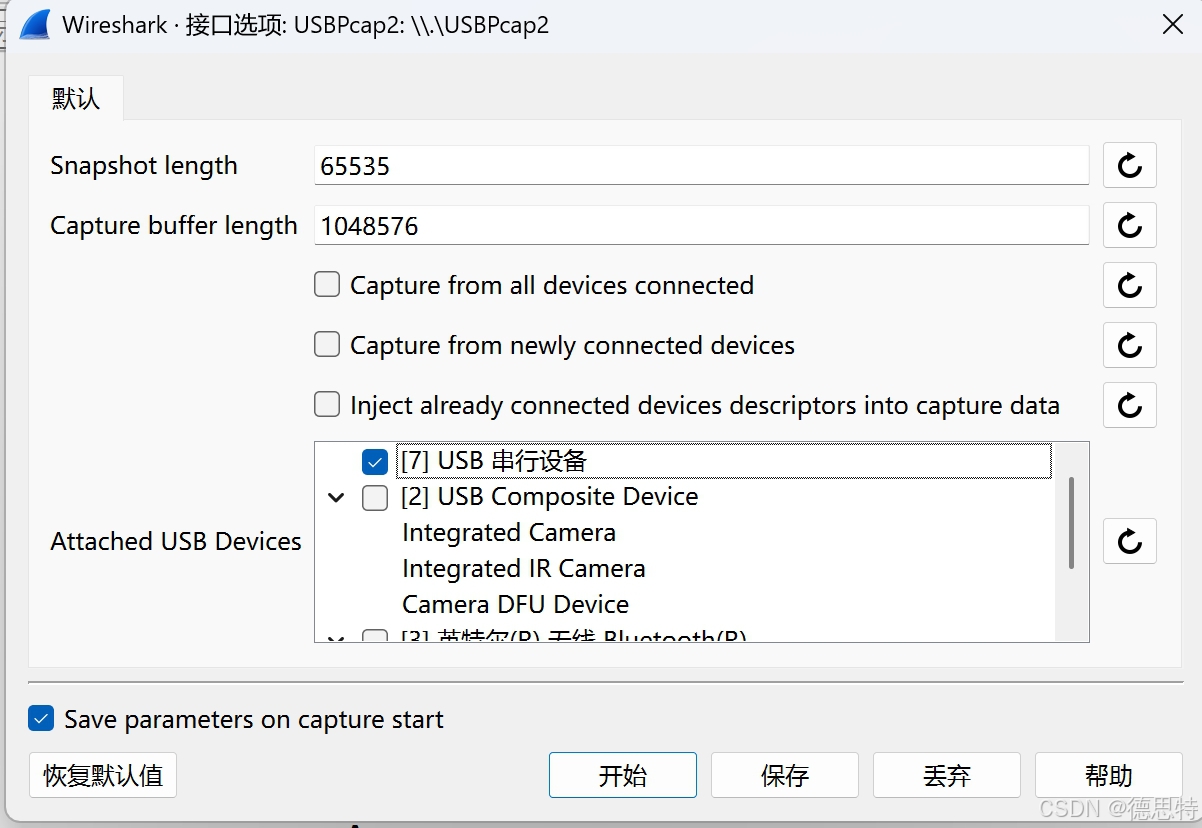
点击 USBPcap 旁的齿轮图标,可以检查该端口关联的设备。如下图所示,一般而言,串口设备会显示为「USB 串行设备」,也可以尝试插拔串口设备并重新打开该软件界面来确定目标设备。
-
捕获的配置如上图所示,但暂不要选择「开始」。
2.2 配置上位机软件(串口数据发送端)
- 启动上位机软件,按实际需求完成串口参数配置(如波特率、数据位、校验位、停止位等)。
- 建立与目标串口设备的连接,打开串口后,通过测试验证数据收发正常,确保通信链路通畅。
2.3 开始捕获
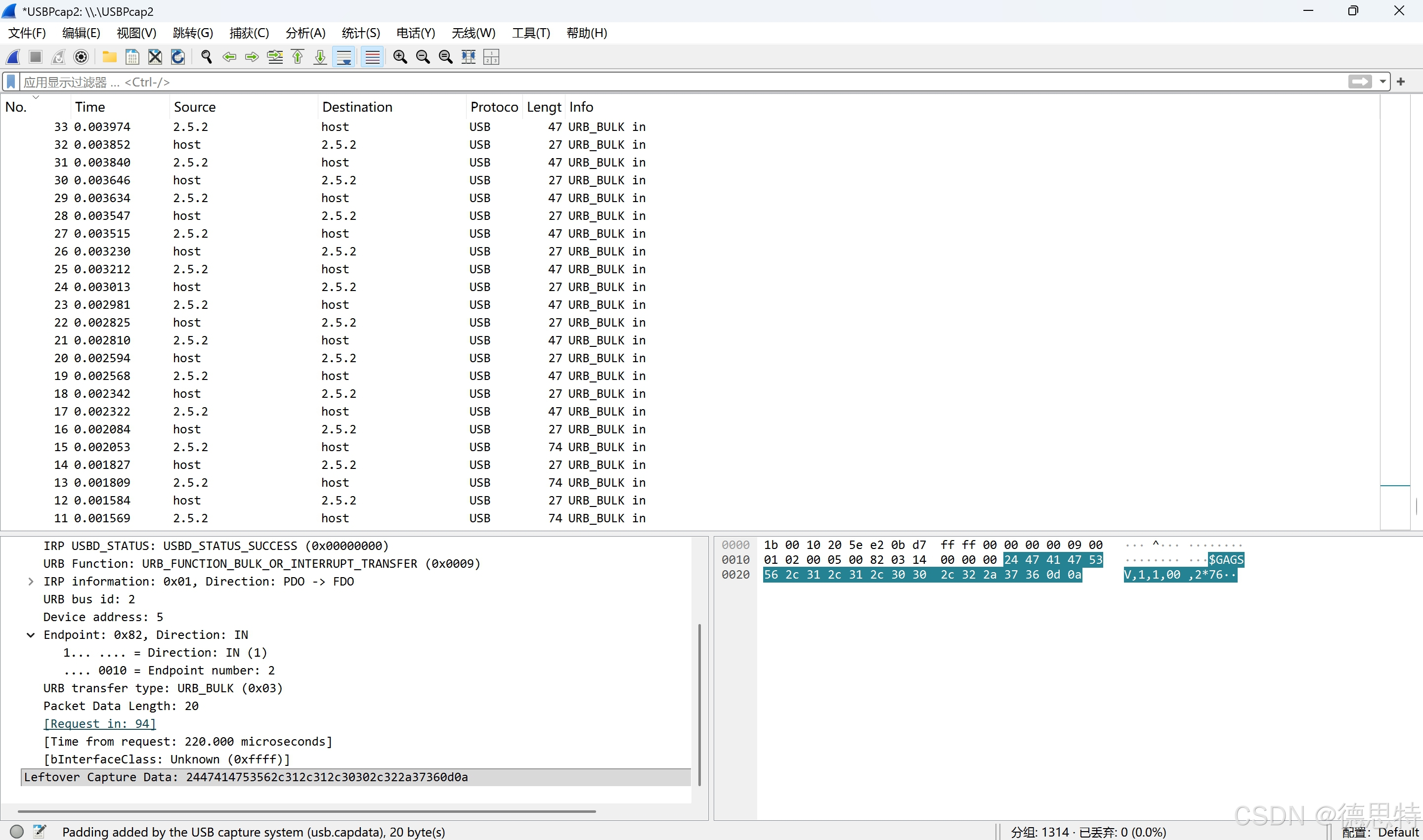
- 回到 Wireshark 界面,点击「确定」开始数据捕获。如下图所示,在捕获界面中理应出现大量的数据帧,否则就应当检查设备连接和设备选择是否正确。
- 在上位机软件中选择发送串口命令,接着在 Wireshark 界面的左上角选择「停止捕获分组」,串口传输的所有数据将被完整捕获并保存。
三、分析串口数据
-
最后通过对捕获到的数据帧进行分析,就能找到需要的串口命令。Wireshark 捕获的数据帧主要为接收机发出的 NMEA 报文,为避免这些数据的干扰,在上方的「应用显示过滤器」中填入过滤规则 :
usb.transfer_type=="URB_BULK" && usb.endpoint_address.direction=="out" && usb.src=="host"这条规则的含义是
usb.transfer_type=="URB_BULK":数据帧类型为URB_BULK(串口通信常用的批量数据交换格式)usb.endpoint_address.direction=="out":数据帧发送方向为out(由计算机设备向外部设备)usb.src=="host":数据帧来自于计算机设备
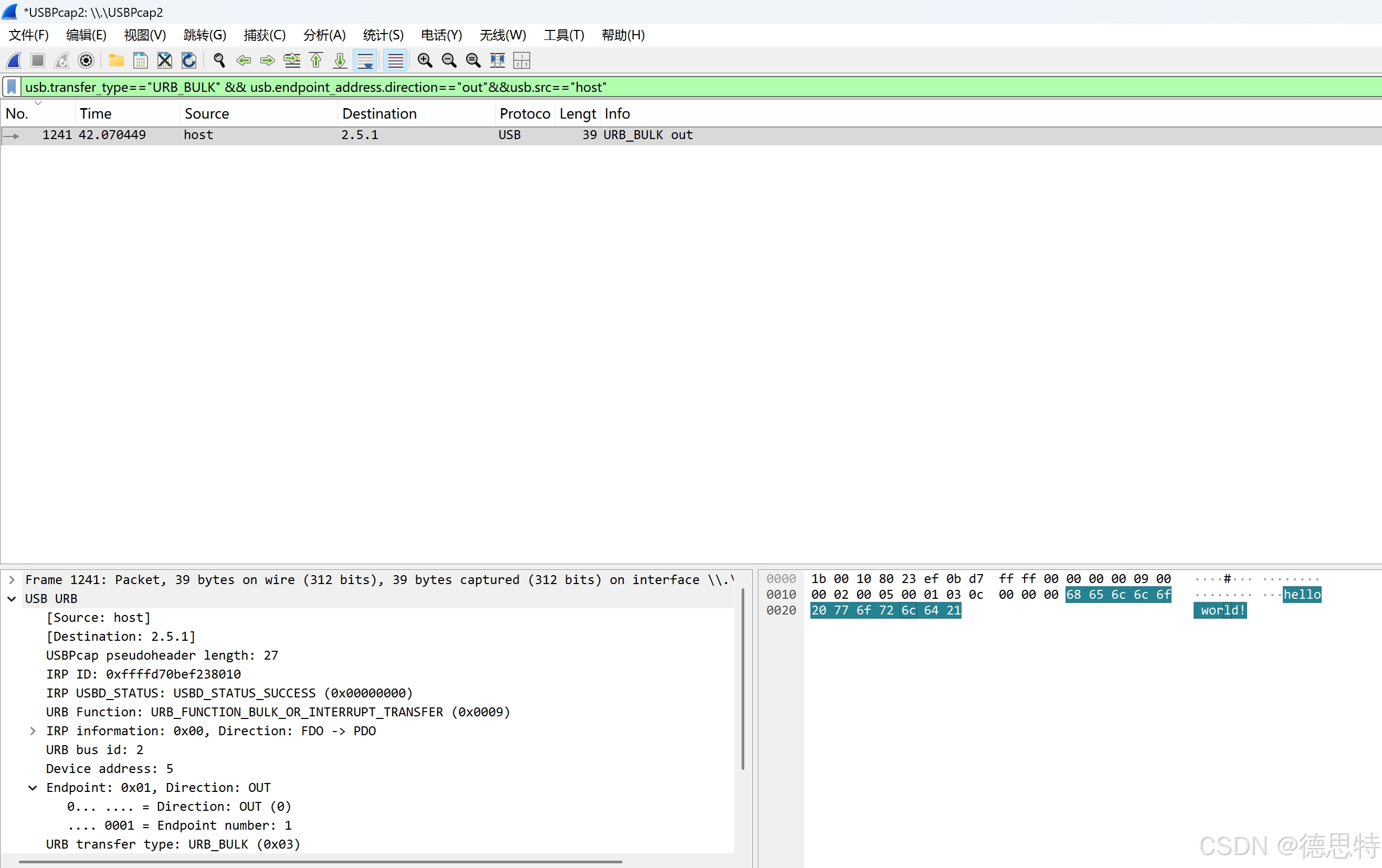
- 在过滤后的数据帧可以快速定位目标指令。如上图所示,鼠标悬浮至右下侧文本的最后一段数据上,查看高亮标注的数据帧载荷,如示例中发送的串口指令为
hello world!,十六进制格式为68 65 6c 6c 6f 20 77 6f 72 6c 64 21,在蓝色高亮处被标记出来。