鸿蒙系统给抖音开启相机权限的操作指南(2026)
前言
抖音是当下最热门的短视频创作与分享平台,提供了视频拍摄、直播互动、美颜特效等诸多实用功能。在鸿蒙系统设备上使用抖音前,需要先为应用授权摄像头访问权限才能正常使用上述功能。本文将详细介绍鸿蒙系统下抖音相机权限的开启方法。
为什么需要开启抖音摄像头权限?
抖音的摄像头权限关系到多项核心功能的正常使用,以下是主要的使用场景:
· 录制短视频并发布到平台
· 使用直播功能进行实时互动
· 使用AR特效、贴纸及滤镜功能
· 发起视频通话或语音聊天
· 使用扫一扫功能识别二维码
· 通过扫一扫识别物品和商品
开启抖音权限的详细步骤
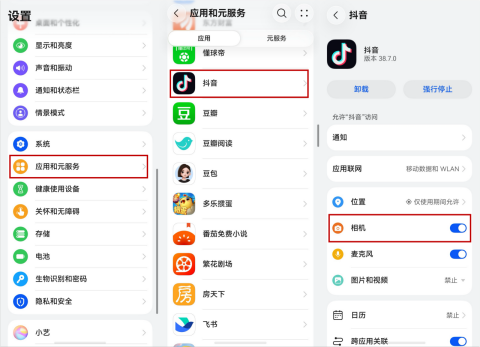
第一步:进入手机设置
在华为手机主屏幕上找到"设置"图标并点击,进入系统设置主界面。
第二步:找到应用和元服务
在设置列表中向下滑动,找到"应用和元服务"选项并点击打开。
第三步:找到抖音并进入
在全部应用列表中找到"抖音"应用,点击进入应用详情页。
第四步:开启相机权限
在权限管理区域找到"相机"权限,将对应开关设置为打开状态。
在权限列表中找到"相机"或权限,将开关设置为开启状态。
完整操作路径:设置 → 应用和元服务 → 抖音 → 打开相机权限
操作示意图
步骤1:点击"设置"图标
步骤2:选择"应用和元服务"
步骤3:在列表中找到并点击"抖音"
步骤4:将"相机"权限设置为开启
注意事项
· 本教程适用于华为纯血鸿蒙系统HarmonyOS 5和HarmonyOS 6
· 首次打开抖音应用时,鸿蒙系统会弹出权限请求弹窗,选择"允许"即可
· 若此前拒绝过授权请求,需按本文指引到设置中手动重新开启
· 相机权限开启后,抖音即可调用手机摄像头进行拍摄和直播
· 如遇权限设置后仍无法使用的情况,可重启手机后再尝试操作
总结
通过以上几步简单的操作,您就可以在鸿蒙系统上为抖音成功开启摄像头权限了。使用中若遇到任何异常,建议优先检查系统版本是否已更新,必要时重启手机后重试即可。祝您使用顺畅,在抖音平台创作出更多精彩有趣的短视频内容!