
如果你觉得 Linux 传统的 top命令界面枯燥、操作繁琐,那你一定会爱上 htop。htop是一个强大的交互式进程查看器,可以说是 top命令的"高颜值、强功能"替代品。它不仅支持颜色高亮、鼠标点击,还能让你更直观地监控系统的 CPU、内存等资源使用情况。
下面为你全面拆解 htop的安装、界面含义和核心操作技巧。
一、 快速安装:一键部署
在 Ubuntu 或 Debian 系统中,安装 htop非常简单,只需在终端执行以下命令:
bash
sudo apt update
sudo apt install htop
安装完成后,直接输入 htop并回车,就能进入这个简洁明了的系统监控界面了。
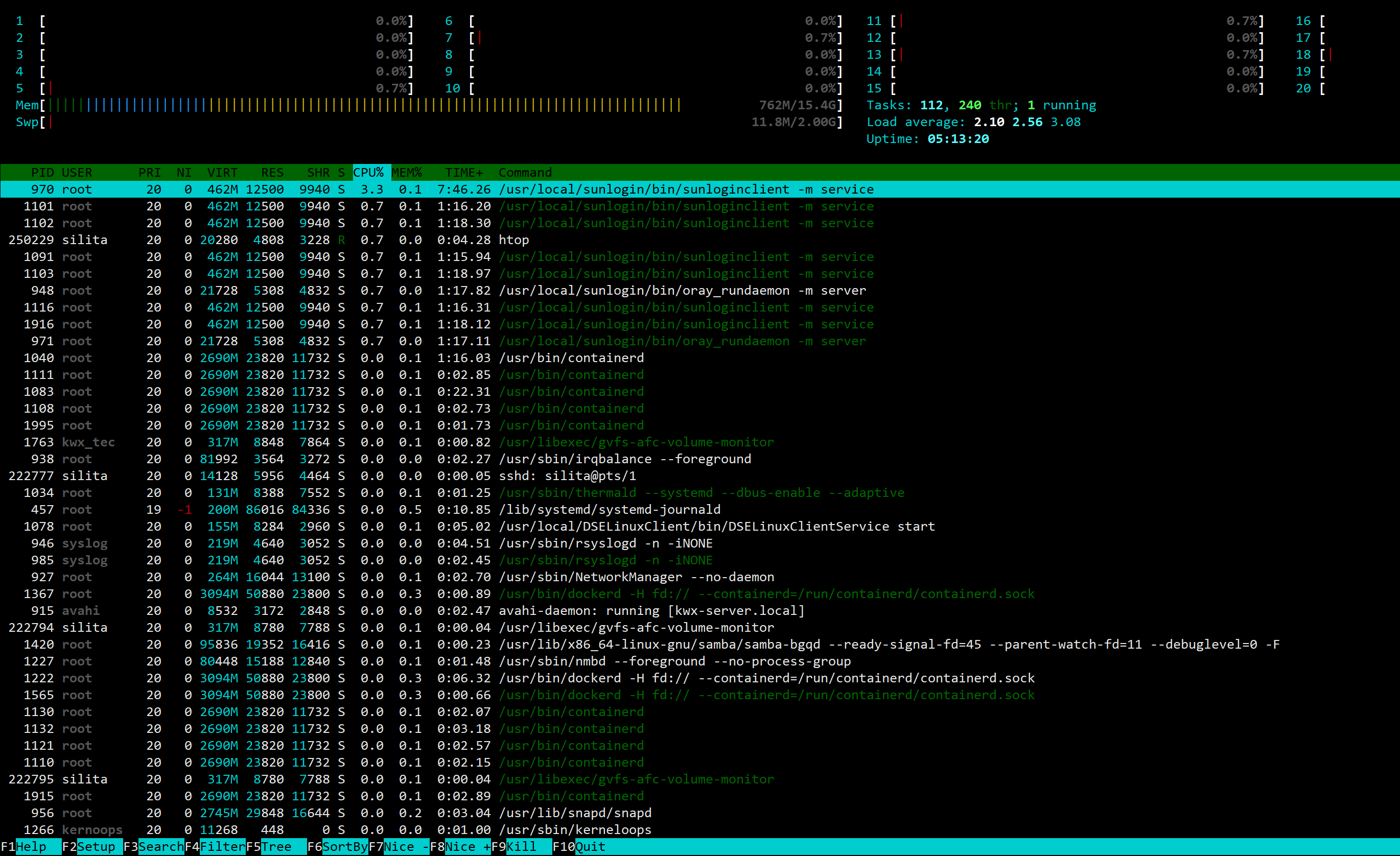
如下是我的ubuntu系统运行的htop命令截图:
二、 界面拆解:秒懂系统运行状态
进入 htop后,界面主要分为顶部概览区 、中间进程区 和底部快捷键区。
1. 顶部概览区:系统健康仪表盘

这里展示了你系统的"心跳":
-
CPU 使用情况:如果有多核处理器,会显示多根进度条。如上图标有1、2、3、4,表示我的系统有4个CPU,后面的进度条和百分比表示对应CPU的占用率。
-
绿色:用户进程占用的 CPU。
-
红色:内核进程占用的 CPU。
-
蓝色:低优先级进程占用的 CPU。
-
灰色/橙色:缓存或 I/O 占用的 CPU。
-
-
内存 (Mem) 与交换分区 (Swp) 使用情况:
-
绿色:已占用的物理内存。
-
蓝色:缓冲区(Buffers)占用的内存。
-
橙色/黄色:缓存(Cache)占用的内存。
-
-
**Tasks:**显示总进程数和线程数。如上图的:
bashTasks: 26, 68 thr; 3 running这里有 26 个进程,68 个线程,其中 3 个进程正在运行(处于「运行态(
R状态)」 的进程)。 -
**Load average:**系统平均负载(过去 1分钟,5分钟,15 分钟内,系统平均有多少个进程在等待 CPU 或 IO)。如上图的:
bashLoad average: 4.59 3.94 2.04 -
Uptime:系统的总运行时长。
2. 中间进程区:谁在偷走你的资源?
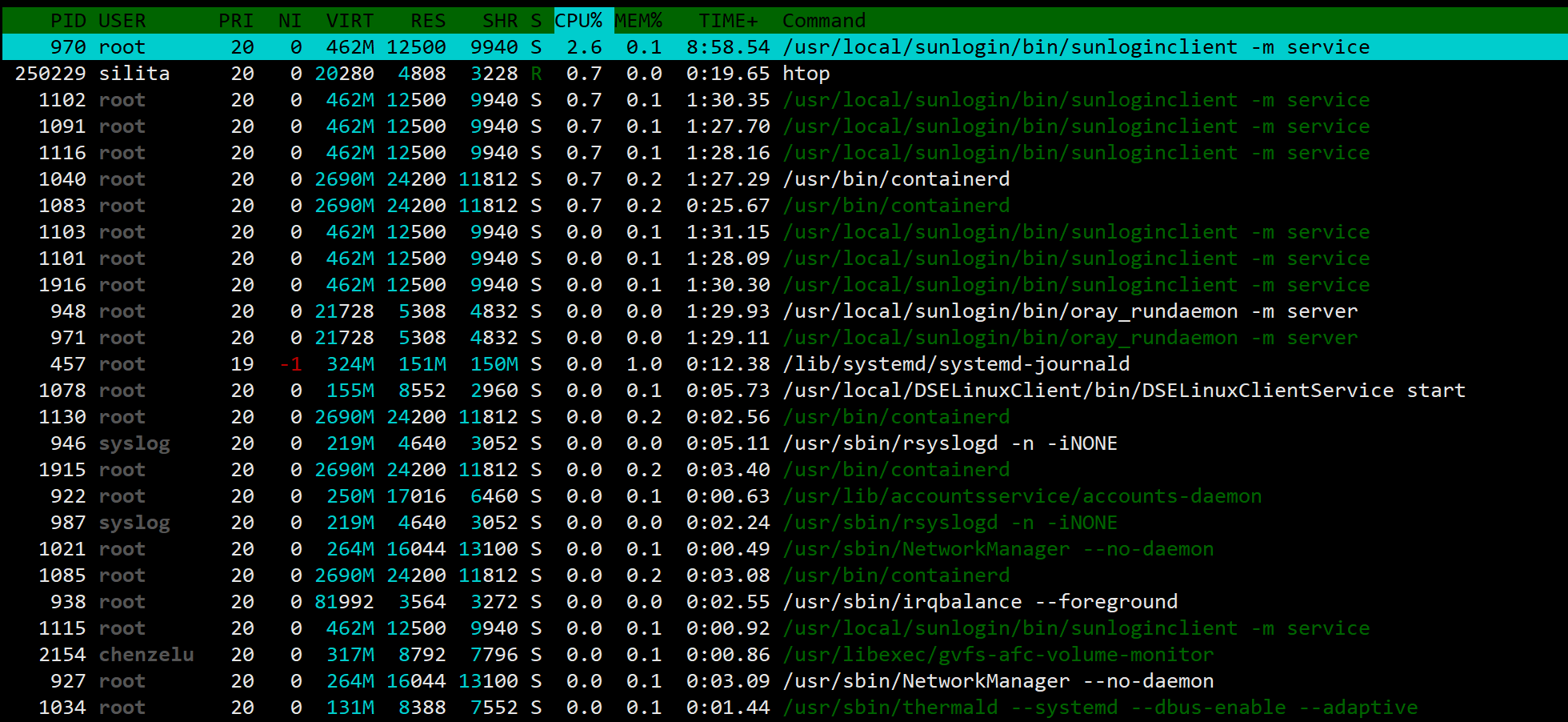
这里列出了当前系统运行的所有进程,默认按 CPU 使用率从高到低排序。几个关键字段你需要了解:
-
PID :进程/线程的身份证号码。htop是进程查看工具,默认会展开显示进程下的所有线程(可通过快捷键
H切换"显示/隐藏线程")。 -
USER:该进程是由哪个用户启动的。
-
**PRI:**进程的优先级(数值越小,优先级越高)
-
NI:进程的Nice 值(-20 到 19,越低表示优先级越高)。
-
**VIRT:**进程使用的虚拟内存总量(KiB)
-
**RES:**进程使用的物理内存(resident set size,KiB)
-
SHR :共享内存的使用量。排查内存泄漏时重点看 RES。
-
S (State):进程当前的状态。
状态标记 状态名称 含义解释 R运行(Running) 进程正在 CPU 上执行,或在运行队列中等待 CPU 调度(同一时刻,CPU 核心数决定了最多有多少进程真正在跑)。 S休眠(Sleeping) 进程因等待 IO(如磁盘读写、网络请求)、锁、信号等资源,主动放弃 CPU 进入"可中断休眠"。 D不可中断休眠 类似 S,但无法被信号唤醒(通常与硬件 IO 强相关,如等待磁盘控制器响应),需内核处理。T停止(Stopped) 进程被信号暂停(如 SIGSTOP),或处于调试状态(如gdb附加)。Z僵尸(Zombie) 进程已终止,但父进程未读取其退出状态(占进程号但不消耗资源,属于"残留垃圾")。 -
**CPU%:**该进程当前实打实占用的CPU百分比
-
MEM%:该进程当前实打实占用的物理内存百分比。
-
TIME+:该进程自启动以来总共占用的 CPU 时间(小时:分钟:秒)。
-
Command:启动该进程的完整命令行。白色为主进程,绿色为主进程创建的子线程。
3. 底部快捷键区:你的全能控制台
底部的 F1-F10是 htop的灵魂,你可以直接按键盘上的功能键,或者用鼠标点击它们来执行操作。
三、 必学快捷键:像老手一样掌控进程
记住以下几个高频快捷键,你的系统排查效率会直线上升:
👉 进程管理(杀手锏)
-
F9(Kill) :向进程发送"处决"信号。选中卡死的进程,按F9,选择SIGKILL(信号 9) 就能强制秒杀它。 -
F7/F8(Nice) :调高或调低进程的优先级(Renice)。F7降低优先级(更"善良"),F8提高优先级。 -
空格键 :标记进程。遇到需要批量清理的进程,用空格选中它们,再按
F9就能"连坐"清空。
👉 排序与筛选(找虫子必备)
-
P/M/T:一键按 CPU 使用率、内存 使用率或 运行时间 进行排序。 -
F3(Search):输入进程名,快速在茫茫进程海中定位到你关心的那个。 -
F4(Filter):输入关键字,只显示包含该关键字的进程(比如只看重哪些进程在疯狂读写磁盘)。
👉 视图切换(理清脉络)
-
F5(Tree) :切换为进程树模式。在这个模式下,你可以清晰地看到哪个进程是哪个进程的"爹",方便顺藤摸瓜找根源。 -
u:只看某个特定用户的进程。
四、 进阶玩法:命令行参数
除了在交互界面里操作,你还可以在启动时加上一些实用的参数:
-
只看某个用户的进程 :
htop -u root(把 root 换成你想看的用户名) -
只看某个具体的进程 :
htop -p 1234(1234 是进程的 PID,多个 PID 用逗号隔开) -
调整刷新频率 :
htop -d 100(单位是十分之一秒,100 代表每隔 10 秒刷新一次)
💡 总结:
相比于 top,htop不仅降低了新手看懂系统状态的门槛,也为老手提供了极其丝滑的操作体验。下次遇到服务器卡顿,别再干巴巴地敲 top了,试试 htop,你的运维幸福感会大幅提升!

惠州西湖