你有没有遇到过这样的情况,想对比两个教学视频的动作细节,却要在两个窗口之间反复切换?想一边看原版电影一边看中文解说,却只能手动拖拽进度条?又或者,你想把孩子的两个表演视频拼在一起发朋友圈,却不知道从何下手?其实让两个视频在同一个画面同时播放,早就不再是技术难题,今天小编给大家推荐一款可以制作多个分屏的软件--金狮视频助手
一:金狮视频助手如何实现左右分屏
1 下载安装金狮视频助手 在电脑端安装金狮视频助手软件,支持Windows和Mac OS系统,安装完成后双击打开
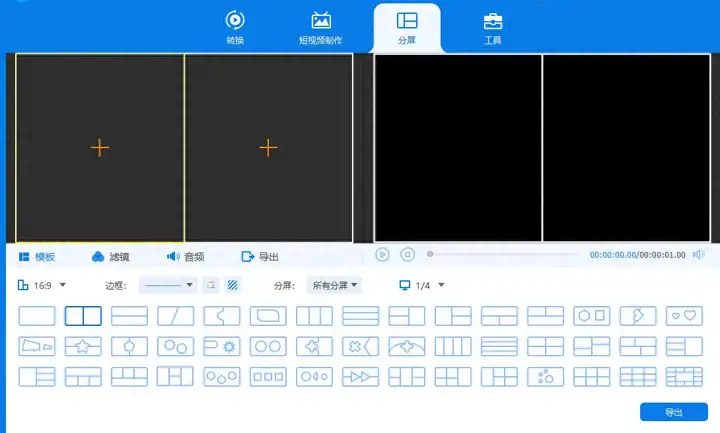
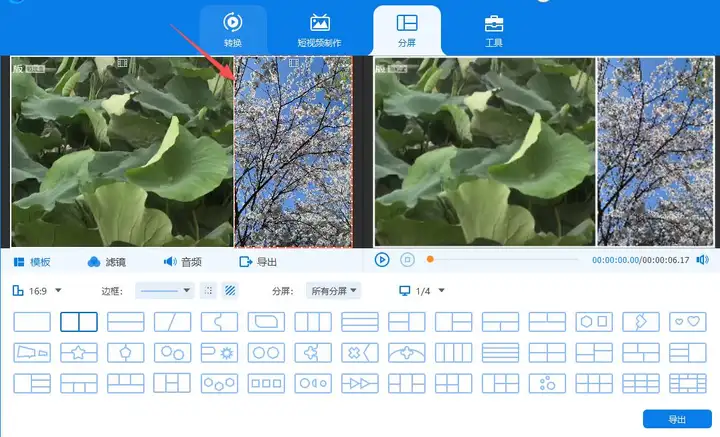
2 :选择两个需要导入的素材,调整两个画面比例,正常建议按照1:1来调,导入之后你可以根据需求选择,上下左右,斜面,这里以左右分屏为例,如果你想想让一个画面范围大点另一个小点,可以点击中间红线调整
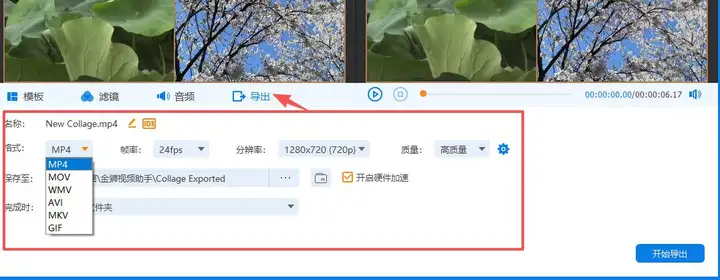
3 :确定没有问题后,在上方"导出"里边设置文件格式、质量、输出位置,并点击右下角的开始导出,导出分屏后的视频文件。
二 Windows 自带的 左右分屏--多任务处理
很多小伙伴 肯定比较惊奇,Windows还有这个功能!其实这个只是微软隐藏功能之一 ,那么怎么操作呢?
1 :点击"开始按钮",然后点击"设置"。
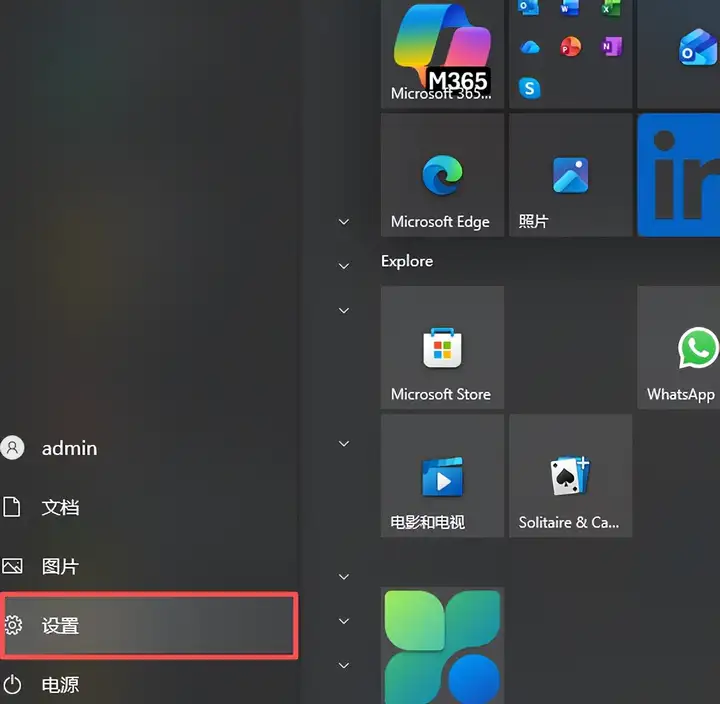
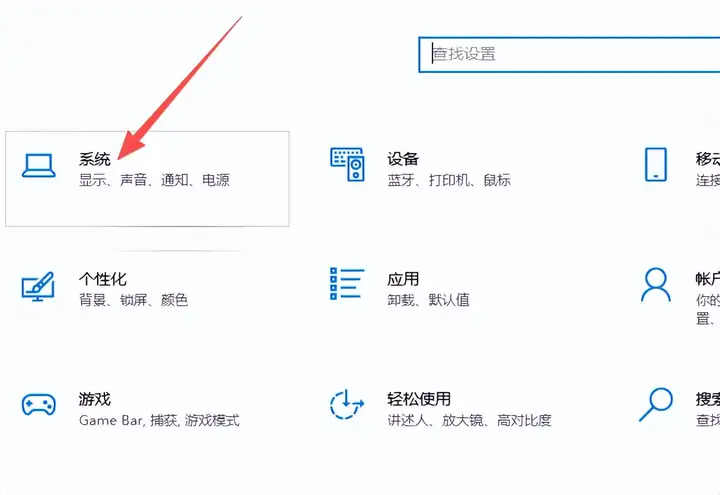
2:点击"设置"中的"系统"。
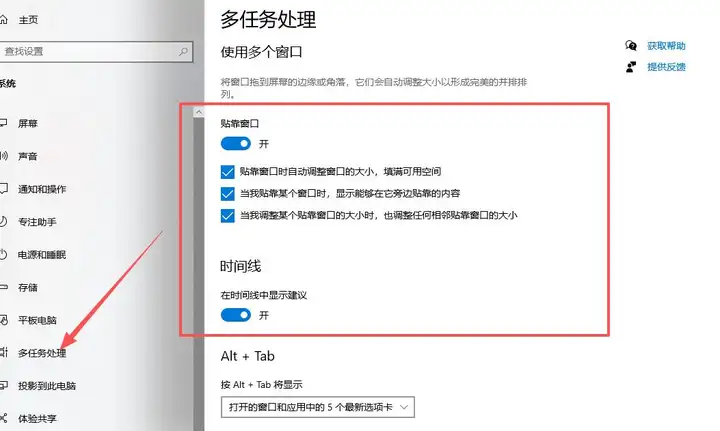
3:打开多任务,把下面4个开关全部开启
4:打开任意一个网页或者视频,同时按下键盘上面win键和向左方向键(左方向键即占桌面左半侧,右方向键即占桌面右半侧)。再选中其中一个窗口,就可以两个画面同时展示
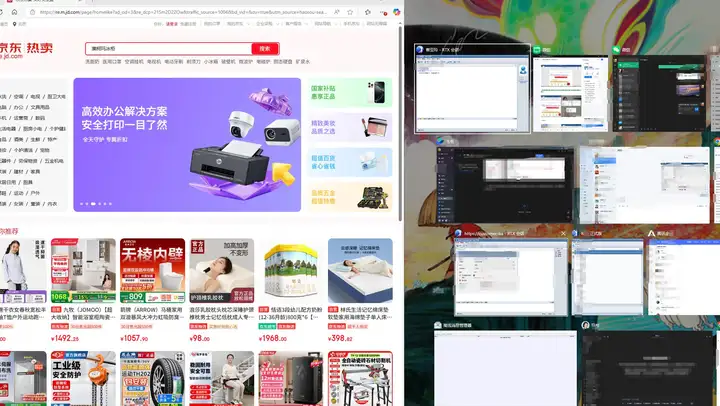
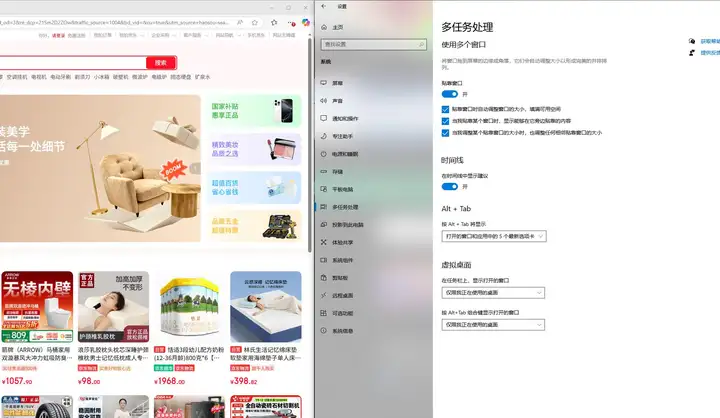
补充:这两个分屏方法都是免费,各有优点,金狮视频助手呢主要的功能就是音视频格式转换,可以调整不同参数,可以实现多种模式分屏,缺点就只能是视频无法进行分屏网页,相比Windows多任务处理 ,既可以调动视频,也可以添加网页,不用来回切换,平常办公还是很实用的,缺点就是功能单一
最后 如果你刚好需要这样一款轻量、全能、操作简单的格式转换软件,不妨试试我们今天提到的这类工具。你会发现,很多你以为要花大价钱、花大量时间去解决的问题,其实一个软件就能轻松搞定。