安装Python3.0
-
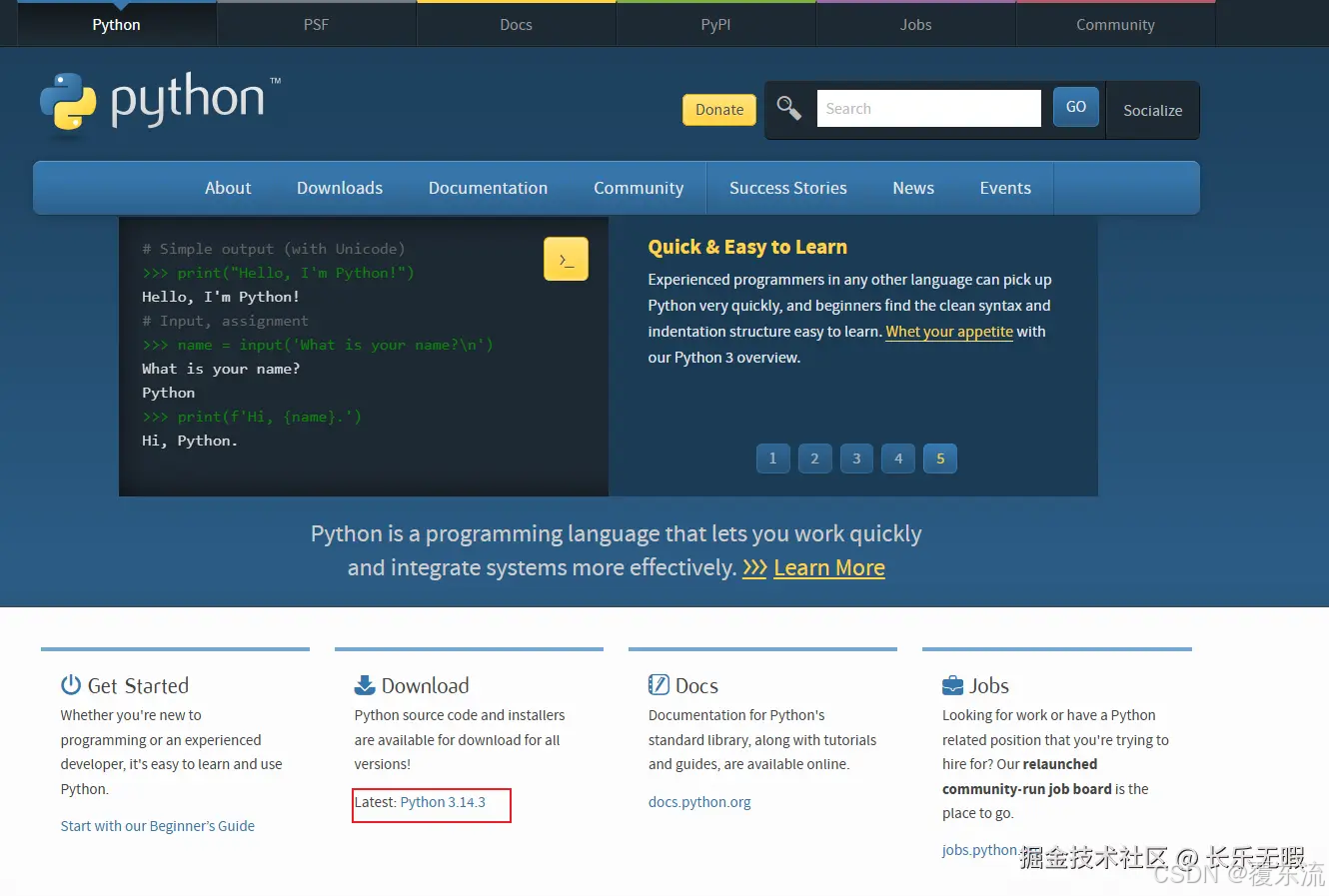
官网下载:www.python.org/
-
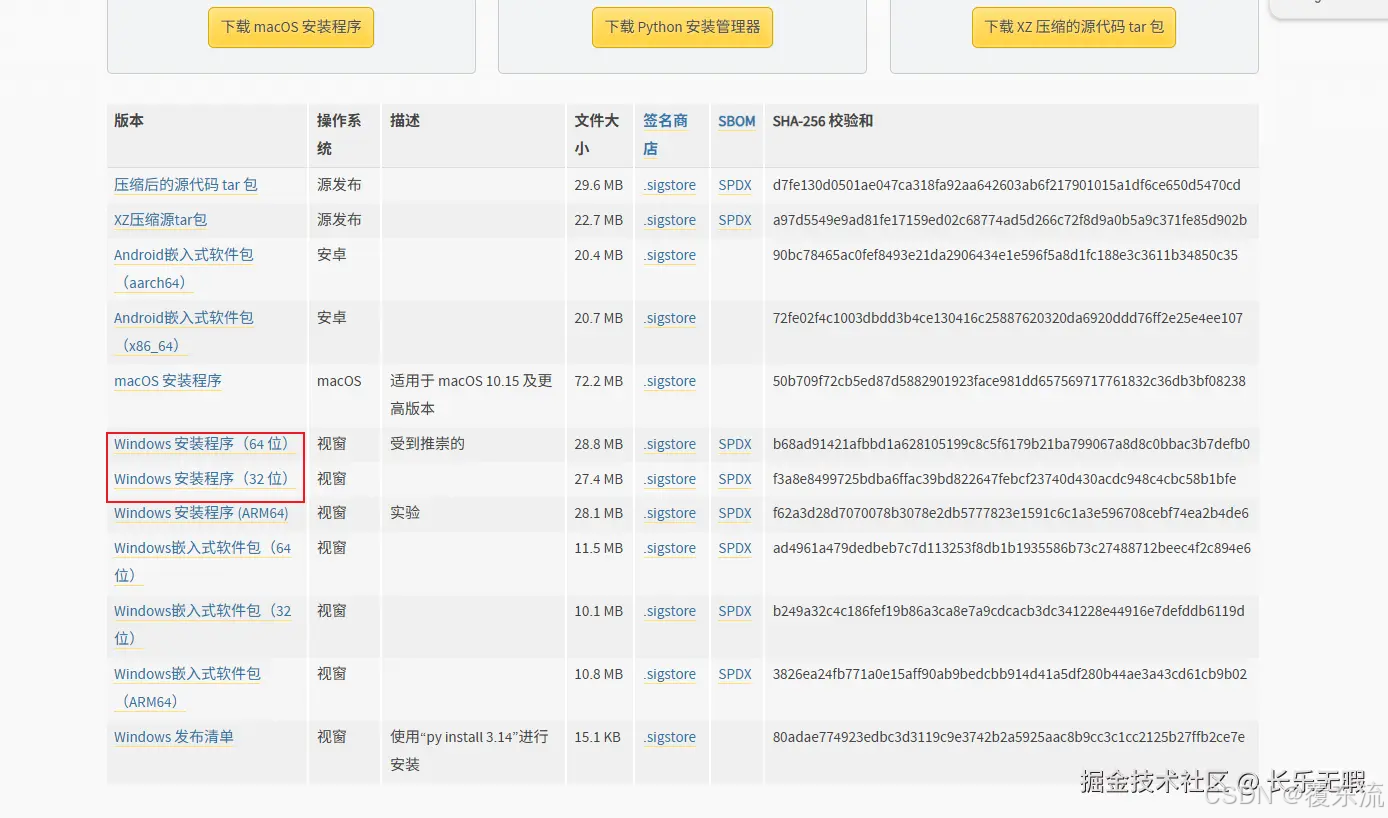
往下翻找到对应版本的安装包
-
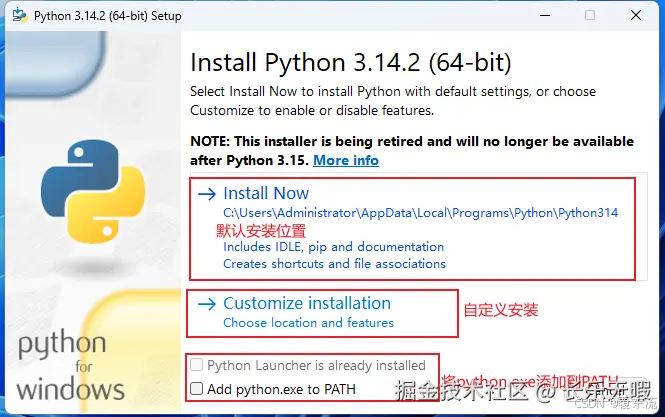
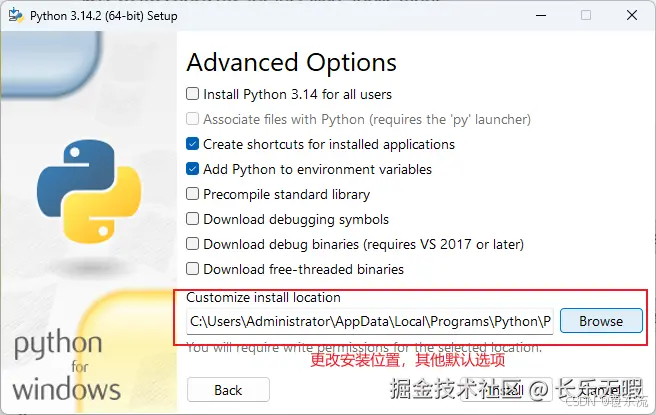
选择自定义安装并勾选Add python.exe to PATH
-
默认选项
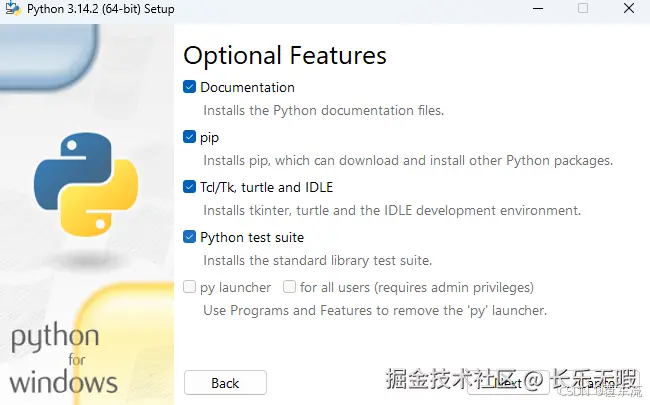
-
更改安装位置
检测是否安装成功
-
管理员打开PowerShell,输入cmd------enter
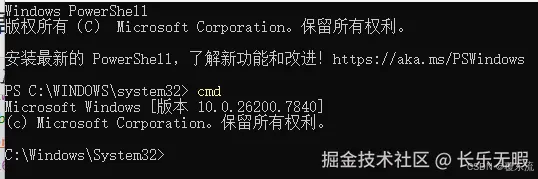
-
输入python --version------enter

-
输入python进入交互模式

安装Pycharm
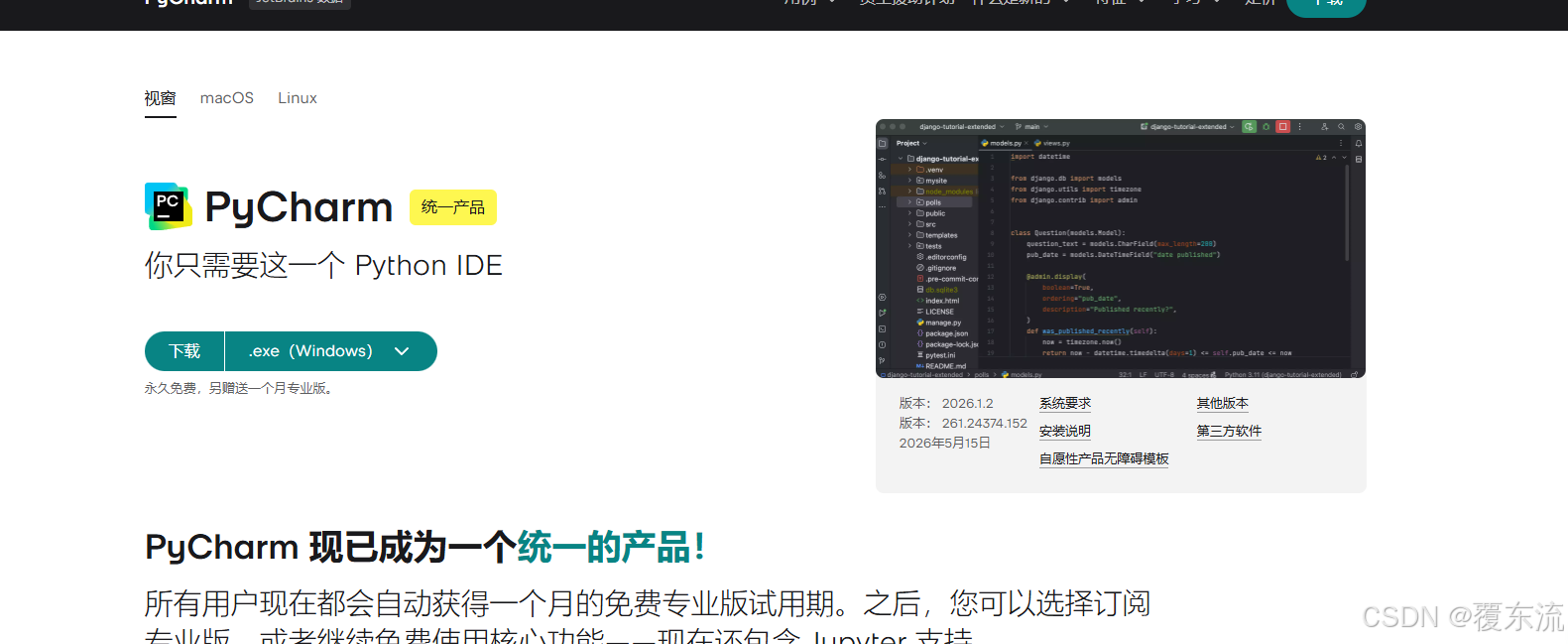
- 打开官网,下载对应版本的pych:www.jetbrains.com/pycharm/download/?section=windows#section=windows
- 点击下一步
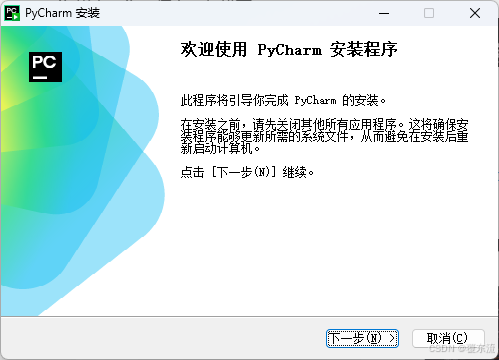
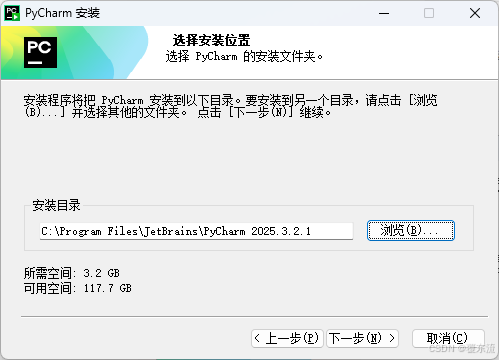
- 设置安装位置
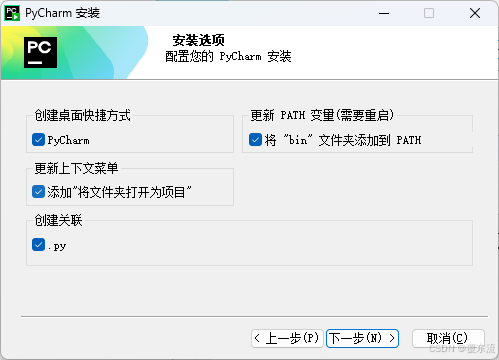
- 全部勾选
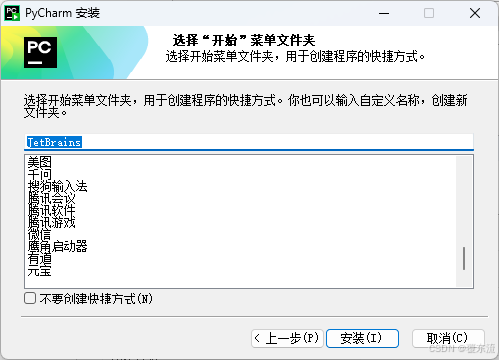
- 可以选择不创建,如需创建就输入文件名称,最后选择安装即可
安装中文插件
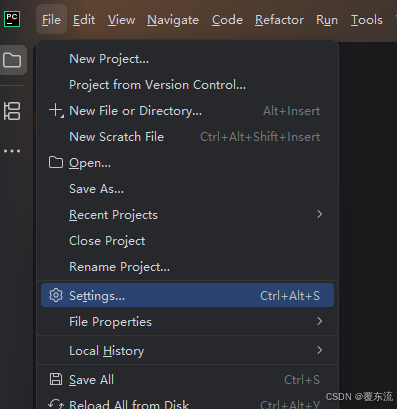
点击四条杠------File------Setting
点击Plugins------Marketplace
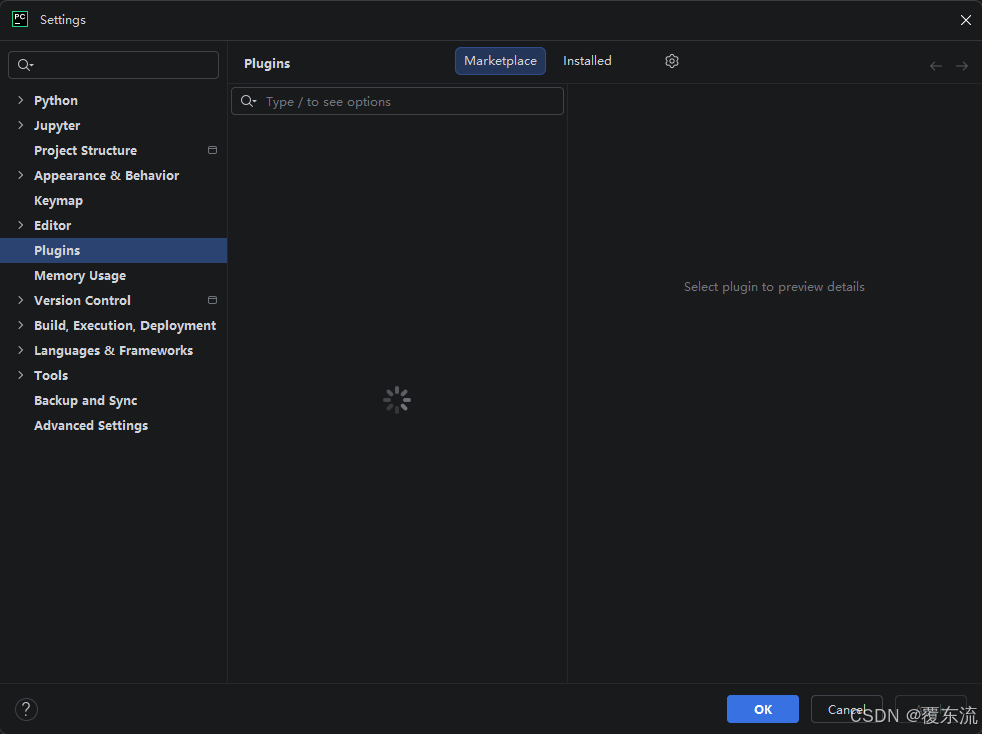
搜索框输入Chinese找到Chinese Language Pack包------install下载安装插件------根据提示重启Pycharm

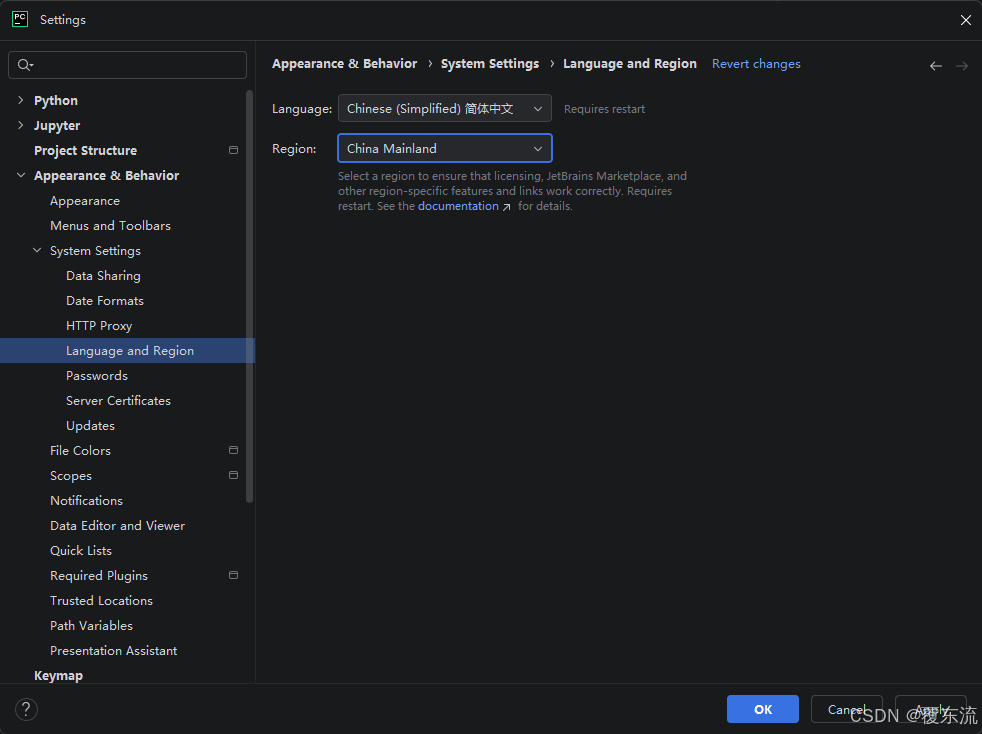
若重启后仍是英文进入Settings------Apparance&Behavior------Sysstem Settings------Language and Region------Languages改成简体中文根据提示重启
标准输出print
语法:print(*objest,sep=' ',end='\n',file=sys.stdout,flush=False)
- *objects:要输出的对象,可以是多个,用逗号分开
- sep:多个对象之间的分隔符,默认为一个空格
- end:输出完所有对象后追加的字符串,默认为换行符"\n"
- file:输出目标,必须具有write方法的对象
- sys.stdout:标准输出(屏幕)默认
- sys.stderr:标准错误输入(屏幕,可以重定向)
- 用open打开的文件对象写入到真实文件
- io.StringIO:写入内存中的字符串缓冲区(用于测试和凭借字符串)
- 任何自定义的又write方法的对象:比如日志、网络套接字等
- flush:是否立即刷新缓冲区,默认为False
注释
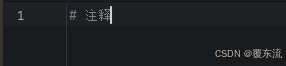
单行注释
从开始到行尾所有的内容都会被忽略
多行注释
最佳推荐每一行加一个井号;也可以使用三引号字符串,但是其本质是未被引用的字符串,有时具有特殊意义
文档字符串
使用三引号表示,放在函数、类、模块的内部开头第一行,用来描述其功能。可以被help或__doc__获取。
临时标记
- TODD:待办事项,表示这里功能还未实现,将来需要补上
- FIXME:需要修复,这里有BUG或问题需要修正
- HACK:临时方案,用了不太优雅的方法,将来需要重构
- NOTE:注意事项,解释某个容易误解的实现细节
- XXX:危险/需重视,有严重问题或警告其他开发者
练习
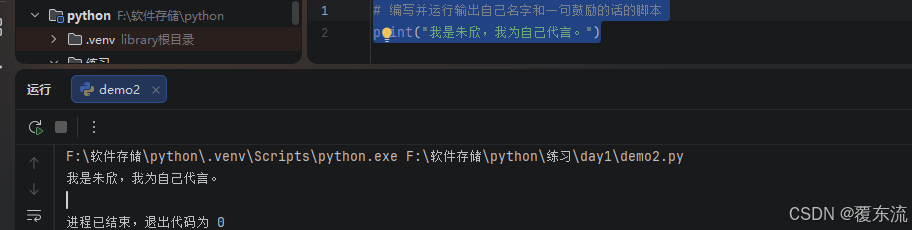
python
# 编写并运行输出自己名字和一句鼓励的话的脚本
print("我是朱欣,我为自己代言。")