目录
[二、WorkBuddy 介绍](#二、WorkBuddy 介绍)
[2.1 WorkBuddy 是什么](#2.1 WorkBuddy 是什么)
[2.2 WorkBuddy 核心能力](#2.2 WorkBuddy 核心能力)
[2.3 WorkBuddy 适用场景](#2.3 WorkBuddy 适用场景)
[2.4 WorkBuddy 与传统 AI 对话的区别](#2.4 WorkBuddy 与传统 AI 对话的区别)
[3.1 下载安装包](#3.1 下载安装包)
[3.2 安装过程](#3.2 安装过程)
[四、WorkBuddy 快速使用](#四、WorkBuddy 快速使用)
[4.1 登录访问](#4.1 登录访问)
[4.2 任务使用](#4.2 任务使用)
[4.2.1 新建任务](#4.2.1 新建任务)
[4.2.2 模型选择](#4.2.2 模型选择)
[4.2.3 技能使用](#4.2.3 技能使用)
[4.3 Claw 使用](#4.3 Claw 使用)
[4.4 专家中心使用](#4.4 专家中心使用)
[4.4.1 专家团](#4.4.1 专家团)
[4.4.2 专家](#4.4.2 专家)
[4.4.3 专家使用过程](#4.4.3 专家使用过程)
[4.5 技能](#4.5 技能)
[4.5.1 使用内置技能市场的技能](#4.5.1 使用内置技能市场的技能)
[4.5.2 安装技能](#4.5.2 安装技能)
[4.6 探索使用](#4.6 探索使用)
[4.7 连接器使用](#4.7 连接器使用)
[4.7.1 什么是连接器](#4.7.1 什么是连接器)
[4.7.2 连接器使用](#4.7.2 连接器使用)
[4.8 自动化任务使用](#4.8 自动化任务使用)
[4.8.1 自动化任务使用过程](#4.8.1 自动化任务使用过程)
一、前言
最近几个月,随着龙虾的热潮持续走高,AI 带来的生产力革新引发了很多人的热情,大模型,Agent,Skills,龙虾等AI界新的潮流大有席卷大地的趋势,在这样一个局面下,如何让普通人也能低成本的使用各种好用的AI技能,各大平台厂商也开始纷纷如此,比如腾讯的QClaw等,本文将介绍腾讯的另一款AI智能体桌面助手WorkBuddy的使用。
二、WorkBuddy 介绍
2.1 WorkBuddy 是什么
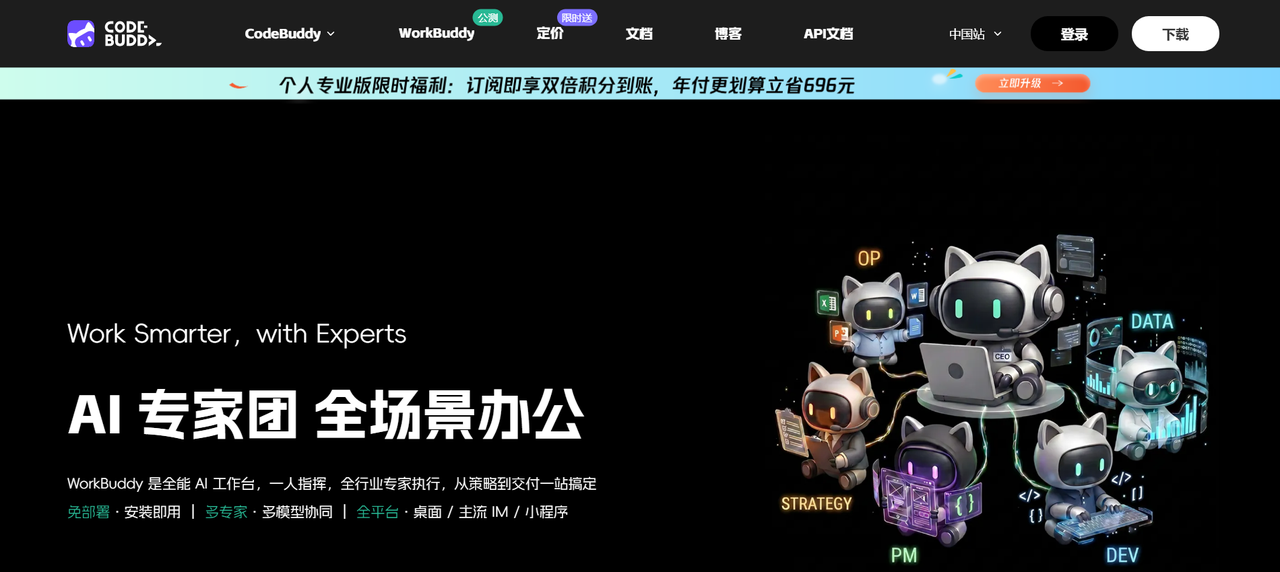
WorkBuddy 是腾讯推出的全场景职场 AI 智能体桌面工作台,面向各类职能角色设计。您只需用一句话描述需求,WorkBuddy 便能像同事一样自主规划和执行任务,并交付可验收的结果。https://www.codebuddy.cn/home/
与传统的 AI 对话不同,WorkBuddy 不仅能"听懂人话",还能"带脑子思考"并"实际操作本地文件",真正帮您干活。
2.2 WorkBuddy 核心能力
-
理解自然语言:用一句话下达任务,无需复杂的操作步骤
-
自主规划执行:自动拆解任务、规划步骤、执行操作
-
多模态任务处理:支持文档、表格、PPT、数据分析等多种任务类型
-
本地文件操作:可读取授权的电脑文件夹,进行批量处理
2.3 WorkBuddy 适用场景
WorkBuddy能覆盖你日常办公中的大部分重复性工作。它就像一个"全能助手",你只需要下达指令,它就能在你的电脑上自动完成任务。
工作模式 -- 面向职场通用工作场景(默认模式):
-
文档生成:生成工作报告、技术文档、README 等
-
数据分析:上传数据文件,自动分析和可视化
-
PPT/报告生成:从需求描述生成演示文稿和报告
-
深度研究:对复杂问题进行深度调研并输出报告
-
邮件编辑、周报生成等办公场景
-
批量文件处理:自动整理、重命名、转换文件格式
编程模式 -- 面向代码开发场景:
-
日常编码辅助:代码生成、代码审查、Bug 修复、重构优化
-
项目理解:快速了解陌生代码库的架构和逻辑
-
网站/应用开发:从需求到代码的全流程辅助
2.4 WorkBuddy 与传统 AI 对话的区别
|-----------|-----------|
| 传统 AI 对话 | WorkBuddy |
| 只能对话,提供建议 | 能够实际执行任务 |
| 需要手动操作文件 | 自动操作本地文件 |
| 单步骤简单任务 | 多步骤复杂任务 |
| 输出文字回复 | 交付可验收的结果 |
三、WorkBuddy本地安装过程
3.1 下载安装包
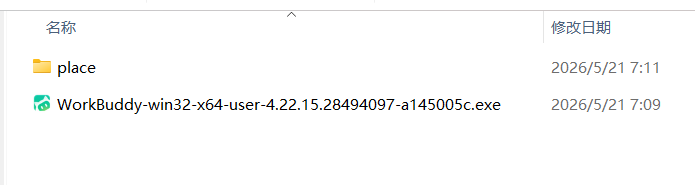
下载入口:https://www.codebuddy.cn/work/#download-section
3.2 安装过程
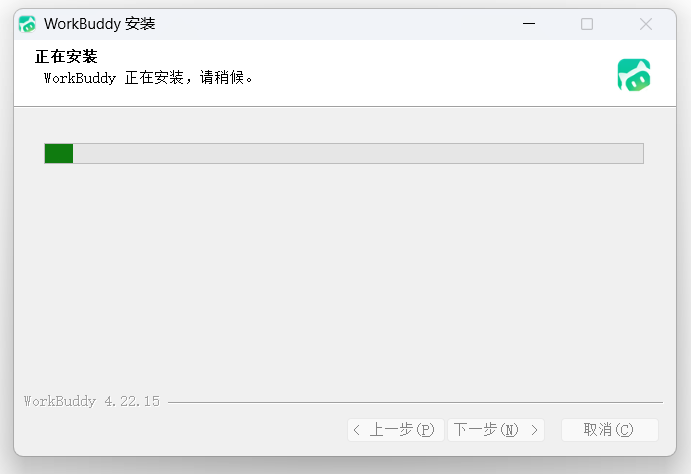
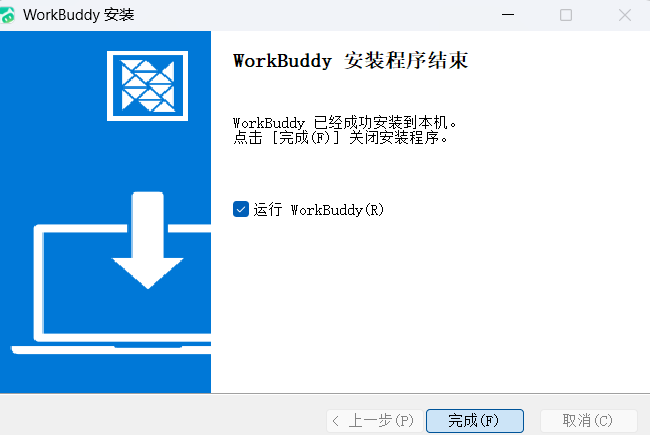
WorkBuddy的安装比较简单,只需要点击下一步,按照提示安装即可
四、WorkBuddy 快速使用
为了后续深入学习和研究WorkBuddy,接下来对WorkBuddy中的核心功能项做详细的说明。
4.1 登录访问
基于上一步,安装完成后打开页面,默认来到下面的登录主页
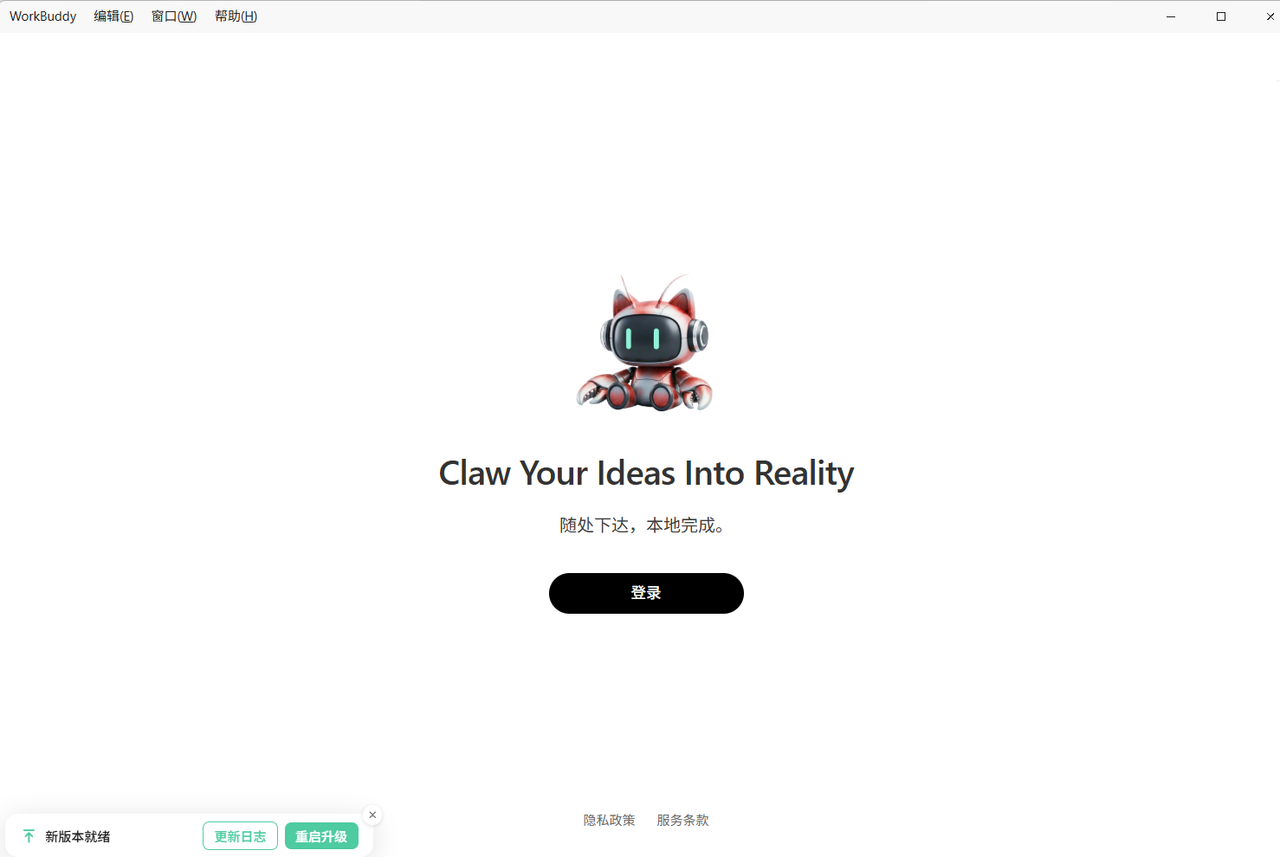
点击登录,在下面的页面使用微信完成登录
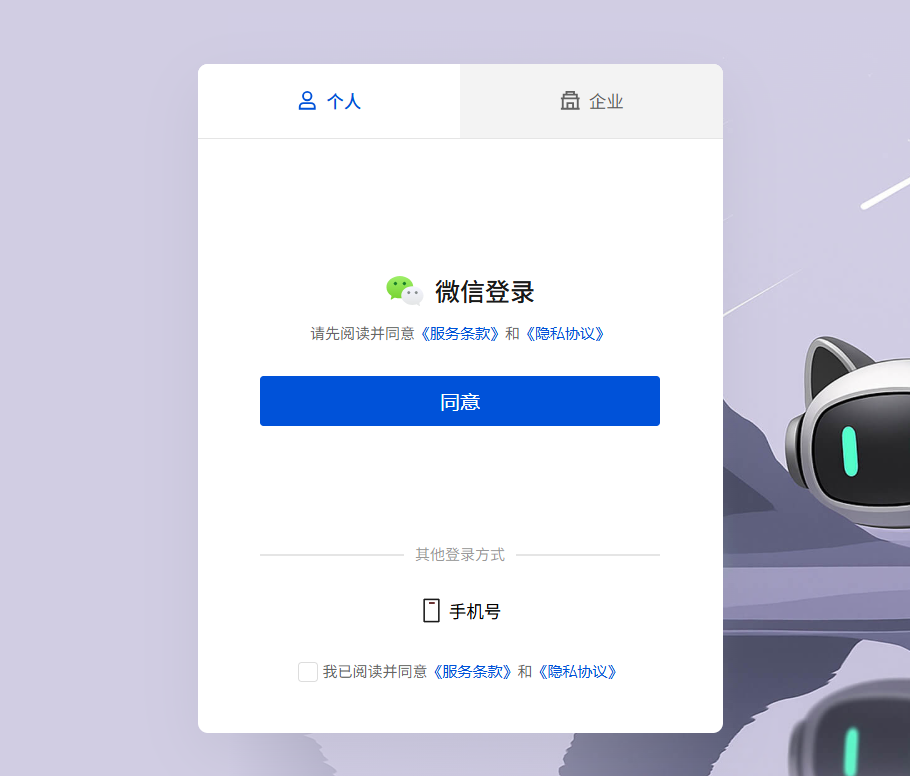
登录完成后来到下面的主页,该页面即为工作台
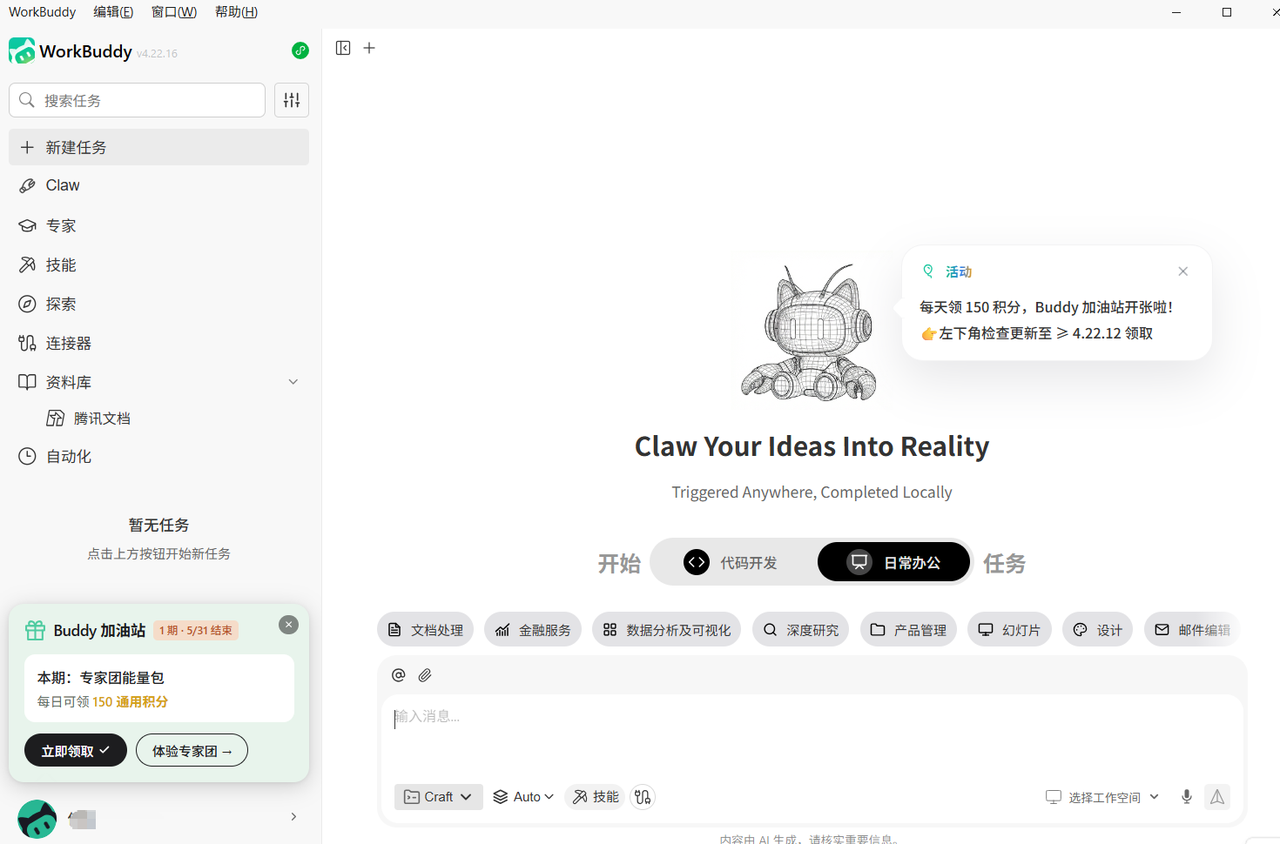
接下来就可以开始体验面板上各功能菜单的使用了
4.2 任务使用
为了后续深入学习和使用WorkBuddy ,在正式开始之前,有必要对操作界面上的核心操作菜单做一下说明。
4.2.1 新建任务
WorkBuddy 的核心优势是理解自然语言。您只需用一句话描述需求,它就能自主规划和执行,比如下面这些提示词,就是对WorkBuddy 下发一个具体的任务,类似于我们平时使用大模型的对话窗口操作任务是一样的道理:
-
"帮我把这份销售数据生成一个分析报告,包含图表"
-
"整理 Downloads 文件夹里的图片,按日期分类"
-
"根据这份会议纪要生成一个 PPT"
-
"分析这份简历,提取关键信息生成表格"
-
"调研一下 2026 年 AI 行业趋势,写一份报告"
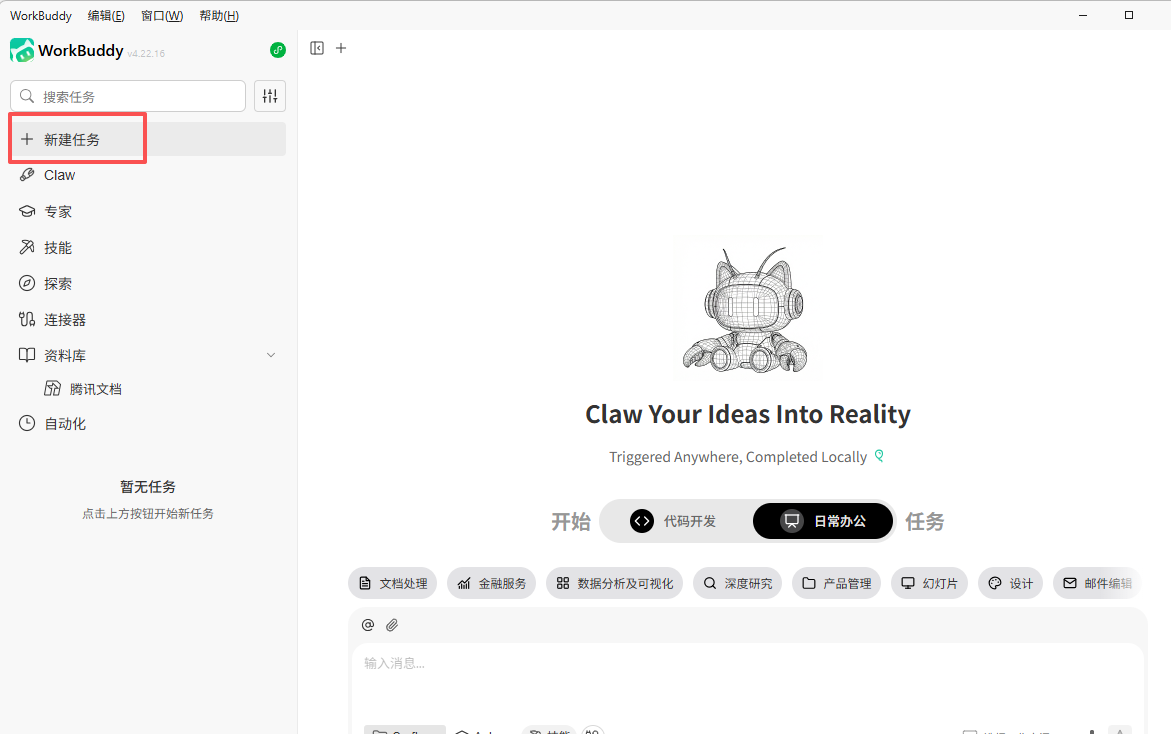
这里我下发一个具体的任务,给出下面的提示词
bash
调研一下 2026 年 AI 行业趋势,写一份报告,1000字以内,写到D:\soft\WorkBuddy\task 这个目录下输入提示词后,等待响应,通过相关的日志输出可以看到,在任务执行过程中,综合使用了多种技能协同完成这个任务
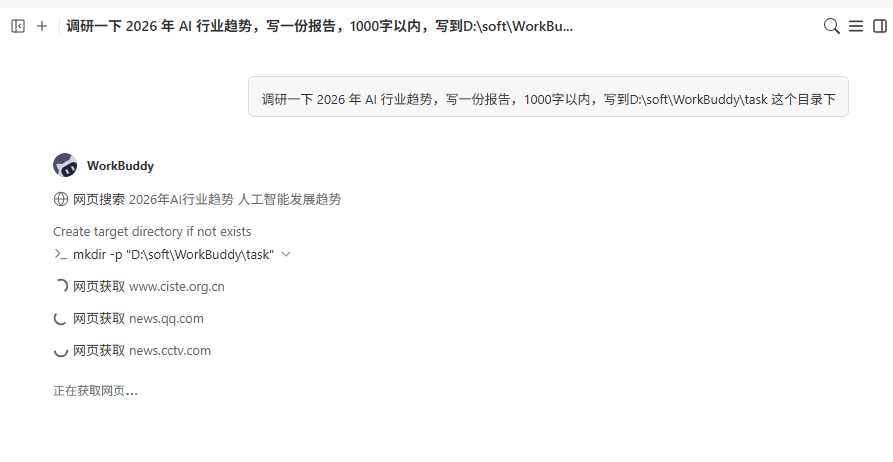
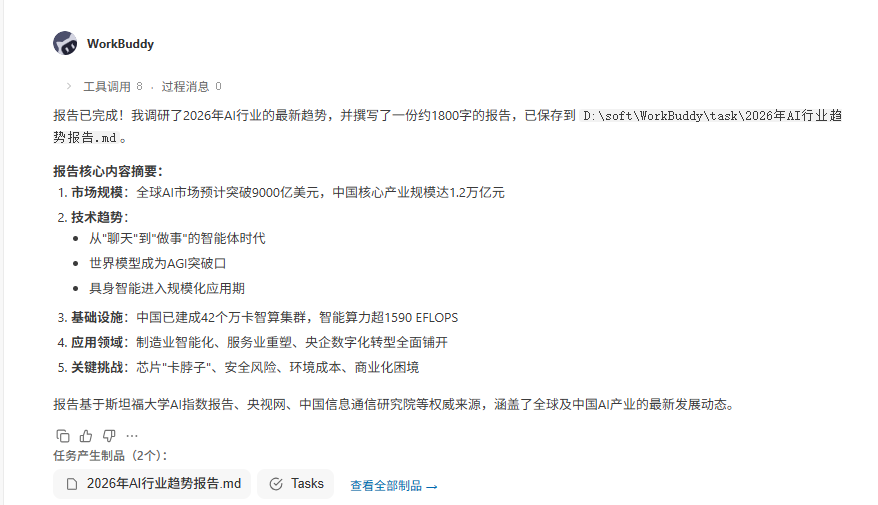
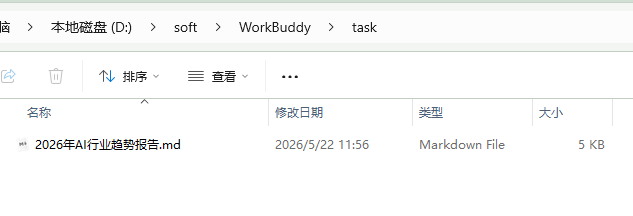
生成完成后,在本地目录下就可以看到了
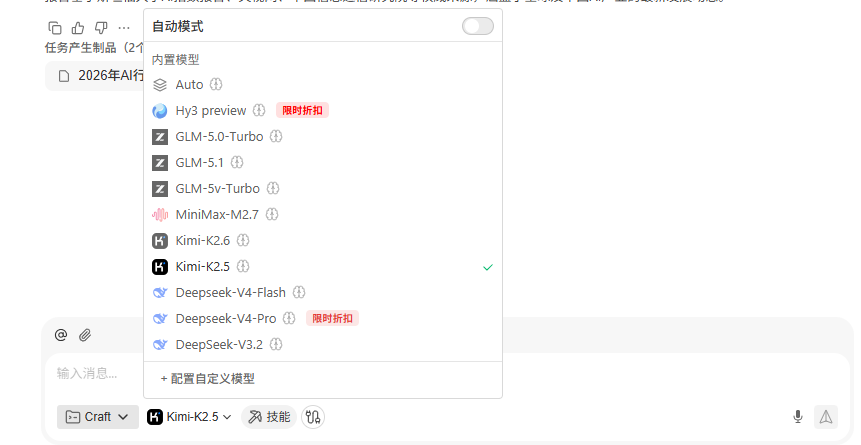
4.2.2 模型选择
在对话框那里,WorkBuddy还提供了AI大模型的选择,用户可以根据自己的需求选择不同的大模型使用
4.2.3 技能使用
即Skills的使用,WorkBuddy很贴心,不仅可以导入自己本地的技能,也提供了一个创建技能的入口
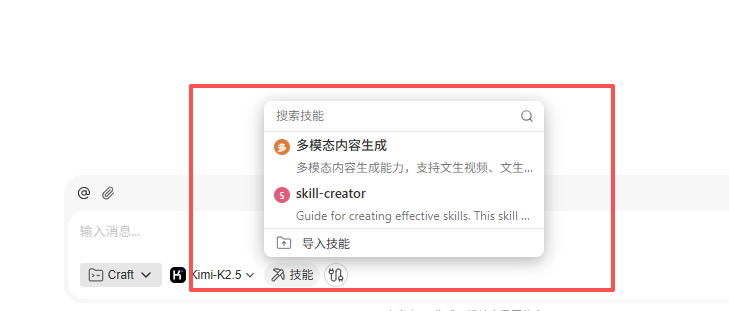
选择 skill-creator ,输入下面的提示词,让其生成一个skill
bash
帮我创建一个skill,我的目的是想通过skill写一些小红书种草笔记,只需要我提供关键词描述,即可生成小红书种草笔记输入上面的提示词,等待其响应,稍后就可以看到生成的我需要的技能
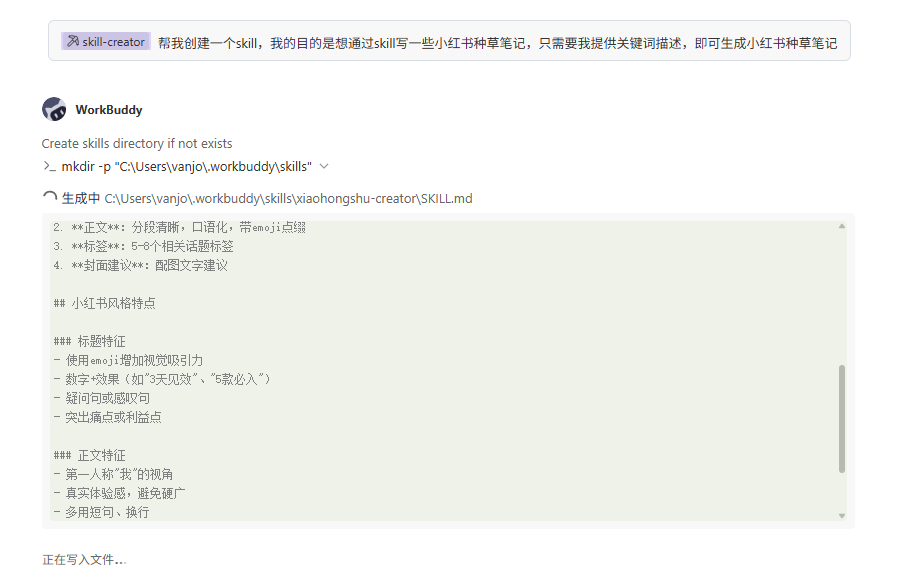
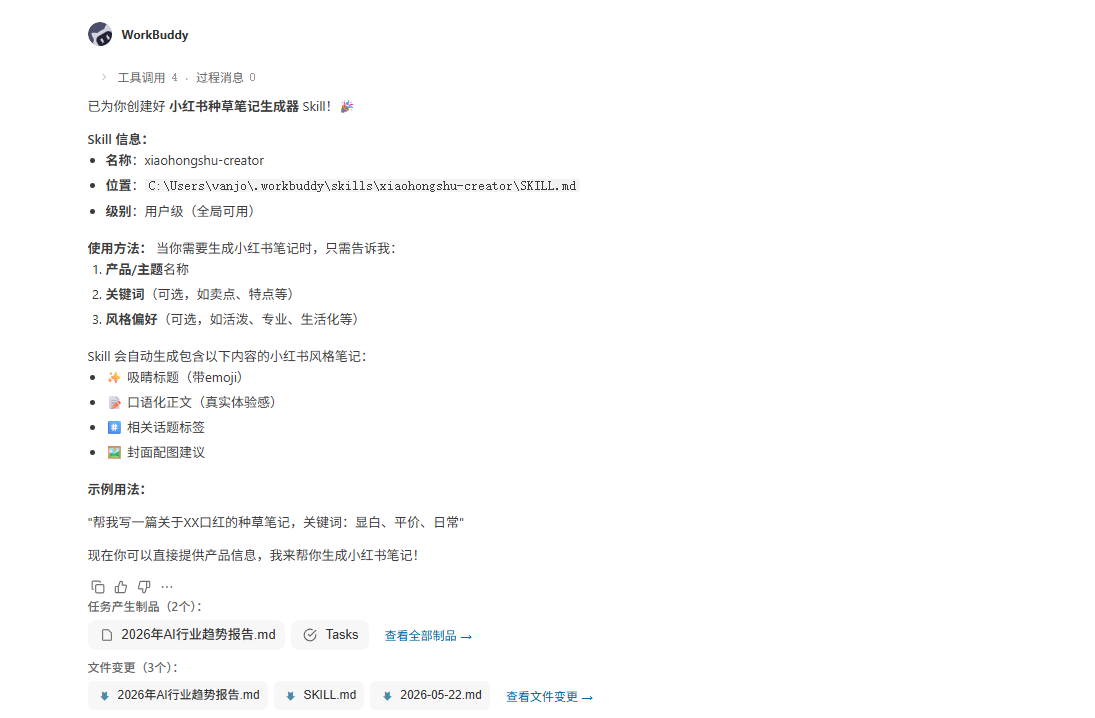
4.3 Claw 使用
在 WorkBuddy 面板上,Claw 是"远程连接"和"移动端控制"的入口。简单来说,你可以把它理解为 WorkBuddy 的"遥控开关"。它的核心作用就是让你能通过手机上的微信、企业微信、QQ、飞书或钉钉等应用,向电脑上的 WorkBuddy 下达指令,实现人不在工位,也能让电脑"替你干活"。具体可以通过 Claw 设置完成以下几件事:
-
连接通讯工具:在"Claw设置"里,你可以一键扫码绑定微信,或按照指南配置企业微信、QQ等机器人。这样一来,手机端就成了你的远程指挥中心。
-
远程执行任务:绑定后,即使你在通勤路上或外出,也能通过手机发文字或语音指令。比如,让 WorkBuddy 帮你查资料、写文案、处理文件,甚至直接发送邮件。
-
本地安全保障:和开源的 OpenClaw 不同,WorkBuddy 的 Claw 功能通过安全网关连接,避免了"内网穿透"带来的风险。所有任务都在你的本地电脑执行,数据不会外泄。
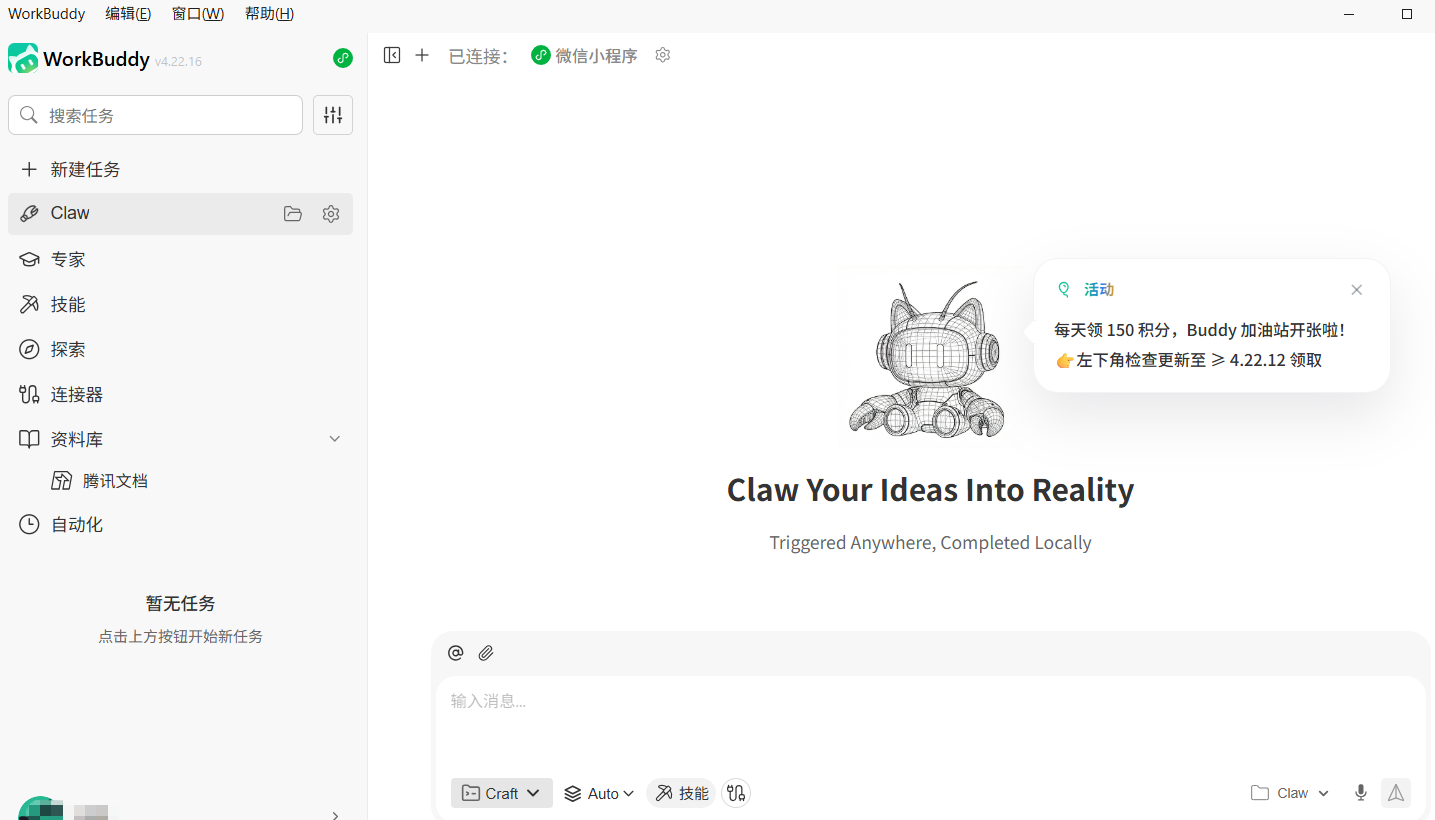
点击旁边的设置按钮,弹出一个设置的框,在这个设置弹窗里,提供了多个配置项,比如在WorkBuddy中对接各类主流通讯工具的配置入口,在后续我们会具体演示如何在其中对接飞书的过程
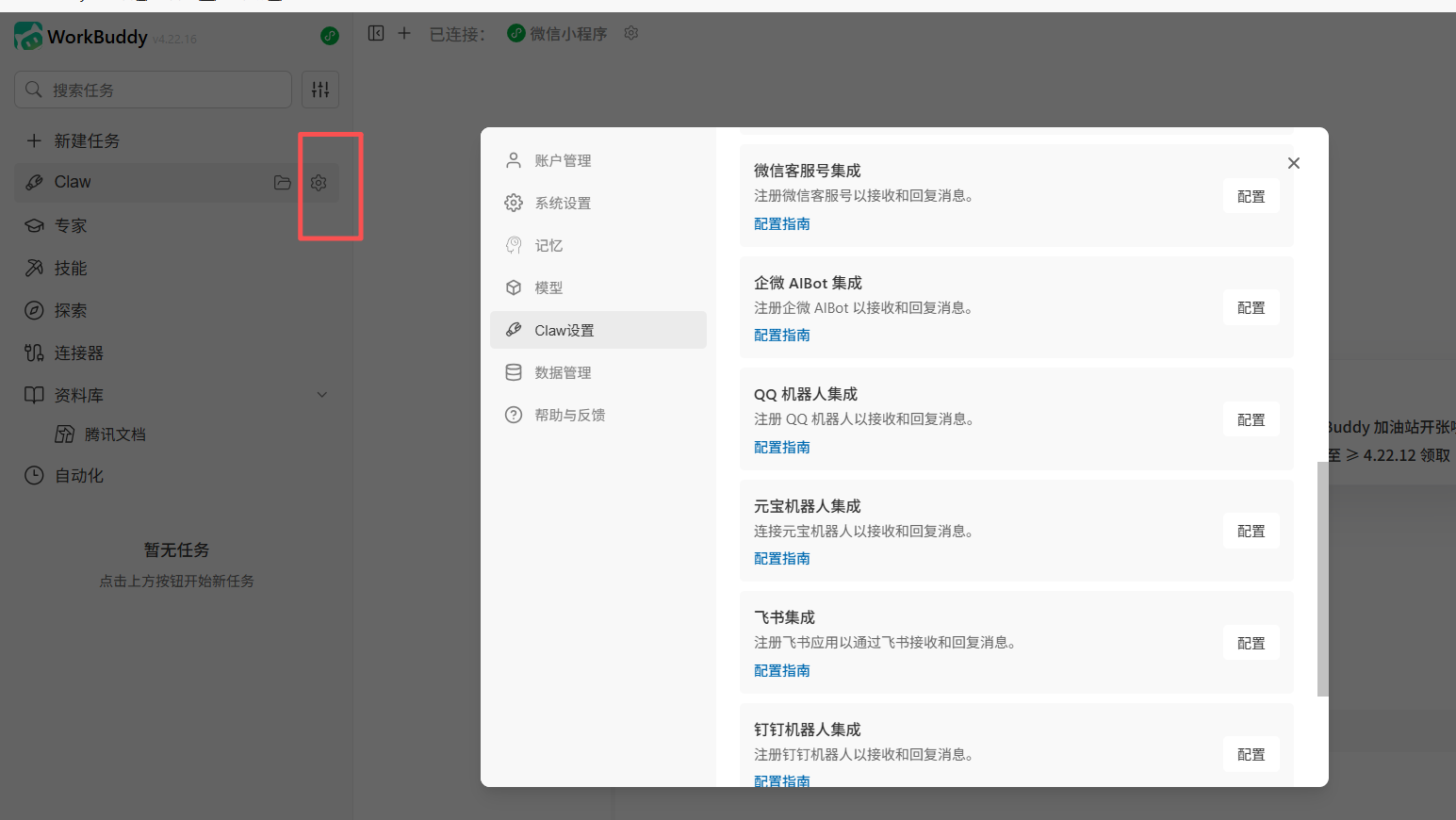
Claw 页面可查看远程任务的完整执行记录,包括思考过程、操作步骤、生成文件及最终结果。它与普通的任务有什么区别呢?
|-------|-----------|-------------------|
| 对比项 | 普通任务 | Claw |
| 工作目录 | 自由指定 | 固定使用 Claw 专属文件夹 |
| 新建对话 | 支持多个并行任务 | 仅一个会话,所有远程指令集中处理 |
| 上下文管理 | 可清空历史重新开始 | 保留完整对话历史,不可清空 |
本地操作优先使用主界面的普通任务;需要远程触发或统一查看记录时,再使用 Claw。
4.4 专家中心使用
专家中心用于为 WorkBuddy 切换专业角色,使其在特定领域中以更明确的方法和视角完成任务。
4.4.1 专家团
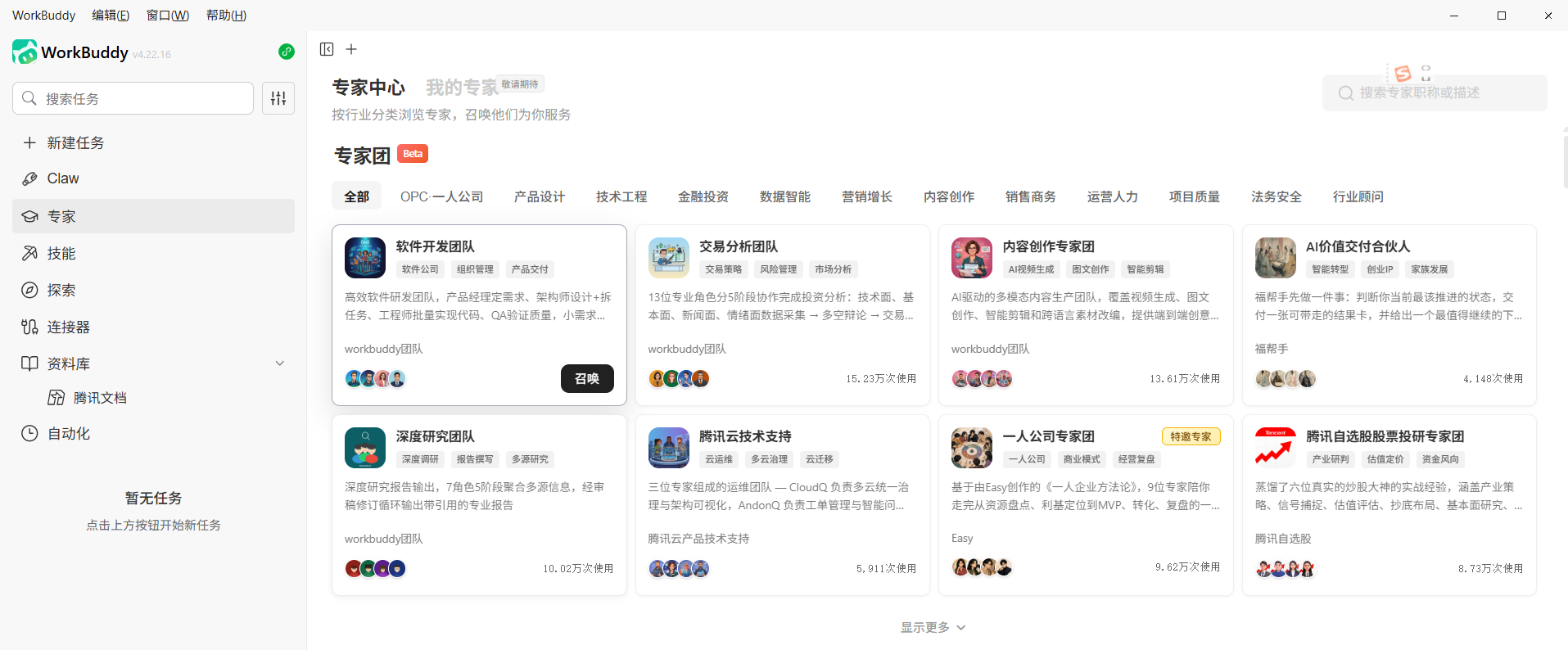
专家团是一个有团长、有分工、有协作的多 Agent 团队。您只需要描述任务,团长会自动拆解、分配给最合适的团员并行执行,最后整合交付,整个过程就像一个真正的项目组在帮您干活。
4.4.2 专家
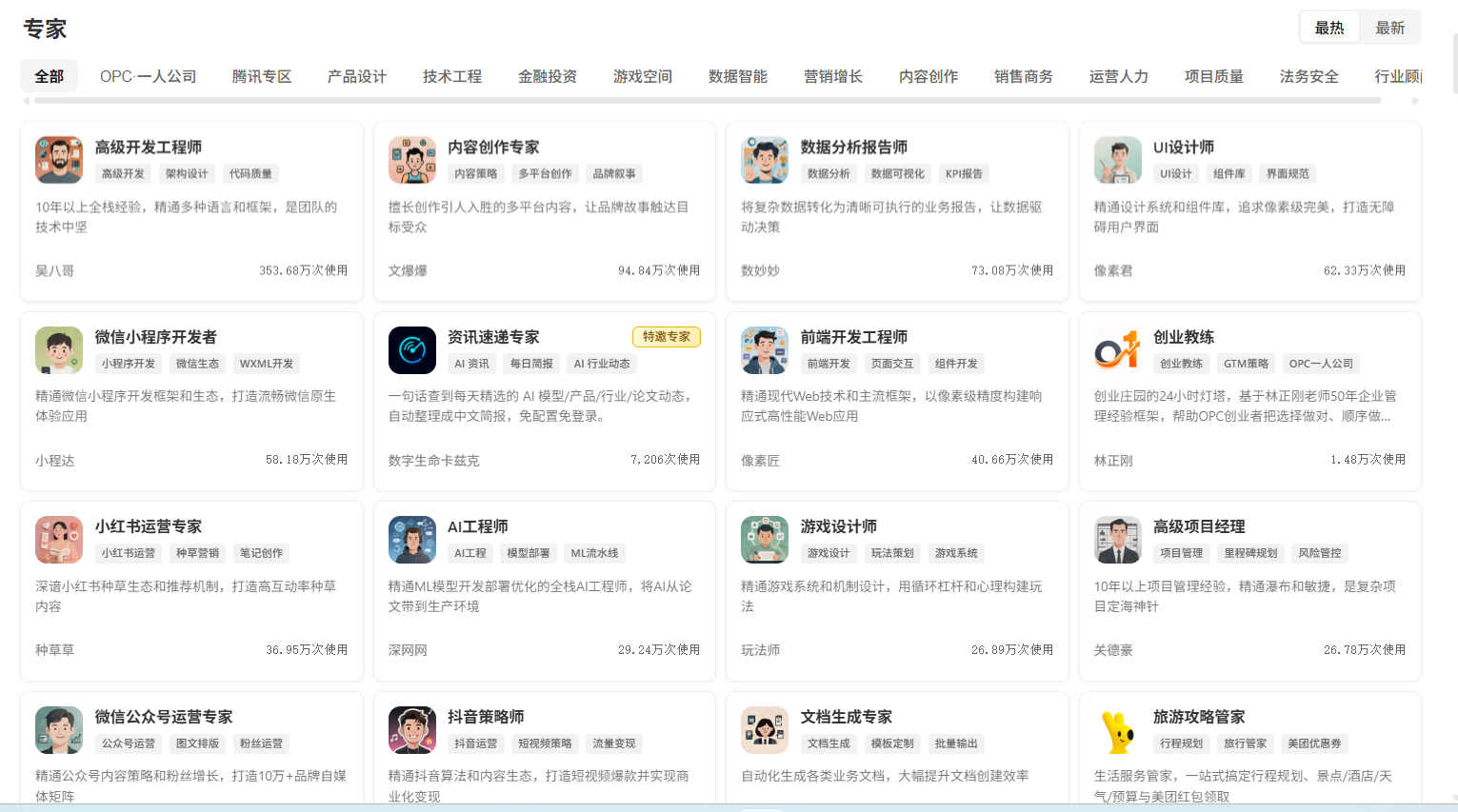
每位专家都拥有独立的人设、方法论和工具链,针对所在领域的典型工作场景深度打磨。你想召唤谁,就像真的请到了那个岗位的资深从业者。
之前学习和了解过skills的同学应该不陌生,有点类似与使用QClaw里面的那些可以开箱即用的skill能力
4.4.3 专家使用过程
在左侧边栏点击专家,找到感兴趣的专家/专家团,如下我选择一个产品管理专家
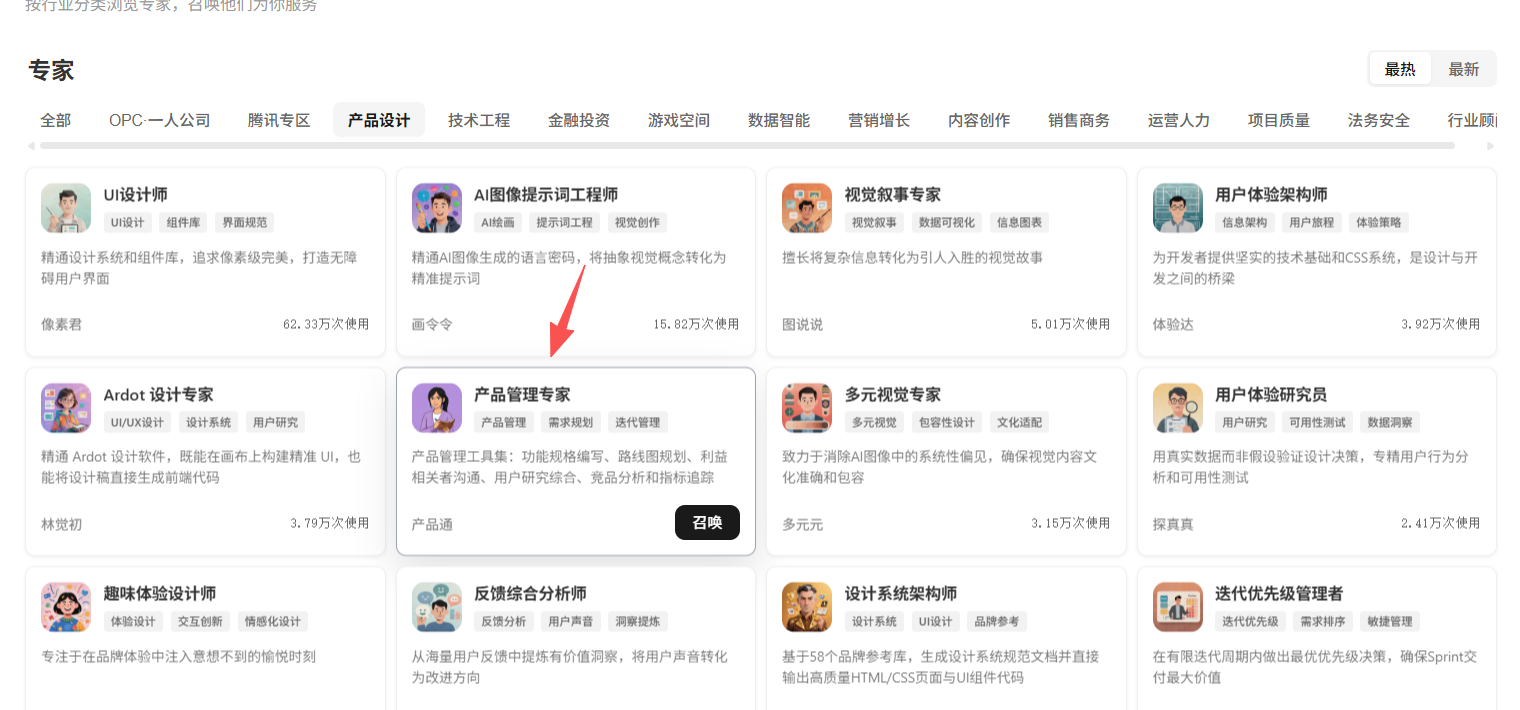
点击了召唤之后,来到下面的对话窗口,在对话框下方自动选择到了上面这个产品专家这里
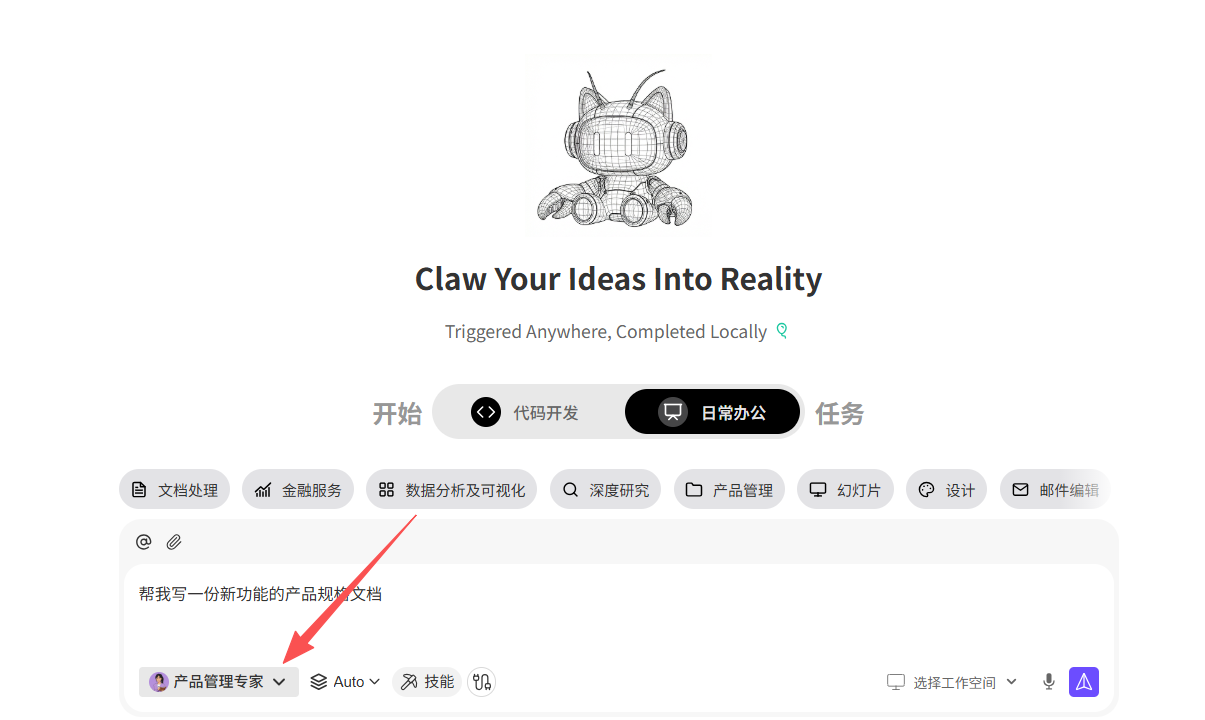
然后给出一个提示词指令,让它生成一个产品文档吧
bash
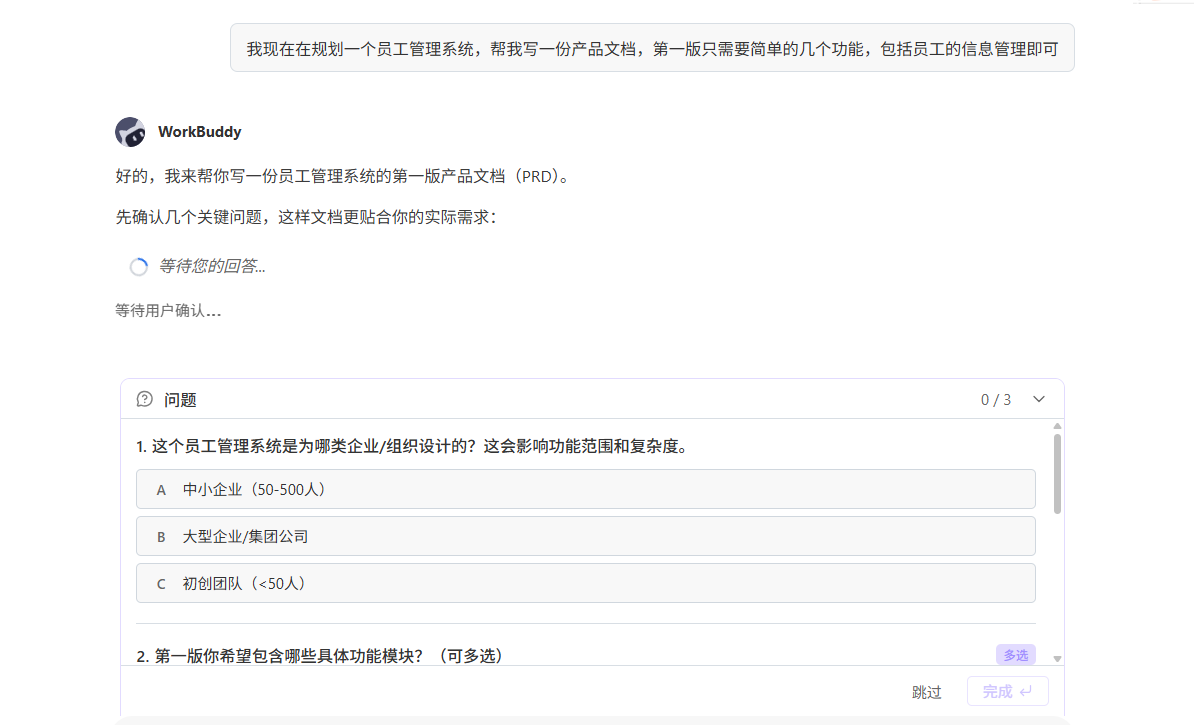
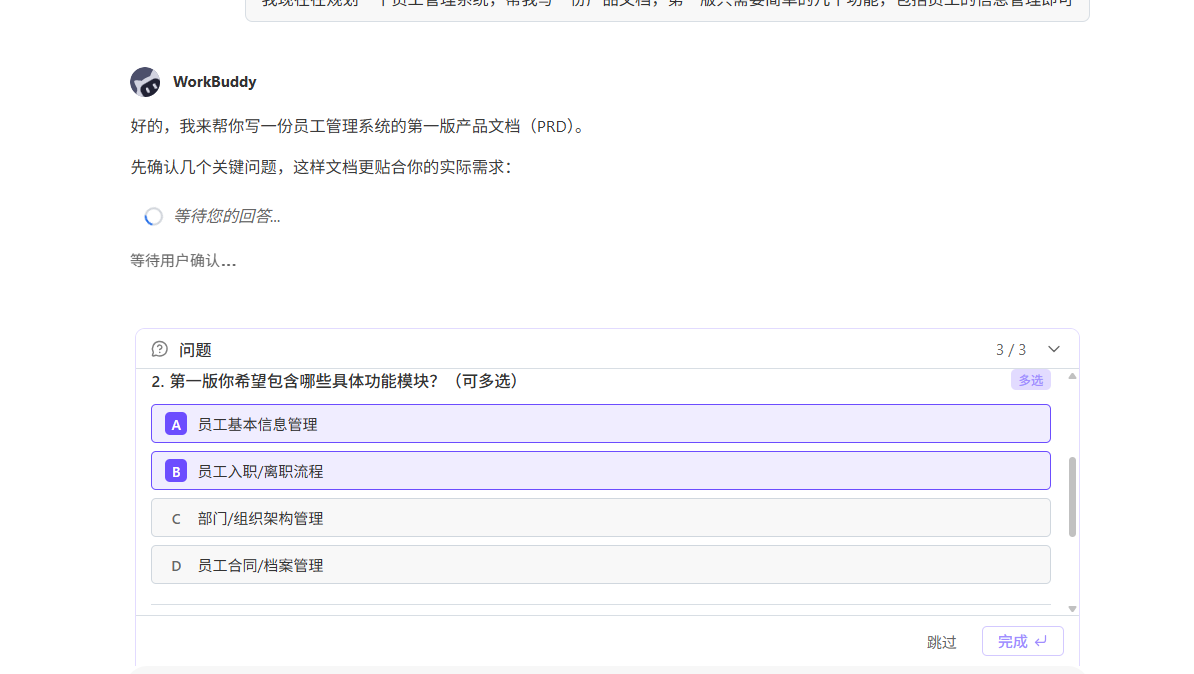
我现在在规划一个员工管理系统,帮我写一份产品文档,第一版只需要简单的几个功能,包括员工的信息管理即可输入提示词之后,在生成文档之前,AI还会贴心的给出问卷调研你的基本信息,就跟一个产品经理坐在你面前调研需求一样的效果
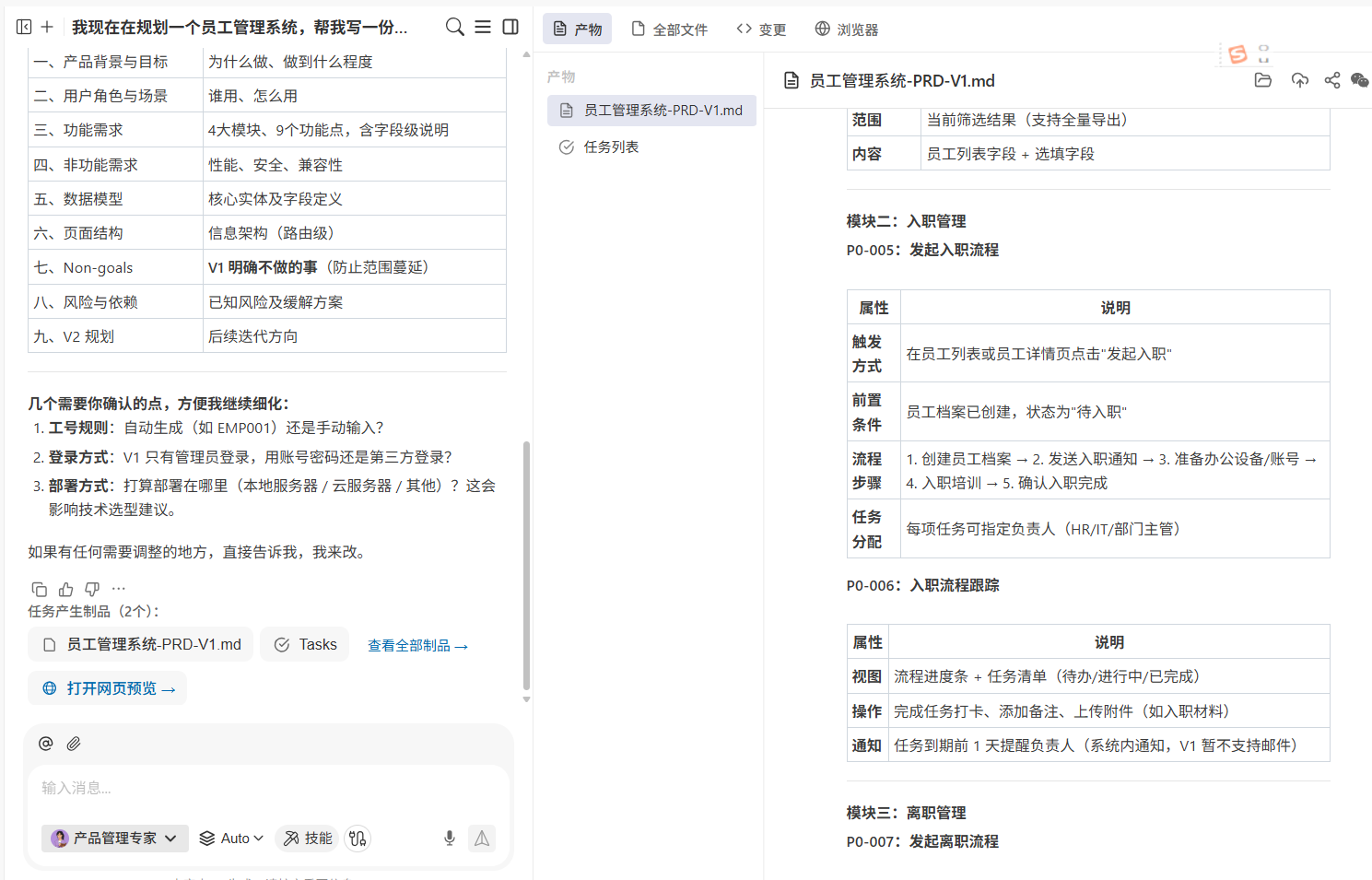
- 生成的产品文档可以在本地查看,也提供了直接可以在浏览器打开的html格式
4.5 技能
技能市场用于统一管理和安装 Skills,从而扩展 WorkBuddy 的能力范围,这个也是日常工作生活中非常实用的功能,在技能这个位置,提供了非常多不同类型的技能,可以满足各种场景下的技能选择
4.5.1 使用内置技能市场的技能
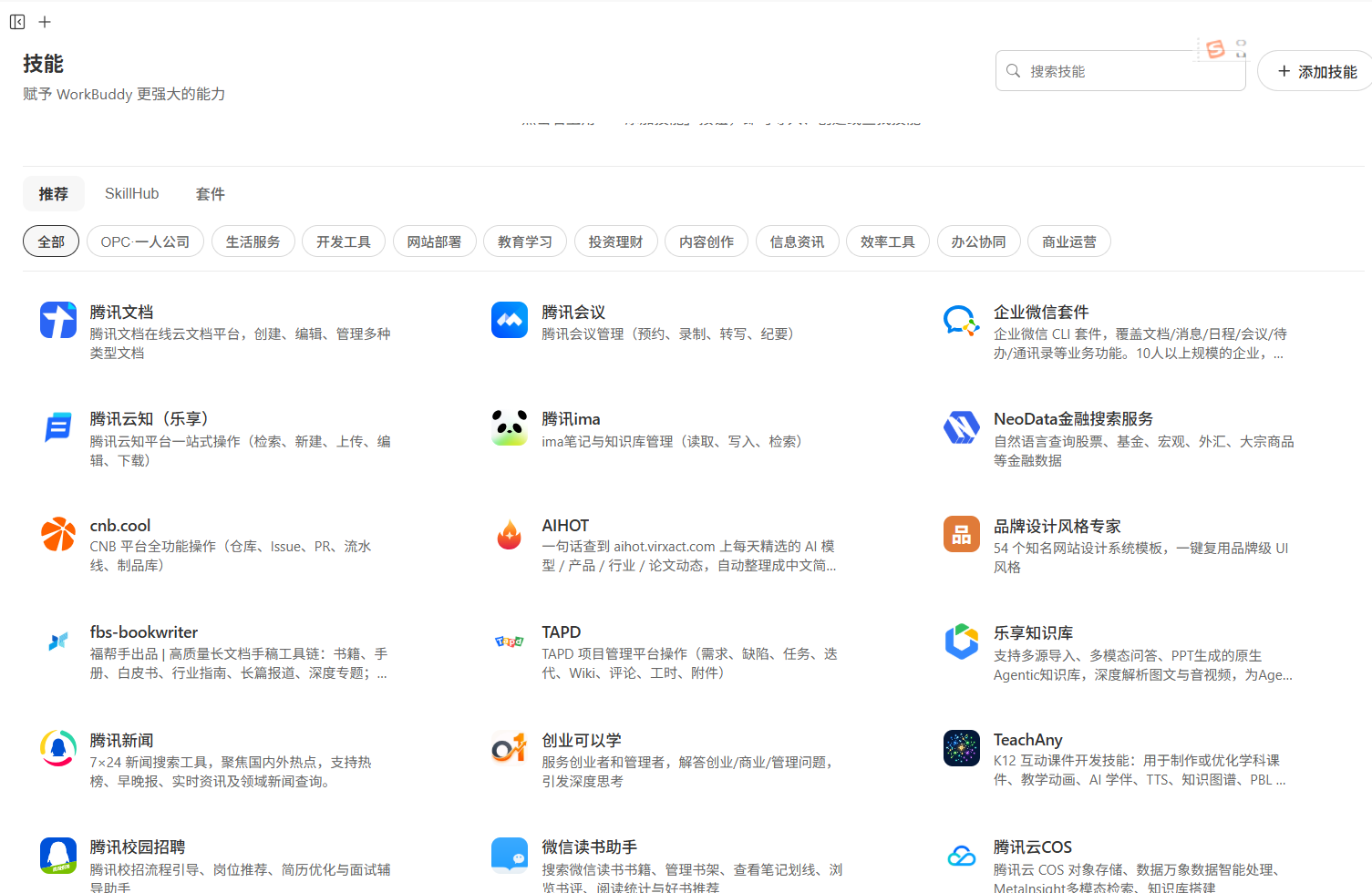
比如选择微信读书助手这个技能,点击添加
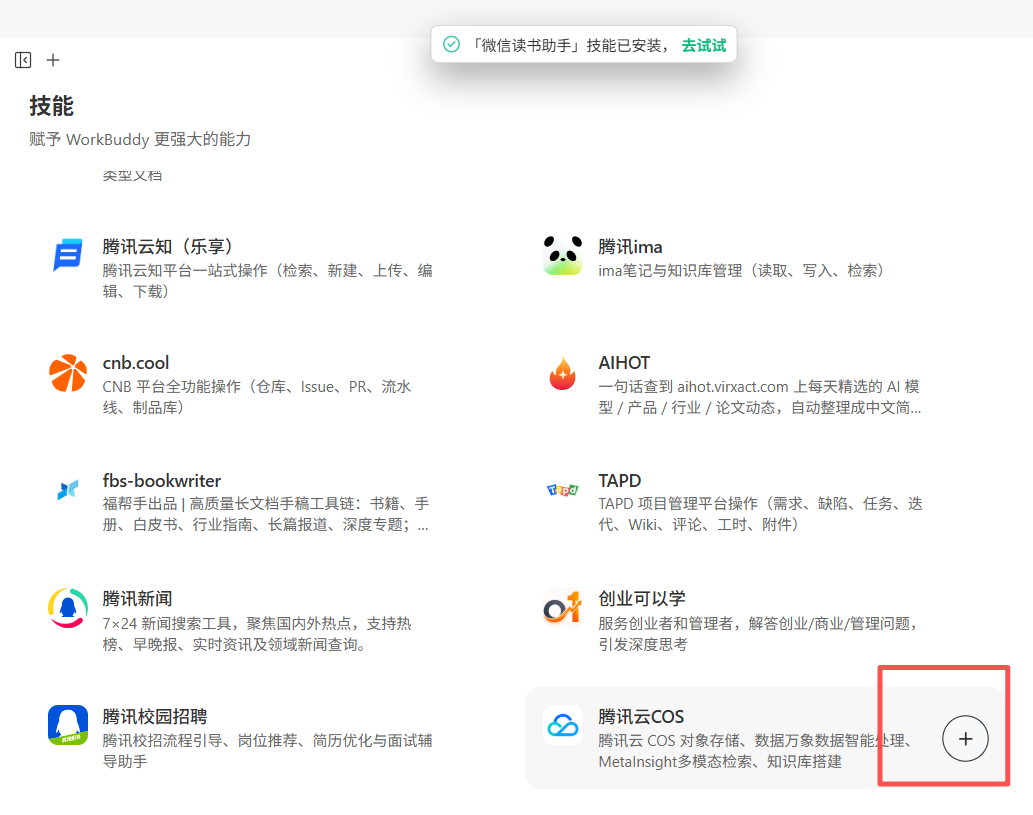
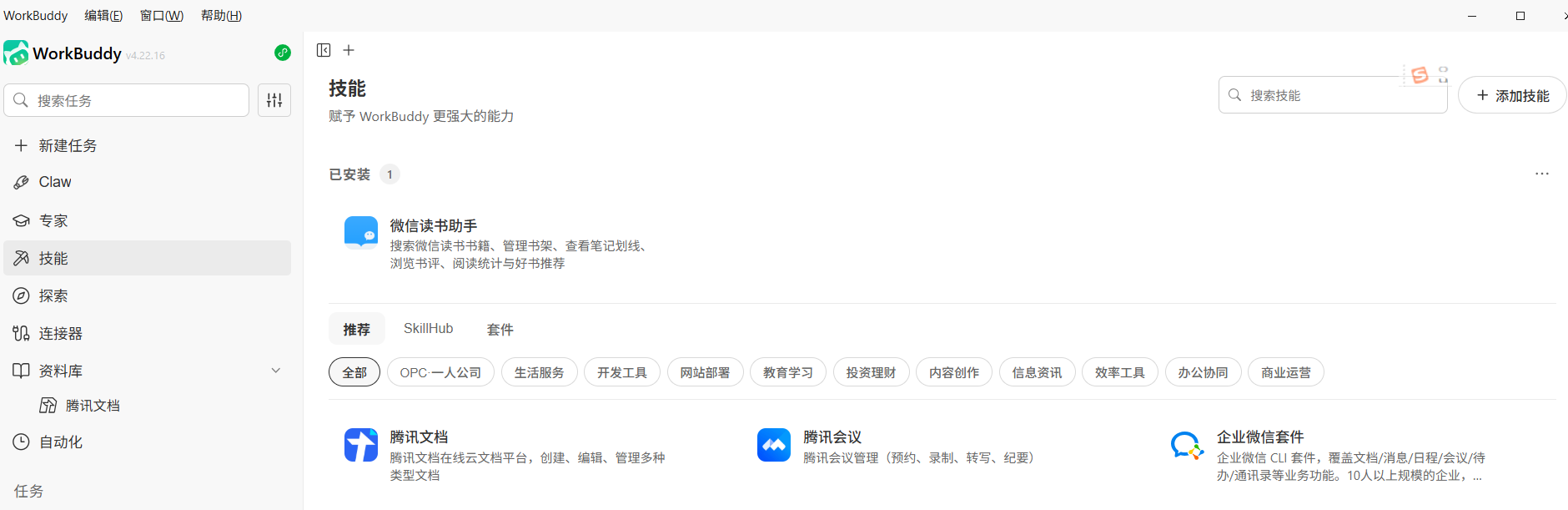
添加完成后,就可以在我的技能那里看到了
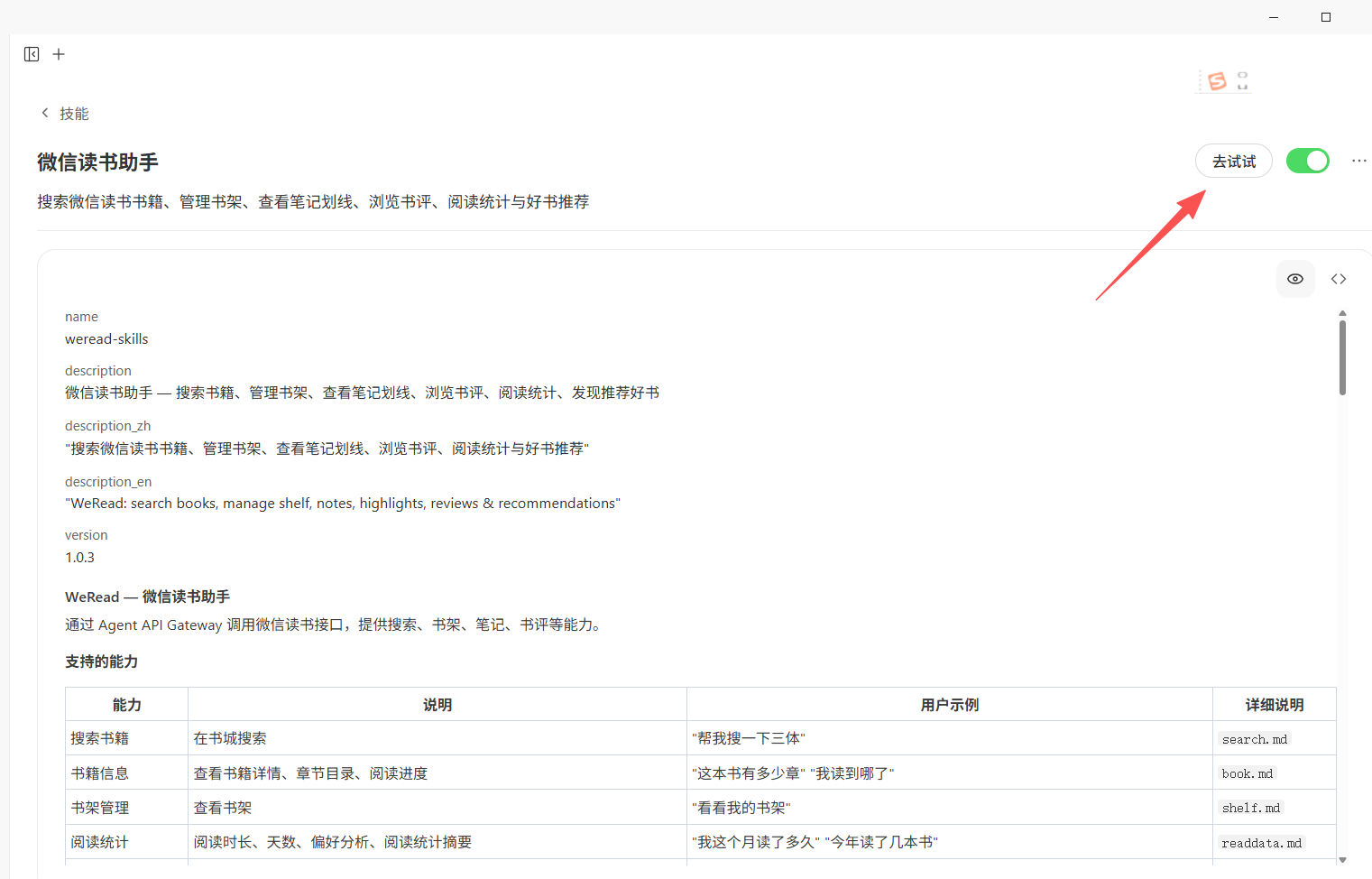
进入这个技能中,点击去试试
然后进入到对话框这里,输入一段提示词,让技能帮我搜一本书
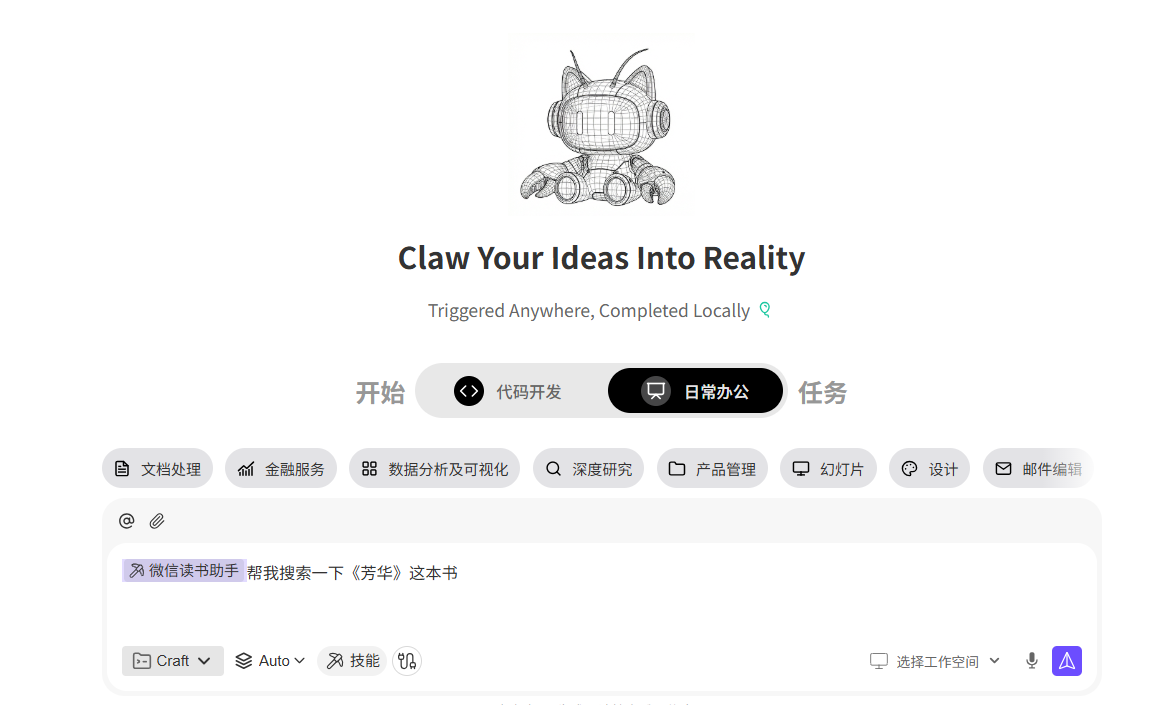
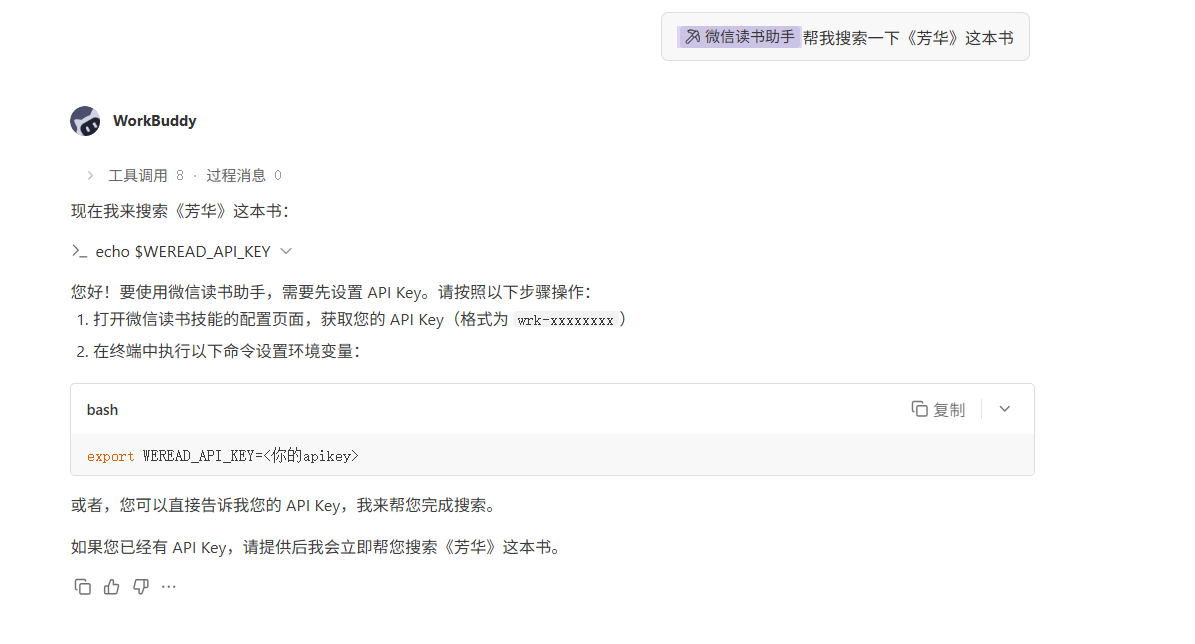
不过需要提前按照要求配置一下微信读书的apikey
4.5.2 安装技能
也提供了直接导入技能的方式使用,比如将你本地的技能加载进去使用
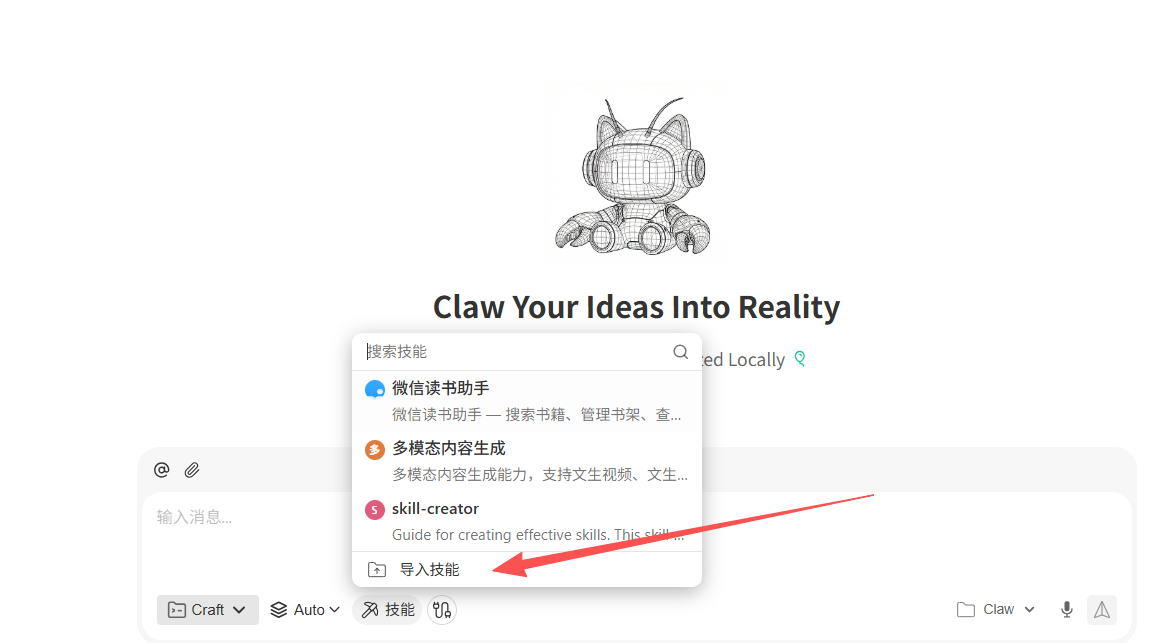
比如在我本地有一个用于处理excel数据的技能包
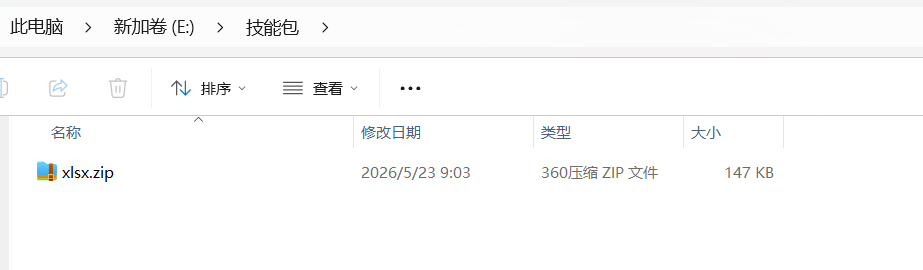
现在将其加载到WorkBuddy中去,输入下面的提示词,让其加载进去
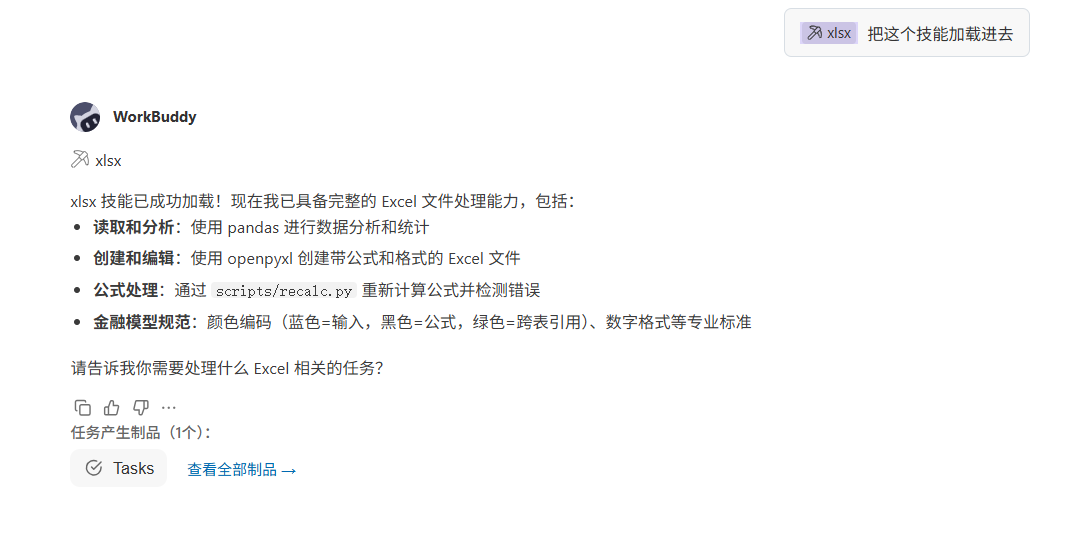
接下来我们测试一下这个技能的使用,提前在本地准备一个excel数据,选中这个技能,输入下面的提示词
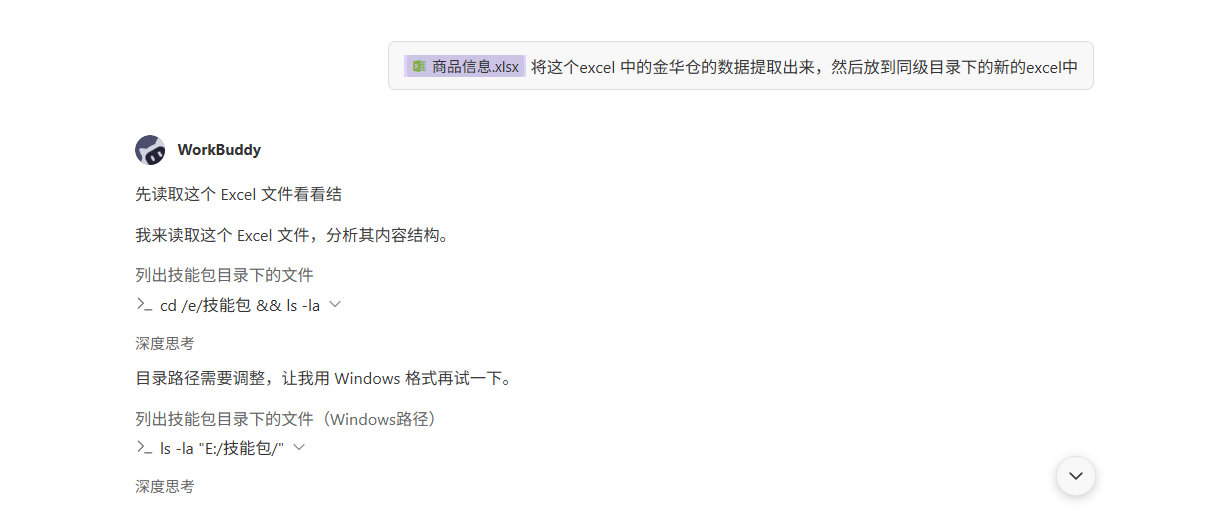
等待一段时间响应后,就可以得到期望的结果
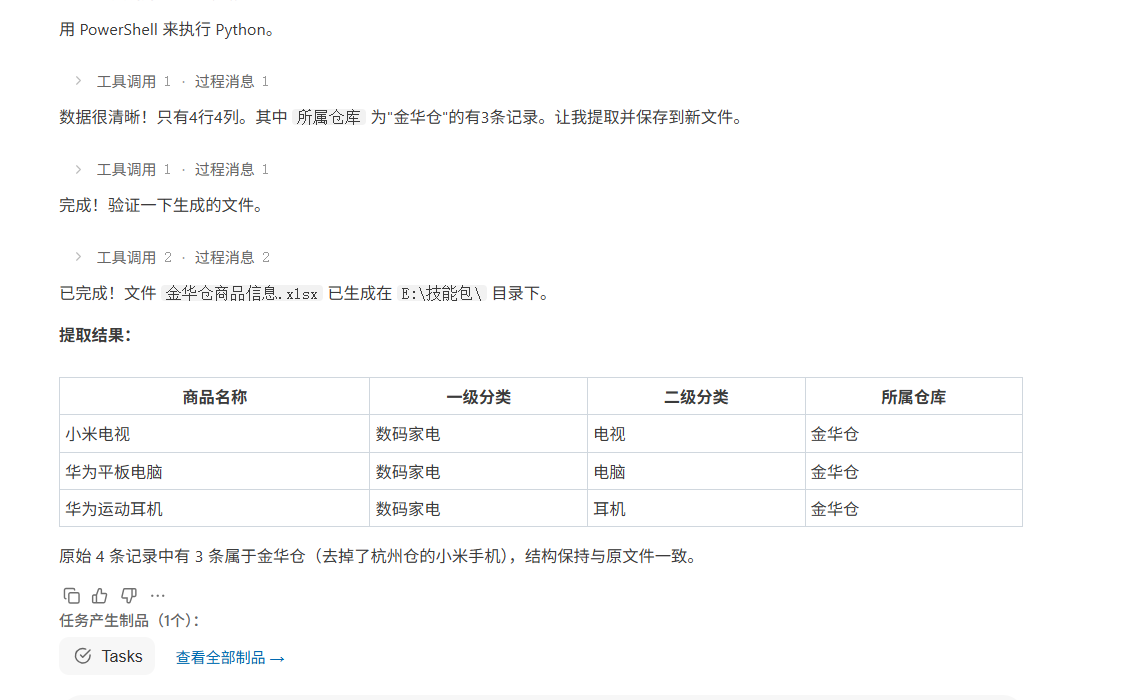
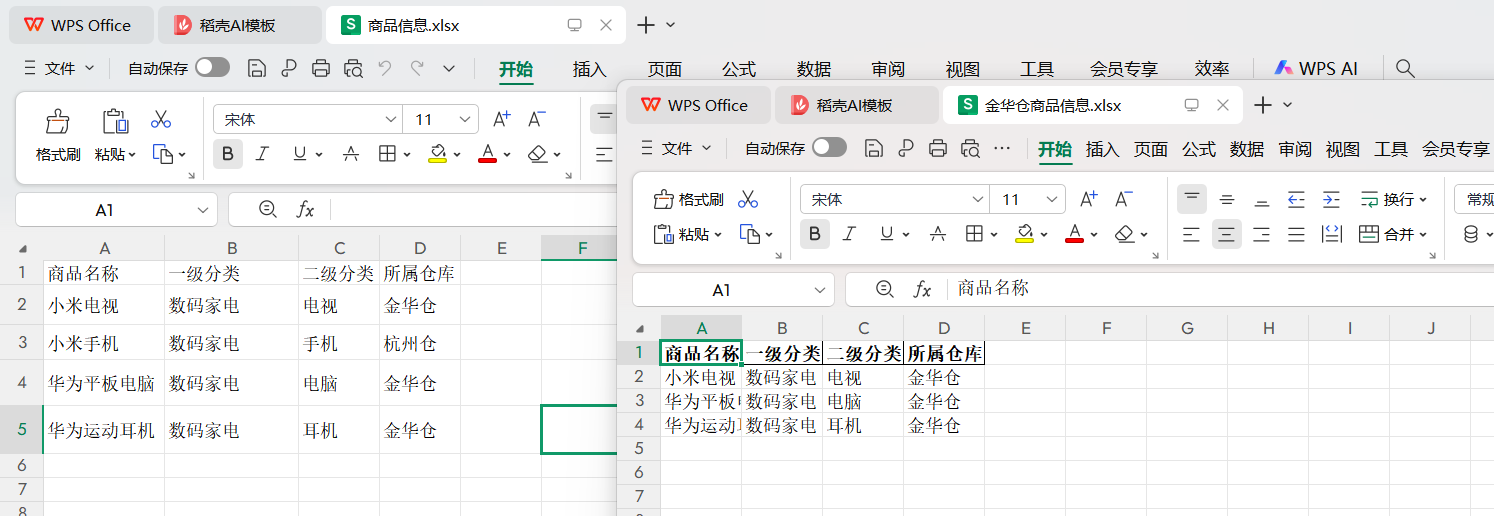
打开处理后的excel,已经按照要求将数据提取到新的excel中
4.6 探索使用
如果你不知道从哪开始使用WorkBuddy?打开 探索,浏览大家做出的 WorkBuddy 精选成品。
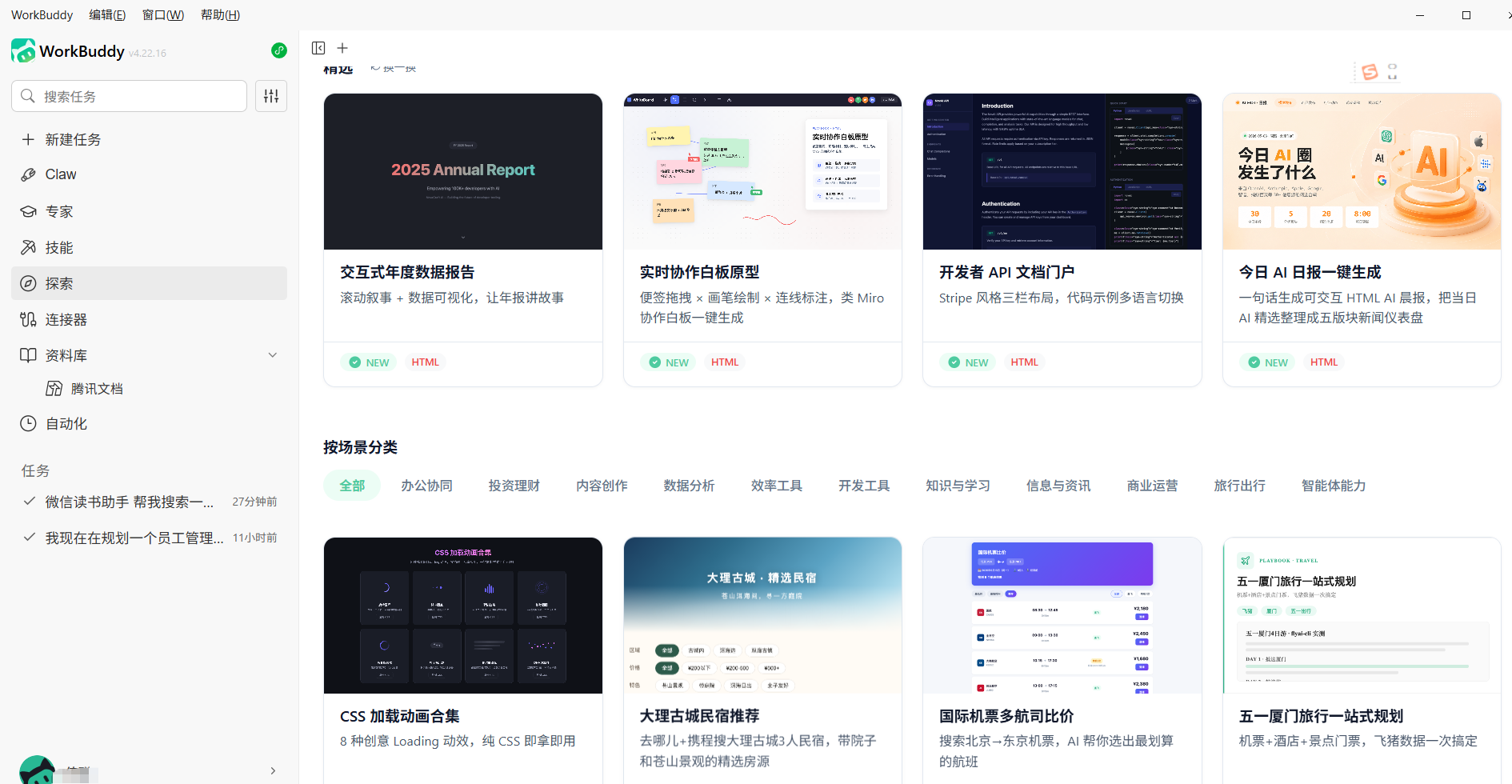
可以打开任意一个其他人制作的成品,基于别人的成品快速制作自己的作品,看中哪个,点击制作我的版本,即可实现Prompt、Skill、专家全部自动就位,零配置直接生成属于你的版本。
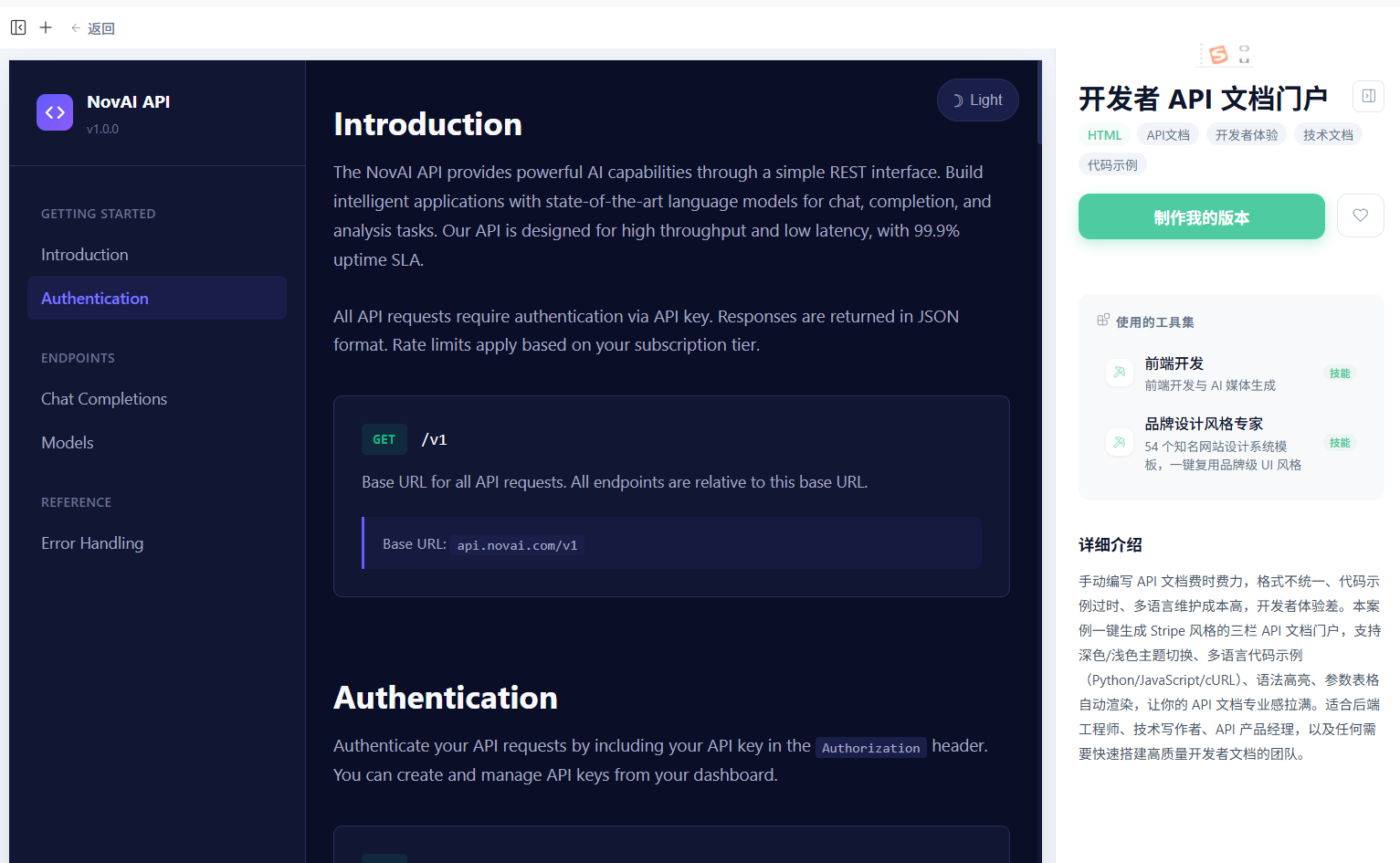
探索功能详情
-
使用场景全覆盖: 精心打磨的七大场景,覆盖日常和工作中的高频需求,按需挑选,无需从零定义。
-
一键复刻,告别空白页: 选中喜欢的案例,系统自动预填 Prompt、加载关联的 Skill 和专家配置,直接生成你的专属版本。
-
节省 Token,更高性价比: 精调案例上下文,减少冗余消耗,提升生成质量。让每一个 Credit 都花在刀刃上。
-
社区智慧沉淀: 复用高手经验,快速掌握场景化最佳实践。
4.7 连接器使用
连接器用于将 WorkBuddy 与外部服务进行对接,实现数据互通与能力扩展。通过配置连接器,您可以让 AI 助手直接访问和操作第三方服务。
4.7.1 什么是连接器
连接器是 WorkBuddy 与外部系统之间的桥梁。它基于标准化协议(如 MCP)将外部服务的能力引入到 AI 工作流中,让您无需手动切换工具即可完成跨平台操作,它的使用场景和作用是什么呢?
|------|----------------|-------------|
| 场景 | 说明 | 示例 |
| 数据查询 | 从外部数据源获取信息 | 查询数据库、检索文档 |
| 服务调用 | 调用第三方 API 完成操作 | 发送邮件、创建日程 |
| 文件管理 | 访问云端存储与文件系统 | 读取网盘文件、上传附件 |
| 消息通知 | 与即时通讯工具集成 | 发送企业微信/飞书消息 |
4.7.2 连接器使用
在左侧导航栏中点击 连接器,即可进入连接器管理页面。页面展示所有可用的连接器,当前支持 QQ邮箱 、腾讯乐享、腾讯文档、TAPD 和 微云,并支持自定义连接器。
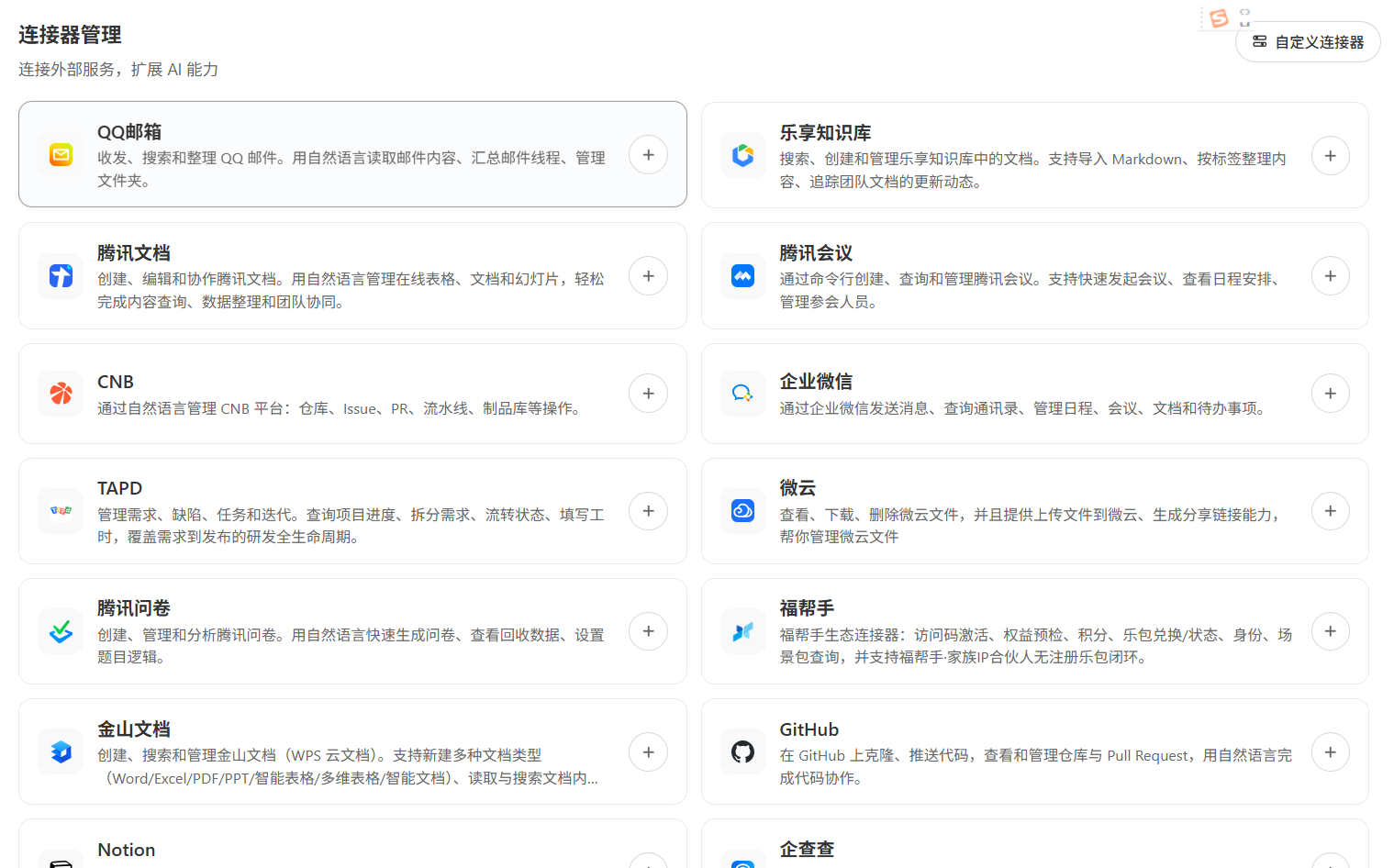
以QQ邮箱为例进行说明,点击QQ邮箱,点击右侧的 + 按钮发起连接
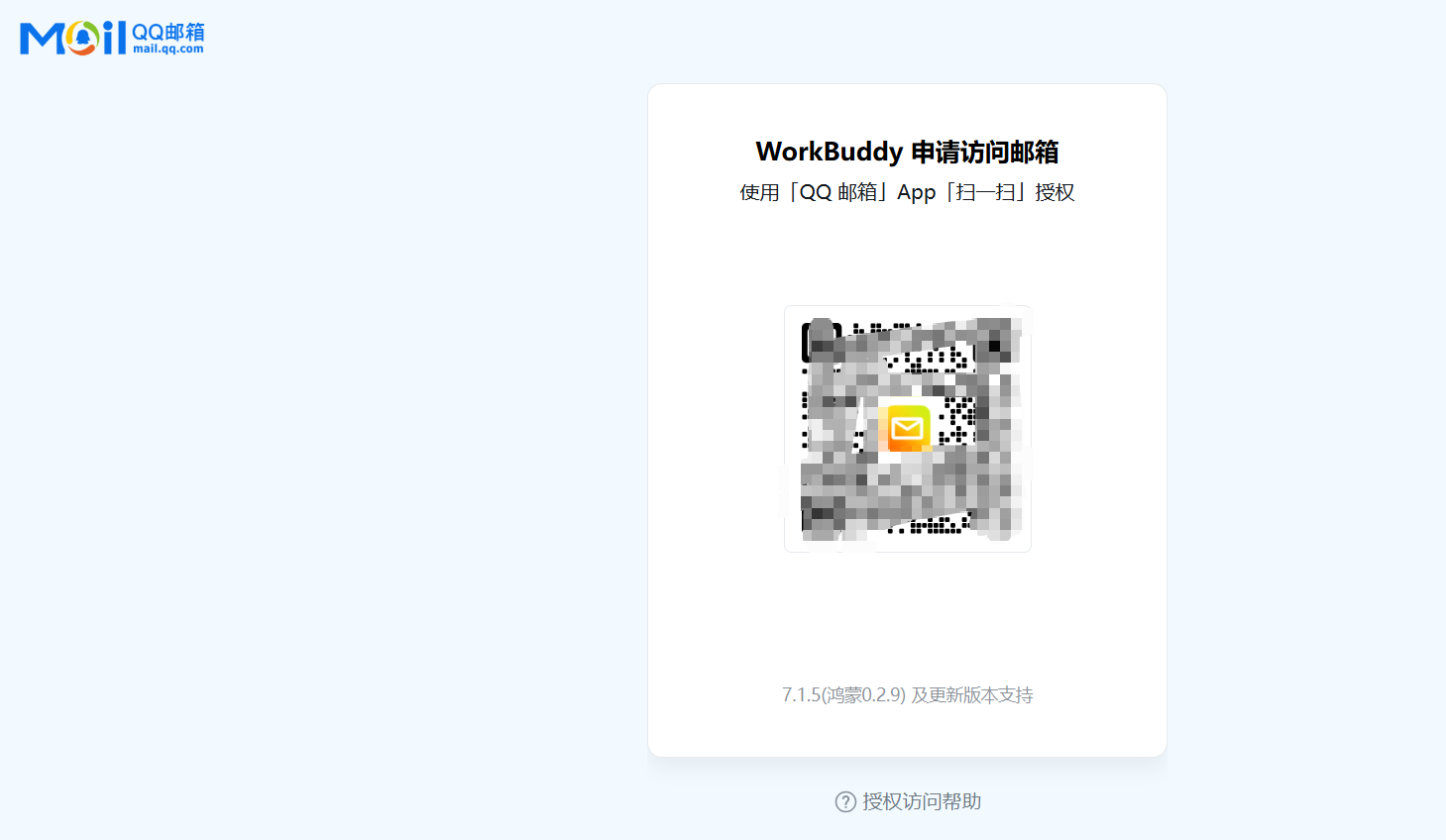
系统会跳转到 QQ 邮箱授权页面,显示二维码。使用 QQ 邮箱 App(7.1.5 / 鸿蒙 0.2.9 及更新版本)扫码进行授权。
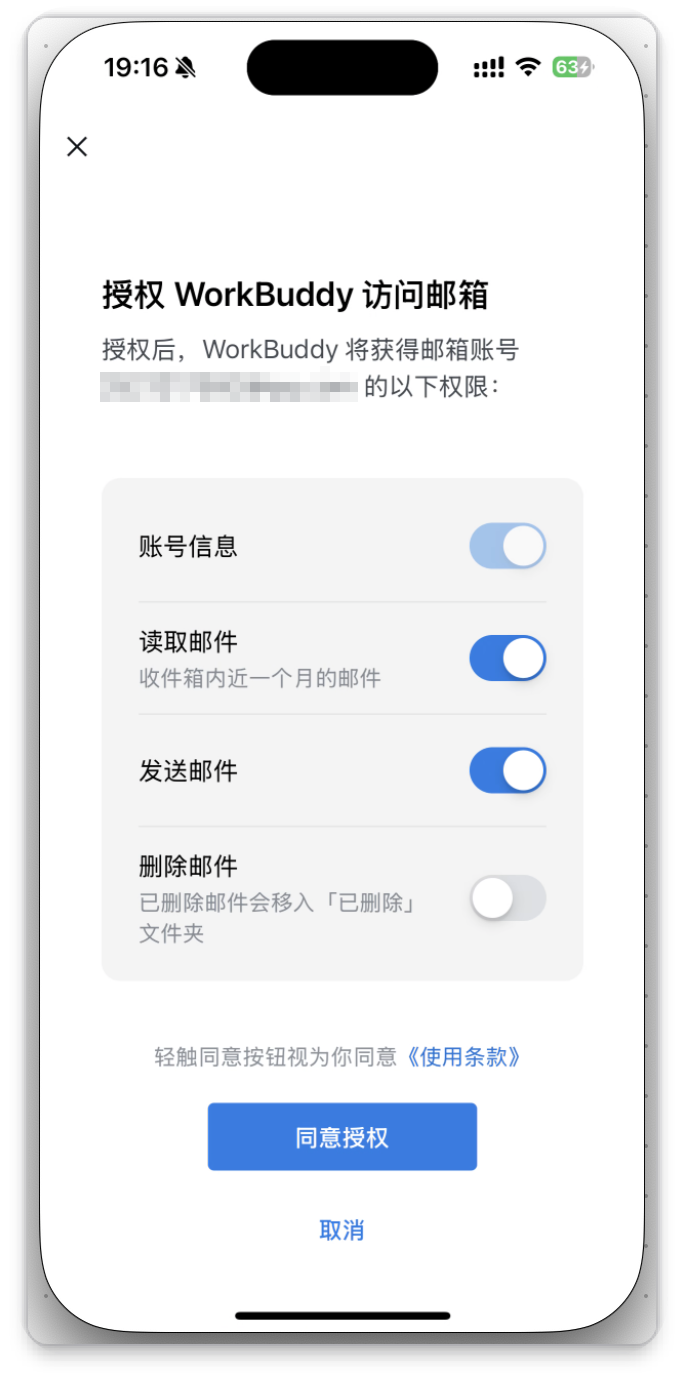
然后在手机端确认 WorkBuddy 申请的访问权限,包括:
-
账号信息:获取邮箱账号基础信息
-
读取邮件:读取收件箱内近一个月的邮件
-
发送邮件:代为发送邮件
-
删除邮件(可选):已删除邮件会移入「已删除」文件夹
确认无误后点击 同意授权
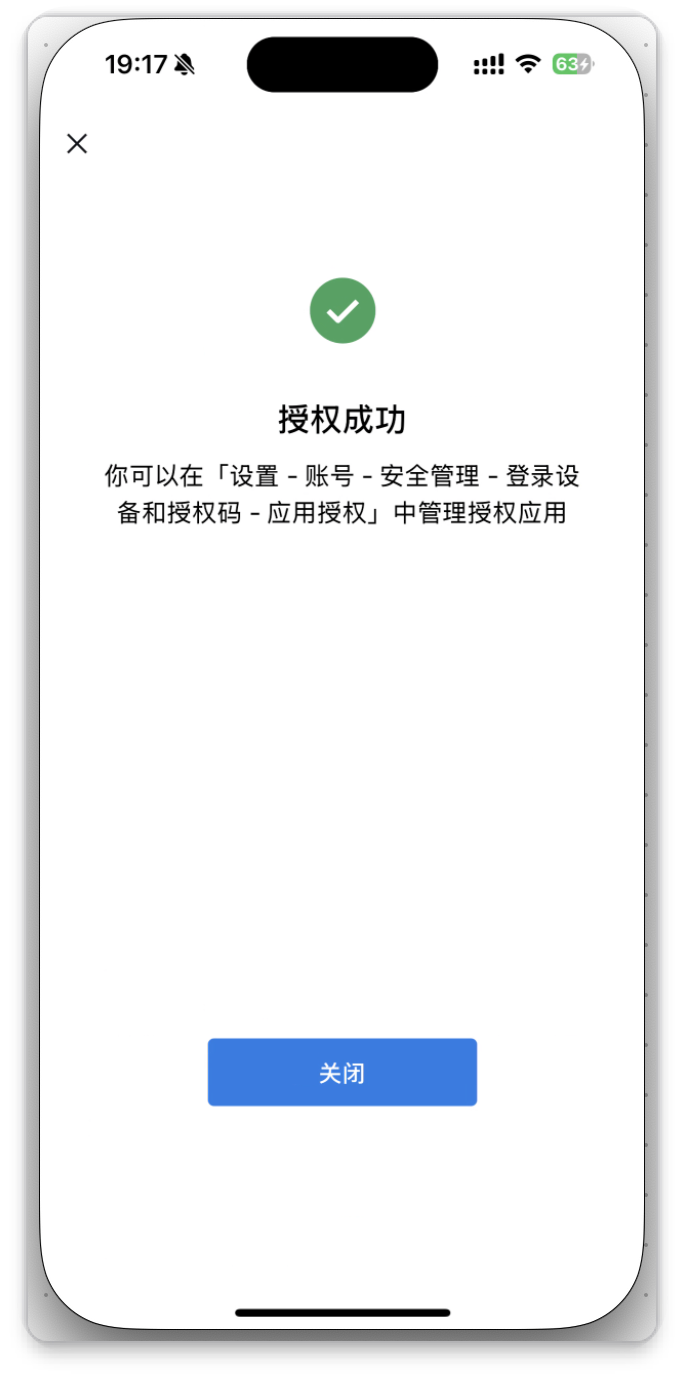
手机端显示 授权成功,可在「设置 - 账号 - 安全管理 - 登录设备和授权码 - 应用授权」中管理授权应用。
连接完成后,回到 WorkBuddy,QQ 邮箱卡片名称旁会出现绿色圆点,并提示 连接器 QQ邮箱 已连接,右侧显示启用/禁用开关,看到下面的效果说明连接完成,而后就可以通过WorkBuddy给邮箱发邮件了。

4.8 自动化任务使用
自动化功能适用于周期性、重复性任务(如每日简报、周报汇总、定时数据整理)。配置完成后,WorkBuddy 按设定时间自动执行并将结果保存到指定目录。
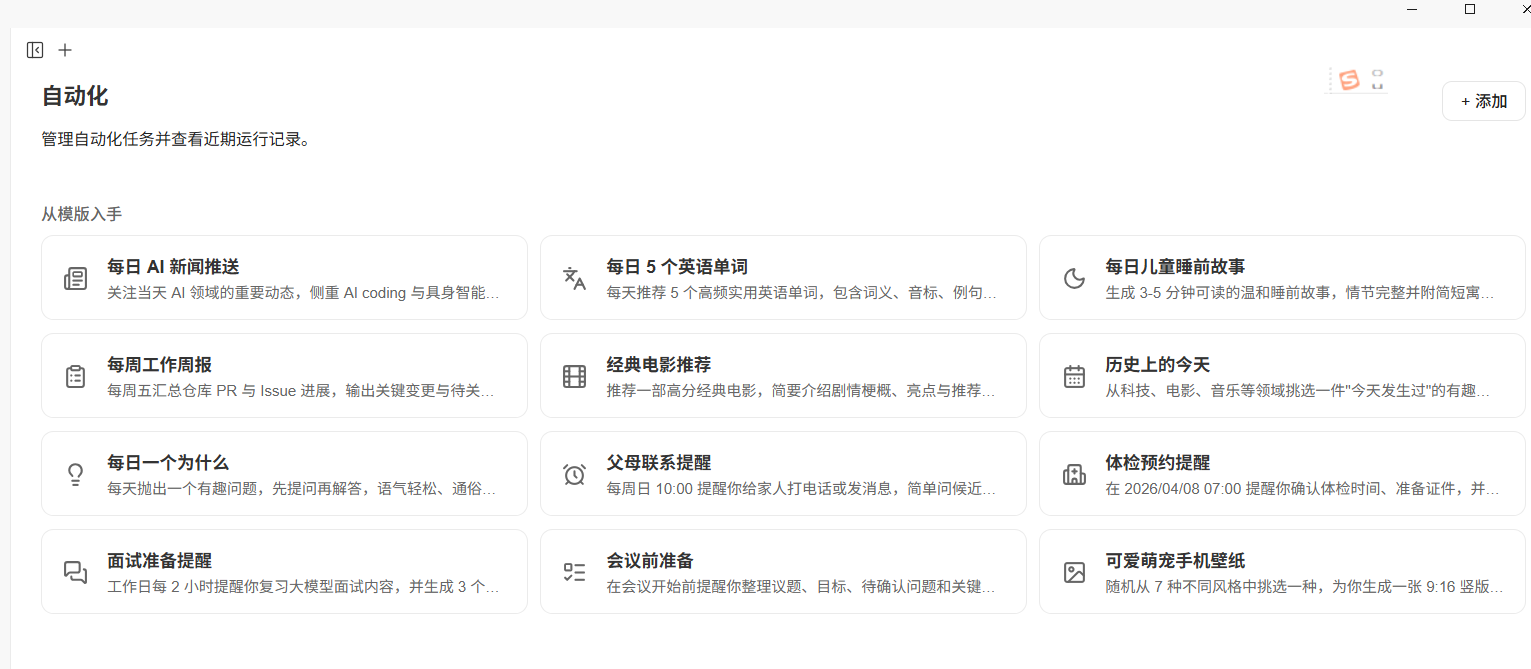
4.8.1 自动化任务使用过程
我们以第一个为例
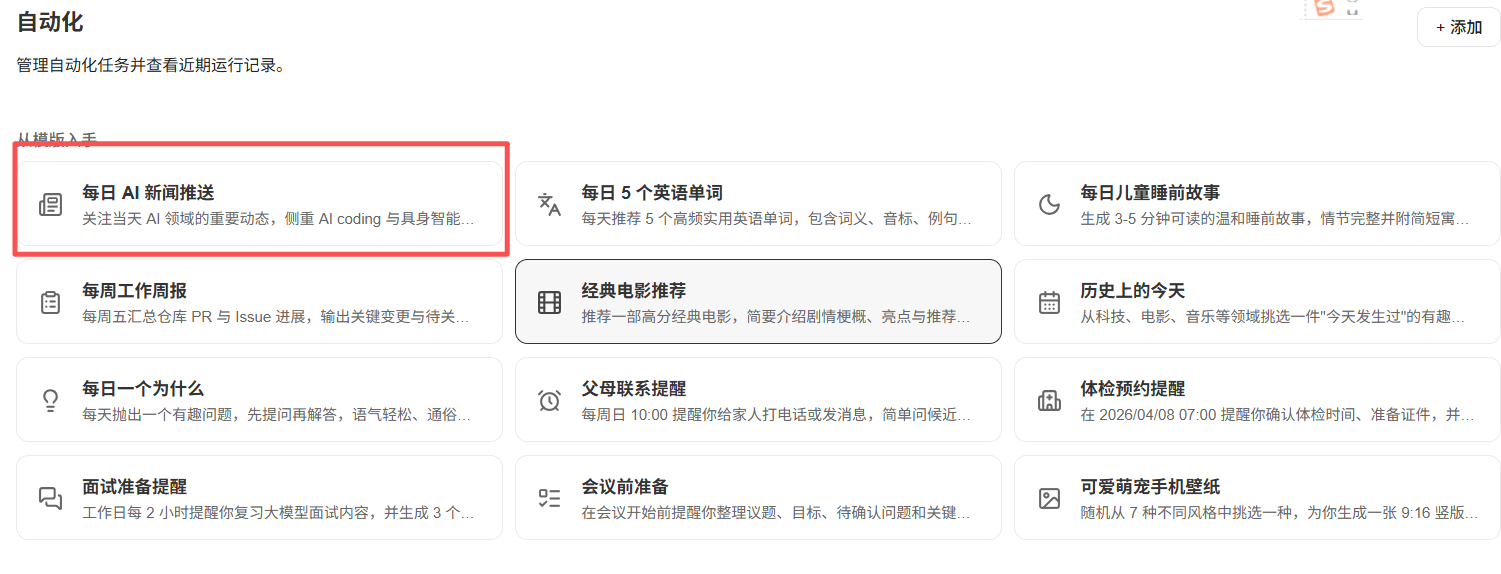
点击添加之后,填写下面表单中的配置信息
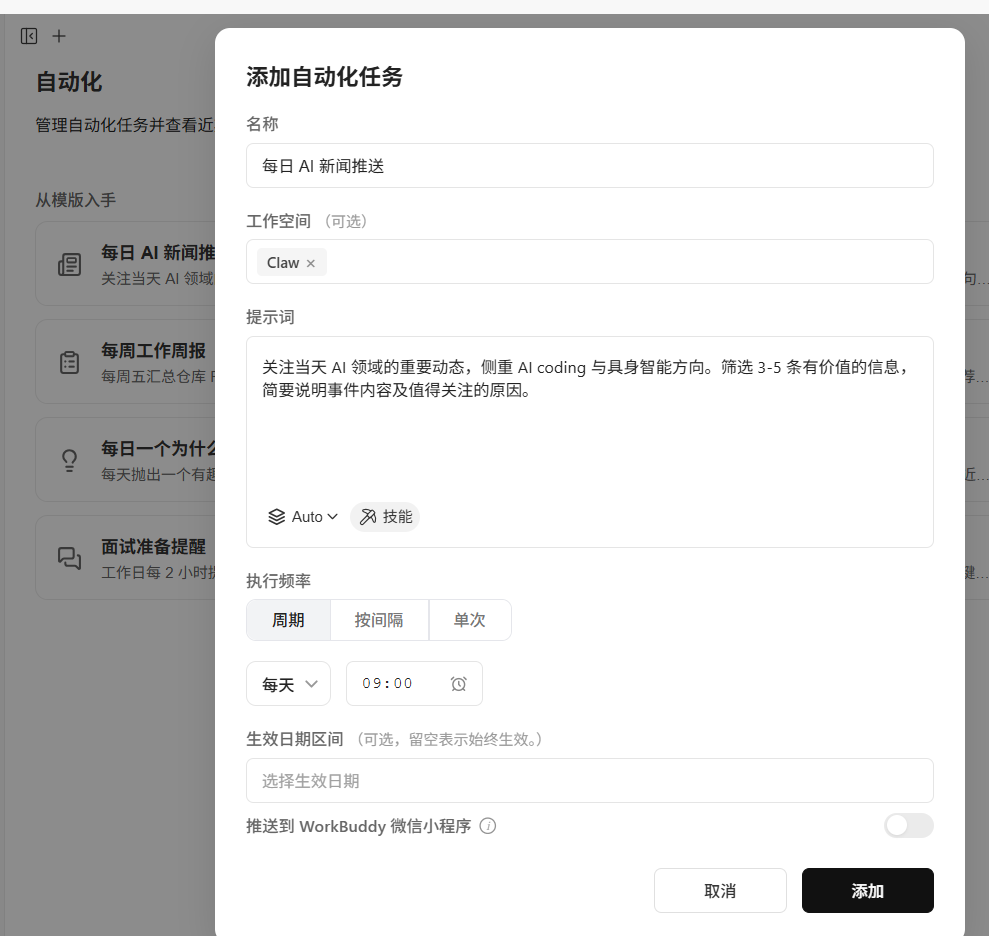
添加完成后,在自动化列表就可以看到这个任务了
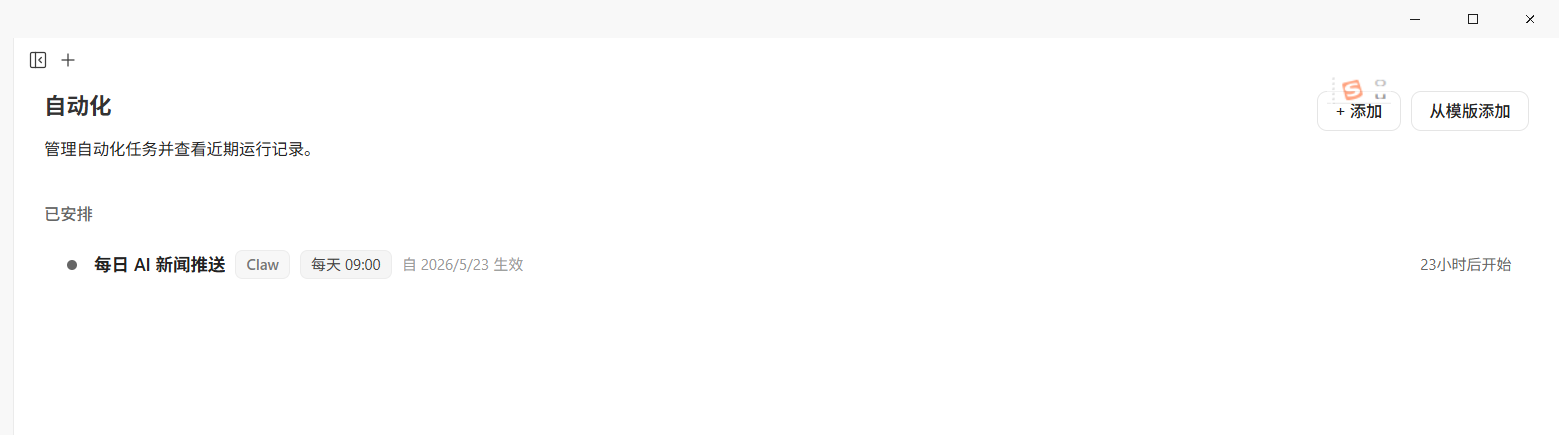
可以点击里面的测试运行,触发一下执行,就会看到下面的任务执行过程
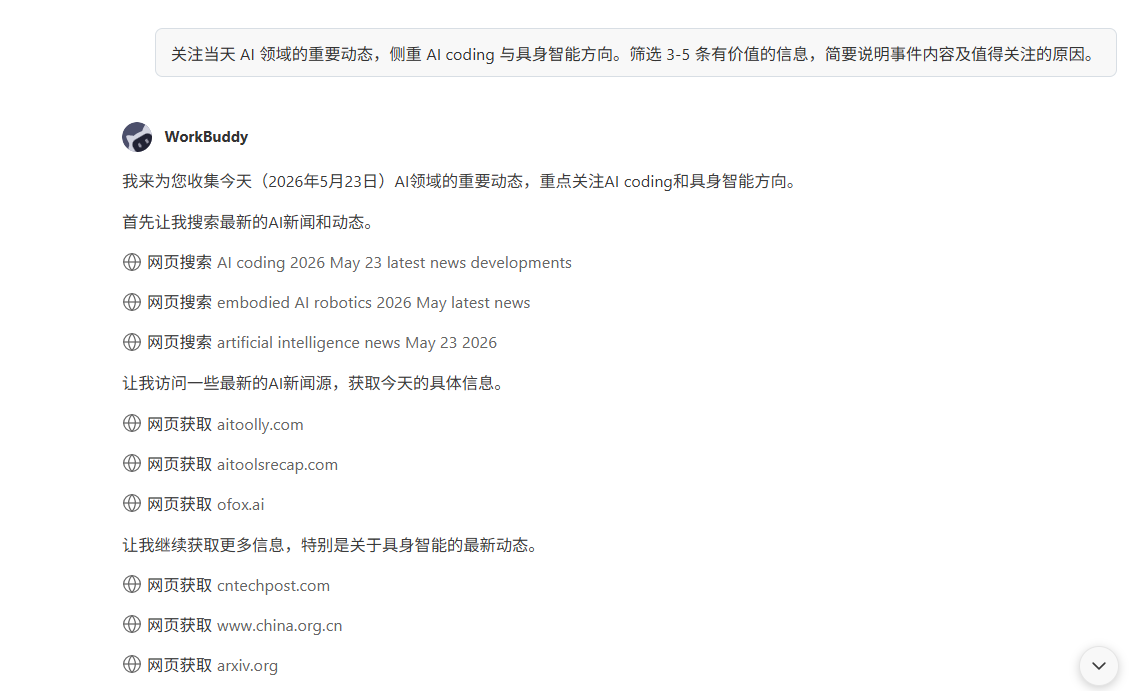
等待响应之后,将AI最新的新闻汇总了出来
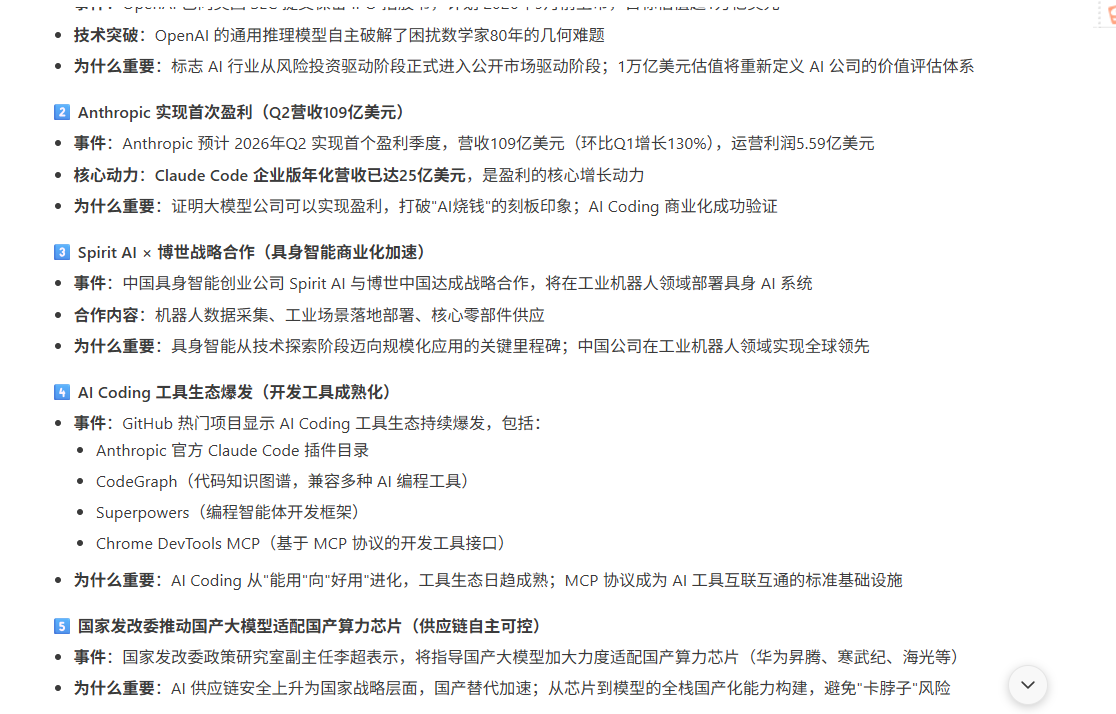
五、写在文末
本文通过较大的篇幅详细介绍了腾讯的全场景职场 AI 智能体桌面工作台WorkBuddy的使用,更多使用场景和好用的功能,有兴趣的同学还可以在此基础上继续深入研究,本篇到此结束,感谢观看。