📚 前言
作为一名开发者,你是否也曾梦想过自己动手写一个实用的桌面工具?你是否在学习 Python 桌面开发时,总觉得缺一个完整的、从需求到发布的实战项目?
这篇文章记录了我从零开发 GitHub资源管理器(GRM) 的完整历程------从最初的需求构思,到遇到的每一个坑,再到功能的逐步迭代优化。
希望通过这篇实战日记,你能学到:
- ✅ 如何把一个想法变成一个完整的产品
- ✅ 如何分析和拆解复杂需求
- ✅ 遇到 Bug 时的排查思路
- ✅ 如何从用户反馈中持续迭代
📸 效果预览
在开始实战之前,先看看最终实现的效果:
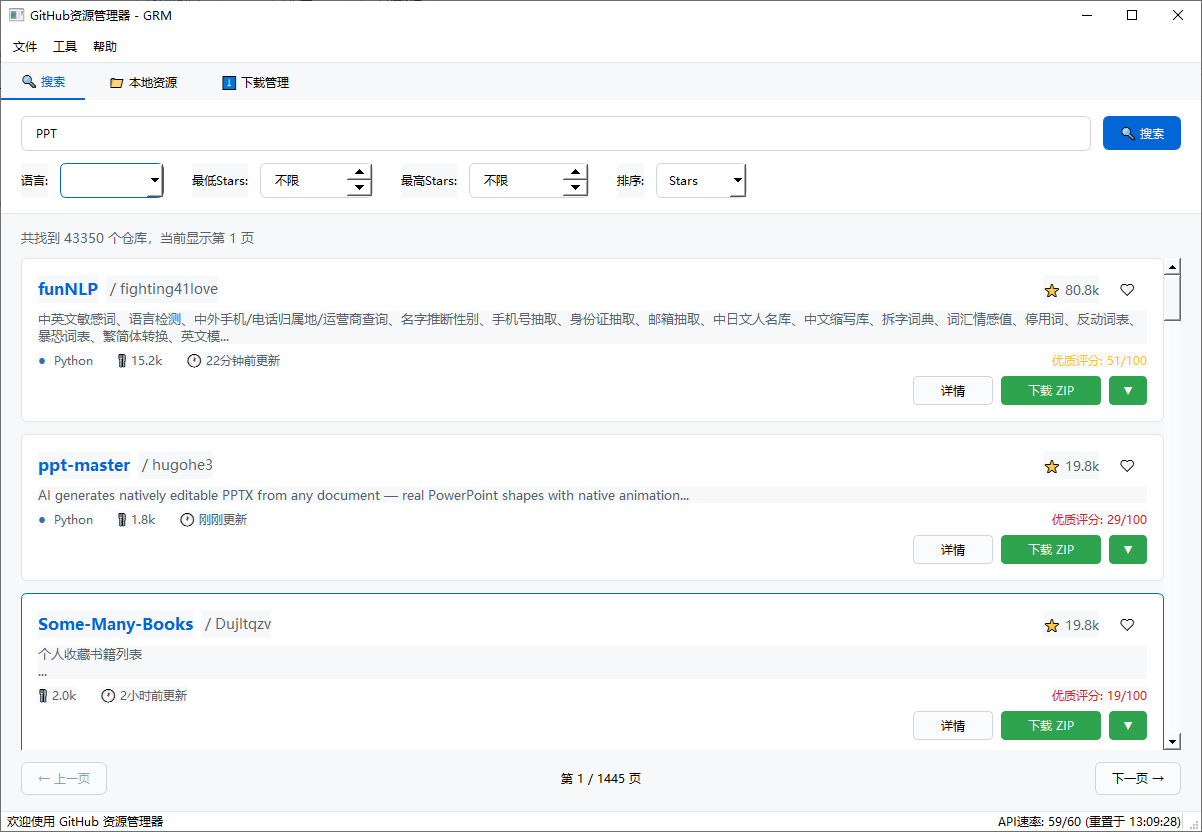
1. 搜索界面
支持关键词模糊搜索、编程语言筛选、Stars 数量筛选、按 Stars/Forks/更新时间排序。
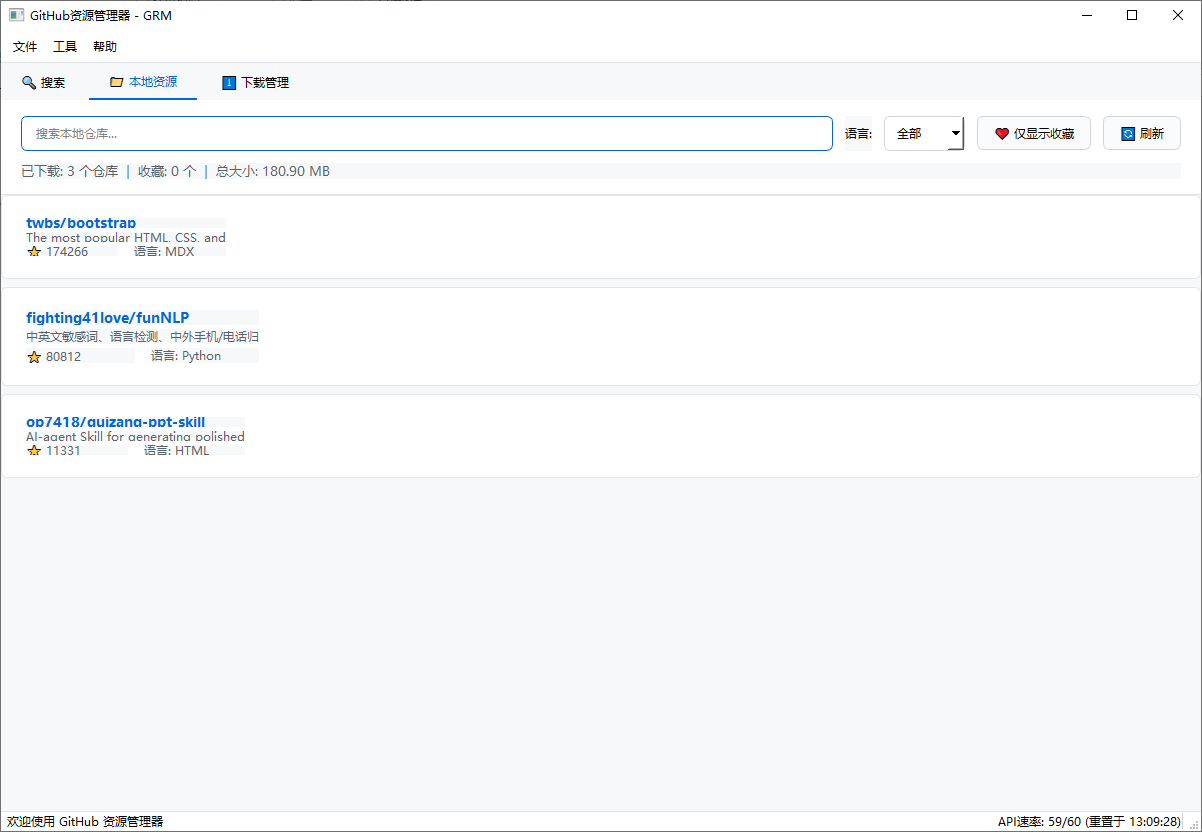
2. 本地资源管理
展示所有已下载的资源,支持搜索和筛选,可检查更新、打开目录,支持收藏管理。
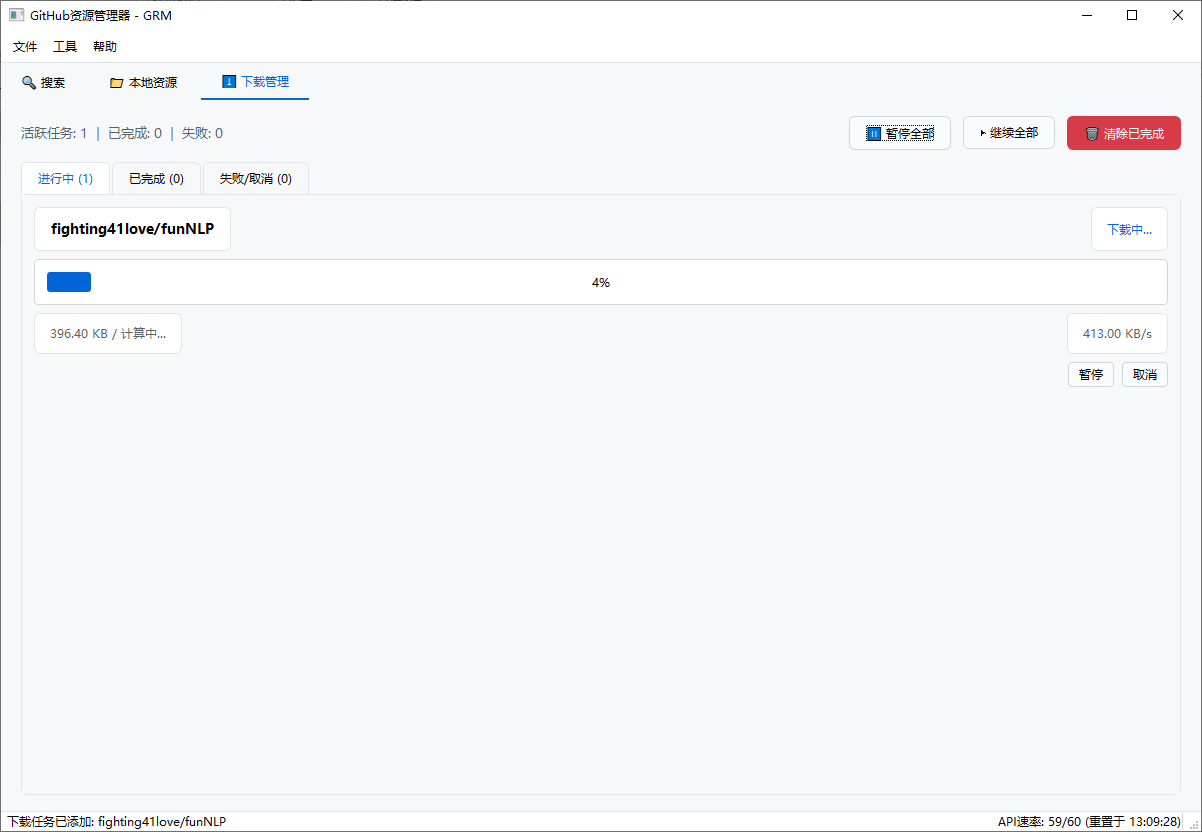
3. 下载管理
支持多任务并发下载(最多3个),实时进度条和速度显示,支持暂停/继续/取消,具备断点续传 功能,启动时自动恢复未完成任务。
第一阶段:需求分析与技术选型
🎯 需求来源
一切源于一个简单的问题:GitHub 上的优质资源太多了,怎么高效地搜索和管理?
作为开发者,我经常在 GitHub 上找项目,但痛点很明显:
| 痛点 | 具体表现 |
|---|---|
| 🔍 搜索效率低 | GitHub 原生搜索功能有限,难以精准定位 |
| ⬇️ 下载不可控 | 下载进度看不到,下载中断就得重来 |
| 📦 管理混乱 | 下载的资源分散在各处,找的时候忘了存在哪 |
| ⭐ 识别困难 | 不知道哪些是真正优质的项目 |
所以,我要做一个一站式的 GitHub 资源管理工具!
🛠️ 技术选型
经过调研,确定了以下技术栈:
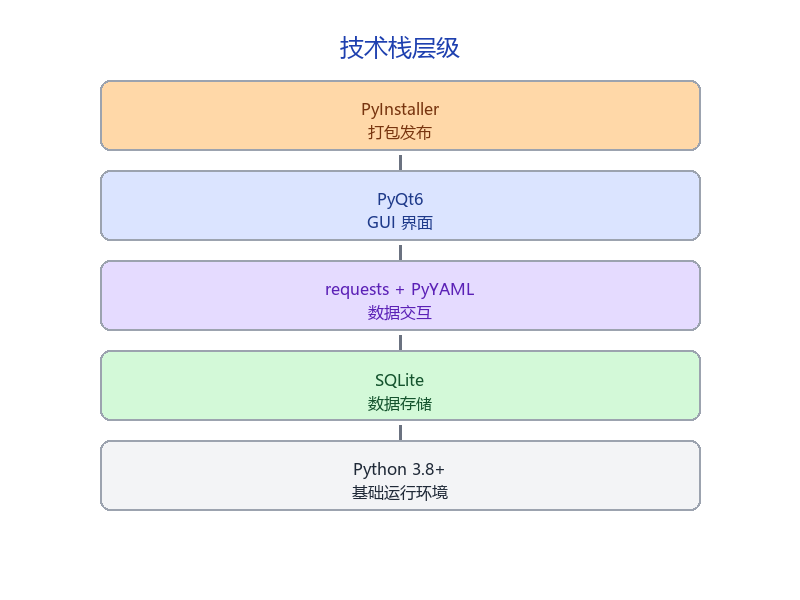
为什么选 PyQt6 而不是其他?
- ✅ 跨平台(Windows/Mac/Linux)
- ✅ 文档丰富,社区活跃
- ✅ 功能强大,支持自定义样式
- ✅ 与 Python 生态完美融合
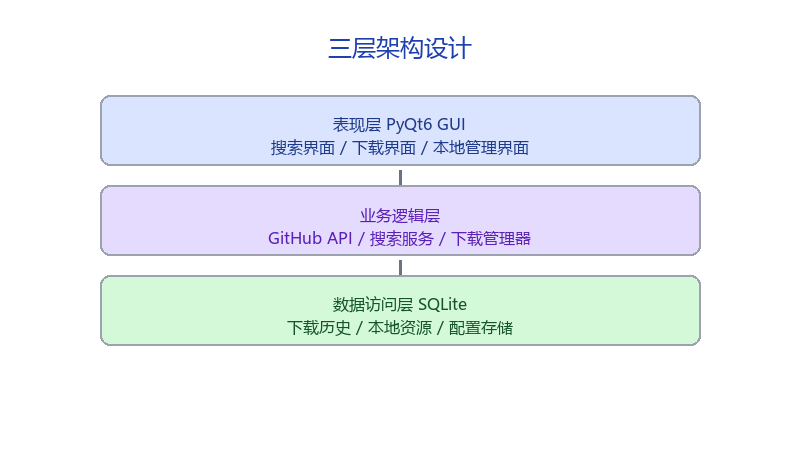
📐 架构设计
采用经典的三层架构:
第二阶段:最小可行产品 (MVP)
目标
先实现最核心的功能:搜索 + 下载,跑通整个流程。
第一步:项目骨架搭建
bash
# 1. 创建目录结构
mkdir github_pro
cd github_pro

# 2. 虚拟环境(可选但推荐)
python -m venv venv
venv\Scripts\activate  # Windows

# 3. 安装依赖
pip install PyQt6 requests PyYAML
项目目录结构:
github_pro/
├── main.py              # 入口
├── config/              # 配置
├── core/                # 核心逻辑
├── db/                  # 数据库
├── ui/                  # 界面
└── utils/               # 工具函数
第二步:第一个版本的代码
入口文件 main.py:
python
import sys
from PyQt6.QtWidgets import QApplication
from ui.main_window import MainWindow

def main():
    app = QApplication(sys.argv)
    window = MainWindow()
    window.show()
    sys.exit(app.exec())

if __name__ == "__main__":
    main()
主窗口 ui/main_window.py:
python
from PyQt6.QtWidgets import QMainWindow, QTabWidget

class MainWindow(QMainWindow):
    def __init__(self):
        super().__init__()
        self.setWindowTitle("GitHub资源管理器")
        self.setMinimumSize(1000, 700)

        self._init_ui()

    def _init_ui(self):
        tabs = QTabWidget()
        self.setCentralWidget(tabs)

        # 搜索标签页
        from ui.widgets.search_tab import SearchTab
        tabs.addTab(SearchTab(), "🔍 搜索")

        # 下载管理标签页
        from ui.widgets.downloads_tab import DownloadsTab
        tabs.addTab(DownloadsTab(), "⬇️ 下载管理")

        # 本地资源标签页
        from ui.widgets.local_repos_tab import LocalReposTab
        tabs.addTab(LocalReposTab(), "📁 本地资源")
第三步:GitHub API 封装
这里第一个坑出现了:GitHub API 有请求频率限制!
未登录:每小时 60 次请求
登录后:每小时 5000 次请求
解决方案: 支持配置 GitHub Token。
python
import requests

class GitHubAPI:
    def __init__(self, token=None):
        self.session = requests.Session()

        if token:
            self.session.headers.update({
                "Authorization": f"token {token}",
                "Accept": "application/vnd.github.v3+json"
            })

    def search_repositories(self, query, language=None):
        search_parts = [query]
        if language:
            search_parts.append(f"language:{language}")

        full_query = " ".join(search_parts)

        params = {
            "q": full_query,
            "sort": "stars",
            "per_page": 30
        }

        response = self.session.get(
            "https://api.github.com/search/repositories",
            params=params
        )
        response.raise_for_status()

        return response.json()
第四步:下载管理器雏形
最简单的下载逻辑:
python
import requests
import zipfile
import os

def download_zip(owner, name, save_path):
    url = f"https://github.com/{owner}/{name}/archive/refs/heads/main.zip"

    response = requests.get(url, stream=True)
    response.raise_for_status()

    os.makedirs(save_path, exist_ok=True)
    zip_file = os.path.join(save_path, f"{name}.zip")

    with open(zip_file, 'wb') as f:
        for chunk in response.iter_content(chunk_size=8192):
            if chunk:
                f.write(chunk)

    # 解压
    with zipfile.ZipFile(zip_file, 'r') as zip_ref:
        zip_ref.extractall(save_path)

    os.remove(zip_file)
MVP 版本总结
这个版本能跑,但问题很多:
❌ 下载时界面会卡死
❌ 没有进度条,不知道下载到哪了
❌ 下载失败没有重试机制
❌ 配置写死在代码里
第三阶段:第一次运行 ------ 第一个大坑!
问题:程序直接闪退!
运行程序,点击搜索,一切正常。但点击下载按钮后,程序直接闪退了!
错误信息:
Traceback (most recent call last):
  File "D:\5、GITHUB初体验\ui\main_window.py", line 175, in _on_download_requested
    download_path, _ = QFileDialog.getExistingDirectory(...)
    ^^^^^^^^^^^^^^^^
ValueError: too many values to unpack (expected 2)
分析
看这行代码:
python
download_path, _ = QFileDialog.getExistingDirectory(self, "选择下载目录")问题出在:PyQt5 和 PyQt6 的 API 不一样!
| 版本 | 返回值 |
|---|---|
| PyQt5 | (path, selectedFilter) 元组 |
| PyQt6 | 直接返回路径字符串 |
解决方案
python
# ❌ 错误写法(PyQt5 风格)
download_path, _ = QFileDialog.getExistingDirectory(self, "选择下载目录")

# ✅ 正确写法(PyQt6 风格)
download_path = QFileDialog.getExistingDirectory(self, "选择下载目录")
if not download_path:  # 用户取消了
return经验教训:框架升级时,一定要查官方文档!很多 API 的返回值变了。
第四阶段:需求迭代优化
迭代 1:用户体验优化
用户反馈 1:每次下载都弹文件夹选择框,太麻烦了!
需求变更:
- 如果设置了默认下载路径,就不要弹框
- 点击下载默认就是下载 ZIP,不要让用户选
优化后的代码:
python
def _on_download_requested(self, repo_data):
    # 1. 获取默认路径
    default_dir = self._get_default_download_dir()
    download_path = default_dir

    # 2. 默认下载 ZIP
    download_type = DOWNLOAD_TYPE_ZIP

    # 3. 构建完整路径
    repo_name = repo_data.get('name', 'repo')
    owner = repo_data.get('owner', 'unknown')
    full_path = os.path.join(download_path, owner, repo_name)

    # 4. 确认后开始下载
self._start_download(repo_data, full_path, download_type)界面优化:把下载按钮拆成两个
┌──────────┬─────┐
│ 下载 ZIP │  ▼  │
└──────────┴─────┘
           ┌─────┐
           │Clone│
           │Release│
           └─────┘
点击"下载 ZIP"直接下载,点击"▼"展开更多选项。
迭代 2:下载任务不显示的问题
用户反馈 2:下载开始了,但下载管理页面什么都没有!
问题排查:
看下载界面的代码 downloads_tab.py:
python
def _update_tasks(self):
    for task_data in tasks:
        task_id = task_data['task_id']
        if task_id not in self._task_cards:
            card = DownloadTaskCard(task_data)
            self._task_cards[task_id] = card  # 只是存到字典里了!
# ❌ 少了这行:self.layout.addWidget(card)解决方案:添加到布局中
python
if task_id not in self._task_cards:
    card = DownloadTaskCard(task_data)
    self._task_cards[task_id] = card

    # 根据状态添加到不同标签页
    if status in ['downloading', 'pending']:
        self.active_layout.addWidget(card)  # ✅ 添加到布局
    elif status == 'completed':
        self.completed_layout.addWidget(card)
    else:
self.failed_layout.addWidget(card)经验教训:调试 UI 时,先检查组件有没有正确添加到布局里!
迭代 3:界面美化
用户反馈 3:简介太长了,占满整个页面!
优化需求:
- 简介超过 100 字时,自动截断
- 鼠标悬停时显示完整内容
- 确认下载的对话框太丑了
优化代码 - 仓库卡片:
python
MAX_DESC_LENGTH = 100

class RepoCard(QFrame):
    def _init_ui(self):
        description = self.repo_data.get('description') or ''

        # 超长截断
        if len(description) > MAX_DESC_LENGTH:
            display_text = description[:MAX_DESC_LENGTH] + "..."
        else:
            display_text = description

        desc_label = QLabel(display_text)
        desc_label.setToolTip(description)  # 悬停显示完整内容
        desc_label.setWordWrap(True)
优化代码 - 确认对话框:
python
class DownloadConfirmDialog(QDialog):
    def __init__(self, repo_data, download_path, download_type):
        super().__init__()
        self.setWindowTitle("确认下载")
        self.setMinimumWidth(400)

        layout = QVBoxLayout(self)

        # 图标 + 标题
        header = QHBoxLayout()
        icon = QLabel("📦")
        icon.setStyleSheet("font-size: 32px;")
        title = QLabel(f"即将下载:{repo_data.get('full_name')}")
        title.setStyleSheet("font-size: 16px; font-weight: bold;")
        header.addWidget(icon)
        header.addWidget(title, 1)
        layout.addLayout(header)

        # 分隔线
        line = QFrame()
        line.setFrameShape(QFrame.Shape.HLine)
        line.setStyleSheet("color: #e1e4e8;")
        layout.addWidget(line)

        # 信息区域
        info = QLabel(f"""
        下载方式:{download_type}
        保存到:{download_path}

        是否继续下载?
        """)
        info.setStyleSheet("color: #586069; line-height: 1.6;")
        layout.addWidget(info)

        # 按钮区域
        btn_layout = QHBoxLayout()
        btn_layout.addStretch()

        cancel_btn = QPushButton("取消")
        cancel_btn.setStyleSheet("""
            QPushButton { padding: 8px 20px; border: 1px solid #d1d5da; border-radius: 6px; }
            QPushButton:hover { background-color: #f6f8fa; }
        """)
        cancel_btn.clicked.connect(self.reject)

        confirm_btn = QPushButton("确认下载")
        confirm_btn.setStyleSheet("""
            QPushButton { padding: 8px 20px; background-color: #28a745; color: white;
                          border: none; border-radius: 6px; font-weight: bold; }
            QPushButton:hover { background-color: #218838; }
        """)
        confirm_btn.clicked.connect(self.accept)

        btn_layout.addWidget(cancel_btn)
        btn_layout.addWidget(confirm_btn)
layout.addLayout(btn_layout)优化后的效果:
┌─────────────────────────────────┐
│ 📦 确认下载                    X │
├─────────────────────────────────┤
│                                 │
│  📦 即将下载:username/repo     │
│  ───────────────────────────    │
│  下载方式:ZIP                  │
│  保存到:D:\downloads\...       │
│                                 │
│         【取消】 【确认下载】    │
└─────────────────────────────────┘
第五阶段:下载功能深度优化
迭代 4:进度条不动的问题
用户反馈 4:进度条一直是 0%,总大小显示问号 "?"
问题分析:
看下载代码:
python
response = requests.get(url, stream=True)
total_size = int(response.headers.get('content-length', 0))
问题所在 :GitHub 有时候不返回 content-length 响应头!
解决方案:
- 尝试从
content-range获取总大小(断点续传时) - 如果没有,也至少显示已下载的大小
python
# 1. 尝试从 content-range 获取
content_range = response.headers.get('content-range')
if content_range:
    import re
    match = re.search(r'/(\d+)', content_range)
    if match:
        task.total_size = int(match.group(1))

# 2. 如果还没有,从 content-length 获取
if task.total_size == 0:
task.total_size = int(response.headers.get('content-length', 0))界面显示优化:
python
# 下载中的显示逻辑
if status == 'downloading':
    if total_size > 0:
        size_text = f"{format_file_size(downloaded)} / {format_file_size(total_size)}"
    elif downloaded > 0:
        size_text = f"{format_file_size(downloaded)} / 计算中..."
    else:
        size_text = "等待下载..."
迭代 5:多线程下载
需求:支持同时下载多个任务,最多 3 个并发。
实现思路 :使用 Python 的 concurrent.futures.ThreadPoolExecutor
python
from concurrent.futures import ThreadPoolExecutor

class DownloadManager:
    def __init__(self):
        self._max_workers = 3  # 最多 3 个并发
        self._executor = ThreadPoolExecutor(max_workers=self._max_workers)
        self._tasks = {}

    def add_task(self, task):
        self._tasks[task.task_id] = task
        # 提交到线程池
        future = self._executor.submit(self._execute_task, task)
        return task.task_id

    def _execute_task(self, task):
        try:
            if task.download_type == 'zip':
                self._download_zip(task)
            task.status = 'completed'
        except Exception as e:
            task.status = 'failed'
            task.error_message = str(e)
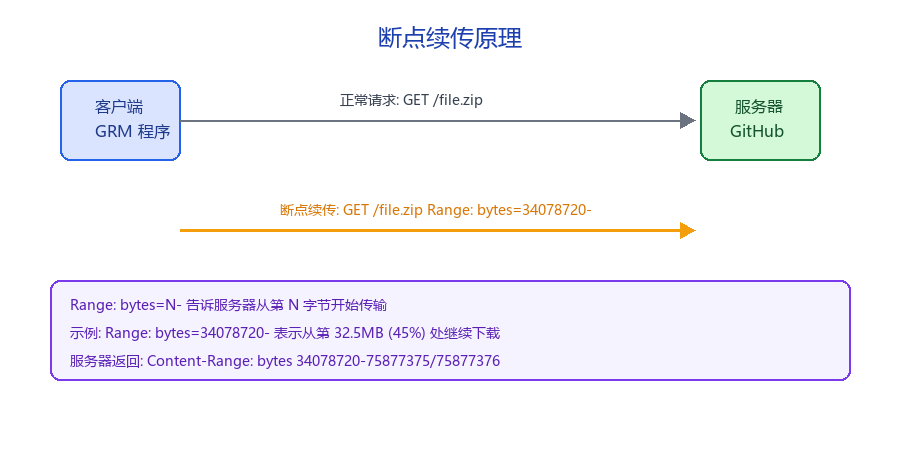
迭代 6:断点续传(核心功能!)
需求:下载中断后,再打开程序能继续下载。
效果展示:
场景:下载到 45% 时程序意外关闭,重新启动程序

┌─────────────────────────────────────────────────────────────────────┐
│  下载管理                                                            │
├─────────────────────────────────────────────────────────────────────┤
│  [进行中 (1)]  [已完成 (0)]  [失败 (0)]                              │
├─────────────────────────────────────────────────────────────────────┤
│  ┌─────────────────────────────────────────────────────────────┐   │
│  │ user/repo                              恢复中... ⚡         │   │
│  │ [██████████████░░░░░░░░░░░░░░░░░░░░░░░░] 45%  ← 从断点继续   │   │
│  │ 32.5 MB / 72.2 MB  (已下载)      自动恢复下载               │   │
│  └─────────────────────────────────────────────────────────────┘   │
│                                                                     │
│  💡 不需要重新开始下载!从上次中断的位置继续                          │
└─────────────────────────────────────────────────────────────────────┘
实现原理 :
完整实现代码:
python
def _download_zip(self, task):
    url = f"https://github.com/..."

    # 1. 检查是否有部分下载的文件
    zip_path = os.path.join(task.download_path, "temp.zip")
    headers = {}
    resume_pos = 0

    if os.path.exists(zip_path):
        resume_pos = os.path.getsize(zip_path)
        if resume_pos > 0:
            # 设置 Range 请求头
            headers['Range'] = f'bytes={resume_pos}-'
            print(f"断点续传: 从 {resume_pos} 字节继续")

    # 2. 发起请求
    response = requests.get(url, stream=True, headers=headers)

    # 3. 解析总大小(断点续传时服务器会返回 content-range)
    content_range = response.headers.get('content-range')
    if content_range:
        import re
        match = re.search(r'/(\d+)', content_range)
        if match:
            task.total_size = int(match.group(1))

    # 4. 写入文件(断点续传用追加模式 'ab')
    mode = 'ab' if resume_pos > 0 else 'wb'
    downloaded = resume_pos

    with open(zip_path, mode) as f:
        for chunk in response.iter_content(chunk_size=8192):
            if chunk:
                f.write(chunk)
                downloaded += len(chunk)
                task.downloaded_size = downloaded

                # 计算进度
                if task.total_size > 0:
task.progress = int((downloaded / task.total_size) * 90)关键点:
| 场景 | 文件打开模式 | 请求头 |
|---|---|---|
| 首次下载 | 'wb' (写入) |
无 |
| 断点续传 | 'ab' (追加) |
Range: bytes=N- |
迭代 7:启动时恢复下载任务
需求:程序关闭后再打开,上次没下完的任务能继续。
实现思路:
- 下载任务实时保存到 SQLite 数据库
- 程序启动时,查询未完成的任务
- 自动恢复到下载队列
python
class DownloadManager:
    def start(self):
        # 启动时恢复未完成的任务
        self._restore_pending_tasks()
        self._running = True

    def _restore_pending_tasks(self):
        # 查询状态为 pending 或 failed 的任务
        pending = self.db.get_all_download_tasks(status='pending')
        failed = self.db.get_all_download_tasks(status='failed')

        for task_data in pending + failed:
            # 只恢复有部分下载进度的任务
            if task_data['downloaded_size'] > 0:
                if task_data['downloaded_size'] < task_data['total_size']:
                    # 重建任务对象并添加到队列
                    task = self._rebuild_task(task_data)
                    self._task_queue.put(task)
                    print(f"恢复未完成的下载: {task.repo_full_name}")
第六阶段:又一个坑 ------ NoneType 错误
问题:搜索某些仓库时报错
错误信息:
TypeError: object of type 'NoneType' has no len()

File "repo_card.py", line 98
    if len(self.full_description) > MAX_DESC_LENGTH:
       ~~~^^^^^^^^^^^^^^^^^^^^^^^
问题分析
有些 GitHub 仓库没有 description(简介为空) ,所以 repo_data.get('description') 返回 None。
python
# ❌ 错误写法
description = repo_data.get('description', '')  # 如果 description 本身就是 None,不会用默认值!
if len(description) > 100:  # len(None) 报错!

# ✅ 正确写法
description = repo_data.get('description') or ''  # None 也会变成空字符串
if description and len(description) > 100:  # 先判断是否为空
经验教训 :永远不要假设 API 返回的字段一定存在!
防御性编程的好习惯:
python
# 1. 使用 or 处理 None
value = data.get('field') or 'default'

# 2. 先判断再使用
if value and len(value) > 0:
    do_something()
第七阶段:打包成 EXE
目标:让没有 Python 环境的用户也能用
步骤 1:安装 PyInstaller
bash
pip install pyinstaller步骤 2:打包命令
bash
pyinstaller --name="GitHub资源管理器" --windowed --onefile --clean main.py参数说明:
| 参数 | 作用 |
|---|---|
--name="..." |
生成的程序名 |
--windowed |
隐藏控制台窗口(GUI 程序用) |
--onefile |
打包成单个文件 |
--clean |
清理临时文件 |
步骤 3:等待打包完成
Building EXE from EXE-00.toc completed successfully.打包好的程序在 dist/ 目录:
dist/
└── GitHub资源管理器.exe  # 约 45MB
常见的打包坑
| 问题 | 解决方案 |
|---|---|
| 程序启动闪退 | 去掉 --windowed,看控制台报错 |
| 找不到资源文件 | 使用 --add-data 参数 |
| 被杀毒软件误杀 | 添加信任,或改用 --onedir 模式 |
项目总结
完整的功能清单
| 功能 | 实现阶段 | 遇到的坑 |
|---|---|---|
| 基础搜索 | MVP | GitHub API 限流 |
| ZIP 下载 | MVP | PyQt5/6 API 差异 |
| 下载进度 | 迭代4 | content-length 缺失 |
| 多任务并发 | 迭代5 | 线程同步问题 |
| 断点续传 | 迭代6 | HTTP Range 响应解析 |
| 任务恢复 | 迭代7 | 任务状态持久化 |
| 界面美化 | 迭代3 | 布局嵌套问题 |
| 配置管理 | 迭代1 | None 值处理 |
| EXE 打包 | 第八阶段 | PyInstaller 参数配置 |
技术学到了什么?
- PyQt6 桌面开发
- 信号槽机制
- 布局管理(QVBoxLayout, QHBoxLayout)
- 多线程(避免 UI 阻塞)
- HTTP 高级用法
- 流式下载(
stream=True) - 断点续传(
Range请求头) - 请求头解析
- 流式下载(
- Python 进阶
- 线程池(
ThreadPoolExecutor) - 事件机制(
threading.Event) - 上下文管理器(
contextmanager)
- 线程池(
- 工程化思维
- 配置与代码分离
- 数据库设计(SQLite)
- 版本控制(Git)
下一步可以做什么?
- 深色主题:添加暗色模式
- 更多筛选:按开源协议、仓库大小筛选
- 收藏同步:导入/导出收藏列表
- 自动更新检查:定期检查本地资源的新版本
- GitHub Actions:自动化打包发布
写在最后
编程最重要的是什么?
不是一开始就写出完美的代码,而是:
- ✅ 先让程序跑起来
- ✅ 发现问题,解决问题
- ✅ 从用户反馈中迭代优化
遇到 Bug 怎么办?
- 看错误信息(Traceback)
- 定位出错的那一行
- 分析:为什么会报错?
- 搜索:别人是怎么解决的?
- 验证:我的修复是否正确?
项目地址 :https://gitee.com/dhjabc/github_pro
如果你觉得这篇文章有帮助,欢迎:
- ⭐ 给项目点个 Star
- 📝 评论区交流你的想法
- 🔗 转发给需要的朋友
我们下篇文章见!🎉