Codex 走中转站后,手机也能远程控制,Free 账号也能用
这篇记录一下:在 Codex 走中转站的情况下,怎么继续用手机 ChatGPT 远程控制电脑端的 Codex。
==开始之前,先确认手机 ChatGPT 和电脑端 Codex 登录的是同一个 ChatGPT 账号。手机端能控制电脑端 Codex,前提就是两端登录的是同一个账号。这个账号不用是会员,Free 也没有问题。==
特别注意
如果你用的是 CC Switch,需要确认当前启用的是官方路由。一般来说,只要你已经登录了官方账号,就会走这个路由。
这里单独提醒一下,因为如果路由不对,后面可能会出现手机端无法控制 Codex 的情况。 
正式开始
1. 找到你的 .codex 目录
下图是我的目录,仅供参考: 
2. 修改 auth.json
打开 .codex 目录下的 auth.json,确认里面有下面两个字段,并且值和这里保持一致。其他字段不用动。
json
{
  "auth_mode": "chatgpt",
  "OPENAI_API_KEY": null
}
这是我电脑上的配置截图: 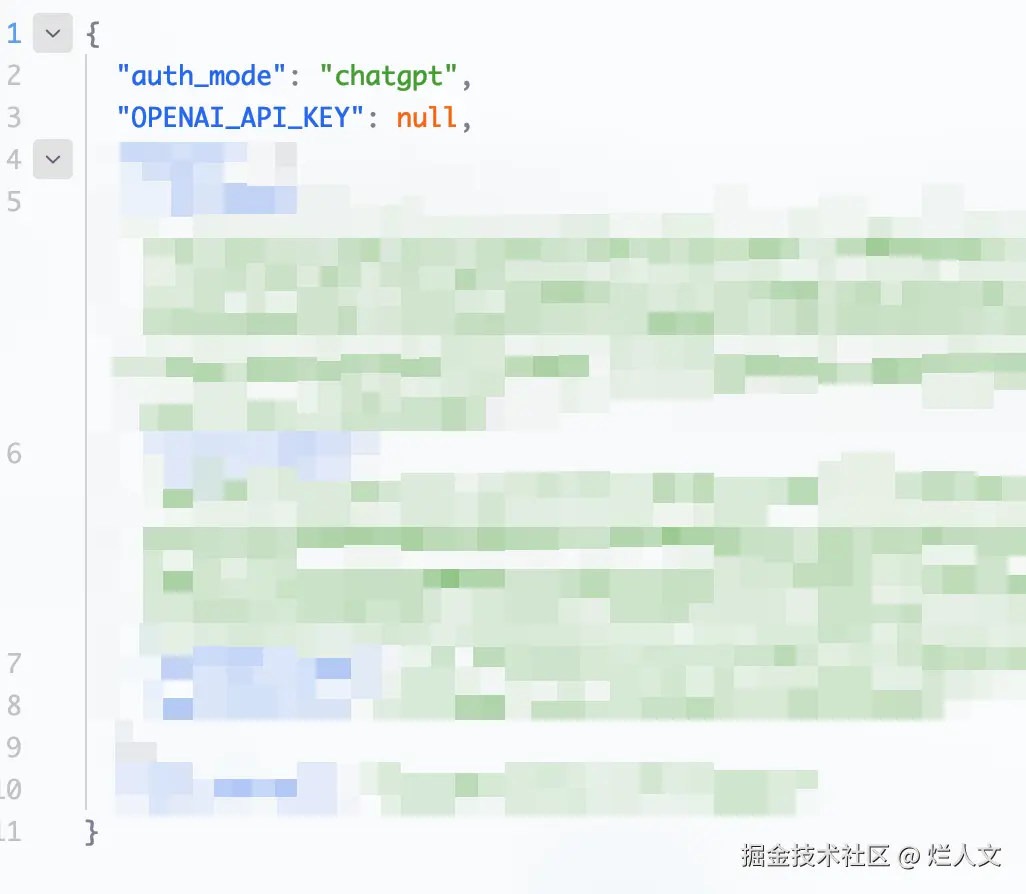
3. 修改 config.toml
接着打开 .codex 目录下的 config.toml。
这里有几个地方要注意:
custom这个名字不用和我一致,沿用你现在配置里的名字就行。- 如果你之前没有这个字段,也可以随便起一个自己喜欢的名字。
- 文件里一共有三处会用到这个名字:
model_provider、[model_providers.custom]、name,这三处需要保持一致。 base_url改成你的中转站地址。experimental_bearer_token填你的中转站 key。这里我填的是本地用的 key。
ini
model_provider = "custom" # 这个名字可以和你现在的一致,不用跟我一样,如果修改的话,你的对话可能会消失
[model_providers.custom] # 这里的跟要跟上面的一致
name = "custom" # 这个也是要跟上面一致
base_url = "http://192.168.1.3:8317/v1"  # 你的中转站的地址base_url
wire_api = "responses"
experimental_bearer_token = "kevin"  # 你中转站的key
requires_openai_auth = true
改完之后保存文件,然后重启电脑端 Codex。再打开手机 ChatGPT,进入 Codex 相关入口,应该就可以继续远程控制这台电脑上的 Codex 了。
最后补充一点:上面这些修改只影响手机端远程控制电脑端 Codex 的部分。你在手机 ChatGPT 里正常聊天,还是走你自己 ChatGPT 账号的额度,不会因为这里配置了中转站就变成走中转站。