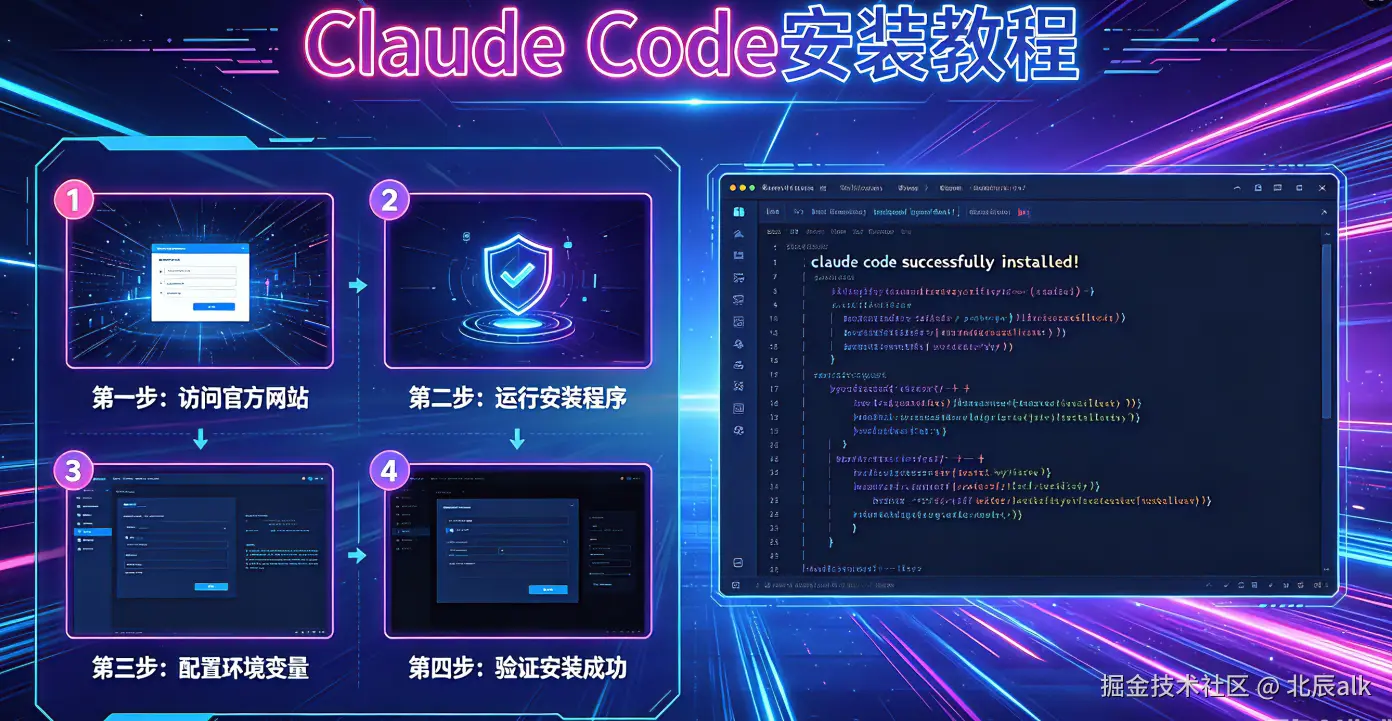
Claude Code 是 Anthropic 推出的终端级 AI 编程助手,能够直接在命令行中理解代码库、编辑文件、执行命令和 Git 操作。以下教程涵盖从环境准备到日常使用的完整流程。
一、准备工作
1.1 系统要求
| 操作系统 | 支持版本 | 备注 |
|---|---|---|
| macOS | Monterey (12.x) 或更高版本 | 建议 Ventura (13.x) 以上,支持 Intel 和 Apple Silicon 芯片 |
| Linux | Ubuntu 18.04+, CentOS 7+, 其他主流发行版 | 包括通过 WSL 运行的 Linux 环境 |
| Windows | Windows 10/11 | 推荐使用 WSL 或 Git Bash,PowerShell 也可用 |
1.2 硬件建议
- • 内存:建议 16GB RAM(8GB 可能影响多任务处理性能)
- • 存储:至少 5GB 可用空间
- • 网络:需要能够访问 Claude 官方服务
1.3 软件依赖
根据你选择的安装方式,需要准备不同的环境:
原生安装(官方推荐) :无需额外依赖,安装脚本自动处理一切。
NPM 安装:需要 Node.js 18.0 或更高版本。验证命令:
bash
node --version   # 应显示 v18.0 或更高
npm --version    # 确保 npm 可用
Homebrew 安装(macOS) :需要已安装 Homebrew。
1.4 账户准备
- • 个人使用:需要 Claude.ai 账户(需订阅)
- • 企业/API 使用:需要 Anthropic Console 账户和 API 密钥
二、安装 Claude Code
2.1 macOS 安装
方式一:原生脚本安装(官方推荐)
打开终端(Terminal),执行以下命令:
arduino
curl -fsSL https://claude.ai/install.sh | bash安装脚本会自动:
- • 检测你的 Mac 芯片架构(Intel 或 Apple Silicon)
- • 下载对应版本的二进制文件
- • 配置 PATH 环境变量
- • 设置自动更新机制
方式二:Homebrew 安装
css
brew install --cask claude-code这种方式便于通过 Homebrew 统一管理软件包。
方式三:NPM 安装
bash
npm install -g @anthropic-ai/claude-code2.2 Linux / WSL 安装
Linux 用户(包括 Windows WSL 环境)使用以下命令:
arduino
curl -fsSL https://claude.ai/install.sh | bash安装特定版本:
bash
# 安装最新版本
curl -fsSL https://claude.ai/install.sh | bash -s latest

# 安装指定版本号
curl -fsSL https://claude.ai/install.sh | bash -s 1.0.58
2.3 Windows 安装
方式一:PowerShell(管理员模式)
arduino
irm https://claude.ai/install.ps1 | iex方式二:CMD 命令行
arduino
curl -fsSL https://claude.ai/install.cmd -o install.cmd && install.cmd && del install.cmd方式三:WSL(推荐)
如果你使用 WSL,在 WSL 终端中执行 Linux 安装命令即可。
方式四:WinGet
winget install Claude.ClaudeCode2.4 验证安装
无论使用哪种安装方式,都通过以下命令验证:
css
claude --version如果显示版本号(如 v1.2.3),说明安装成功。
三、首次启动与配置
3.1 启动 Claude Code
claude首次启动时,系统会引导你完成以下配置步骤:
-
- 选择主题:按回车键使用默认主题
-
- 确认安全须知:阅读并按回车确认
-
- 终端配置:使用默认配置即可
-
- 信任工作目录:确认信任当前目录
3.2 身份验证
程序会提示进行身份验证:
-
- 终端会显示一个认证链接
-
- 在浏览器中打开该链接
-
- 登录你的 Claude.ai 或 Anthropic Console 账户
-
- 授权后,凭证会安全存储在本地(macOS 存储在 Keyring 中)
切换账户 :在 Claude Code 交互界面中使用 /login 命令。
登出 :使用 /logout 命令。
3.3 跳过官方登录(可选)
⚠️ 注意:此方法用于跳过 Anthropic 官方登录验证,通常仅在需要使用第三方 API 代理时使用。
编辑配置文件 ~/.claude.json(Windows 路径:C:\Users<用户名>.claude.json):
json
{
  "hasCompletedOnboarding": true
}
四、配置 API 密钥(可选)
如果你有自己的 API 密钥或使用第三方代理服务,可以通过以下方式配置。
4.1 环境变量配置(临时)
macOS / Linux:
ini
export ANTHROPIC_AUTH_TOKEN="your-api-key"
export ANTHROPIC_BASE_URL="https://api.anthropic.com"
Windows CMD:
ini
set ANTHROPIC_AUTH_TOKEN=your-api-key
set ANTHROPIC_BASE_URL=https://api.anthropic.com
Windows PowerShell:
ini
$env:ANTHROPIC_AUTH_TOKEN="your-api-key"
$env:ANTHROPIC_BASE_URL="https://api.anthropic.com"
4.2 永久配置(写入配置文件)
macOS / Linux: 编辑 ~/.claude/settings.json
Windows: 编辑 %USERPROFILE%.claude\settings.json
json
{
  "env": {
    "ANTHROPIC_AUTH_TOKEN": "your-api-key",
    "ANTHROPIC_BASE_URL": "https://api.anthropic.com",
    "API_TIMEOUT_MS": "3000000"
  }
}
4.3 配置示例:使用第三方代理
以使用 AceData Cloud 代理为例:
json
{
  "env": {
    "ANTHROPIC_AUTH_TOKEN": "your-token",
    "ANTHROPIC_BASE_URL": "https://api.acedata.cloud"
  }
}
五、基本使用方法
5.1 启动模式
| 命令 | 说明 | 示例 |
|---|---|---|
claude |
启动交互式对话模式 | 进入 AI 编程助手环境 |
claude "任务描述" |
执行一次性任务后退出 | claude "修复编译错误" |
claude -p "查询" |
运行单次查询并退出 | claude -p "解释这个函数" |
claude -c |
继续最近的对话 | 快速回到之前的任务 |
claude -r |
恢复历史对话 | 切换到不同的任务线 |
5.2 项目初始化
进入项目目录后,使用 /init 命令让 Claude Code 分析项目结构并生成 CLAUDE.md 文件:
bash
cd /path/to/your/project
claude
然后在交互界面中输入:
bash
/init5.3 交互模式常用命令
| 命令 | 功能 |
|---|---|
/clear |
清除对话历史记录 |
/help |
显示所有可用命令 |
/config |
查看/修改配置 |
/cost |
显示令牌使用统计 |
/doctor |
检查安装健康状况 |
/model |
选择或更改 AI 模型 |
/status |
查看账户和系统状态 |
exit 或 Ctrl+C |
退出 Claude Code |
5.4 使用示例
启动交互式会话:
markdown
claude
> 这个项目的入口文件在哪里?
> 帮我修复 login 函数中的 bug
一次性任务:
arduino
claude "为所有 API 路由添加错误处理中间件"代码审查:
css
claude -p "审查 src/auth/ 目录下的代码安全问题"六、更新与卸载
6.1 更新 Claude Code
原生安装:默认开启自动更新,无需手动操作
手动更新:
sql
claude update禁用自动更新(在 settings.json 中):
json
{
  "env": {
    "DISABLE_AUTOUPDATER": 1
  }
}
6.2 卸载
| 安装方式 | 卸载命令 |
|---|---|
| 原生脚本 | 删除二进制文件(通常位于 ~/.claude 目录) |
| Homebrew | brew uninstall --cask claude-code |
| NPM | npm uninstall -g @anthropic-ai/claude-code |
| WinGet | winget uninstall Claude.ClaudeCode |
七、常见问题解决
7.1 command not found: claude
原因:PATH 未正确配置或终端未重启。
解决方案:
-
- 重启终端窗口
-
- 或执行
source ~/.zshrc/source ~/.bashrc
- 或执行
-
- 检查安装目录是否在 PATH 中
7.2 权限错误(npm 安装)
解决方案:配置 npm 全局目录
bash
mkdir ~/.npm-global
npm config set prefix '~/.npm-global'
echo 'export PATH=~/.npm-global/bin:$PATH' >> ~/.bashrc
source ~/.bashrc
7.3 Node.js 版本过低
解决方案:使用 nvm 切换版本
perl
nvm install 18
nvm use 18
7.4 网络连接问题
如果无法访问 Claude 官方服务,可以:
-
- 配置代理:
export HTTP_PROXY=http://proxy.example.com:8080
- 配置代理:
-
- 或使用第三方 API 代理服务
7.5 macOS 安全提示
如果 macOS 提示"无法验证开发者":
-
- 打开"系统设置" → "隐私与安全性"
-
- 在"安全性"部分允许运行该软件
八、快速参考卡片
安装命令速查
| 平台 | 命令 |
|---|---|
| macOS/Linux | `curl -fsSL claude.ai/install.sh |
| macOS (Homebrew) | brew install --cask claude-code |
| Windows (PowerShell) | `irm claude.ai/install.ps1 |
| Windows (CMD) | curl -fsSL https://claude.ai/install.cmd -o install.cmd && install.cmd && del install.cmd |
| 全平台 (NPM) | npm install -g @anthropic-ai/claude-code |
常用命令速查
| 命令 | 用途 |
|---|---|
claude --version |
验证安装 |
claude |
启动交互模式 |
claude "任务" |
执行一次性任务 |
claude update |
手动更新 |
/init |
初始化项目 |
/clear |
清除对话历史 |
/model |
切换模型 |
/doctor |
健康检查 |