vscode 是一款开源,免费的代码编译环境,有丰富的插件可以选择,这篇文章就从配置Java环境介绍一下vscode使用的原理。
下载配置Java
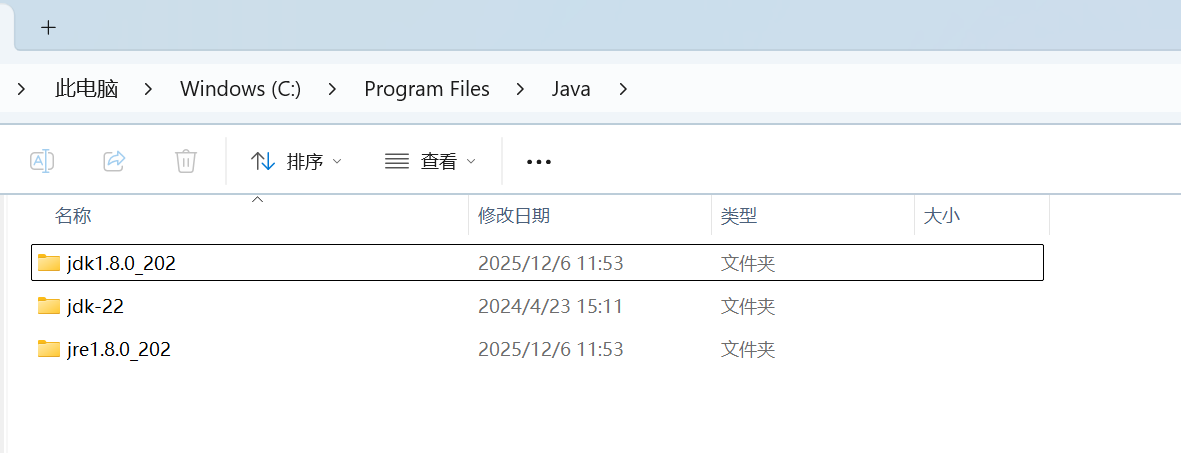
从官网下载jdk安装了之后,直接安装即可,这里我安装了jdk1.8和jdk22,这里都安装在一个目录里,可以很方便的切换不同的jdk
配置vscode Java 工具
在安装了vscode之后,需要安装编译Java的插件,这里推荐直接安装微软公司推出的Extension Pack for Java
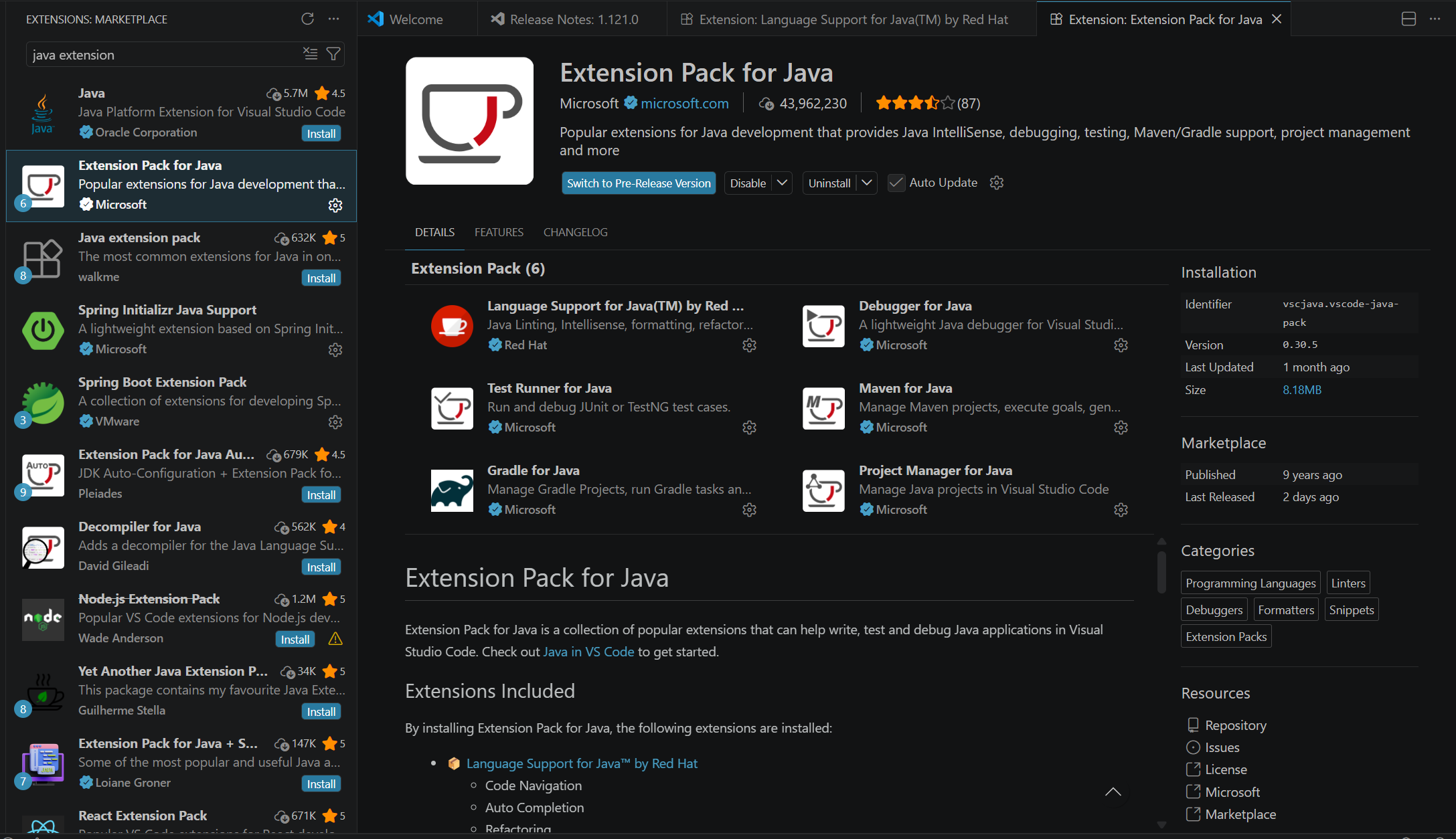
这个插件是常用的6个差价的集合,分别是
- Language Support for Java(TM)by Red Hat
- Debugger for Java
- Test Runnser for Java
- Maven for Java
- Gradle for Java
- Project Manager for Java
在vscode中配置jdk
点击vscode左上角的File -> Preference -> settings ,然后搜索jdk,就能看到插件 Language Support for Java by Red Hat 里头有2个配置,一个是Startup 一个是Installed JDKs
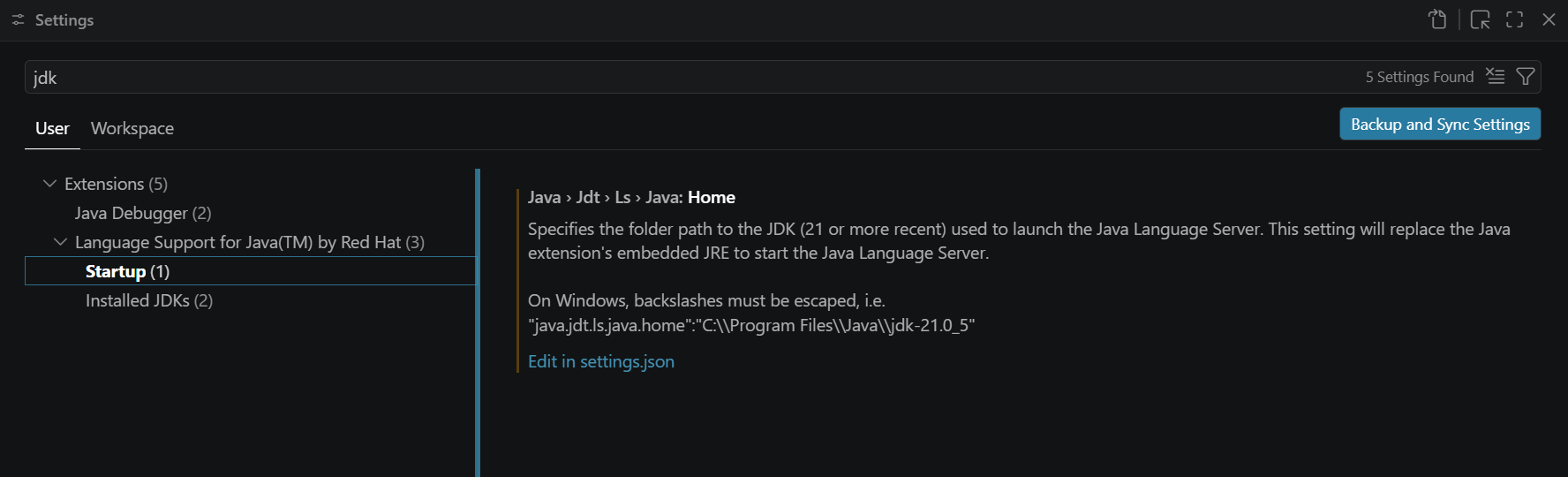
Java.Jdt.Ls.Java.Home
仔细看一下Startup 的说明,如下图
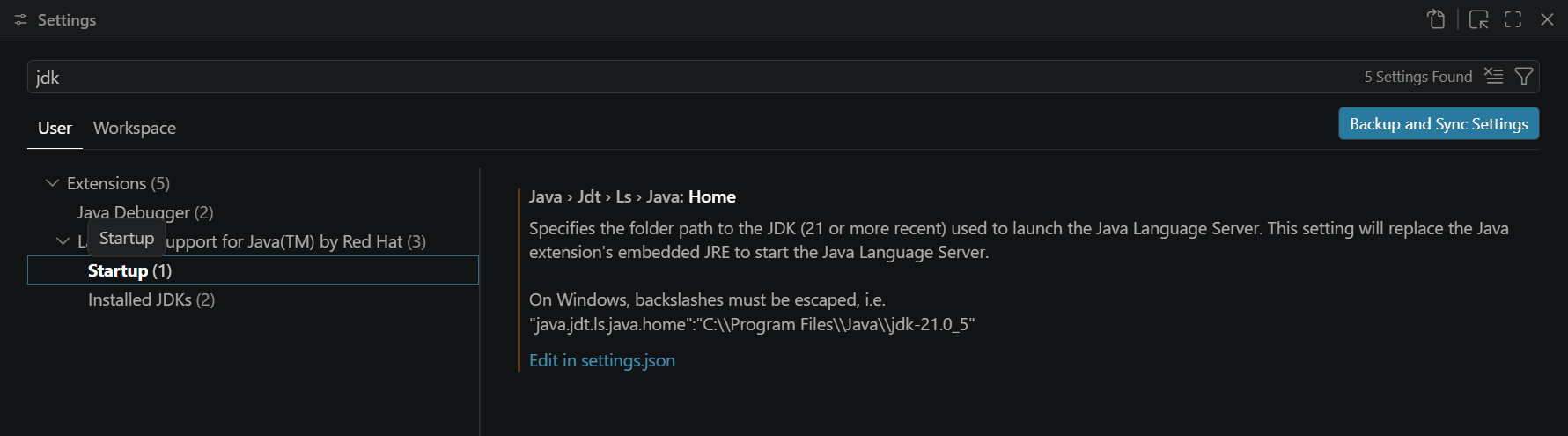
Specifies the folder path to the JDK (21 or more recent) used to launch the Java Language Server. This setting will replace the Java extension's embedded JRE to start the Java Language Server.
On Windows, backslashes must be escaped, i.e.
"java.jdt.ls.java.home":"C:\\Program Files\\Java\\jdk-21.0_5"
以上说明了这个配置其实是Java 语言插件运行的JDK,这个要求是JDK 21版本以上,然后点击这个Edit in setting.json 就可以配置,下面给出了在windows系统中的参考案例,这里参照案例完成配置即可
Java.Configuration.Runtimes
在Install JDKs中看到该项配置的说明,该项是管理项目编译使用的JDK,这个就根据不同的项目进行不同的配置,点击Java>Configuration:Runtimes 链接自行配置
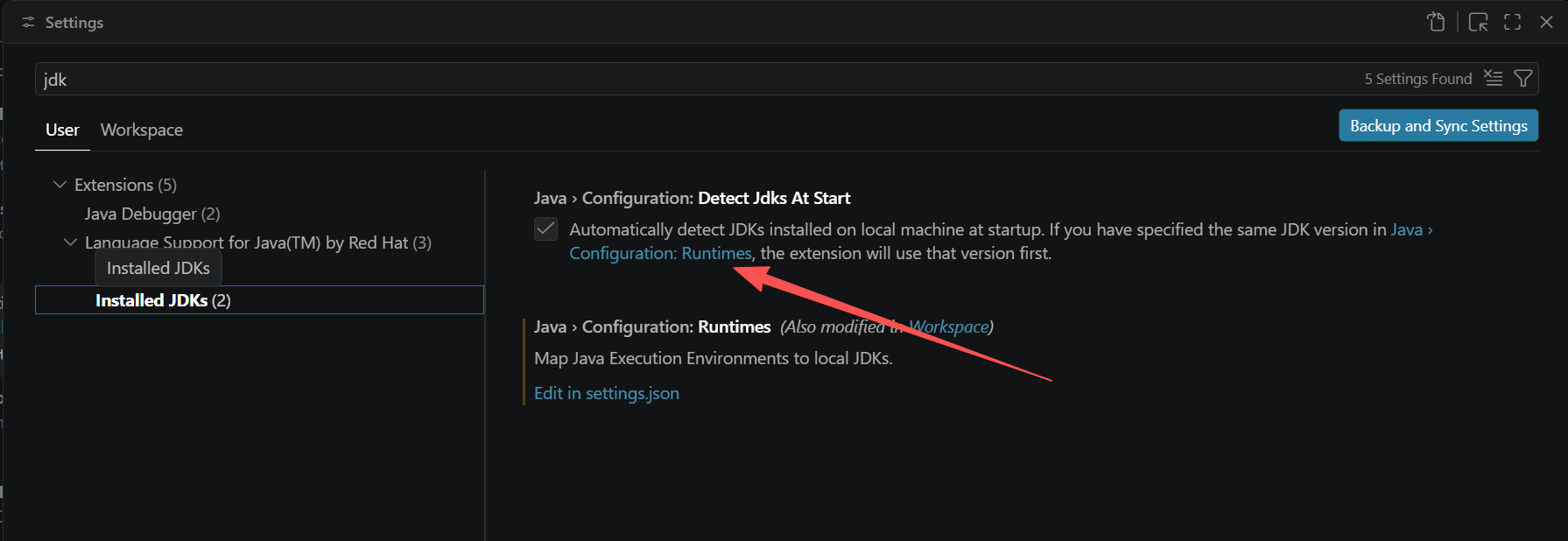
因为我安装了2个jdk,因此我分别配置了一个1.8 一个jdk 22
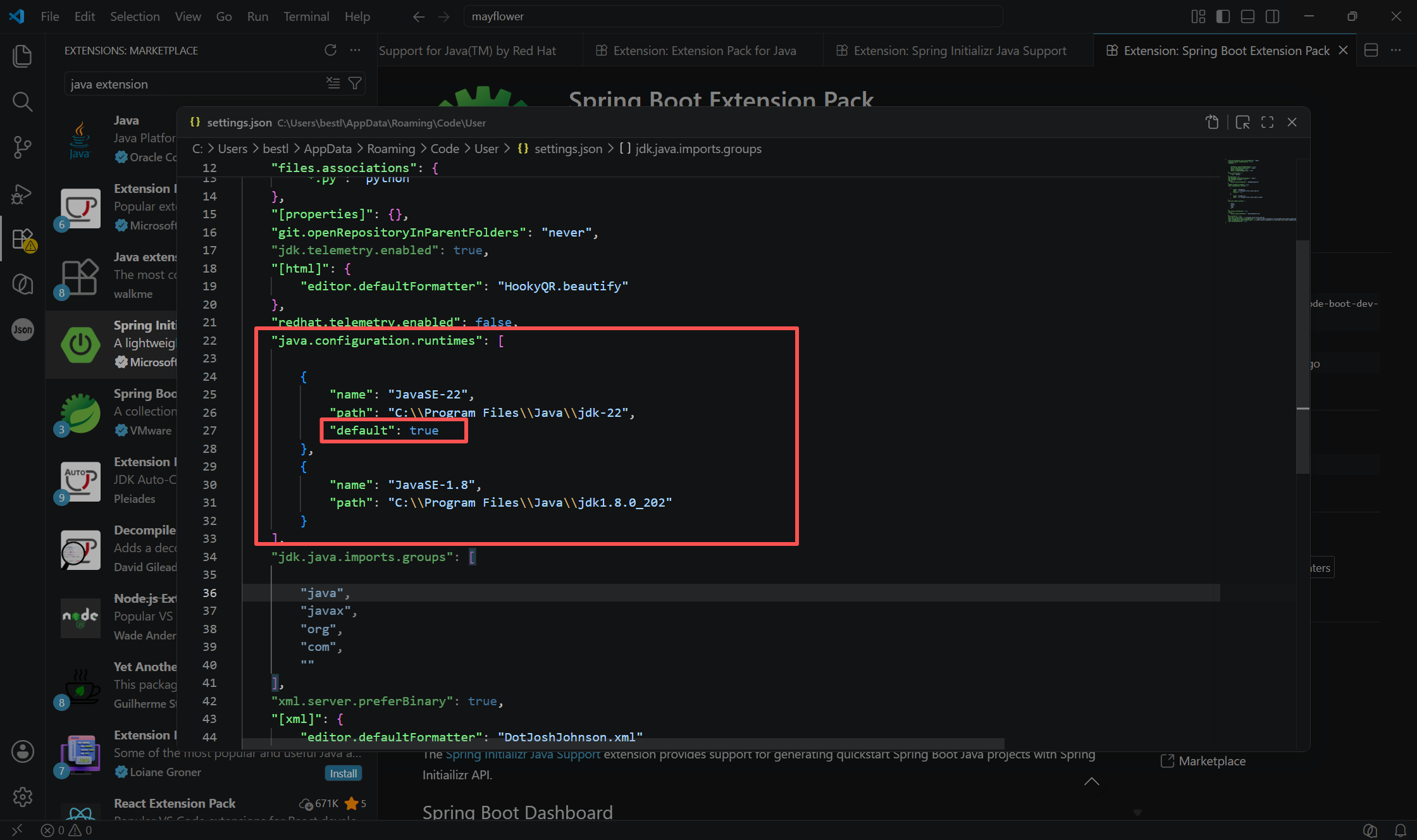
配置案例是:
"java.configuration.runtimes": [

        {
            "name": "JavaSE-22",
            "path": "C:\\Program Files\\Java\\jdk-22",
            "default": true
        },
        {
            "name": "JavaSE-1.8",
            "path": "C:\\Program Files\\Java\\jdk1.8.0_202"
        }
    ]
"default":true 表示默认的jdk
安装Spring 插件
在vscode 插件extensions中搜索关键词spring,推荐直接安装Spring Boot Extension Pack 该插件包含了3个常用spring 插件,分别是
- Spring Boot Tools
- Spring Initalizr Java Support
- Spring Boot Dashboard
创建Spring Boot项目
在vscode中直接crtl+shift+p打开命令行,或者直接在 命令输入框中输入>
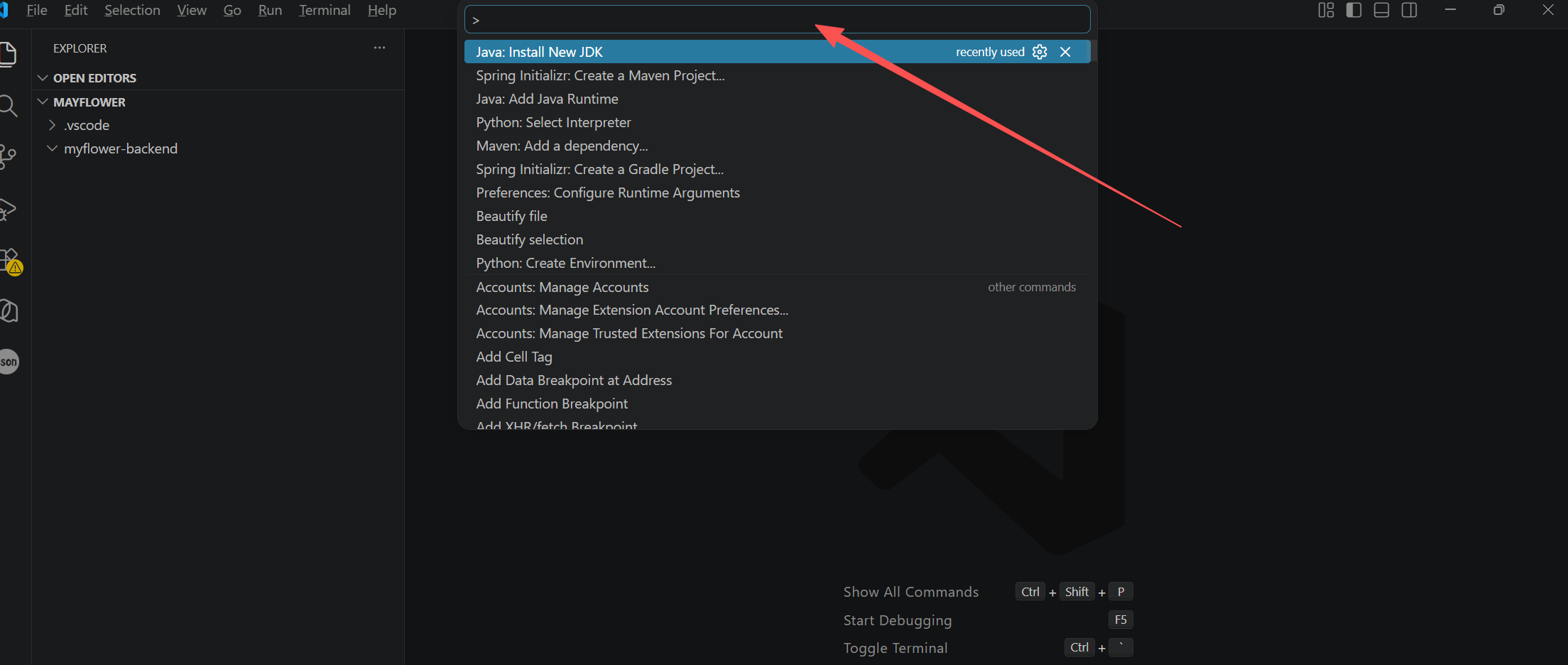
能够找到Spring Initalizr: Create a Maven Project 这个就可以直接根据提示,创建Spring Boot应用
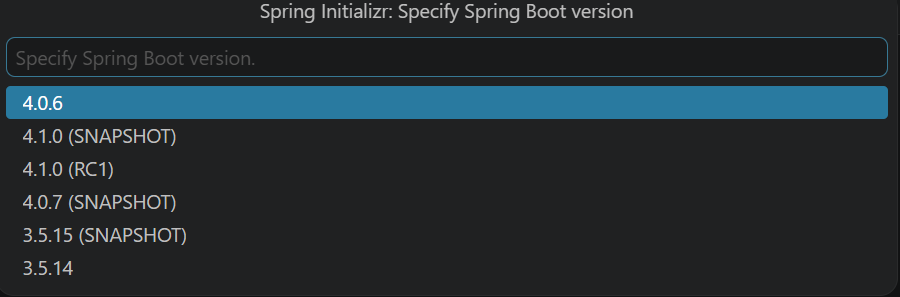
(选择Spring Boot 的版本)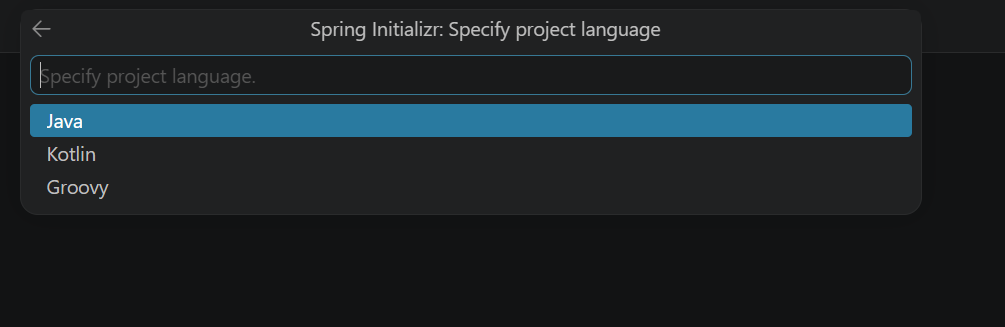
(选择项目的语言)
然后选择GroupId 和 Artifact Id
后面在生成项目的时候有让选择项目使用的jdk的版本,因为我没找到自己需要的jdk22,所以这里可以先选择一个,然后在生成的pom.xml文件修改就好了
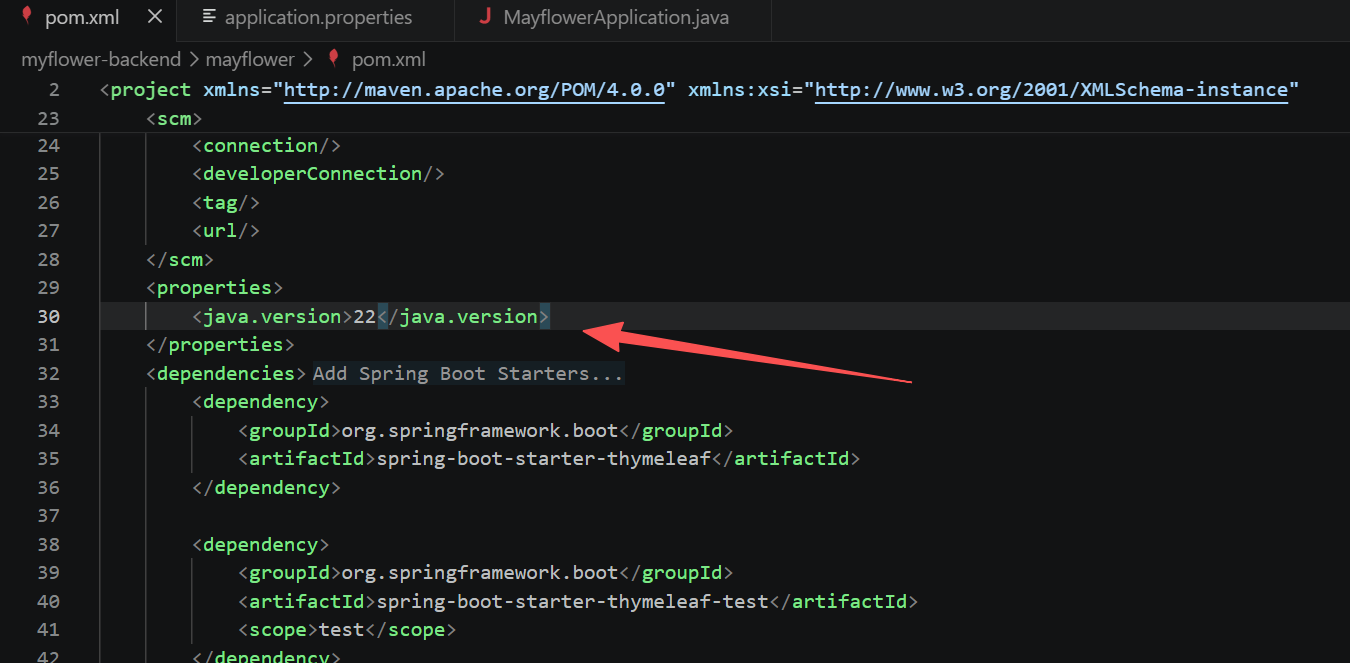
在这儿改使用的java.version