1.ssh
a.生成公钥和私钥
bash
ssh-keygen -t ed25519 -C "Gitee SSH Key"-t是类型,ed25519算法的名称,-C解释

这是默认保存密钥的地址
直接按3次回车即可
+--ED25519 256--+ | ... | | ... | +--SHA256------+出现类似这样的图标就是生成完毕了。
b.能够查看对应的公钥和私钥
bash
ls ~/.ssh/(补充
公钥和私钥的区别,
-
私钥 留在客户端(你电脑的
~/.ssh/id_ed25519),证明你是"你"。 -
公钥上传到服务器(Gitee/GitHub),服务器用它加密挑战值,能匹配则允许登录
)

c.其中,前者是私钥,后者是公钥,我们读取公钥文件
bash
cat ~/.ssh/id_ed25519.pub复制公钥,添加在gitee中
d.在gitee中添加公钥,
个人设置」->「安全设置」->「SSH 公钥」->「添加公钥」

点击确定
e.连接测试
ssh -T git@gitee.com

-
个人账户 SSH 公钥 绑定个人账号,拥有账号权限内所有仓库,可拉取 + 推送代码。
-
仓库部署公钥 仅绑定单个仓库,权限仅限拉取,无法推送,多用于服务器拉取代码。
- 权限用途互斥同一套公钥,只能二选一绑定:
- 绑个人账号:全仓推拉,日常开发用
- 绑仓库部署:仅单仓拉取,不能推送一份密钥不能同时充当两种身份,这是规则层面互斥
- 本地文件不互斥电脑可生成多组不同 SSH 密钥,一组做个人密钥、一组做部署密钥,分开绑定,可同时并存使用
仓库部署公钥:
在获取公钥的部分(即Bash窗口的操作)跟账户的是相同的,
复制生成的ssh key,通过仓库主页 「管理」->「部署公钥管理」->「添加部署公钥」 ,将生成的公钥添加到仓库中(大致跟账户相同)
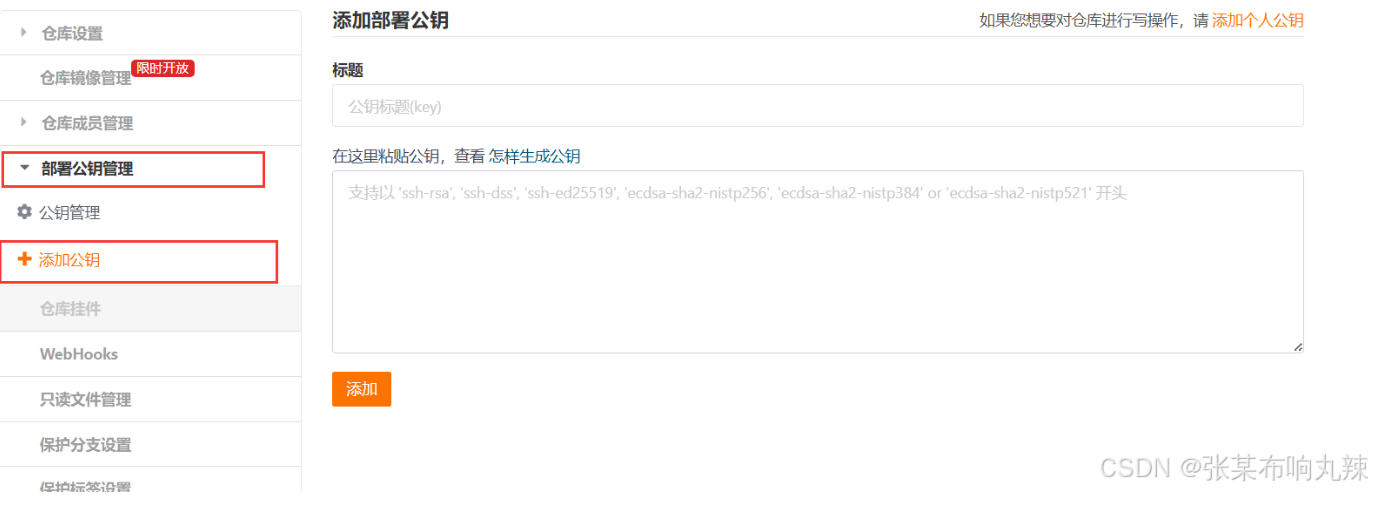
配置完之后,同样也是通过 "ssh -T"指令来测试,指令如下
$ ssh -T git@gitee.com
f.使用ssh上传项目
第一步:进入你的项目文件夹
bash
运行
cd 你的项目路径第二步:初始化 Git
bash
运行
git init第三步:关联 Gitee 仓库(SSH 地址)
这里必须用 SSH 地址,不是 HTTPS!
bash
运行
git remote add origin git@gitee.com:你的用户名/你的仓库名.git如果第一次使用https上传的,第二次用ssh上传用这个命令:
$ git remote set-url origin git@gitee.com:你的用户名/你的仓库名
第四步:提交 + 推送
bash
运行
注意自己的分支叫什么:
git add .
git commit -m "首次提交"
git push -u origin main
三、成功标志
最后出现:
plaintext
remote: Powered by Gitee
To gitee.com:xxx/xxx.git
   xxxxx..xxxxx  main -> main
就是上传成功!
2.使用https上传
在这个之前先拉取一下远程仓库的代码 git pull
1. 先把远程地址改回 HTTPS
bash
运行
git remote set-url origin https://gitee.com/xiao-wangqiu/ssm_demo0518.git2. 提交代码(必须这一步)
bash
运行
git commit -m "首次提交项目"3. 推送上传
bash
运行
git push -u origin main推送时会让你输入:
- Username :输入你的 Gitee 用户名
- Password :输入你的 Gitee 密码
输入完就能成功上传!