提供 Ant Design 风格的主题色选择组件,支持 12 种主色及其 10 个渐变等级(共计120种色值),web色彩风格迁移到了winform种使用(集成到UIForm中)
一、效果图
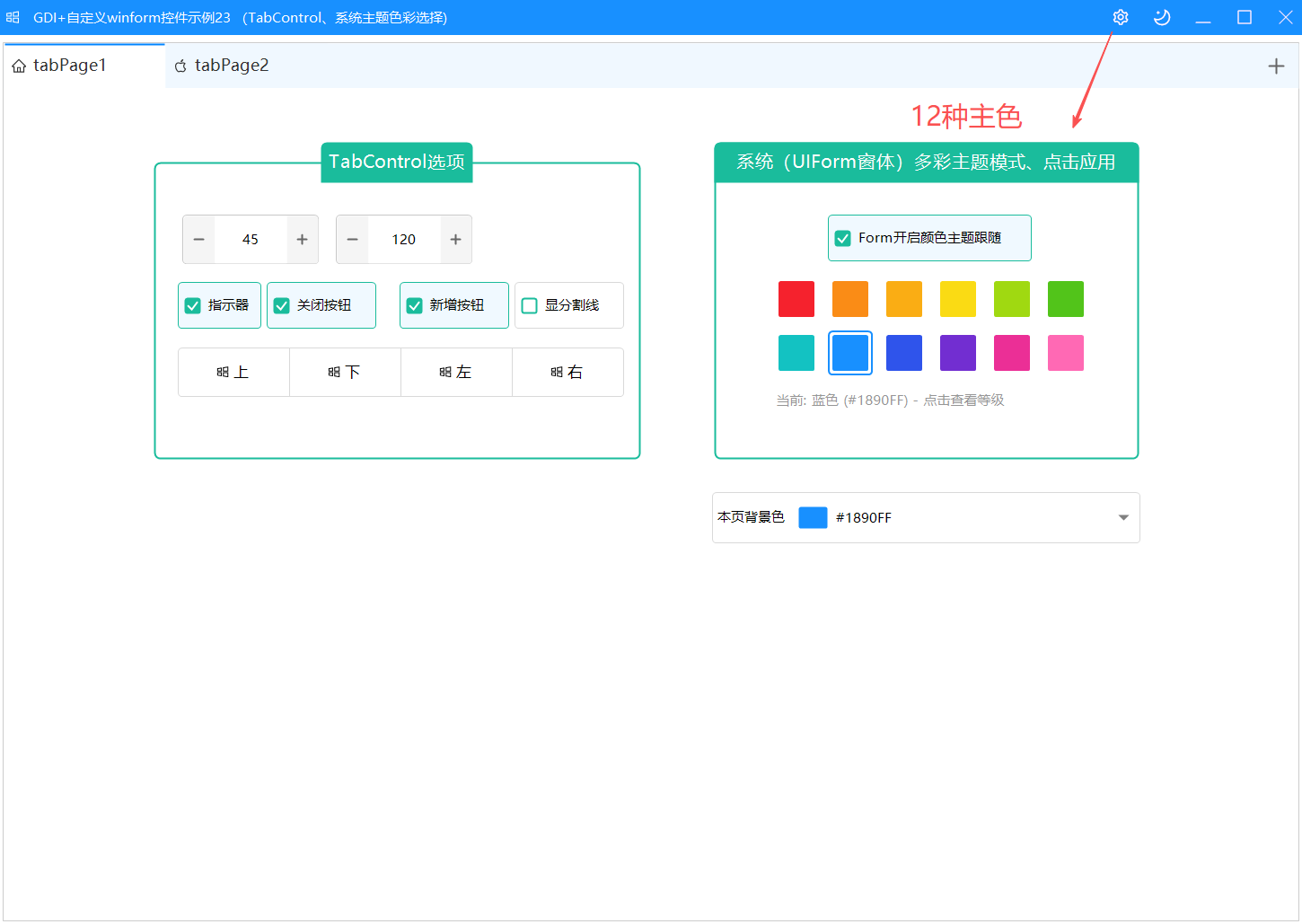

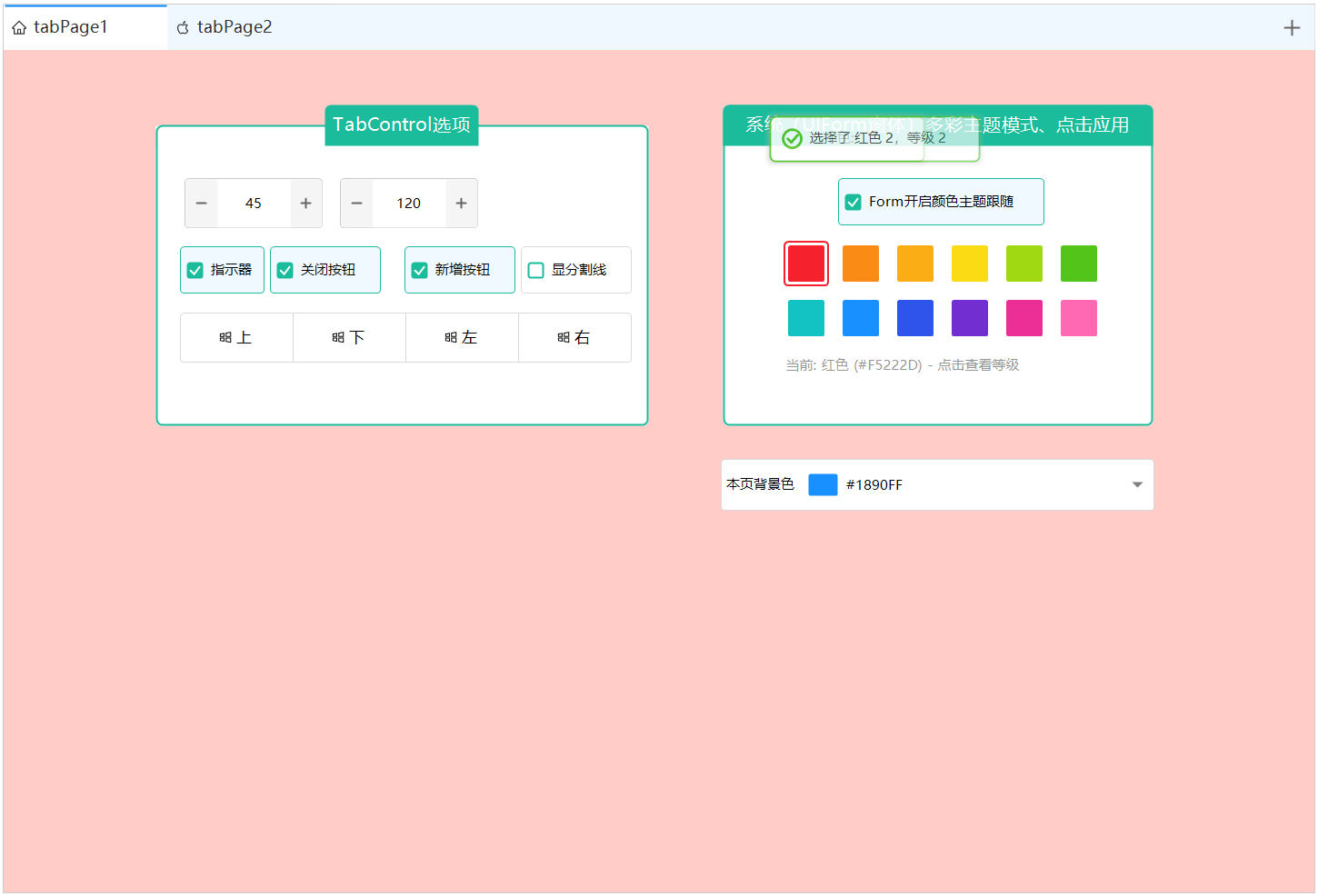
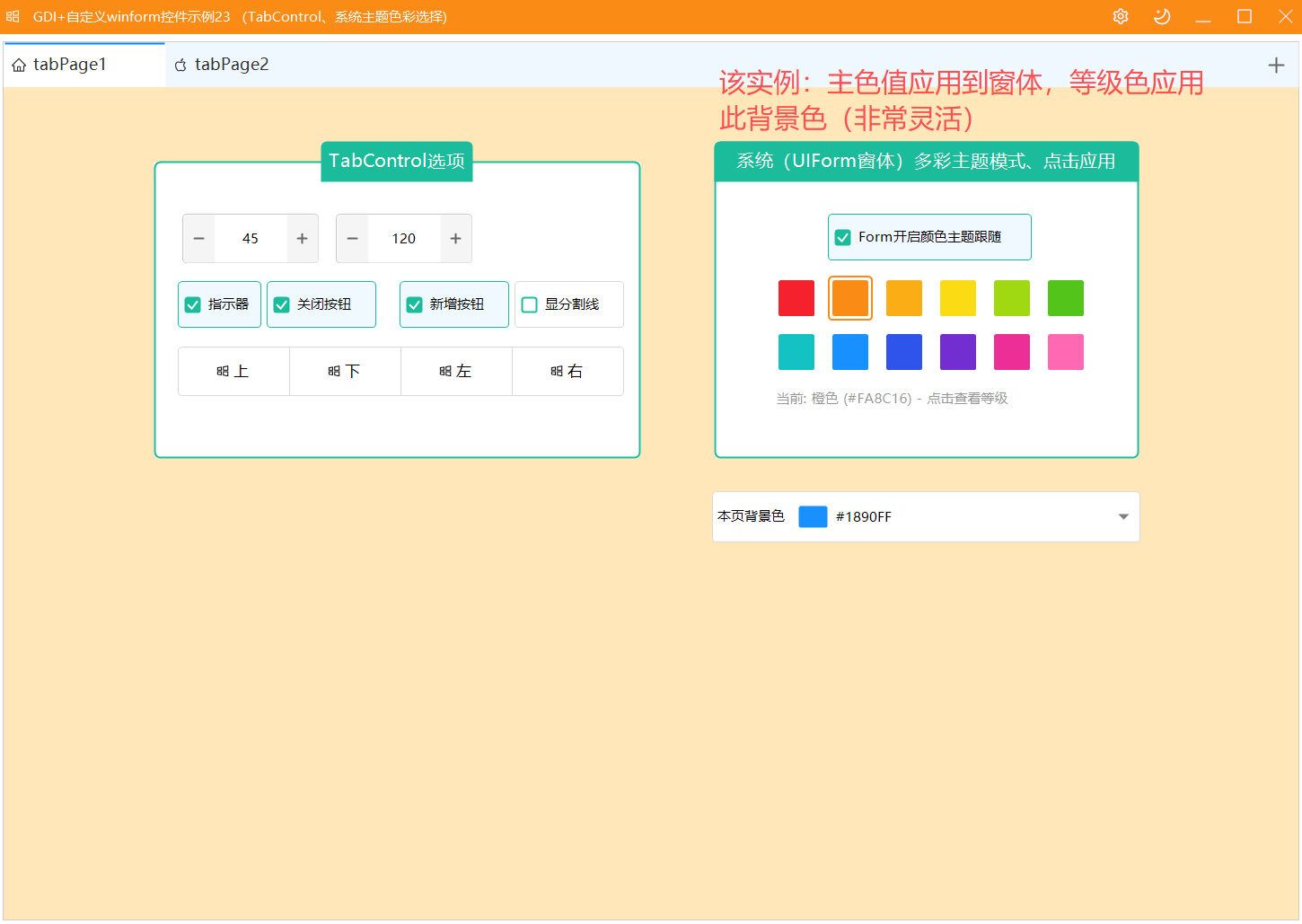
示例:主色值应用的窗体色调,等级色作为tabpage1的背景色,非常灵活
二、使用手册
ColorPalette 多彩主题选择控件
提供 Ant Design 风格的主题色选择组件,支持 12 种主色及其 10 个渐变等级。
何时使用
当用户需要选择主题色或预览颜色渐变效果时使用。支持:
- 12 种 Ant Design 预设主色(红、橙、金、黄、酸橙绿、绿、青、蓝、极客蓝、紫、品红、粉)
- 点击主色后显示该颜色的 10 个渐变等级
- 自动应用选中的颜色到全局主题
基础用法
最简单的颜色选择器
csharp
var colorPalette = new ColorPalette
{
    Location = new Point(30, 30)
};

this.Controls.Add(colorPalette);
监听颜色选择事件
csharp
var colorPalette = new ColorPalette();

// 监听颜色选择
colorPalette.ColorSelected += (sender, e) =>
{
    Console.WriteLine($"选择颜色: {e.Name}");
    Console.WriteLine($"颜色值: #{e.Value.R:X2}{e.Value.G:X2}{e.Value.B:X2}");
    Console.WriteLine($"主题色枚举: {e.Color}");
};

this.Controls.Add(colorPalette);
设置列数和色块大小
csharp
var colorPalette = new ColorPalette
{
    Location = new Point(30, 30),
    Columns = 4,      // 每行显示4个色块
    ItemSize = 60,     // 色块大小60像素
    ItemSpacing = 10   // 色块间距10像素
};

this.Controls.Add(colorPalette);
等级选择模式
点击主色块后会进入等级选择模式,显示该颜色的 10 个渐变等级(1-10级,数字越小越浅)。
区分主色和等级色
csharp
colorPalette.ColorSelected += (sender, e) =>
{
    if (e.IsLevelColor)
    {
        // 选择了等级颜色
        Console.WriteLine($"选择了 {e.Name},等级 {e.Level}");
    }
    else
    {
        // 选择了主色
        Console.WriteLine($"选择了主色 {e.Name}");
    }

    // 使用选中的颜色
    this.BackColor = e.Value;
};
事件参数说明
| 属性 | 类型 | 说明 |
|---|---|---|
e.Color |
AntThemeColor | 主题色枚举(如 Blue、Red) |
e.Name |
string | 颜色名称(如"蓝色"或"蓝色 6") |
e.Value |
Color | 选中的实际颜色值 |
e.MainColor |
Color | 兼容旧代码,同 Value |
e.IsLevelColor |
bool | 是否选择的是等级颜色 |
e.Level |
int | 等级值(1-10,仅当 IsLevelColor=true 时有效) |
属性说明
ColorPalette 属性
| 属性名 | 类型 | 默认值 | 说明 |
|---|---|---|---|
| Columns | int | 6 | 每行显示的颜色数量 |
| ItemSize | int | 48 | 颜色块的大小(像素) |
| ItemSpacing | int | 12 | 颜色块之间的间距(像素) |
| CornerRadius | int | 4 | 颜色块的圆角半径 |
| SelectedColor | AntThemeColor | Blue | 当前选中的主题色(只读) |
| CurrentThemeColor | AntThemeColor | - | 当前全局主题色(可读写,自动同步) |
辅助方法
| 方法 | 说明 |
|---|---|
| GetAntColor(color, level) | 获取指定主题色的指定等级颜色 |
| GetCurrentAntColor(level) | 获取当前主题色的指定等级颜色 |
| BackToMainColors() | 返回主色选择模式 |
获取颜色值
直接获取选中的颜色
csharp
colorPalette.ColorSelected += (sender, e) =>
{
    // e.Value 是选中的颜色值
    Color selectedColor = e.Value;

    // 获取十六进制字符串
    string hex = $"#{selectedColor.R:X2}{selectedColor.G:X2}{selectedColor.B:X2}";

    // 应用到控件
    button.BackColor = selectedColor;
};
获取特定等级的颜色
csharp
// 获取当前主题色的第6级颜色
Color level6 = colorPalette.GetCurrentAntColor(6);

// 获取蓝色主题的第8级颜色
Color blue8 = colorPalette.GetAntColor(AntThemeColor.Blue, 8);
完整示例
csharp
public partial class Form1 : Form
{
    private ColorPalette _colorPalette;
    private Button _previewButton;

    public Form1()
    {
        InitializeComponent();

        // 创建颜色选择器
        _colorPalette = new ColorPalette
        {
            Location = new Point(30, 30),
            Columns = 4,
            ItemSize = 50,
            ItemSpacing = 8
        };

        // 监听颜色选择
        _colorPalette.ColorSelected += OnColorSelected;

        // 创建预览按钮
        _previewButton = new Button
        {
            Text = "预览颜色",
            Location = new Point(30, 150),
            Size = new Size(200, 40)
        };

        this.Controls.Add(_colorPalette);
        this.Controls.Add(_previewButton);
    }

    private void OnColorSelected(object? sender, ColorSelectedEventArgs e)
    {
        // 显示选中的颜色信息
        string info = e.IsLevelColor
            ? $"{e.Name} (等级{e.Level})"
            : $"主色: {e.Name}";

        Console.WriteLine(info);
        Console.WriteLine($"颜色值: #{e.Value.R:X2}{e.Value.G:X2}{e.Value.B:X2}");

        // 应用到预览按钮
        _previewButton.BackColor = e.Value;
        _previewButton.ForeColor = GetContrastColor(e.Value);
    }

    private Color GetContrastColor(Color color)
    {
        // 计算对比度,决定文字颜色
        int luminance = (int)(0.299 * color.R + 0.587 * color.G + 0.114 * color.B);
        return luminance > 128 ? Color.Black : Color.White;
    }
}
Ant Design 12 色板
| 颜色 | 枚举值 | 用途 |
|---|---|---|
| 红色 | Red | 错误、危险 |
| 橙色 | Orange | 警告 |
| 金色 | Gold | 警告 |
| 黄色 | Yellow | 警告 |
| 酸橙绿 | Lime | 成功 |
| 绿色 | Green | 成功 |
| 青色 | Cyan | 信息 |
| 蓝色 | Blue | 主色 |
| 极客蓝 | GeekBlue | 主色 |
| 紫色 | Purple | 主色 |
| 品红色 | Magenta | 主色 |
| 粉色 | Pink | 主色 |
颜色等级说明
每个主题色都有 10 个渐变等级:
- 等级 1:最浅色(#E6F7FF 类似的浅色调)
- 等级 6:标准色(主色,如 #1890FF)
- 等级 10:最深色(最深沉的色调)
数字越小越浅,数字越大越深。
三、后记
更多功能和控件完善中,持续关注,如有需求或好的建议,请留言(xue5zhijing)