摘要
本文为 ESP-IDF 初学者设计,通过一个完整的 LCD 点亮项目,系统讲解 ESP-IDF v6.x 的框架架构与开发流程。我们将从 VSCode 环境搭建开始,逐步创建项目、添加 BSP 组件依赖、编写驱动代码,并深入解析 ESP-IDF 的组件化架构、CMake 构建系统、Kconfig 配置机制。最终实现通过 M5Stack CoreS3 的 BSP 组件驱动 LCD 屏幕,并通过自定义组件实现屏幕颜色的可配置显示。
1. 环境搭建与项目创建
硬件平台 :M5Stack CoreS3 Thread BR。
本文专注于其主核心 ESP32-S3 与板载 2.0 英寸 LCD(驱动芯片 ILI9342C, 分辨率 320x240)。
1.1 安装 VSCode ESP-IDF 扩展
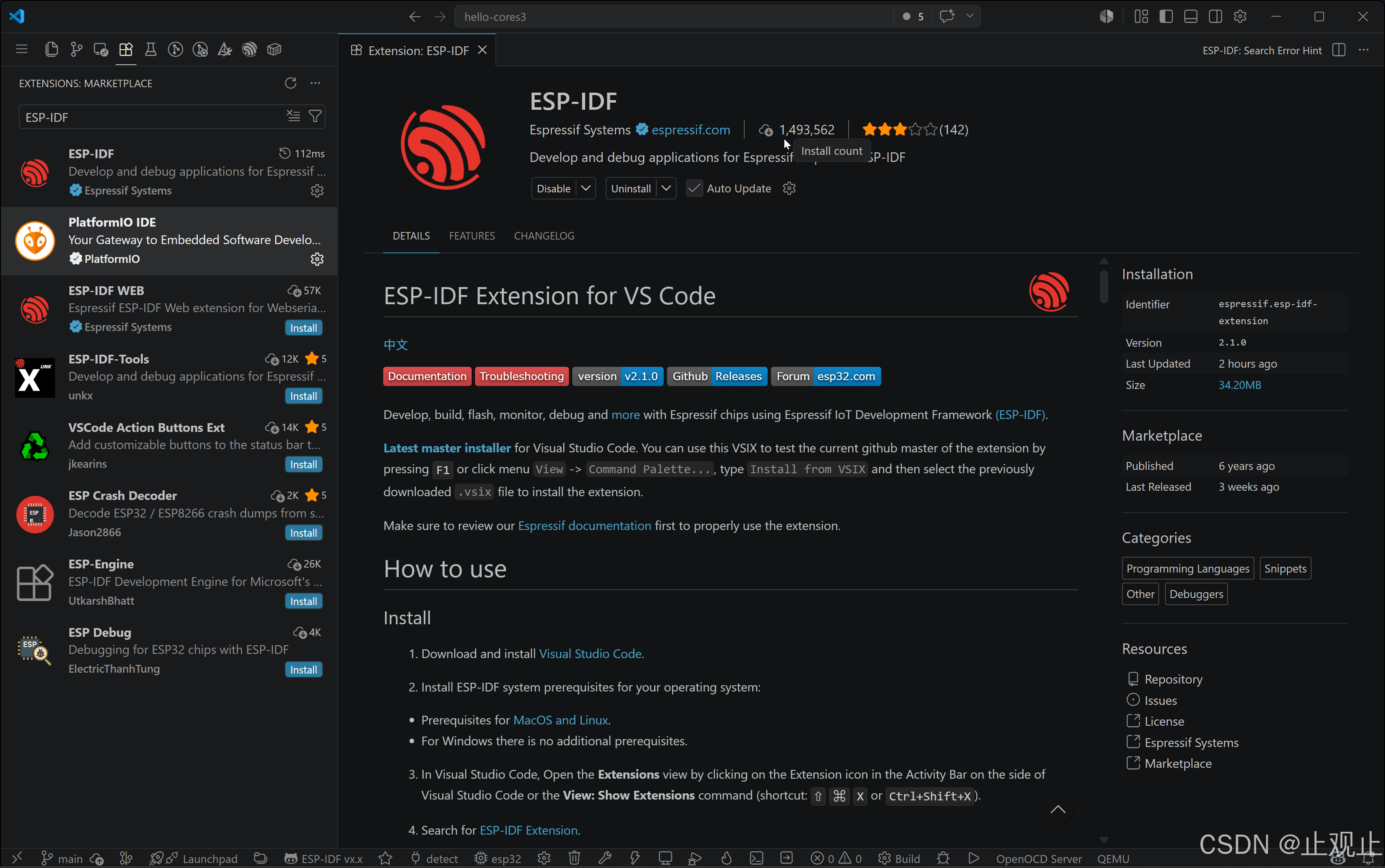
- 打开 VSCode,进入 Extensions 视图(快捷键:Ctrl+Shift+X)
- 搜索 "ESP-IDF" 并安装由 Espressif Systems 提供的扩展
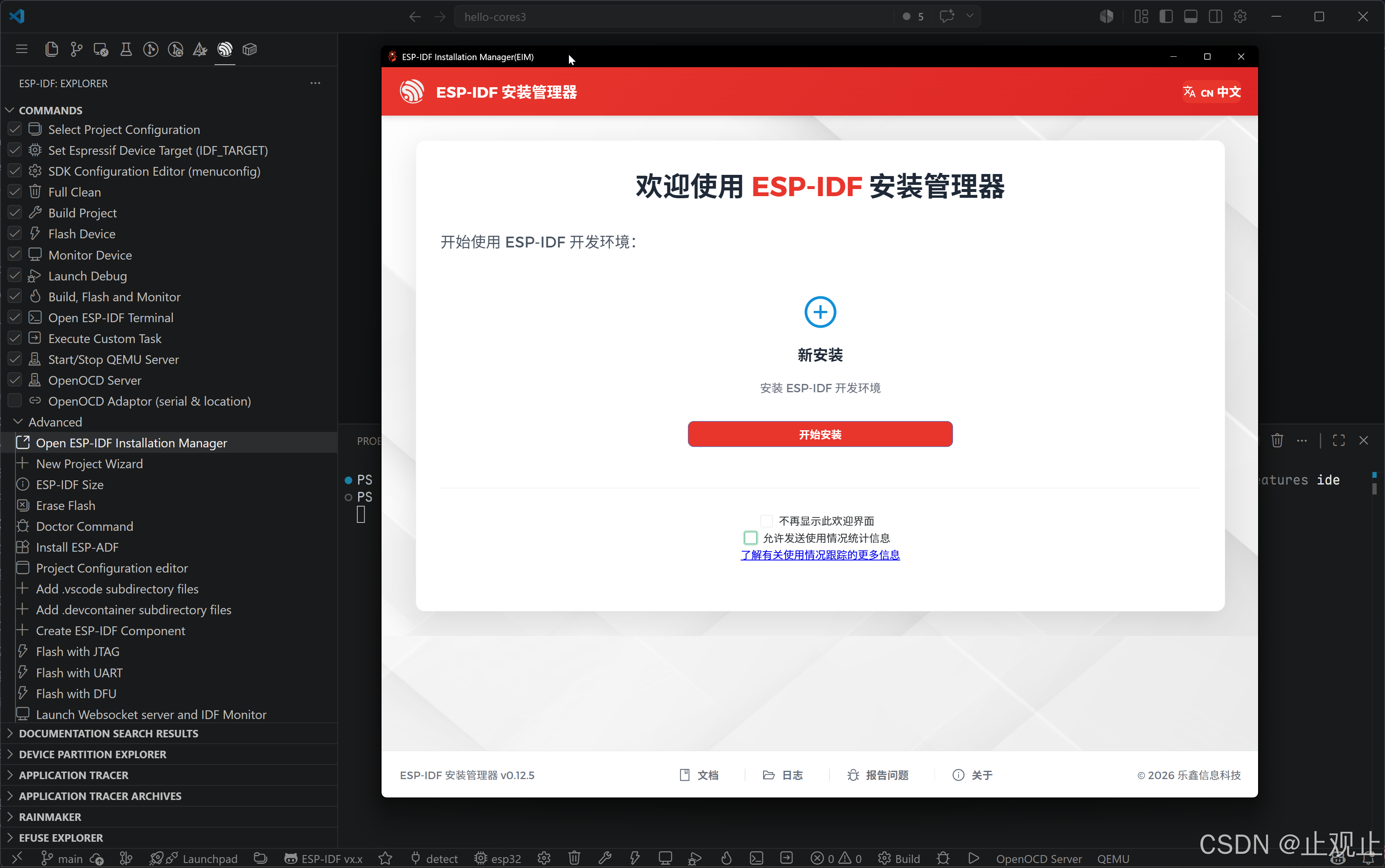
- 安装完成后,按 F1 打开命令面板,输入 "ESP-IDF: Open ESP-IDF Installation Manager"
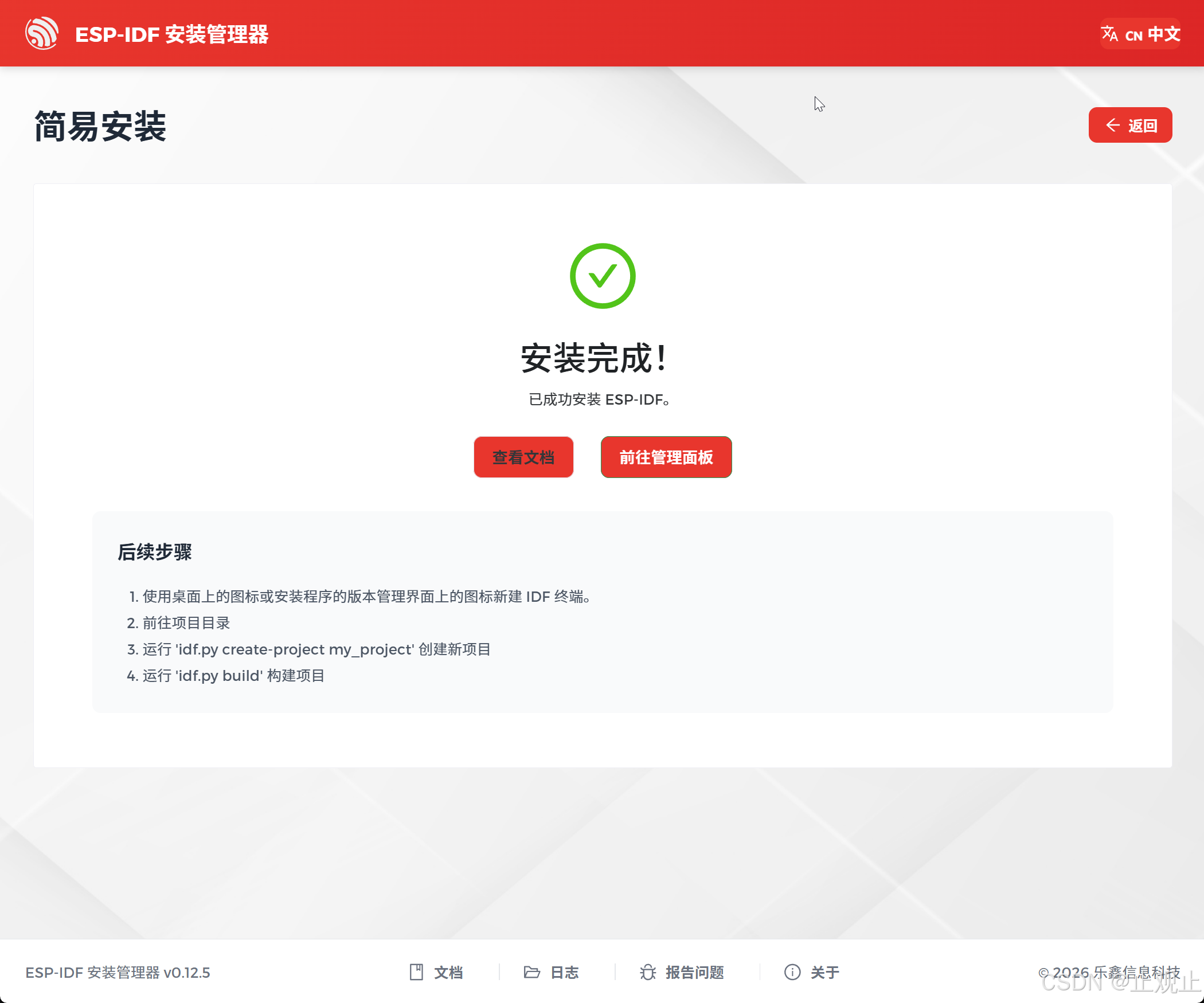
- 选择 " 简易安装 " 模式,扩展将自动下载并配置最新版本 ESP-IDF 工具链
1.2 创建新项目
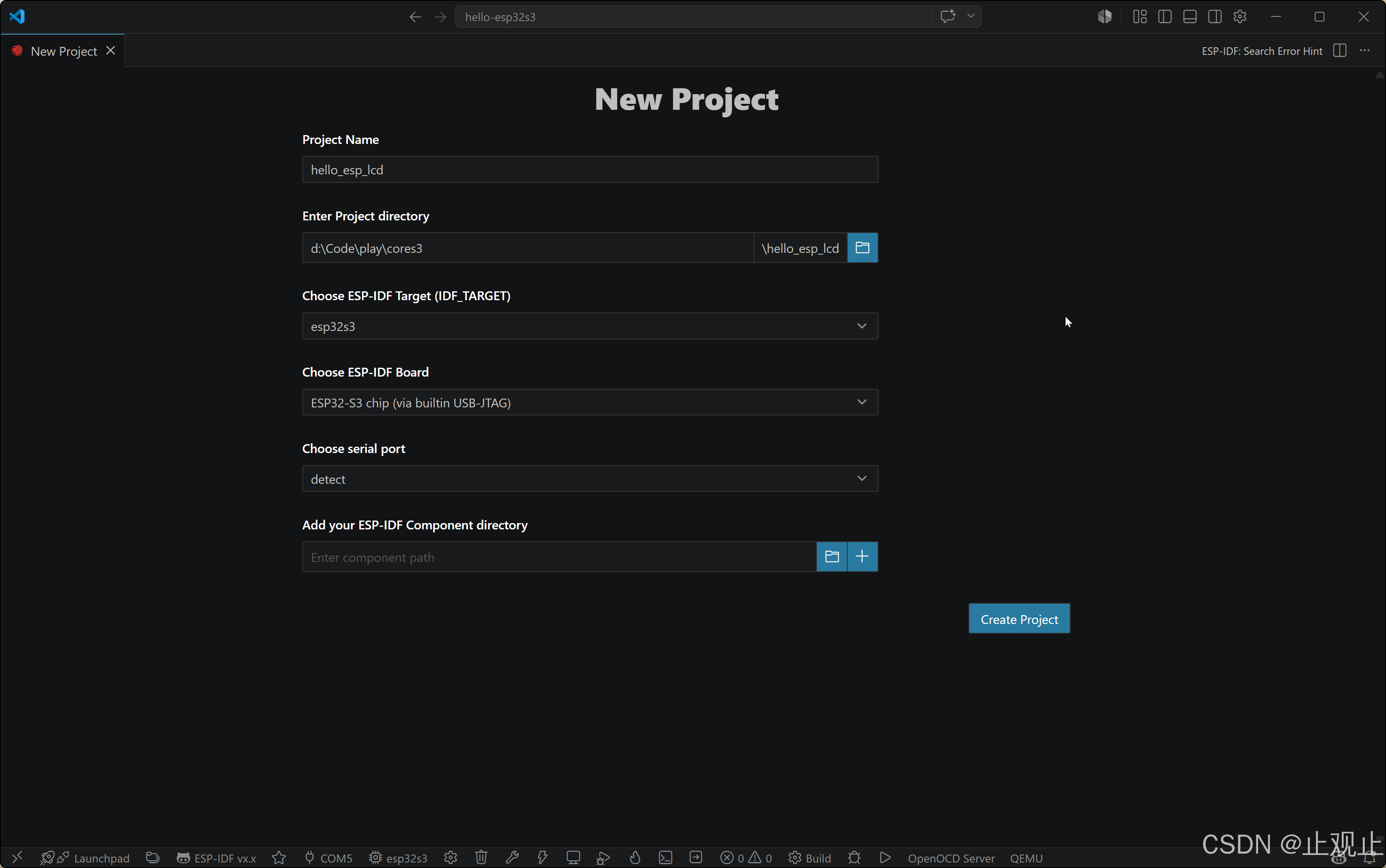
- 按 F1 打开命令面板,输入 "ESP-IDF: New Project"
- 选择模板为 "ESP-IDF Examples/get-started/hello_world"
- 填写项目名称,如 "hello_esp_lcd"
- 选择项目保存路径
- 选择目标芯片为 "esp32s3"
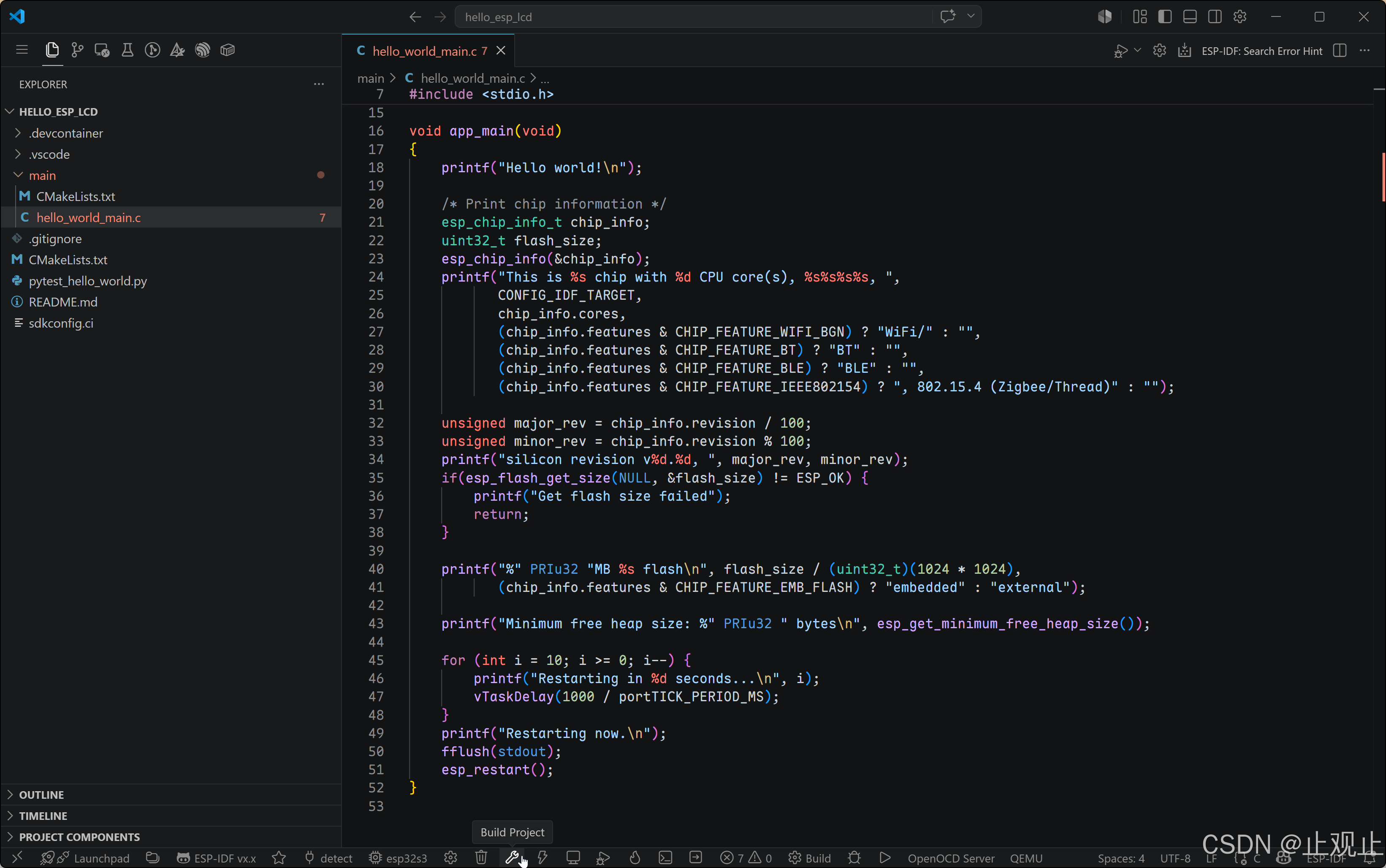
1.3 初始项目结构解析
创建完成后,项目结构如下:
hello_esp_lcd/
├── CMakeLists.txt          # 项目级构建配置文件
├── dependencies.lock       # 依赖锁文件
├── main/                   # 主组件目录
│   ├── CMakeLists.txt      # 主组件构建配置
│   └── hello_world_main.c  # 主程序源文件
└── README.md # 项目说明文档关键文件说明:
- 项目级 CMakeLists.txt:项目的构建入口文件,包含项目的基本配置和组件包含指令
- main/目录:在 ESP-IDF 中,每个可执行程序必须有一个名为 "main" 的组件,这是应用的入口点
- main/CMakeLists.txt:主组件的构建配置,声明了该组件的源文件、头文件路径和依赖关系
2. 添加 BSP 组件依赖
2.1 添加 M5Stack CoreS3 BSP 组件
在项目根目录打开终端,执行以下命令:
bash
idf.py add-dependency "espressif/m5stack_core_s3^4.0.0"2.2 更新组件依赖配置
修改 main/CMakeLists.txt 文件,添加对 BSP 组件的私有依赖:
cmake
idf_component_register(SRCS "hello_world_main.c"
                       INCLUDE_DIRS "."
PRIV_REQUIRES m5stack_core_s3)依赖管理解析:
PRIV_REQUIRES表示私有依赖,依赖的组件头文件不会暴露给其他依赖 main 的组件- ESP-IDF 的构建系统会自动解析传递依赖,确保所有必要的组件都被正确包含
2.3 验证组件添加
执行构建命令验证组件添加是否成功:
bash
idf.py build构建成功后,观察终端输出,可以看到 m5stack_core_s3 组件及其所有依赖被正确下载和编译。
3. ESP-IDF 组件化架构深入解析
3.1 组件化设计理念
ESP-IDF 采用组件化架构,将系统功能模块化为独立的、可复用的组件。每个组件包含:
- 源代码文件(.c, .cpp)
- 头文件(.h)
- 资源文件
- CMakeLists.txt(构建配置)
- Kconfig(配置选项)
3.2 组件目录结构
一个标准的 ESP-IDF 组件结构如下:
component_name/
├── include/          # 公共头文件
├── src/              # 源文件
├── private_include/  # 私有头文件
├── CMakeLists.txt    # 组件构建配置
├── Kconfig           # 组件配置选项
├── idf_component.yml # 组件元数据
└── README.md         # 组件文档
3.3 组件依赖管理
组件之间通过 REQUIRES 和 PRIV_REQUIRES 声明依赖关系:
cmake
# 组件A的CMakeLists.txt
idf_component_register(SRCS "a.c"
                       INCLUDE_DIRS "."
                       REQUIRES component_b
PRIV_REQUIRES component_c)REQUIRES:公共依赖,依赖组件的头文件可以被使用PRIV_REQUIRES:私有依赖,依赖组件的头文件不被暴露
4. 编译构建系统解析
4.1 CMakeLists.txt 编写规范
4.1.1 项目级 CMakeLists.txt
cmake
# 设置CMake最低版本要求
cmake_minimum_required(VERSION 3.16)

# 包含ESP-IDF的构建系统
include($ENV{IDF_PATH}/tools/cmake/project.cmake)

# 定义项目
project(hello_esp_lcd)
4.1.2 组件级 CMakeLists.txt
cmake
# 注册组件
idf_component_register(SRCS "hello_world_main.c"       # 源文件列表
                       INCLUDE_DIRS "."                # 头文件搜索路径
                       REQUIRES driver freertos        # 公共依赖组件
                       PRIV_REQUIRES m5stack_core_s3)  # 私有依赖组件
4.2 链接脚本与内存映射
ESP-IDF 使用链接脚本(.ld 文件)定义内存布局。默认链接脚本位于 $IDF_PATH/components/esp_system/ld/。
关键内存区域:
- IRAM:指令 RAM,用于存放需要快速执行的代码
- DRAM:数据 RAM,用于存放全局变量和堆栈
- D/IRAM:可同时用于指令和数据的 RAM
- Flash:存储代码和只读数据
自定义内存布局 :
在项目根目录创建 ld 目录,添加自定义链接脚本:
ld/
└── memory.ld
在 CMakeLists.txt 中指定自定义链接脚本:
cmake
target_linker_script(${CMAKE_PROJECT_NAME}.elf
    PRIVATE
        "${CMAKE_CURRENT_SOURCE_DIR}/ld/memory.ld"
)
5. 系统配置机制
5.1 sdkconfig 与 menuconfig
sdkconfig 是 ESP-IDF 项目的核心配置文件,存储所有配置选项的值。
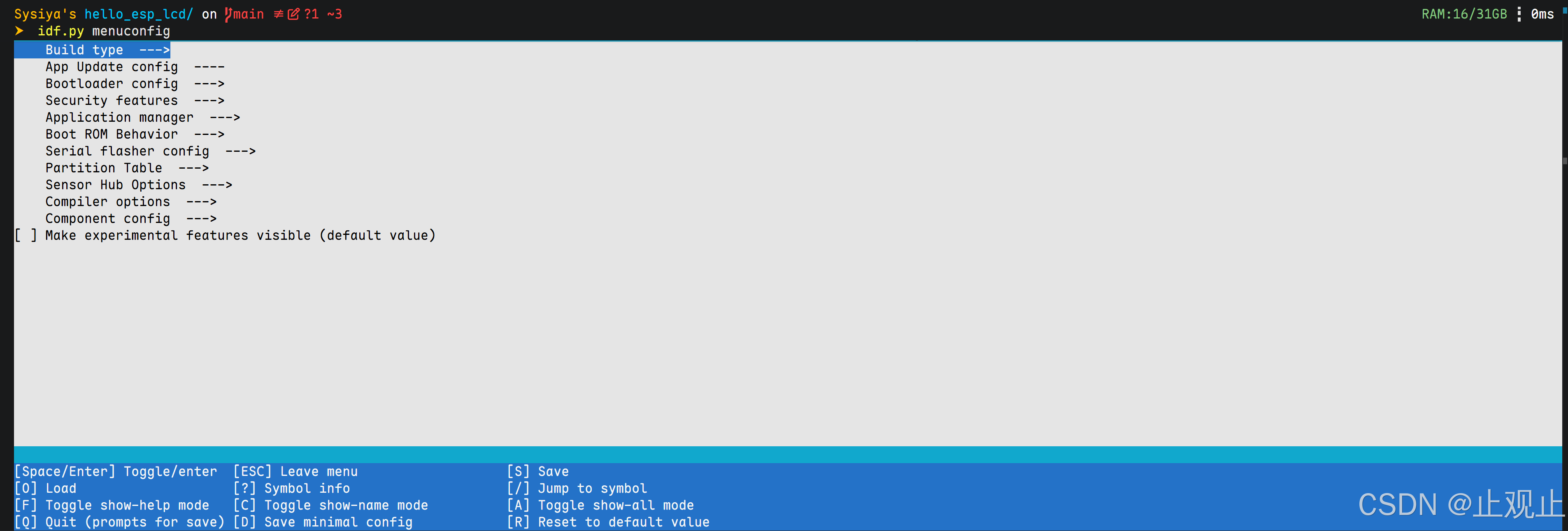
使用 menuconfig 修改配置:
bash
idf.py menuconfigmenuconfig 界面结构:
配置生效流程:
- 用户通过 menuconfig 修改配置
- 配置保存到
sdkconfig文件 - 构建系统生成
sdkconfig.h头文件 - 源代码通过
#include "sdkconfig.h"包含配置 - 使用
CONFIG_*宏访问配置值
5.2 Kconfig 语法基础
Kconfig 文件定义配置选项的结构和属性:
kconfig
# 定义一个菜单
menu "LCD Configuration"

    # 布尔类型配置
    config LCD_ENABLE
        bool "Enable LCD"
        default y
        help
            Enable LCD display support.

    # 整数类型配置
    config LCD_BRIGHTNESS
        int "LCD brightness level"
        range 0 255
        default 128
        depends on LCD_ENABLE
        help
            Set LCD brightness level (0-255).

    # 字符串类型配置
    config LCD_DEFAULT_TEXT
        string "Default display text"
        default "Hello ESP-IDF"
        depends on LCD_ENABLE
        help
            Default text to display on LCD.

    # 枚举类型配置
    choice LCD_COLOR_SCHEME
        prompt "Color scheme"
        default LCD_COLOR_SCHEME_DARK
        depends on LCD_ENABLE
        help
            Select LCD color scheme.

        config LCD_COLOR_SCHEME_LIGHT
            bool "Light"
        config LCD_COLOR_SCHEME_DARK
            bool "Dark"
        config LCD_COLOR_SCHEME_CUSTOM
            bool "Custom"
    endchoice

endmenu
6. 编写 BSP 组件驱动代码
6.1 替换主程序代码
修改 main/hello_world_main.c 文件,实现一个简单的点亮 LCD 功能:
c
#include <stdio.h>
#include "freertos/FreeRTOS.h"
#include "freertos/task.h"
#include "esp_log.h"
#include "esp_err.h"

// 包含BSP组件头文件
#include "bsp/m5stack_core_s3.h"
#include "esp_lcd_panel_io.h"
#include "esp_lcd_panel_ops.h"

#define CONFIG_LCD_STARTUP_COLOR 0  // 0: 红色, 1: 绿色, 2: 蓝色

static const char *TAG = "lcd_demo";

void app_main(void) {
    ESP_LOGI(TAG, "开始LCD初始化");

    // 1. 初始化I/O扩展器
    esp_io_expander_handle_t io_expander = bsp_io_expander_init();
    if (io_expander == NULL) {
        ESP_LOGE(TAG, "I/O扩展器初始化失败");
        return;
    }
    ESP_LOGI(TAG, "I/O扩展器初始化成功");

    // 2. 启用LCD电源
    esp_err_t ret = esp_io_expander_set_level(io_expander,
                                             IO_EXPANDER_PIN_NUM_9, 1);
    if (ret != ESP_OK) {
        ESP_LOGE(TAG, "启用LCD电源失败: %s", esp_err_to_name(ret));
        return;
    }
    ESP_LOGI(TAG, "LCD电源已启用");

    // 3. 初始化显示面板
    bsp_display_config_t display_cfg = {
        .max_transfer_sz = 320 * 240 * sizeof(uint16_t),
    };

    esp_lcd_panel_handle_t panel_handle = NULL;
    esp_lcd_panel_io_handle_t io_handle = NULL;

    ret = bsp_display_new(&display_cfg, &panel_handle, &io_handle);
    if (ret != ESP_OK) {
        ESP_LOGE(TAG, "显示面板初始化失败: %s", esp_err_to_name(ret));
        return;
    }
    ESP_LOGI(TAG, "显示面板初始化成功");

    // 4. 开启显示
    ret = esp_lcd_panel_disp_on_off(panel_handle, true);
    if (ret != ESP_OK) {
        ESP_LOGE(TAG, "开启显示失败: %s", esp_err_to_name(ret));
        return;
    }

    // 5. 初始化并开启背光
    ret = bsp_display_brightness_init();
    if (ret == ESP_OK) {
        ret = bsp_display_backlight_on();
        if (ret == ESP_OK) {
            ESP_LOGI(TAG, "背光已开启");
        } else {
            ESP_LOGW(TAG, "开启背光失败: %s", esp_err_to_name(ret));
        }
    } else {
        ESP_LOGW(TAG, "背光亮度初始化失败: %s", esp_err_to_name(ret));
    }

    // 6. 分配DMA兼容的帧缓冲区
    uint16_t *frame_buffer = heap_caps_malloc(320 * 240 * sizeof(uint16_t),
                                             MALLOC_CAP_DMA);
    if (frame_buffer == NULL) {
        ESP_LOGE(TAG, "帧缓冲区分配失败");
        return;
    }

    // 7. 获取配置的颜色并填充缓冲区
    uint16_t color = 0;
    switch (CONFIG_LCD_STARTUP_COLOR) {
        case 0:  // 红色
            color = 0xF800;  // RGB565红色
            ESP_LOGI(TAG, "使用红色填充屏幕");
            break;
        case 1:  // 绿色
            color = 0x07E0;  // RGB565绿色
            ESP_LOGI(TAG, "使用绿色填充屏幕");
            break;
        case 2:  // 蓝色
            color = 0x001F;  // RGB565蓝色
            ESP_LOGI(TAG, "使用蓝色填充屏幕");
            break;
        default:
            color = 0x0000;  // 黑色
            ESP_LOGI(TAG, "使用黑色填充屏幕");
    }

    // 转换为BGR565格式(BSP内部使用)
    uint16_t bgr_color = __builtin_bswap16(color);

    for (int i = 0; i < 320 * 240; i++) {
        frame_buffer[i] = bgr_color;
    }

    // 8. 绘制全屏
    ret = esp_lcd_panel_draw_bitmap(panel_handle, 0, 0, 320, 240, frame_buffer);
    if (ret != ESP_OK) {
        ESP_LOGE(TAG, "绘制位图失败: %s", esp_err_to_name(ret));
        free(frame_buffer);
        return;
    }

    // 9. 释放帧缓冲区
    free(frame_buffer);

    ESP_LOGI(TAG, "LCD初始化完成,屏幕已显示指定颜色");

    // 主循环
    while (1) {
        vTaskDelay(pdMS_TO_TICKS(1000));
    }
}
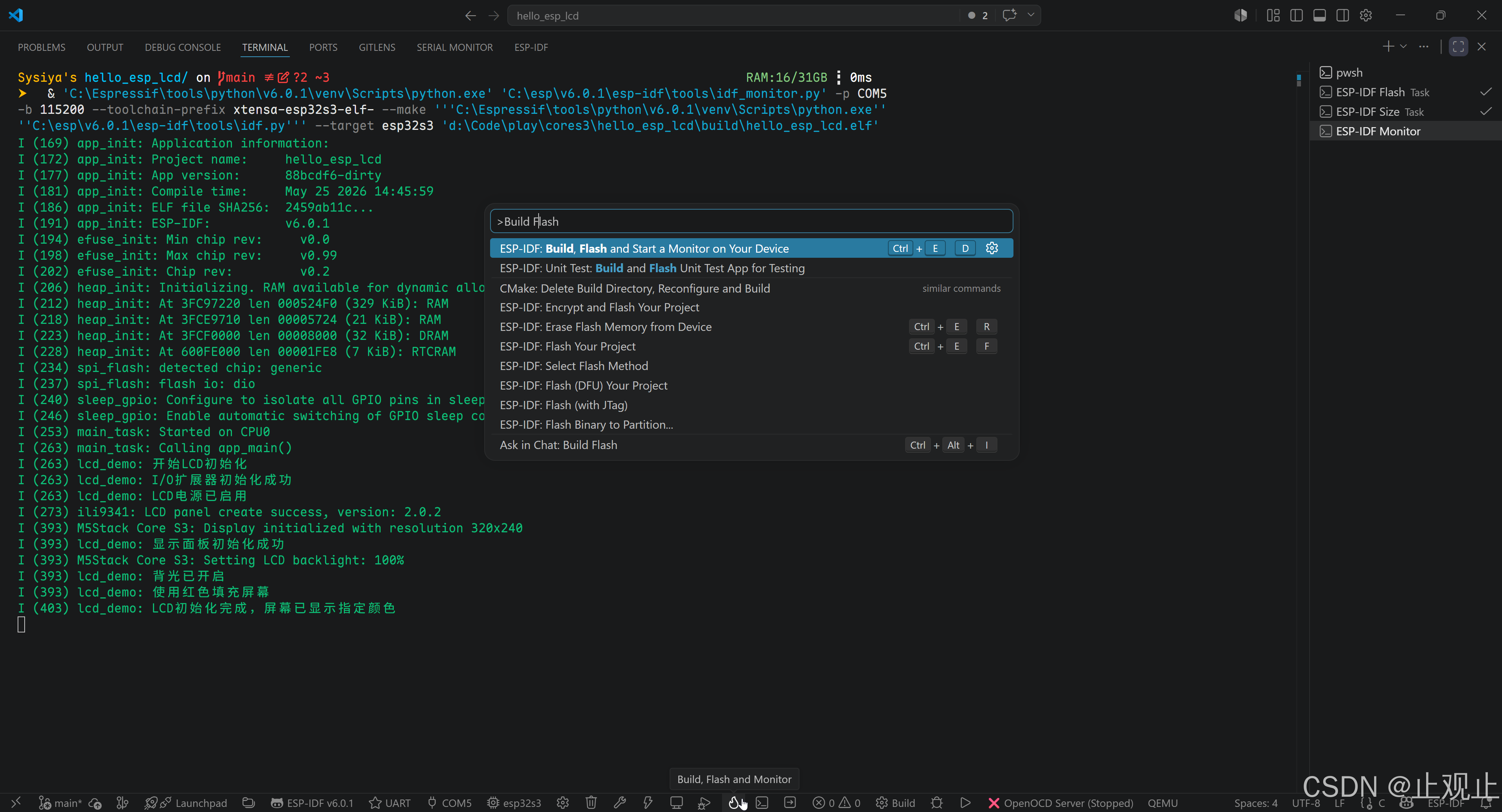
连接设备,执行构建、烧录与串口监控:
- 执行命令
ESP-IDF: Build, Flash and Start a Monitor on Your Device - 使用快捷键
Ctrl + E + D - 底部状态栏的 🔥 图标
7. 创建自定义配置组件
我们可以添加自定义配置组件来增加更多配置项。
7.1 创建组件目录结构
在项目根目录执行:
bash
mkdir -p components/lcd_config
cd components/lcd_config
创建以下文件:
components/lcd_config/
├── CMakeLists.txt
├── Kconfig
├── lcd_config.h
└── lcd_config.c
7.2 编写组件 CMakeLists.txt
cmake
# components/lcd_config/CMakeLists.txt
idf_component_register(SRCS "lcd_config.c"
                       INCLUDE_DIRS "."
                       REQUIRES driver)
7.3 编写 Kconfig 配置文件
kconfig
# components/lcd_config/Kconfig
menu "LCD Configuration"

    config LCD_ENABLE
        bool "Enable LCD display"
        default y
        help
            Enable LCD display functionality.

    menu "Display Settings"
        depends on LCD_ENABLE

        config LCD_STARTUP_COLOR
            int "Startup screen color"
            range 0 3
            default 2
            help
                Select the color shown on startup:
                0: Red
                1: Green
                2: Blue
                3: Black

        choice LCD_COLOR_ORDER
            bool "Color order"
            default LCD_COLOR_ORDER_RGB
            help
                Select color order for LCD.

            config LCD_COLOR_ORDER_RGB
                bool "RGB"
            config LCD_COLOR_ORDER_BGR
                bool "BGR"
        endchoice

        config LCD_BRIGHTNESS
            int "Initial brightness (0-255)"
            range 0 255
            default 200
            help
                Set initial LCD brightness.
    endmenu

endmenu
7.4 编写组件头文件
c
// components/lcd_config/lcd_config.h
#pragma once
#include <stdint.h>
#include <stdbool.h>

#ifdef __cplusplus
extern "C" {
#endif

/**
 * @brief LCD配置结构体
 */
typedef struct {
    bool enabled;               ///< LCD是否启用
    uint8_t startup_color;      ///< 启动颜色
    bool rgb_order;             ///< 颜色顺序 (true=RGB, false=BGR)
    uint8_t brightness;         ///< 亮度值
} lcd_config_t;

/**
 * @brief 获取LCD配置
 *
 * @return lcd_config_t LCD配置结构体
 */
lcd_config_t lcd_config_get(void);

/**
 * @brief 获取启动颜色名称
 *
 * @param color 颜色编号
 * @return const char* 颜色名称
 */
const char* lcd_config_get_color_name(uint8_t color);

/**
 * @brief 获取启动颜色的RGB565值
 *
 * @param color 颜色编号
 * @return uint16_t RGB565颜色值
 */
uint16_t lcd_config_get_color_value(uint8_t color);

#ifdef __cplusplus
}
#endif
7.5 编写组件源文件
c
// components/lcd_config/lcd_config.c
#include "lcd_config.h"
#include "sdkconfig.h"

lcd_config_t lcd_config_get(void) {
    lcd_config_t config = {
        .enabled = CONFIG_LCD_ENABLE,
        .startup_color = CONFIG_LCD_STARTUP_COLOR,
        .rgb_order = (CONFIG_LCD_COLOR_ORDER_RGB == 1),
        .brightness = CONFIG_LCD_BRIGHTNESS
    };
    return config;
}

const char* lcd_config_get_color_name(uint8_t color) {
    switch (color) {
        case 0: return "Red";
        case 1: return "Green";
        case 2: return "Blue";
        case 3: return "Black";
        default: return "Unknown";
    }
}

uint16_t lcd_config_get_color_value(uint8_t color) {
    switch (color) {
        case 0: return 0xF800;  // 红色
        case 1: return 0x07E0;  // 绿色
        case 2: return 0x001F;  // 蓝色
        case 3: return 0x0000;  // 黑色
        default: return 0x0000; // 默认黑色
    }
}
7.6 在主组件中添加依赖
修改 main/CMakeLists.txt,添加对自定义组件的依赖:
cmake
idf_component_register(SRCS "hello_world_main.c"
                       INCLUDE_DIRS "."
                       REQUIRES lcd_config
                       PRIV_REQUIRES m5stack_core_s3)
8. 配置与使用自定义组件
8.1 通过 menuconfig 配置组件
bash
idf.py menuconfig导航到 Component config → LCD Configuration,可以看到我们定义的所有配置选项:
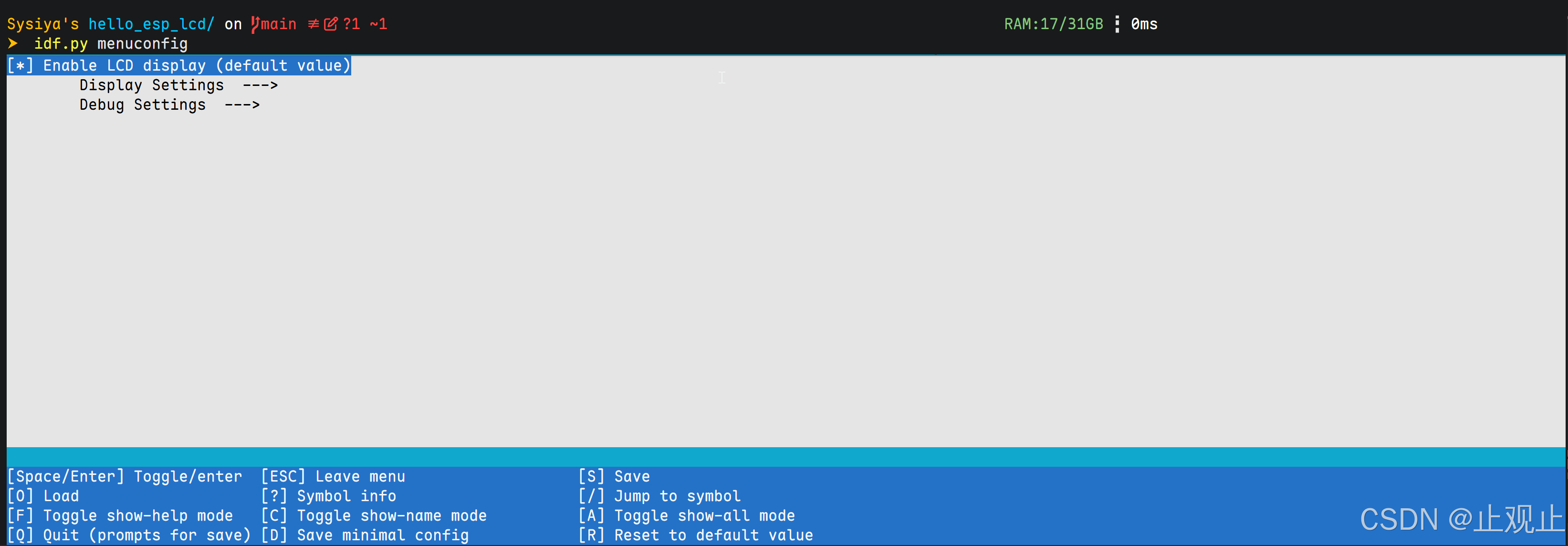
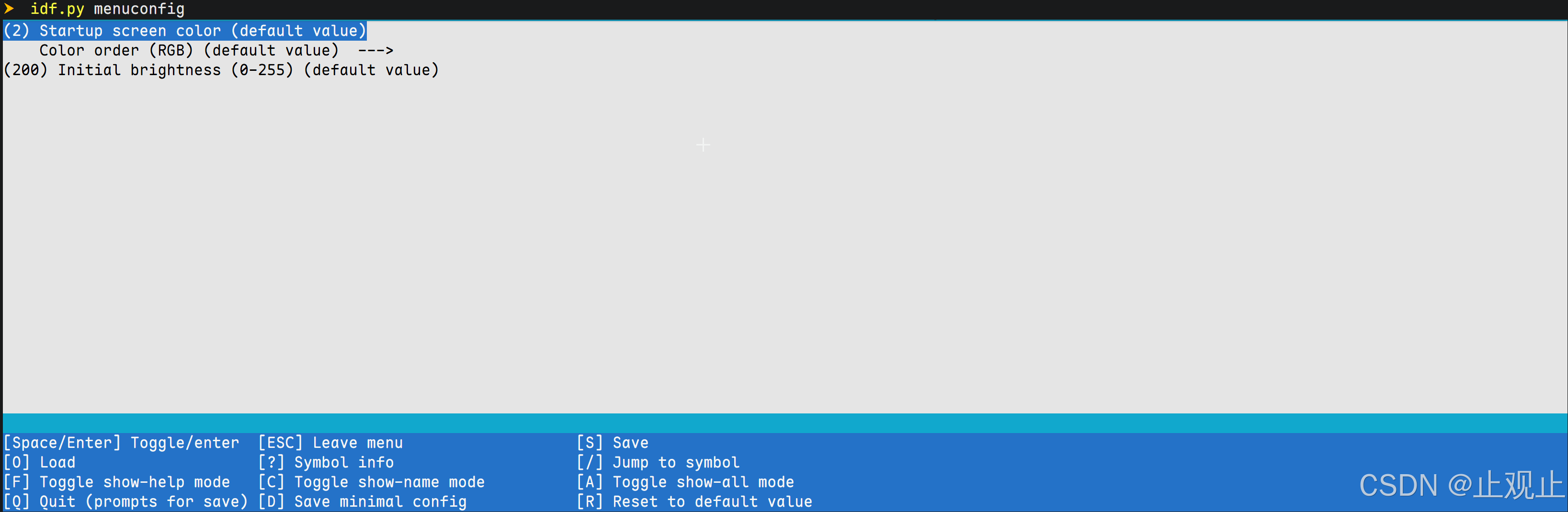
- Enable LCD display:启用/禁用 LCD 功能
- Display Settings → Startup screen color:选择启动颜色(0: 红, 1: 绿, 2: 蓝, 3: 黑)
- Display Settings → Color order:选择颜色顺序(RGB/BGR)
- Display Settings → Initial brightness:设置初始亮度
8.2 修改主程序使用配置组件
更新 main/hello_world_main.c,使用配置组件:
c
// 在文件开头添加
#include "lcd_config.h"

// 修改颜色获取部分
lcd_config_t config = lcd_config_get();
ESP_LOGI(TAG, "LCD配置: 启用=%d, 颜色=%s, 亮度=%d",
         config.enabled,
         lcd_config_get_color_name(config.startup_color),
         config.brightness);

if (!config.enabled) {
    ESP_LOGW(TAG, "LCD功能被禁用,跳过初始化");
    return;
}

// 使用配置的颜色
uint16_t color = lcd_config_get_color_value(config.startup_color);
uint16_t bgr_color = config.rgb_order ? __builtin_bswap16(color) : color;ESP-ROM:esp32s3-20210327
Build:Mar 27 2021
rst:0x15 (USB_UART_CHIP_RESET),boot:0x2b (SPI_FAST_FLASH_BOOT)
Saved PC:0x4037b98a
--- 0x4037b98a: esp_cpu_wait_for_intr at C:/esp/v6.0.1/esp-idf/components/esp_hw_support/cpu.c:64
SPIWP:0xee
mode:DIO, clock div:1
load:0x3fce2820,len:0x14f0
load:0x403c8700,len:0xda0
load:0x403cb700,len:0x2f58
entry 0x403c8908
I (24) boot: ESP-IDF v6.0.1 2nd stage bootloader
I (24) boot: compile time May 25 2026 22:42:48
I (25) boot: Multicore bootloader
I (25) boot: chip revision: v0.2
I (28) boot: efuse block revision: v1.3
I (31) boot.esp32s3: Boot SPI Speed : 80MHz
I (35) boot.esp32s3: SPI Mode : DIO
I (39) boot.esp32s3: SPI Flash Size : 16MB
I (43) boot: Enabling RNG early entropy source...
I (47) boot: Partition Table:
I (50) boot: ## Label Usage Type ST Offset Length
I (56) boot: 0 nvs WiFi data 01 02 00009000 00006000
I (63) boot: 1 phy_init RF data 01 01 0000f000 00001000
I (69) boot: 2 factory factory app 00 00 00010000 00100000
I (76) boot: End of partition table
I (79) esp_image: segment 0: paddr=00010020 vaddr=3c020020 size=0f858h ( 63576) map
I (98) esp_image: segment 1: paddr=0001f880 vaddr=3fc93400 size=00798h ( 1944) load
I (99) esp_image: segment 2: paddr=00020020 vaddr=42000020 size=1cb6ch (117612) map
I (123) esp_image: segment 3: paddr=0003cb94 vaddr=3fc93b98 size=02b24h ( 11044) load
I (125) esp_image: segment 4: paddr=0003f6c0 vaddr=40374000 size=0f388h ( 62344) load
I (140) esp_image: segment 5: paddr=0004ea50 vaddr=50000000 size=00024h ( 36) load
I (147) boot: Loaded app from partition at offset 0x10000
I (147) boot: Disabling RNG early entropy source...
I (158) cpu_start: Multicore app
I (166) cpu_start: GPIO 44 and 43 are used as console UART I/O pins
I (167) cpu_start: Pro cpu start user code
I (167) cpu_start: cpu freq: 160000000 Hz
I (169) app_init: Application information:
I (172) app_init: Project name: hello_esp_lcd
I (177) app_init: App version: 271fd29-dirty
I (181) app_init: Compile time: May 25 2026 23:10:18
I (186) app_init: ELF file SHA256: bac3d4706...
I (191) app_init: ESP-IDF: v6.0.1
I (194) efuse_init: Min chip rev: v0.0
I (198) efuse_init: Max chip rev: v0.99
I (202) efuse_init: Chip rev: v0.2
I (206) heap_init: Initializing. RAM available for dynamic allocation:
I (213) heap_init: At 3FC97220 len 000524F0 (329 KiB): RAM
I (218) heap_init: At 3FCE9710 len 00005724 (21 KiB): RAM
I (223) heap_init: At 3FCF0000 len 00008000 (32 KiB): DRAM
I (228) heap_init: At 600FE000 len 00001FE8 (7 KiB): RTCRAM
I (234) spi_flash: detected chip: generic
I (237) spi_flash: flash io: dio
I (240) sleep_gpio: Configure to isolate all GPIO pins in sleep state
I (246) sleep_gpio: Enable automatic switching of GPIO sleep configuration
I (253) main_task: Started on CPU0
I (263) main_task: Calling app_main()
I (263) lcd_demo: LCD配置: 启用=1, 颜色=Blue, 亮度=200
I (263) lcd_demo: 开始LCD初始化
I (273) lcd_demo: I/O扩展器初始化成功
I (273) lcd_demo: LCD电源已启用
I (273) ili9341: LCD panel create success, version: 2.0.2
I (403) M5Stack Core S3: Display initialized with resolution 320x240
I (403) lcd_demo: 显示面板初始化成功
I (403) M5Stack Core S3: Setting LCD backlight: 100%
I (403) lcd_demo: 背光已开启
I (403) lcd_demo: 使用颜色: Blue (0x001F)
I (413) lcd_demo: LCD初始化完成,屏幕已显示指定颜色9. 编译、烧录与调试
9.1 完整构建流程
bash
# 1. 设置目标芯片
idf.py set-target esp32s3

# 2. 配置项目(首次或需要修改配置时)
idf.py menuconfig

# 3. 清理构建(需要时)
idf.py fullclean

# 4. 构建项目
idf.py build

# 5. 烧录到设备
idf.py -p /dev/ttyUSB0 flash  # Linux/Mac
idf.py -p COM3 flash          # Windows

# 6. 监视串口输出
idf.py -p /dev/ttyUSB0 monitor
9.2 调试技巧
-
日志级别控制:
- 在 menuconfig 中修改
Component config → Log output → Default log verbosity - 代码中使用
ESP_LOGx宏,x 为 E/W/I/D/V 对应不同级别
- 在 menuconfig 中修改
-
JTAG 调试 :
M5Stack CoreS3 集成 USB-JTAG,支持源码级调试:
bash# 启动OpenOCD openocd -f board/esp32s3-builtin.cfg # 在另一个终端启动GDB xtensa-esp32s3-elf-gdb build/hello_esp_lcd.elf -
性能分析 :
ESP-IDF 提供 SystemView 工具用于性能分析:
bashidf.py -p PORT monitor --timestamp
10. 项目结构总结
完成后的完整项目结构:
hello_esp_lcd/
├── CMakeLists.txt              # 项目构建配置
├── dependencies.lock           # 依赖锁文件
├── sdkconfig                   # 项目配置文件
├── main/                       # 主组件
│   ├── CMakeLists.txt
│   └── hello_world_main.c
├── components/                 # 自定义组件目录
│   └── lcd_config/             # LCD配置组件
│       ├── CMakeLists.txt
│       ├── Kconfig
│       ├── lcd_config.h
│       └── lcd_config.c
├── managed_components/         # 管理的依赖组件
│   └── espressif__m5stack_core_s3/
├── build/                      # 构建输出目录
└── README.md
11. 常见问题与解决方案
11.1 构建失败:找不到组件
问题 :CMake Error at ... : Required component m5stack_core_s3 is not found
解决:
- 确认已执行
idf.py add-dependency - 检查网络连接,确保能访问组件注册表
- 清理并重新构建:
idf.py fullclean && idf.py build
11.2 烧录失败:端口无响应
问题 :Failed to connect to ESP32: No serial data received
解决:
- 确认 USB 线连接正常
- 确认端口号正确
- 尝试按一下开发板的复位按钮
- 检查设备管理器中的端口状态
11.3 屏幕无显示
问题:程序运行正常,但屏幕无显示
解决:
- 检查背光是否亮起
- 确认颜色格式正确(RGB565 vs BGR565)
- 使用逻辑分析仪检查 SPI 信号
- 增加调试输出,检查初始化步骤
12. 学习资源与下一步
12.1 官方资源
- https://docs.espressif.com/projects/esp-idf/zh_CN/latest/esp32/index.html
- https://docs.espressif.com/projects/esp-idf/zh_CN/latest/esp32/api-reference/index.html
- https://github.com/espressif/esp-idf/tree/master/examples
12.2 进阶学习方向
- 集成 LVGL 图形库:创建复杂的用户界面
- 添加触摸支持:实现交互功能
- 实现多任务:使用 FreeRTOS 管理多个任务
- 添加网络功能:实现 Wi-Fi 连接和网络通信
- 电源管理:优化电池续航
12.3 项目扩展建议
- 添加更多配置选项(如显示方向、刷新率等)
- 实现颜色渐变效果
- 添加屏幕保护功能
- 实现配置保存到 NVS(非易失性存储)
总结
本文通过一个完整的 LCD 点亮项目,系统讲解了 ESP-IDF 的开发流程和架构设计。我们从环境搭建开始,逐步实现了:
- 项目创建与结构理解:掌握了 ESP-IDF 的标准项目结构
- 组件依赖管理:学会了如何使用 BSP 组件和自定义组件
- 构建系统深入:理解了 CMakeLists.txt 的编写和配置
- 配置系统实践:掌握了 Kconfig 语法和 menuconfig 使用
- 分层架构实现:实践了从硬件抽象到应用层的代码组织
这个项目不仅展示了如何点亮 LCD 屏幕,更重要的是通过实践帮助初学者深入理解了 ESP-IDF 的组件化架构和构建系统。希望这个项目能为您的 ESP32 开发之路打下坚实的基础。