最近刷到 Lxxxt 新功能的时候,我是震惊的。它可以:
✅ 一键拆分图片图层
✅ 一键拆分文字元素
✅ 文字可直接编辑内容、字体、颜色、对齐方式
第一眼看上去我的反应是:
"哇塞!太厉害了!怎么做到的!"
第二眼看上去我的反应是:
"作为一个零付费用户,好用的功能我都要自己拥有!"
哎哟,然后就让我看到拆分图层后的文字,其实和原始图片中的文字字体和颜色并不一致......
哈哈哈,再加上被同事写PPT的思路(让AI生图画色块,再在上面叠加文本框)点亮了灵感,我就想出了下面的方案。
当然,完全不保证 Lxxxt 就是这么做的,只能说效果上有些类似。
复现的代码已经上传到Github:poster-text-editor。
模型使用大家自己看项目把(不是我不想说是审核不让说),都是用的老张NLP(好处就是可以各取所长,三大巨头每家模型都各有所长)。
但是项目需要大家自己提供Key才能使用------哈哈毕竟我只充值了30块(老张广告费请结算一下)~
先来看看效果对比
Lxxxt 效果
Step 1: 生成一个有很多文字的图片 Step 2: 使用 Lxxxt 编辑元素,就会得到下面拥有图层拆分的文件 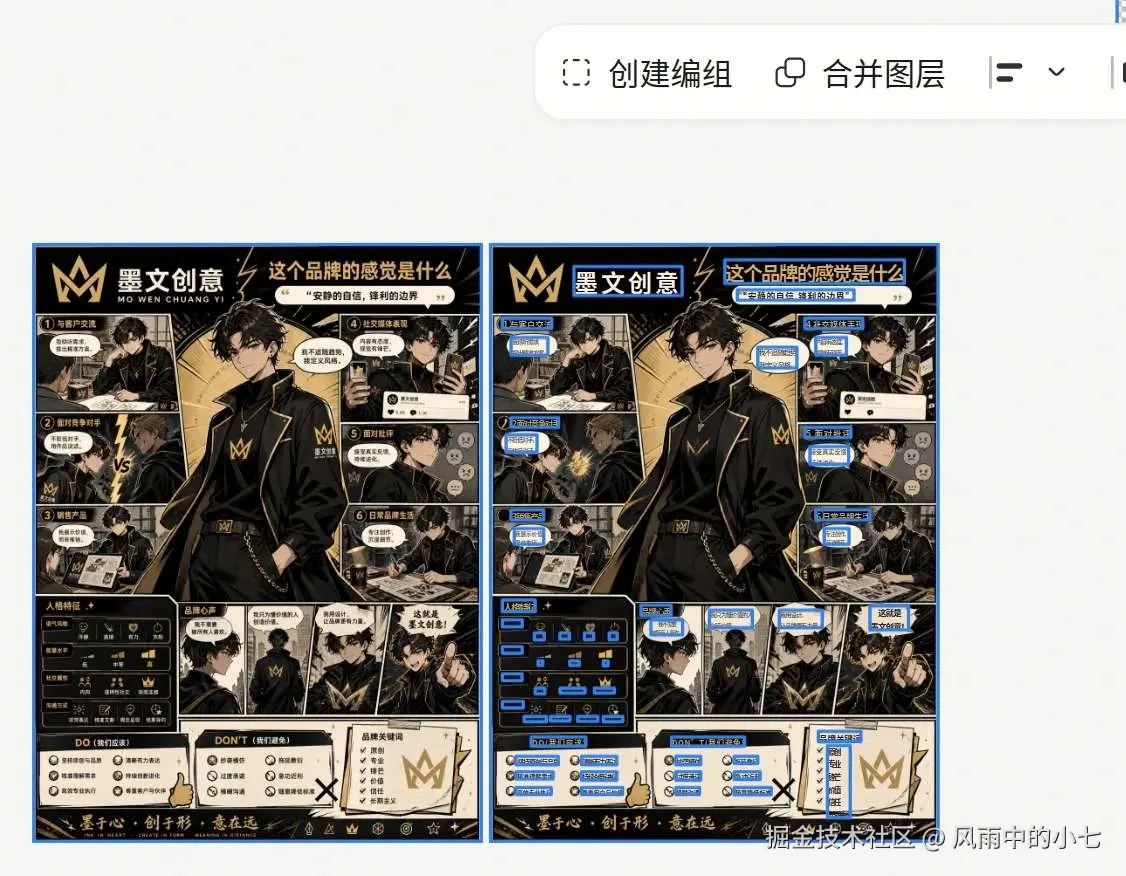 Step 3: 文字部分支持内容、字体、颜色、对齐方式的调整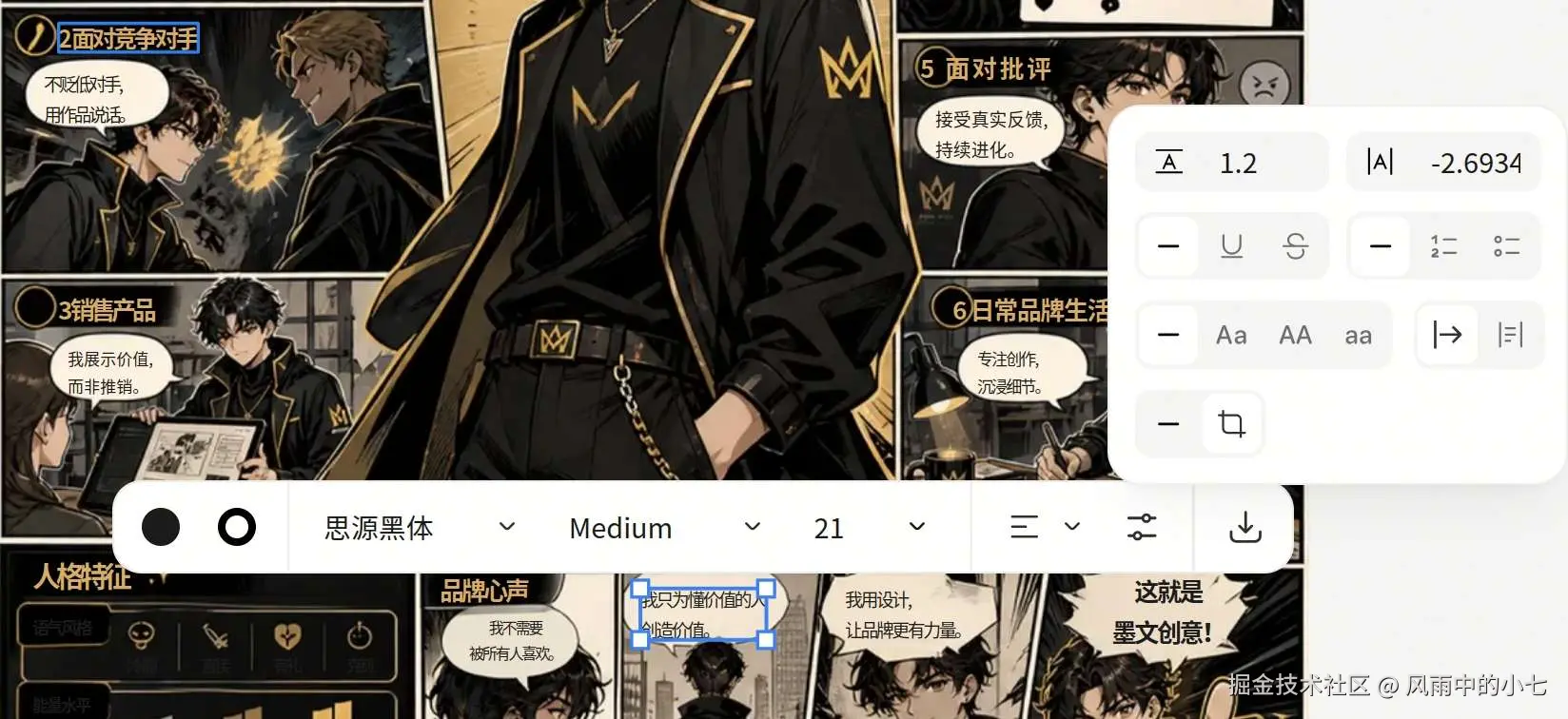
复现效果
有了思路做就很快了,和CC一起整了1个多小时,就有了下面的效果。
一个简易的网站,提供:
- 图片上传
- 识别文字
- 抹除文字
- 文字编辑
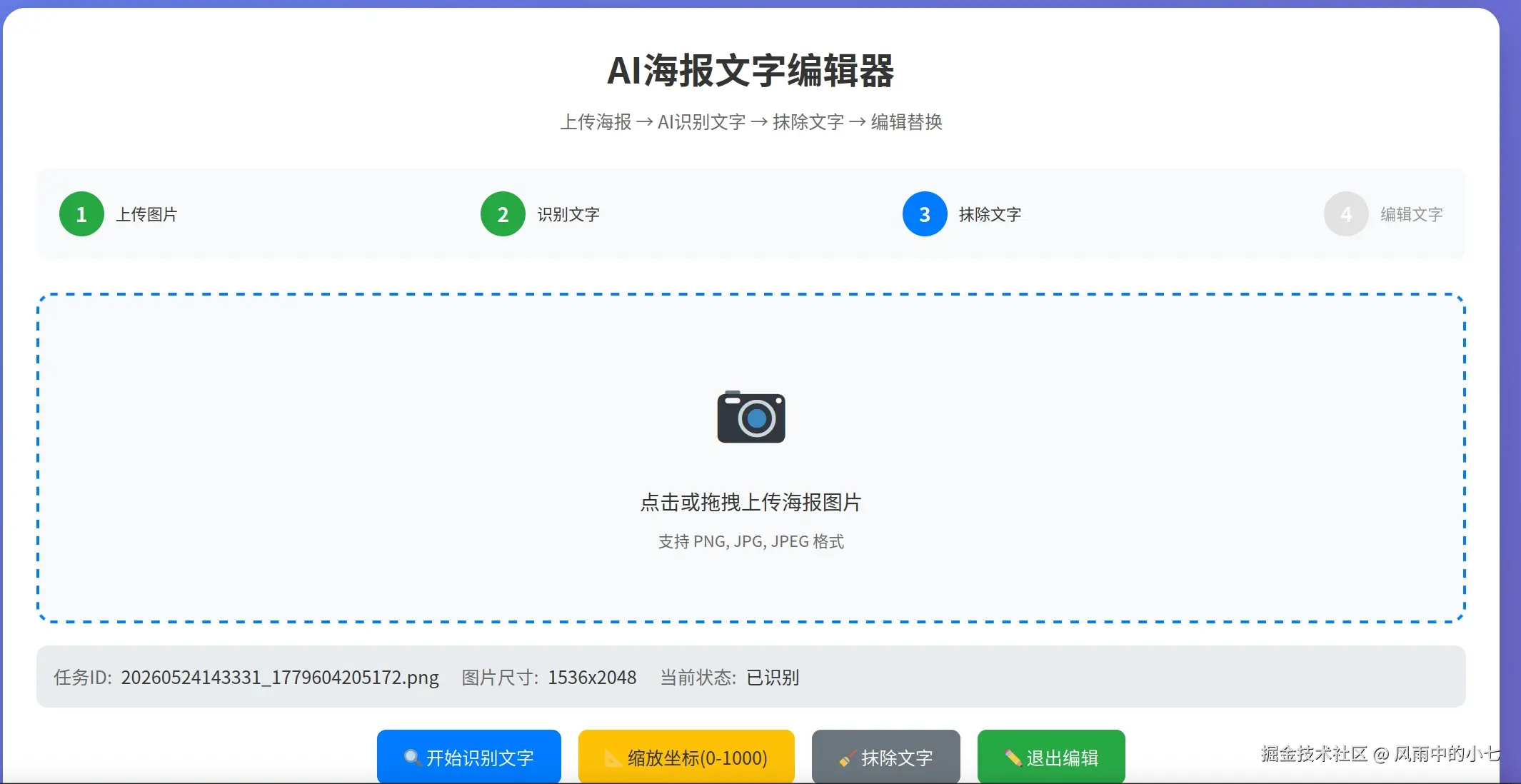
下面是效果 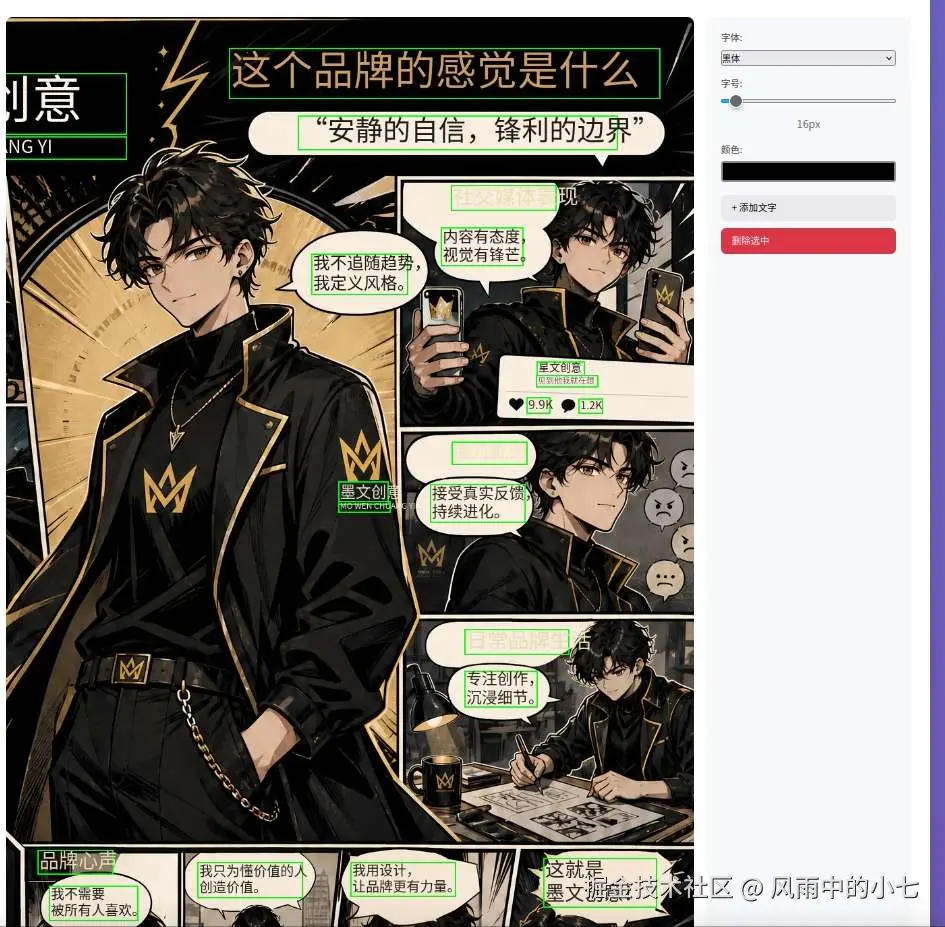
实现思路拆解
Lxxxt 很可能并不是在"真的拆图层"。它可能是在: ✅ 识别文字 ✅ 把原文字抹掉 ✅ 在前端叠加新的文字层 ------一种"假图层编辑"。
1. Bounding Box识别(找到文字在哪)
这个任务的核心其实是大家很熟悉的目标检测任务。
关键看当前的多模态模型能否对文字位置进行精准识别。
需要注意的点:
这里需要剔除一些图片化文字。
本质上,所有无法直接用"字体 + 字号 + 颜色"直接还原的文字,是不应该出现在文字编辑任务中的。
模型选型:
测试了下,至少Gxxxxxxi3.0以上的模型进行Bounding Box目标检测输出,准确率还是很高的。
不排除指令的影响因素,但在我测试的范围内,Gxxxxx5+的效果并不如Gxxxxxi3。
下面是2个模型的效果对比的效果对比:
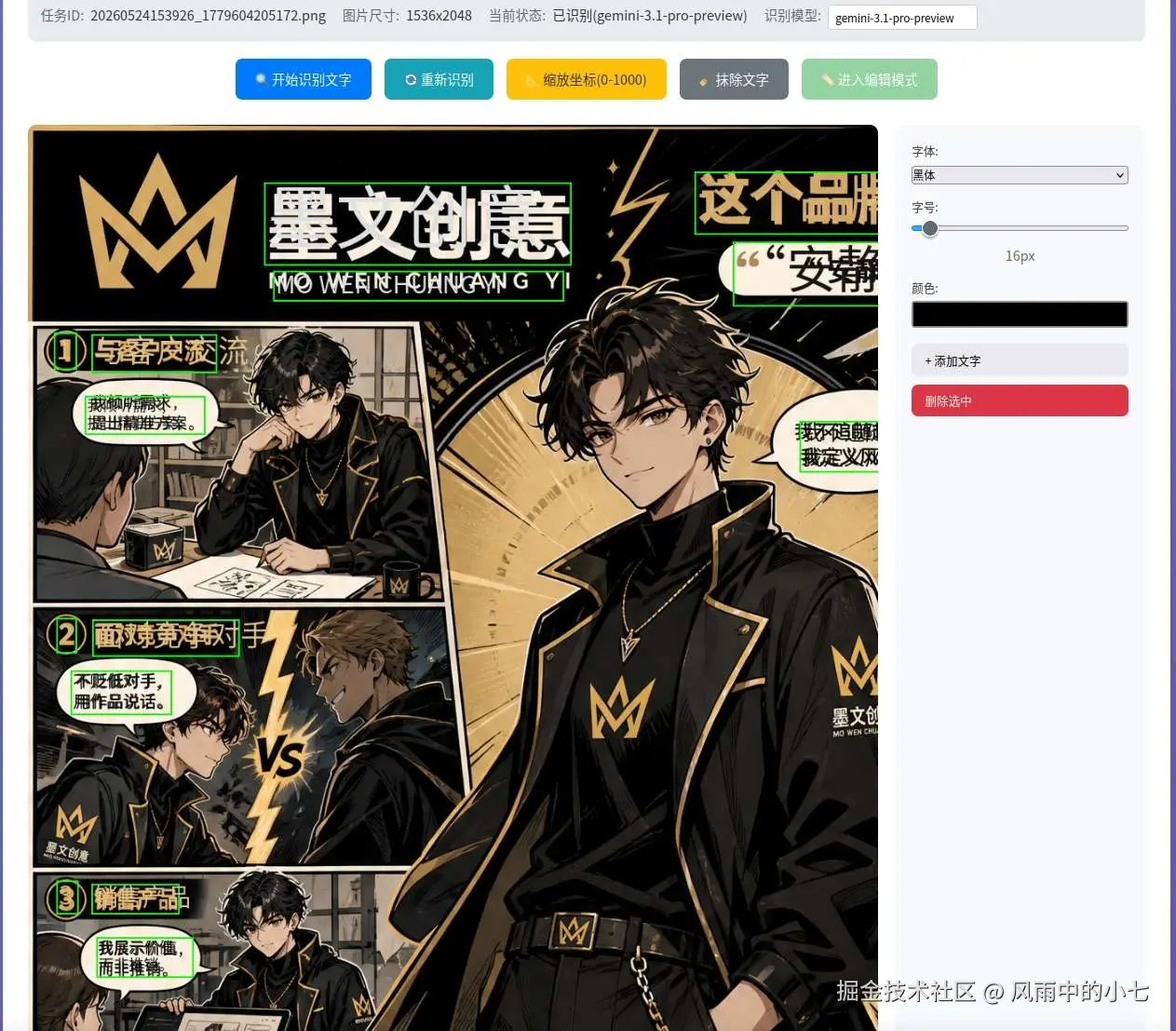
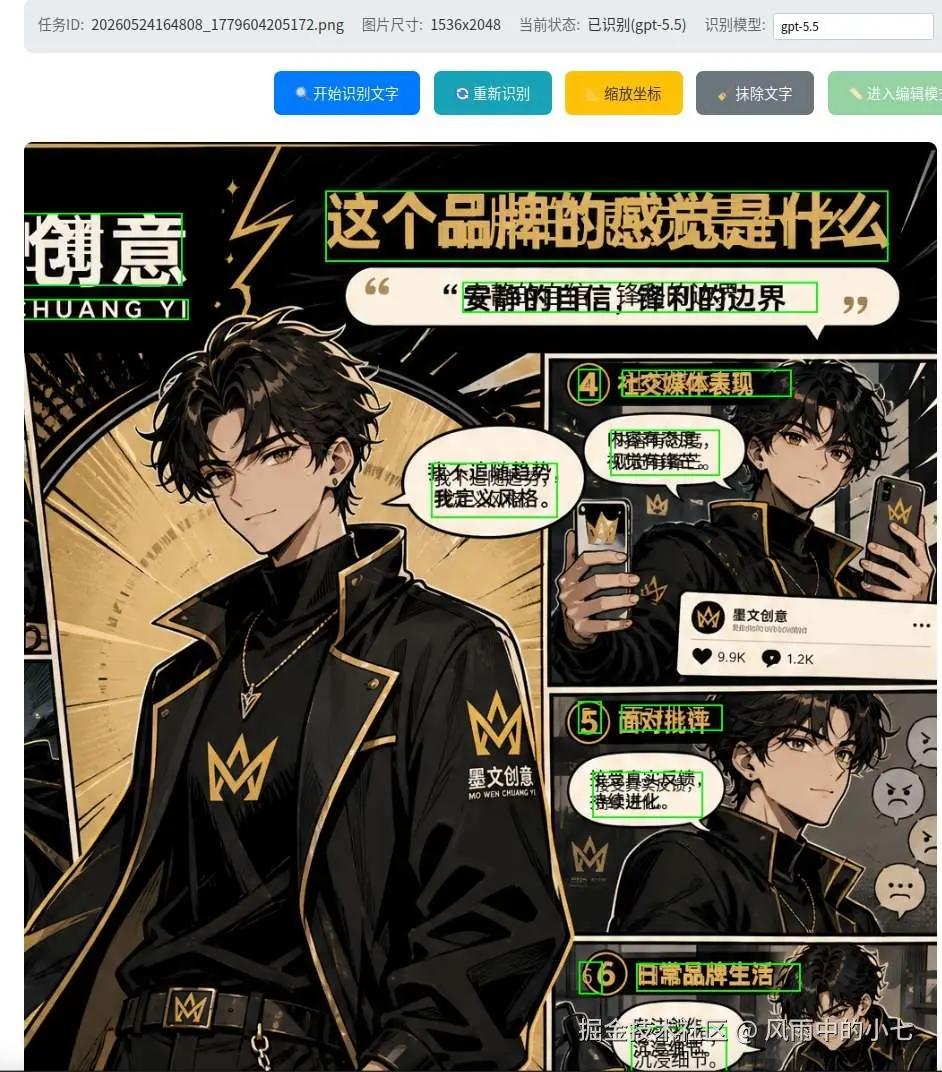
技术细节补充:Bounding Box坐标输出的两种格式
这里在页面上增加了"缩放按钮",因为Bounding Box的坐标输出有两种形式:
| 格式 | 说明 | 需要处理 |
|---|---|---|
| 相对位置 | 标准化到0-1000的相对位置 | 需要根据图片像素进行缩放 |
| 绝对位置 | 直接输出和图片大小一致的绝对位置 | 无需额外处理 |
不同模型,甚至不同版本的模型处理方式都不完全一致,所以需要做好兼容。
2. 补充文字Meta属性(让文字有样子)
为文字补充字体+颜色+字号等相关信息。
需要承认的是,多模态模型在这些任务中有一定的局限性,准确率并不算高。
| 属性 | 模型推理准确率 | 我的方案 |
|---|---|---|
| 颜色 | 一般 | 更好的方案是使用取色器 |
| 字体 | 较低 | 需要人工调整 |
| 字号 | 很不准 | 直接根据Bounding Box的尺寸和文字数量计算得到,不让模型推理 |
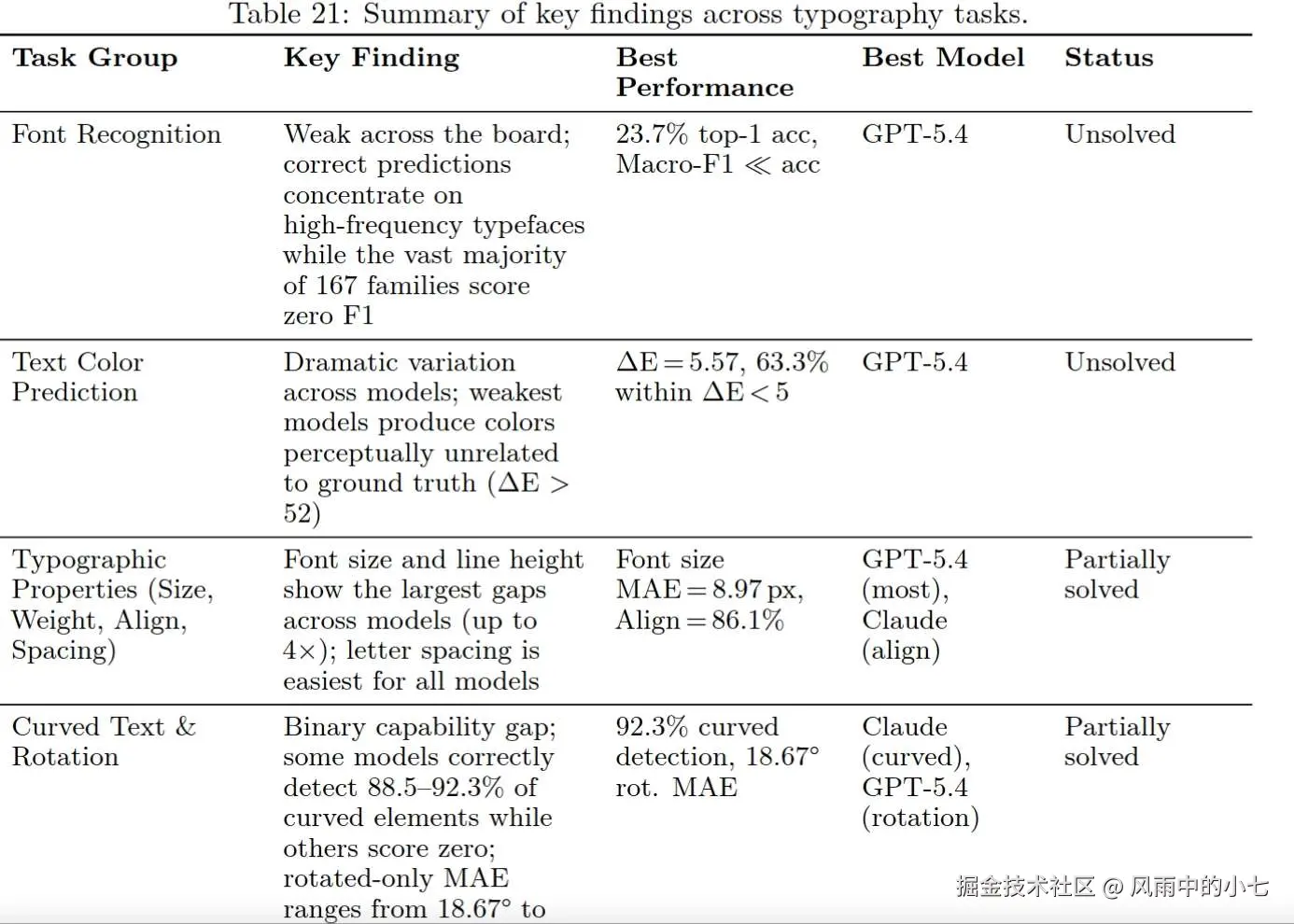
相关论文推荐: 最近有篇论文对多模态模型在设计领域的很多相关任务都做了评测,可以先去看看,了解下当前多模态模型在设计领域的边界:不过也不用太着急------毕竟每过几个月边界就会大幅向前推动。
Graphic-Design-Bench: A Comprehensive Benchmark for Evaluating AI on Graphic Design Tasks
3. 抹除原图文字(把底子擦干净)
使用G生图模型对原始图片中对应文字进行抹除。
为了和前面LLM识别的文字框保持一致,这里需要传入Bounding Box识别到的文字信息。
如果想做得更加精细:可以把文字内容和位置信息都传入(避免图片中不同位置存在相同内容时的误抹除)。
4. 画布中叠加图片和文本框(合体!)
把抹除图片的文字,和bounding box识别出的文本框叠加在一起,看起来就有点像是Lovart文字元素识别的效果啦
当前Demo的局限性
这里只是一个初步的Demo,还有一些需要额外处理的细节:
- 超大图片处理:对于超过生图模型尺寸的图片,需要进行合理的chunking再处理
- 字体匹配优化:目前字体识别还是靠人工调整,后续可以接入字体相似度匹配模型
- 颜色精准提取:可以用取色器替代模型推理
其他思路:跳出"图像编辑"的思维定式
最近发现一个很有意思的点:
不仅模型有思维惯性,人也有思维惯性。
之前设计的工作模式,是"先出设计稿,然后通过PS进行修改"。
于是在针对"如何修改图片上文字"这个任务时,我们第一时间想到的也是 "图片编辑"任务。
但是,这一定是个图片编辑任务吗?
哈哈,当然不一定是。
之所以要做图片编辑,无外乎两点:
- 一致性:只修改需要修改的地方,并保持其他位置不变
- 修改成本低:无需对其他内容进行重新绘制或生成
所以针对以上两点,我们可以分别想另外两种歪着
思路1:结构化绘图指令(在文本阶段完成文本修改)
最近测试发现,G生图模型对于结构化的绘图指令,有很好的实现效果。
举个之前看到很火的城市结构图的例子:
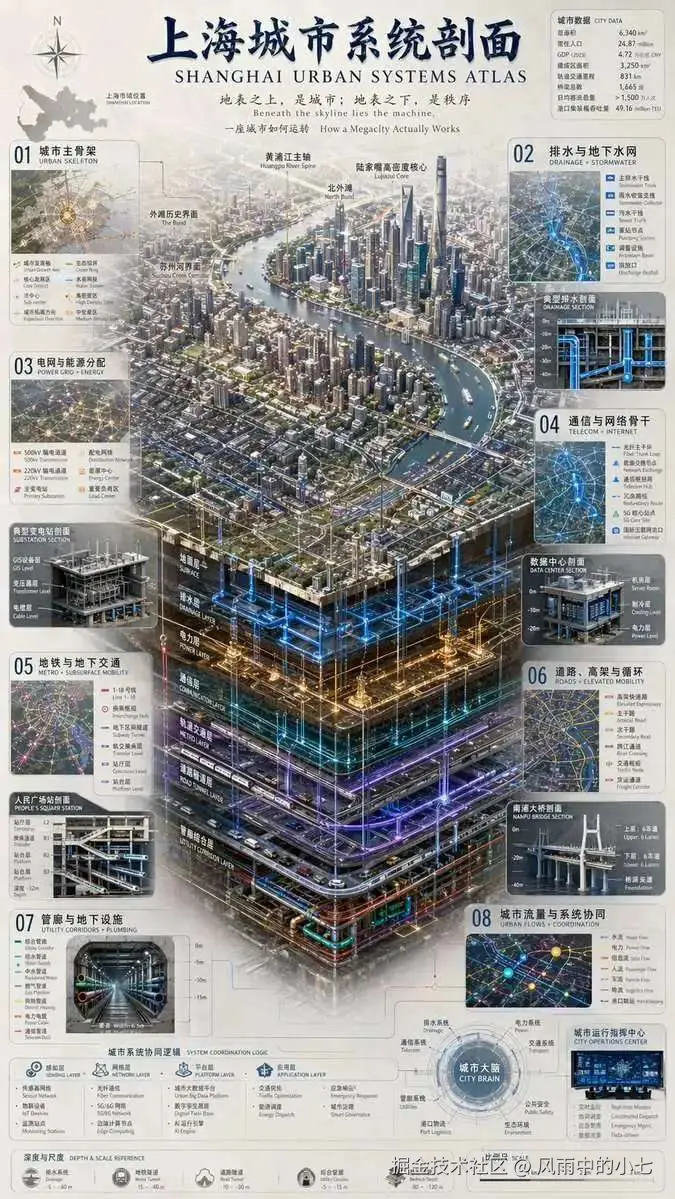
绘图指令如下
swift
{
  "type": "complex urban systems atlas infographic",
  "style": "{argument name=\"color palette\" default=\"dark background with glowing blue, gold, and purple accents\"}, highly detailed technical illustration, 3D isometric cutaway",
  "header": {
    "title": "{argument name=\"chinese city name\" default=\"上海\"}城市系统剖面 {argument name=\"english city name\" default=\"SHANGHAI\"} URBAN SYSTEMS ATLAS",
    "subtitles": [
      "地表之上,是城市;地表之下,是秩序 {argument name=\"english subtitle\" default=\"Beneath the skyline lies the machine.\"}",
      "一座城市如何运转 How a Megacity Actually Works"
    ]
  },
  "layout": {
    "top_left": "Compass rose and city map labeled '上海市域位置 SHANGHAI LOCATION'",
    "top_right": "Data table titled '城市数据 CITY DATA' with 7 rows of statistics",
    "centerpiece": {
      "description": "{argument name=\"centerpiece style\" default=\"highly detailed 3D isometric cutaway render\"} of a megacity river landscape",
      "layers": [
        "地面层 SURFACE",
        "排水层 DRAINAGE LAYER",
        "电力层 POWER LAYER",
        "通信层 COMMUNICATION LAYER",
        "轨道交通层 METRO LAYER",
        "道路隧道层 ROAD TUNNEL LAYER",
        "管廊综合层 UTILITY CORRIDOR LAYER"
      ]
    },
    "side_panels": [
      { "id": "01", "title": "城市主骨架 URBAN SKELETON", "elements": "Map with 8 legend items" },
      { "id": "02", "title": "排水与地下水网 DRAINAGE + STORMWATER", "elements": "Cross-section diagram '典型排水剖面 DRAINAGE SECTION' with 5 legend items" },
      { "id": "03", "title": "电网与能源分配 POWER GRID + ENERGY", "elements": "Cross-section diagram '典型变电站剖面 SUBSTATION SECTION' with 6 legend items" },
      { "id": "04", "title": "通信与网络骨干 TELECOM + INTERNET", "elements": "Cross-section diagram '数据中心剖面 DATA CENTER SECTION' with 6 legend items" },
      { "id": "05", "title": "地铁与地下交通 METRO + SUBSURFACE MOBILITY", "elements": "Cross-section diagram '人民广场站剖面 PEOPLE'S SQUARE STATION' with 6 legend items" },
      { "id": "06", "title": "道路、高架与循环 ROADS + ELEVATED MOBILITY", "elements": "Cross-section diagram '南浦大桥剖面 NANPU BRIDGE SECTION' with 6 legend items" },
      { "id": "07", "title": "管廊与地下设施 UTILITY CORRIDORS + PLUMBING", "elements": "Cross-section diagram '综合管廊 UTILITY CORRIDOR' with 8 legend items" },
      { "id": "08", "title": "城市流量与系统协同 URBAN FLOWS + COORDINATION", "elements": "Map diagram '城市运行指挥中心 CITY OPERATIONS CENTER' with 6 legend items" }
    ],
    "bottom_panels": {
      "system_logic": {
        "title": "城市系统协同逻辑 SYSTEM COORDINATION LOGIC",
        "steps": 4,
        "labels": ["感知层 SENSING LAYER", "网络层 NETWORK LAYER", "平台层 PLATFORM LAYER", "应用层 APPLICATION LAYER"]
      },
      "city_brain": {
        "title": "城市大脑 CITY BRAIN",
        "central_node": 1,
        "peripheral_nodes": 8
      },
      "references": {
        "depth_scale": { "title": "深度与尺度 DEPTH & SCALE REFERENCE", "icons": 5 },
        "map_scale": { "title": "比例尺 SCALE", "markers": 4 }
      }
    }
  }
}
结构化指令的核心优势:
- 指令本身可以完美实现文字内容和绘图内容的隔离
- 相对无损地呈现布局信息
- 所有文字层面的修改,完全可以通过修改生图指令来实现
所以,当不需要考虑保证每次生图完全一致,还在前期创意生图阶段时:
文本任务请在文本阶段完成,何必进入图像任务呢?
思路2:一切编辑任务都是生成任务(Image-Mask)
针对已经进入最后精修阶段 ,不能接受图片有大范围变化的情况,那只能考虑使用G生图模型的图像编辑功能了。
G生图模型的图像编辑机制:
支持上传和图片大小相同的遮罩层(Mask),进行图像编辑。
需要注意:
实现本质上依旧是图像生成任务。
所以官方已经说明:无法保证图像编辑前后,非遮罩的位置完全不变。
不过我初步尝试,感觉只修改局部文字,似乎对图片影响很小。
当然肯定存在很多人眼无法观测的变化,但太夸张的改变我也还没试出来过。 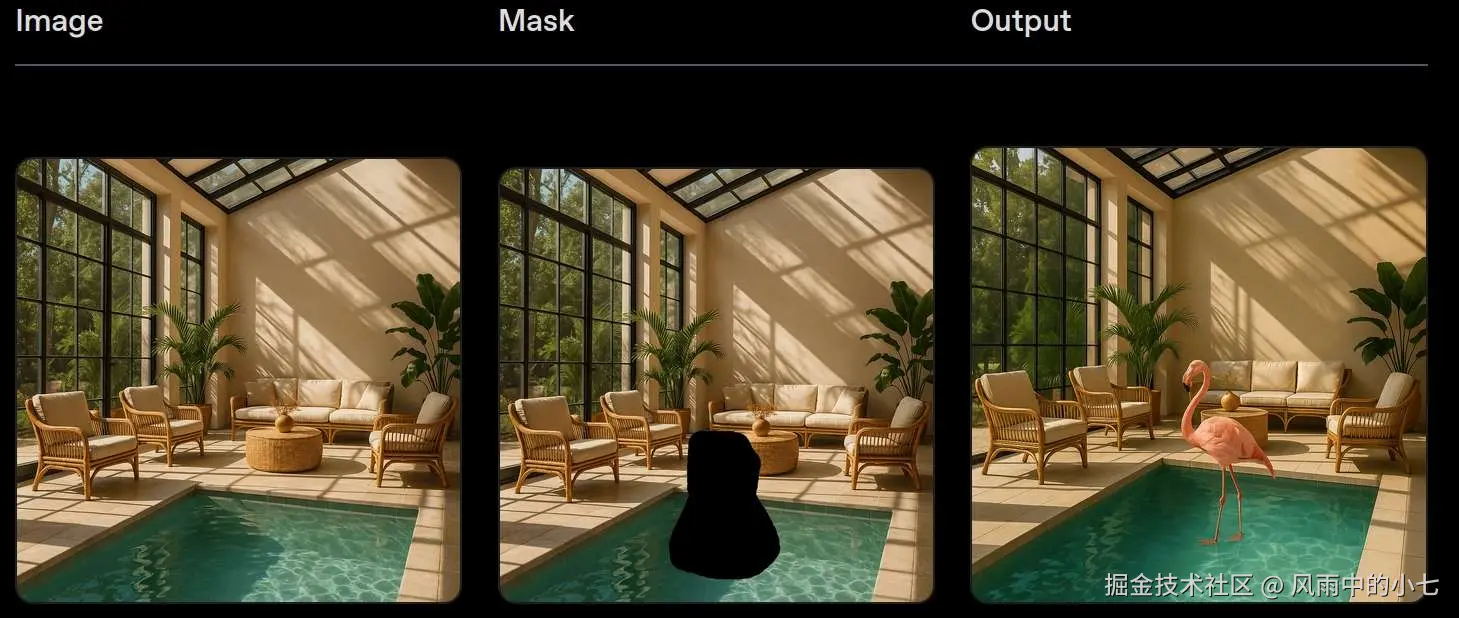
写在最后
这一章就聊这么多了。
至于网传Cxxxx可以拆分PSD文件------哈哈也已经有思路了。
还是那句话:
当你摆脱"图像编辑"任务的桎梏,天高海阔~
当然,进一步提高Bounding Box准确率、字体准确率,在当前模型能力下,可以进一步使用Agent来实现效果优化:
比如后面接一个多模态模型对比字体差异,给出优化建议,然后进入iteration的优化环节, 用更多token、更多校验逻辑、更长的延时来换取更好的效果。关键还是看业务场景