1 安装Python解析器:Anaconda
安装
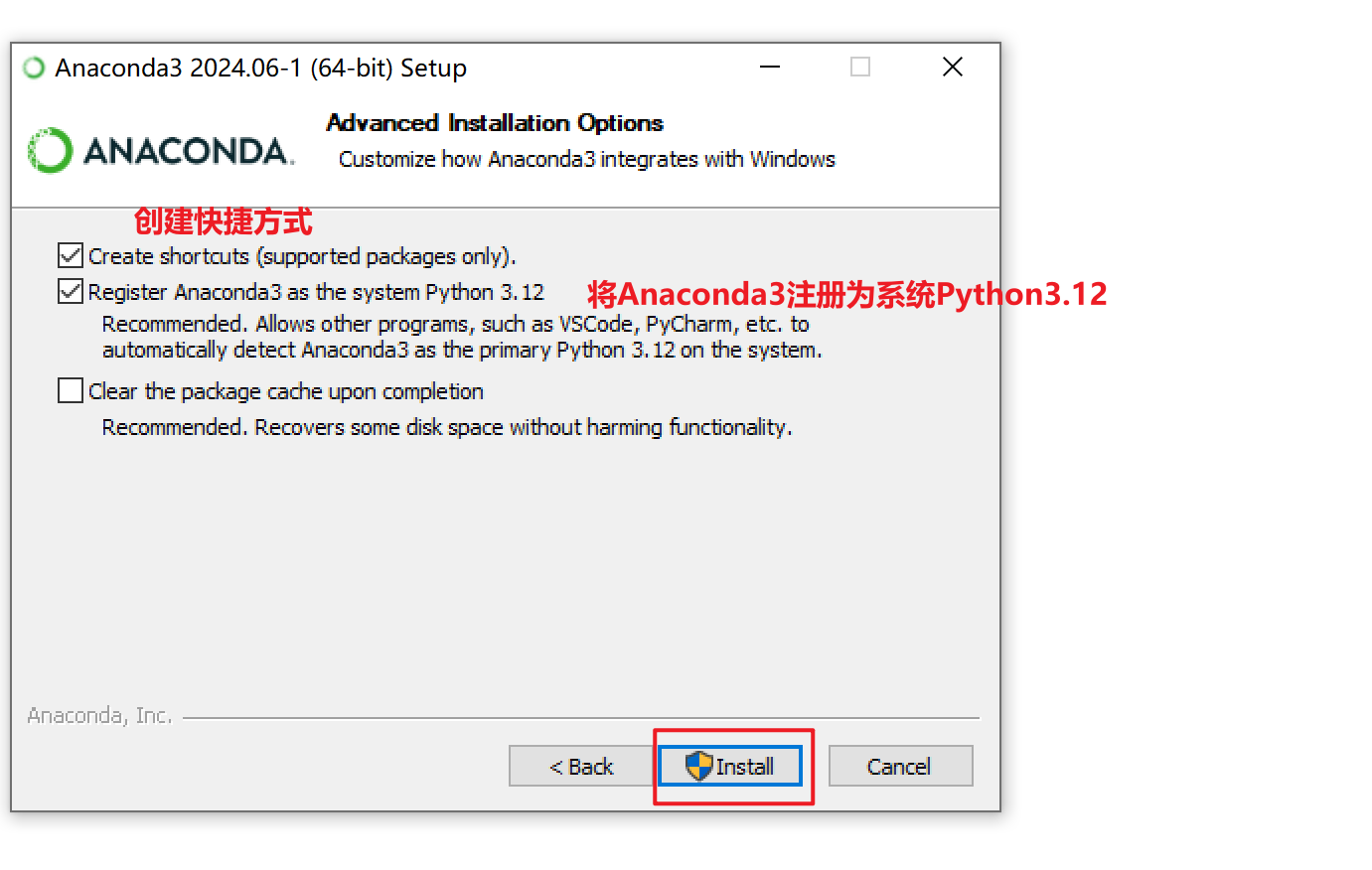
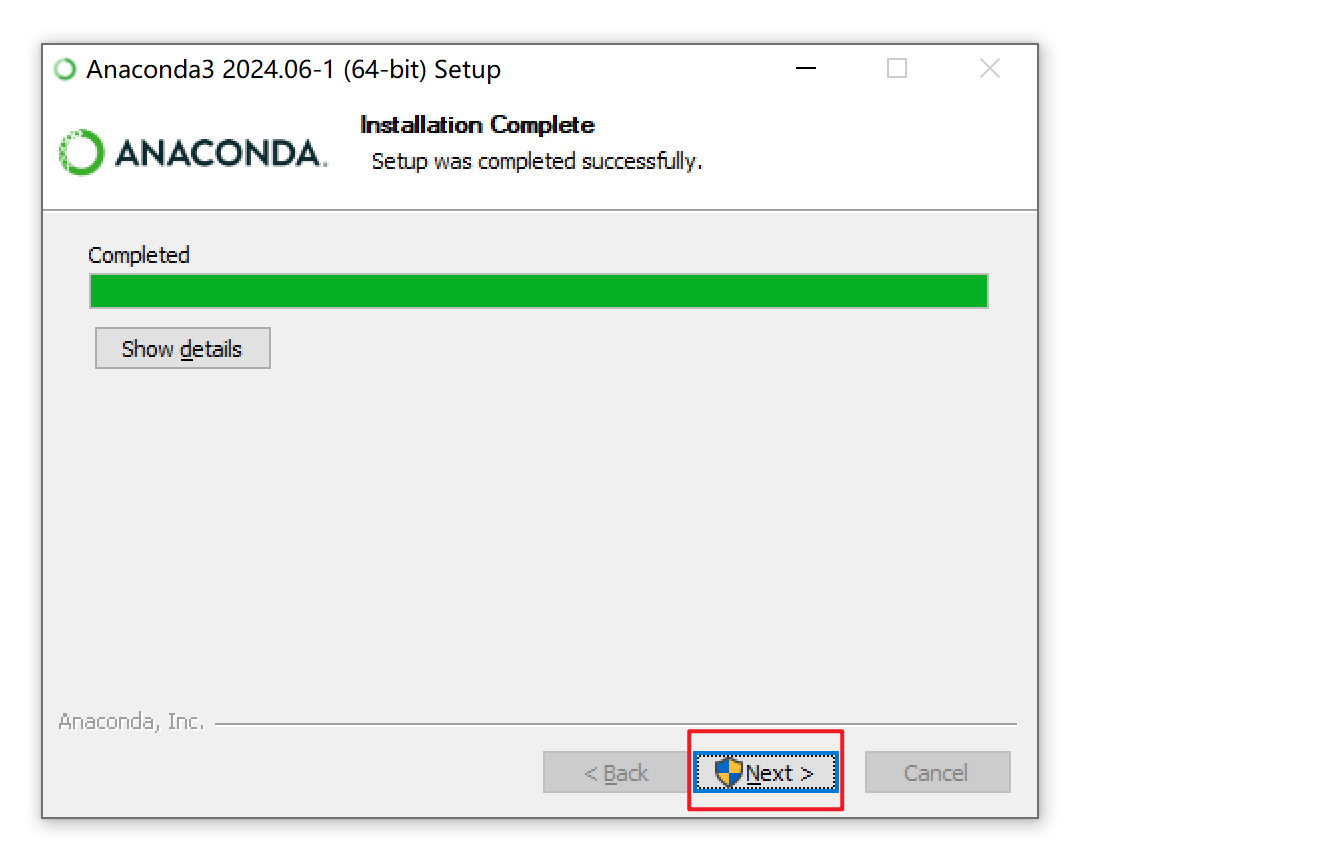
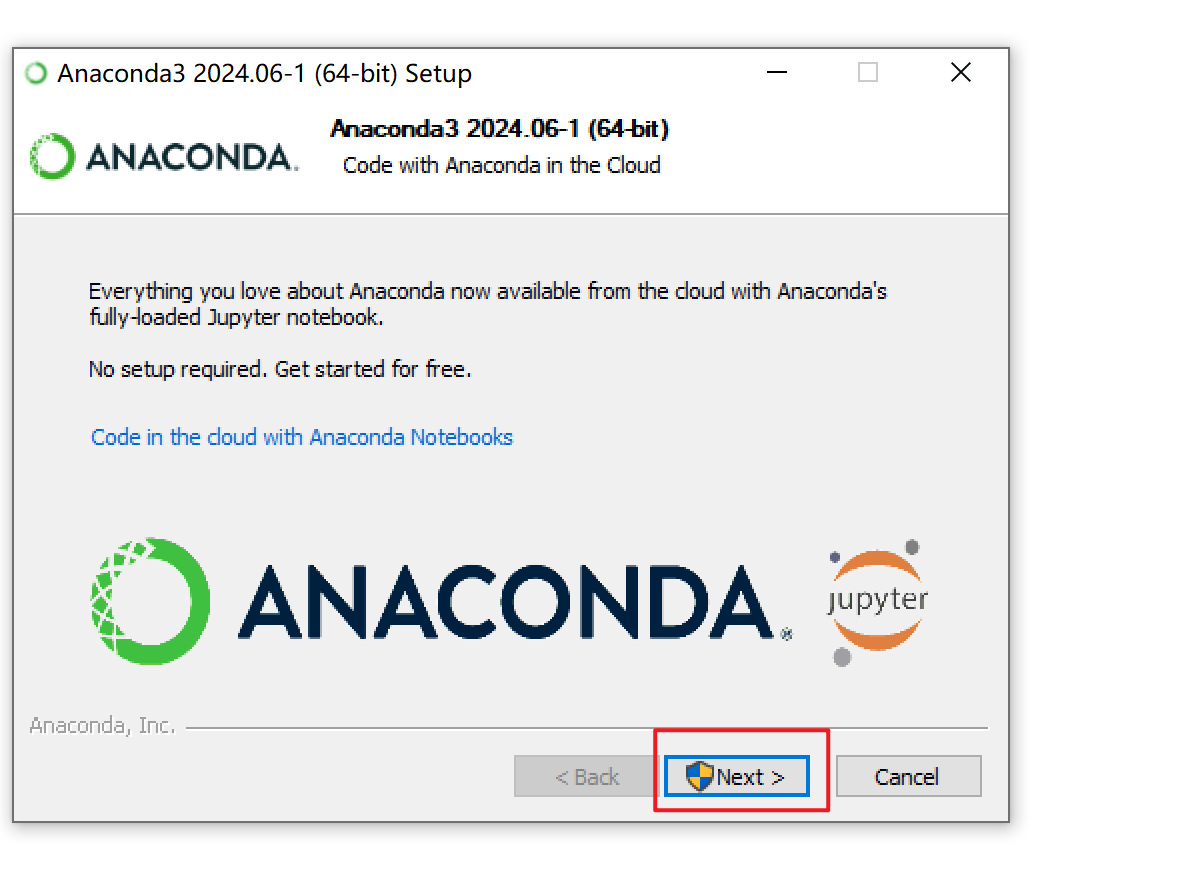
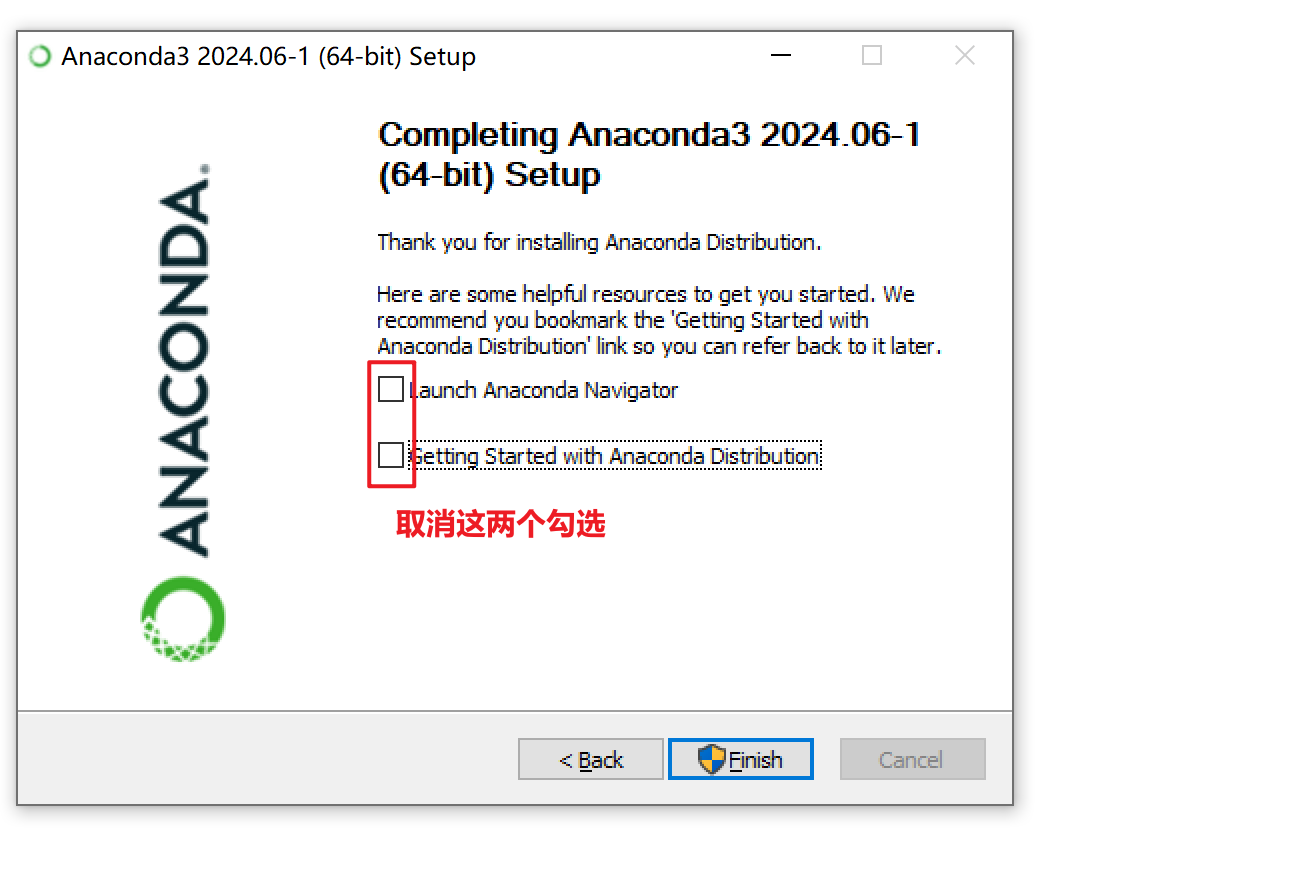
1.7.3 测试
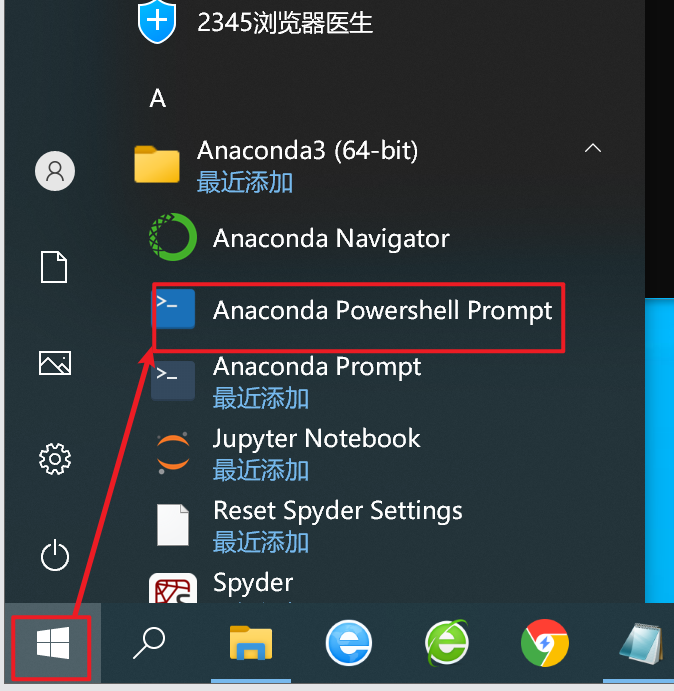
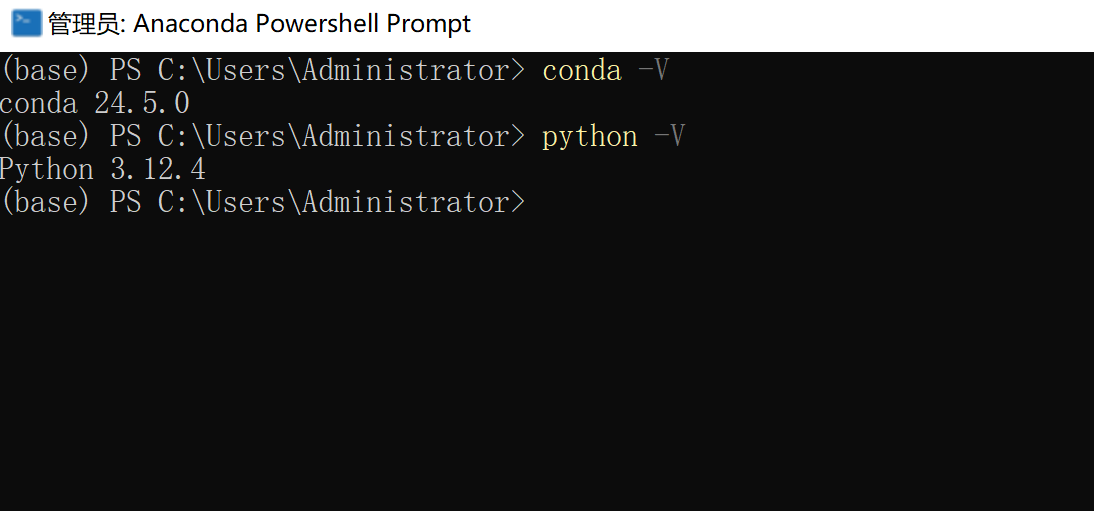
- 打开开始菜单点击Anaconda Powershell Prompt, 分别输入 conda -V 和 python -V, 能出现版本号, 即为安装成功.
扩展
如果想在任何地方使用Python,可以配置环境变量
D:\ProgramData\anaconda3
D:\ProgramData\anaconda3\Library\bin
D:\ProgramData\anaconda3\Scripts
2. 安装Python开发工之PyCharm
2.1 为什么要安装PyCharm
工欲善其事必先利其器
在Python的开发领域,其开发工具非常非常多,EditPlus、Notepad++、Sublime Text3、Visual Studio Code、PyCharm(目前功能最强大的IDE)
2.2 PyCharm的主要作用
PyCharm是⼀种Python IDE (集成开发环境),带有一整套可以帮助用户在使用Python语言开发时提高其效率的⼯具,内部集成的功能如下:
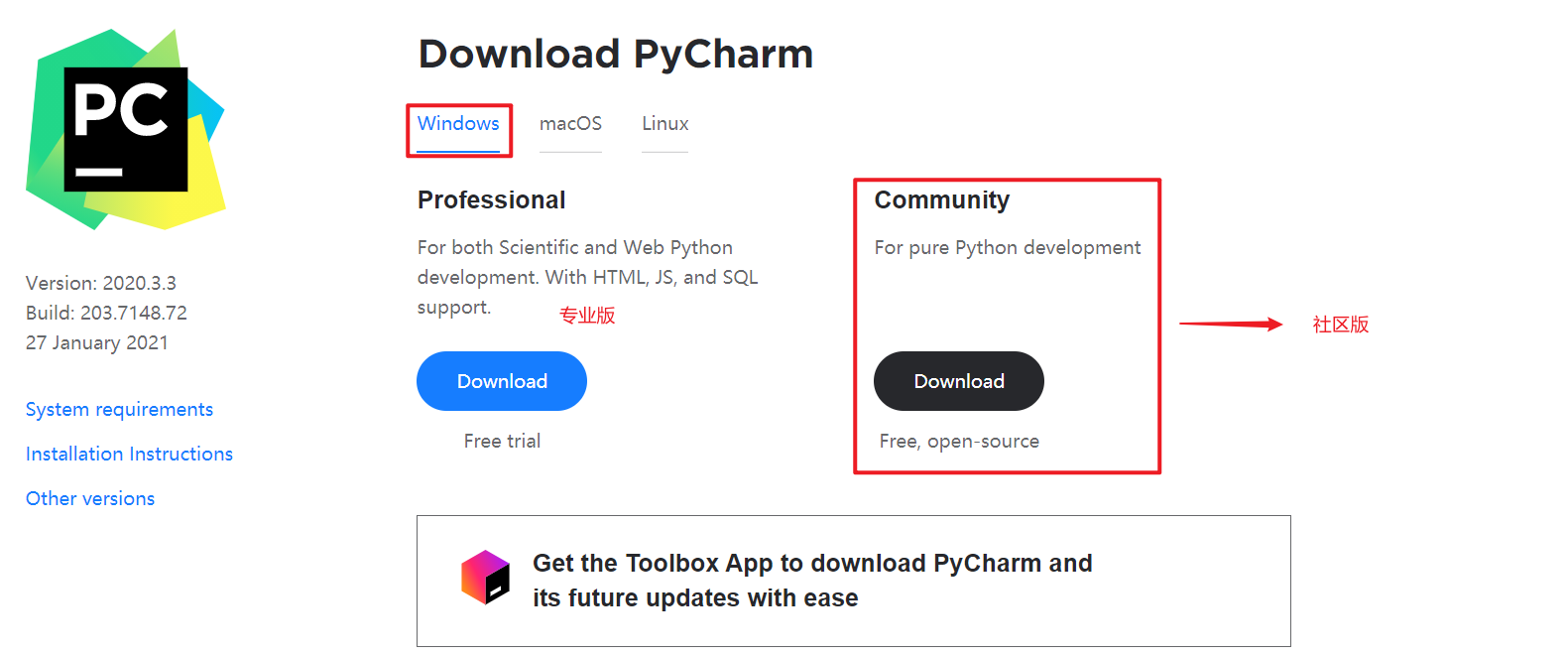
2.4 下载PyCharm
下载地址:https://www.jetbrains.com/pycharm/download/#section=windows
2.5 PyCharm安装
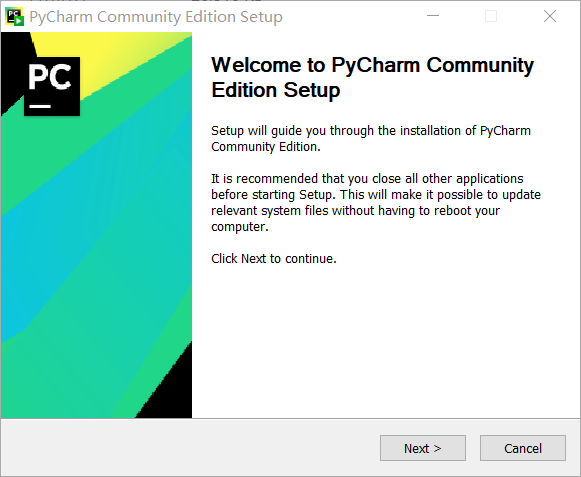
第一步:双击PyCharm软件安装包,进行软件安装
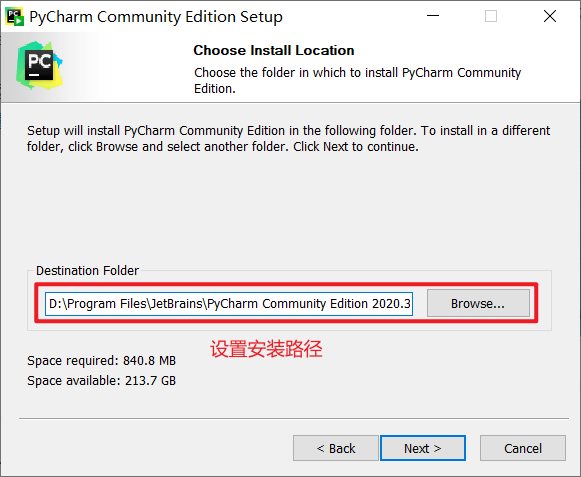
第二步:设置软件的安装路径,理论上没有任何要求,但是建议放在除C盘以外的盘符
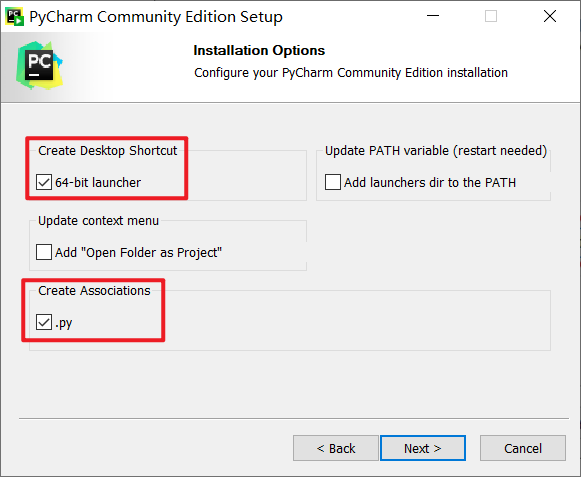
第三步:PyCharm基本设置,创建桌面图标与.py文件关联

2.6 PyCharm软件的使用(更改)
☆ 创建Python项目(重新截图2023.2.5 白色风格)
什么是项目?其实我们在实际开发中,每次参与一个工作的开发都是一个项目的开发过程。所以使用PyCharm的第一件事就是学习Python项目的创建过程。
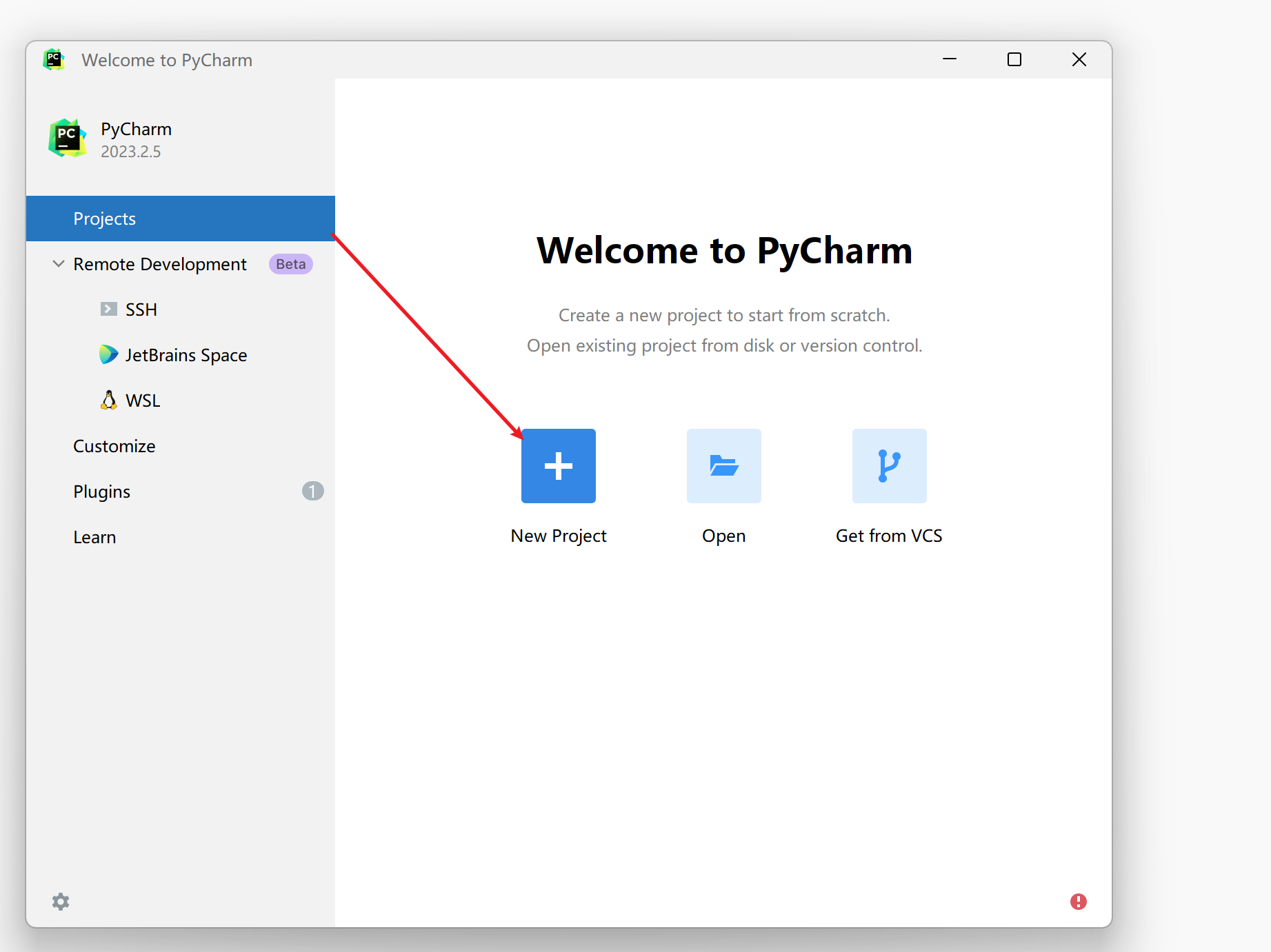
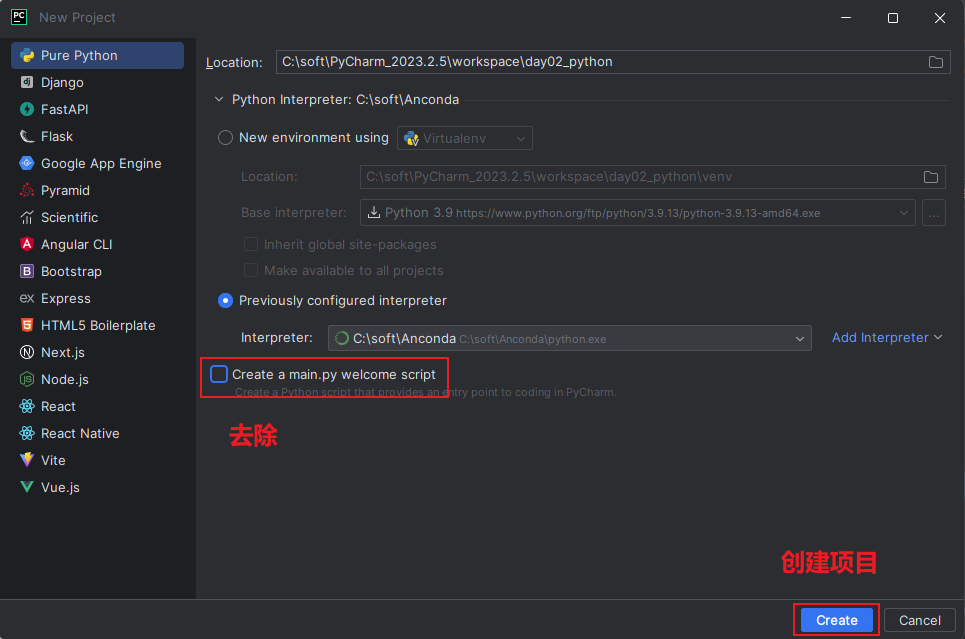
第一步:创建项目
第二步:设置项目路径,必须放在C盘以外的盘符(非常重要!!!)
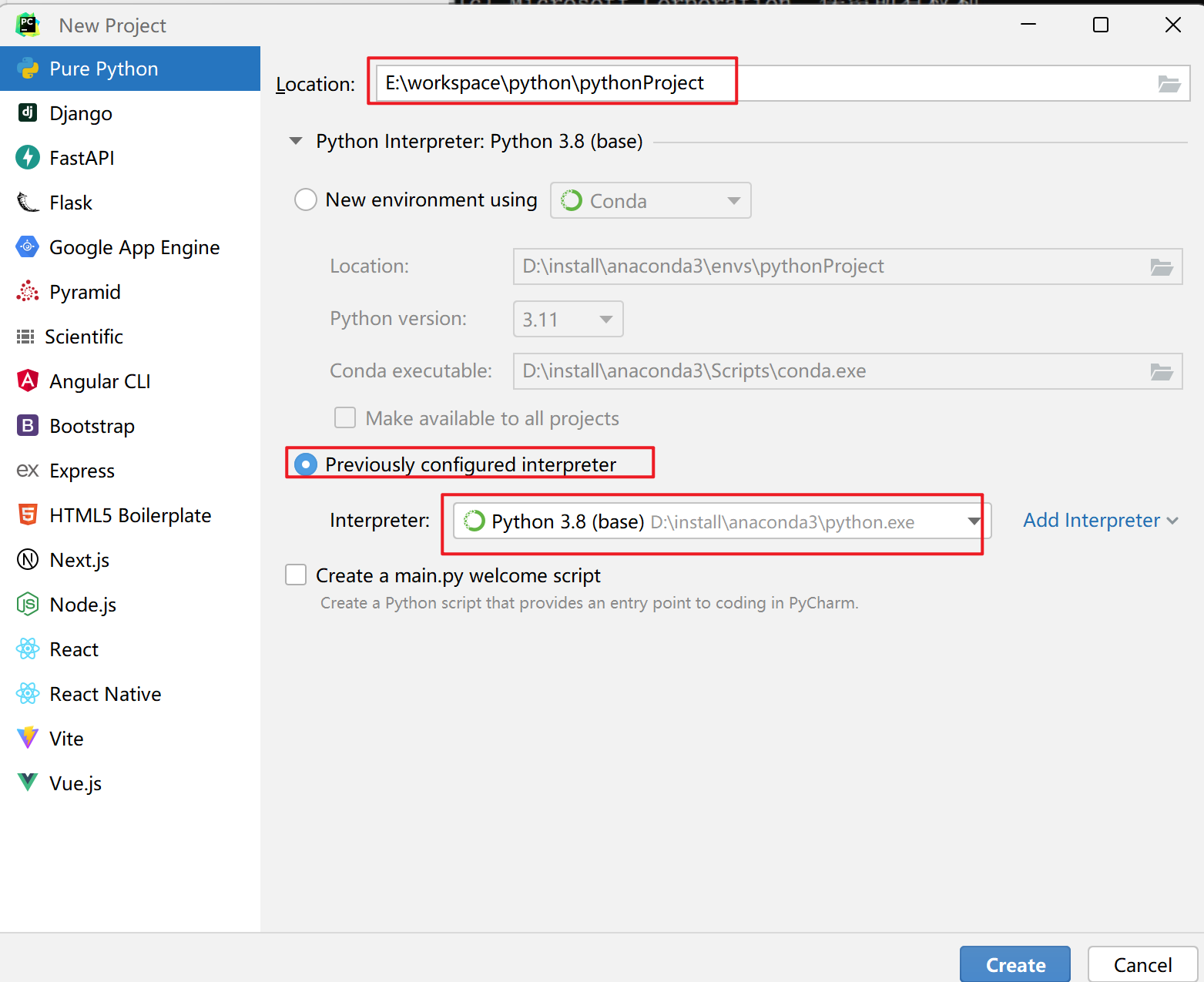
如果看不到环境:
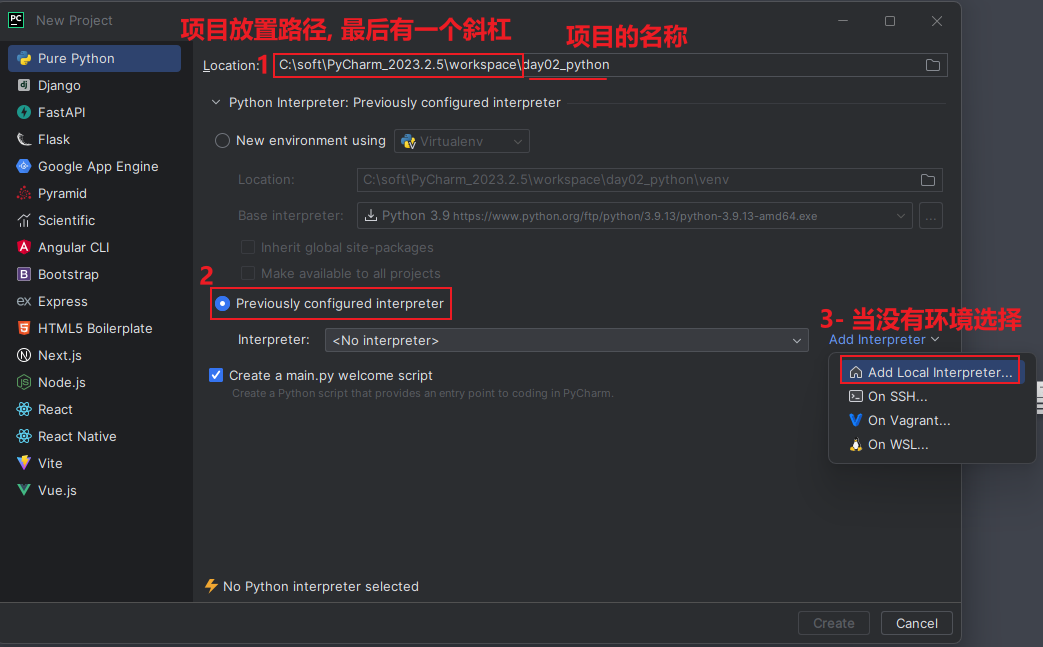
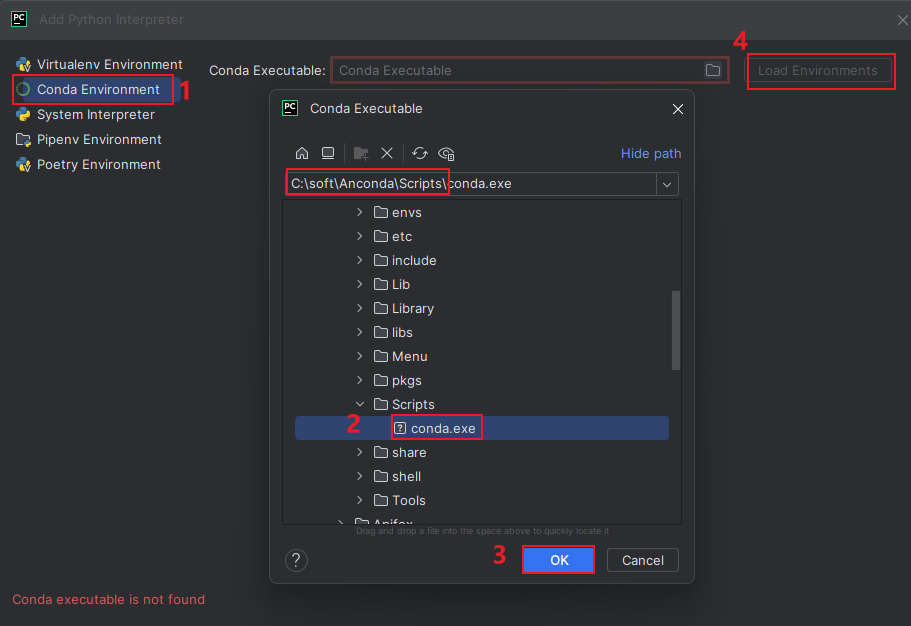
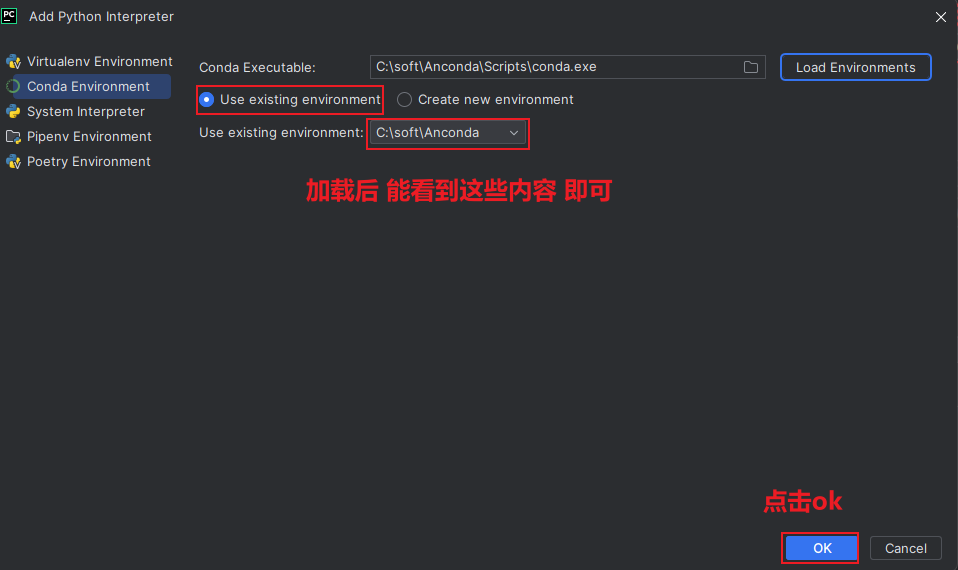
如果anaconda不能用的同学:
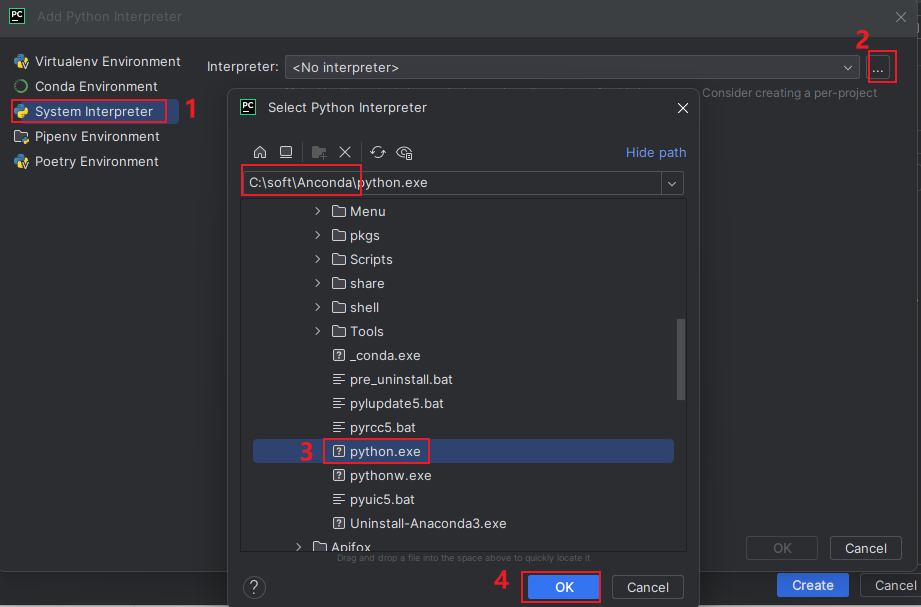
配置完成后,单机Create创建Python项目。