Obsidian 笔记同步:Git 插件 + Android Mgit
一、总体同步逻辑
- PC 端:通过 Obsidian Git 插件,实现自动拉取与推送,完成与远程仓库(Gitee/GitHub)的同步。
- Android 端:使用 Mgit 客户端手动拉取与推送,满足临时阅览需求。
- 远程仓库:统一使用 Git 托管平台(推荐 Gitee 国内访问快,或 GitHub)。
注:本文作者的手机以临时阅览 为主,不用于生产编辑。
APK安装包分享: https://pan.baidu.com/s/13q7qFQkhdOVtnDus0N3ppg?from=init\&pwd=w8by
二、PC 端:Obsidian Git 插件配置
该插件需要在本地已安装 Git 环境。
1. 创建远程仓库
- 使用 Gitee(国内推荐)或 GitHub 新建一个仓库。
- 获取仓库的 SSH 地址(推荐)或 HTTPS 地址。
2. 初始化本地仓库并关联远程
-
在 PC 上打开你的 Obsidian 笔记主目录。
-
使用命令行或 Git 客户端:
bashgit init git remote add origin 你的远程仓库SSH地址 git add . git commit -m "初始化笔记库" git push -u origin main
3. 安装 Obsidian Git 插件
- 在 Obsidian 中,进入
设置 → 第三方插件 → 社区插件,搜索Obsidian Git并安装启用。
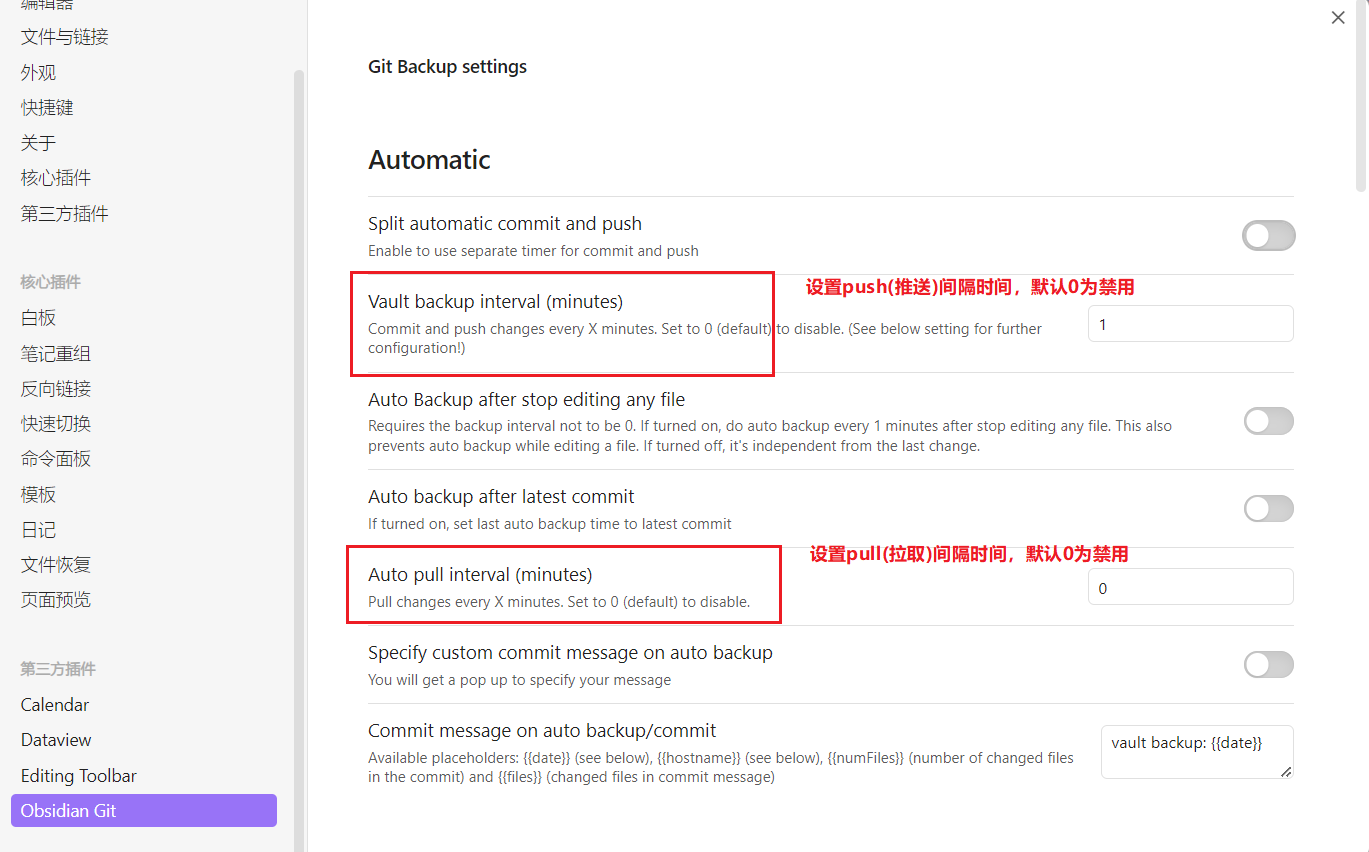
4. 配置自动同步(关键)
在插件设置中,建议配置以下选项:
| 设置项 | 推荐值 | 说明 |
|---|---|---|
Auto pull interval |
5 分钟 | 自动拉取远程变更 |
Auto push interval |
5 或 10 分钟 | 自动推送本地提交 |
Pull on startup |
开启 | 启动 Obsidian 时自动拉取 |
Commit message |
按需自定义 | 推荐包含时间戳 |
Vault directory |
你的笔记根目录 | 默认正确即可 |
✅ 多个平台(多台电脑)同样安装插件并配置相同间隔,即可实现多端自动同步。
三、Android 端:使用 Mgit 实现手动同步(阅览辅助)
原文参考:https://forum-zh.obsidian.md/t/topic/7152
适用场景:手机端仅阅览,不主动编辑。
前提准备
- 安装两个 App:
- Mgit(Git 客户端)
- Obsidian(Android 版)
1. 修改 Mgit 仓库存储路径(重要)
Mgit 默认仓库路径位于应用私有目录,不方便 Obsidian 直接读取。需要改为公共目录。
- 打开 Mgit → 右上角三个点 → 设置 → 通用 → Repos 的根存储位置
- 修改为:
/storage/emulated/0/Documents
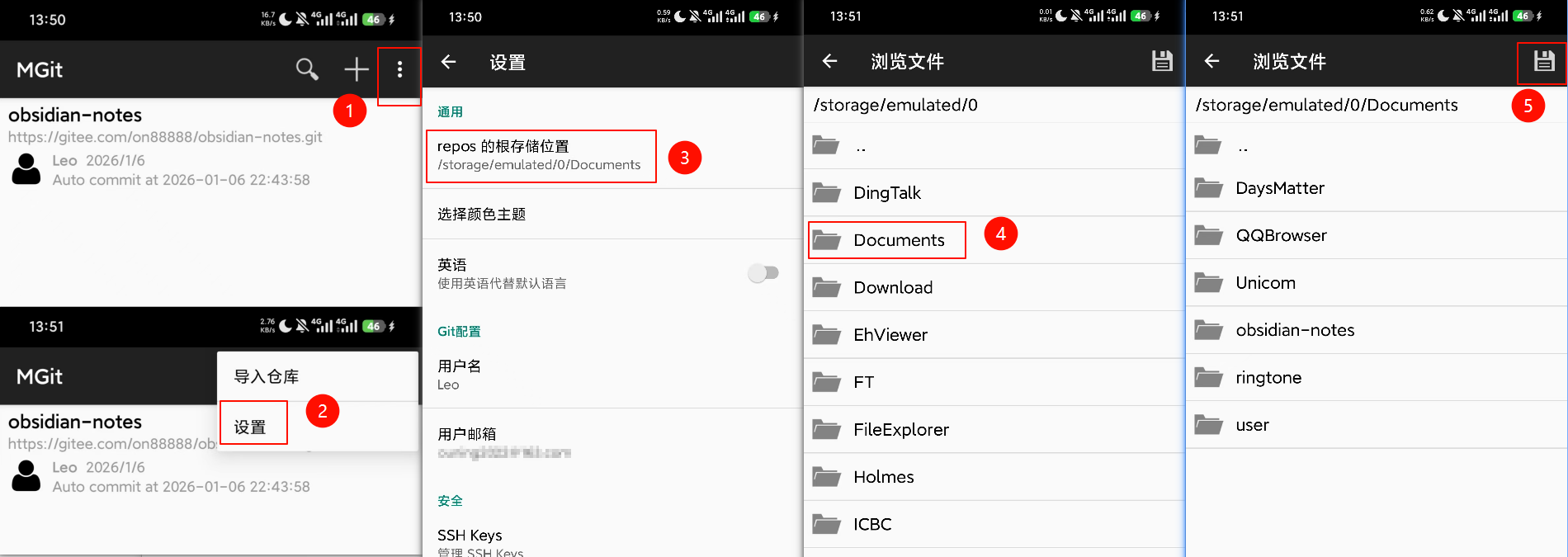
⚠️ 若仓库已存在于默认位置,需手动移动。
2. 配置 SSH 密钥(私有仓库同步需配置)
注意:如果仓库是私有仓库,需要配置SSH公钥
- Mgit → 设置 → 安全 → SSH Keys → 右上角 +
- 文件名:任意,如
obsidian_android - 类型:
4096 RSA - 生成密钥
- 文件名:任意,如
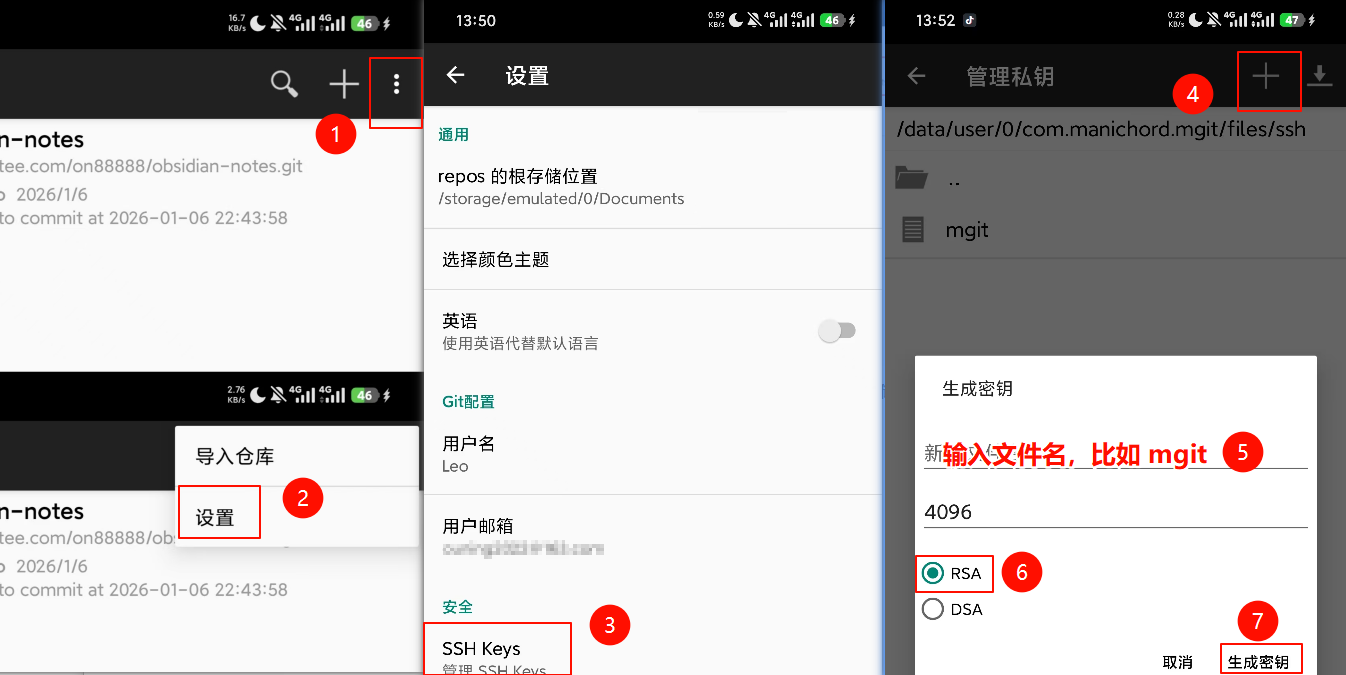
- 复制生成的公钥内容
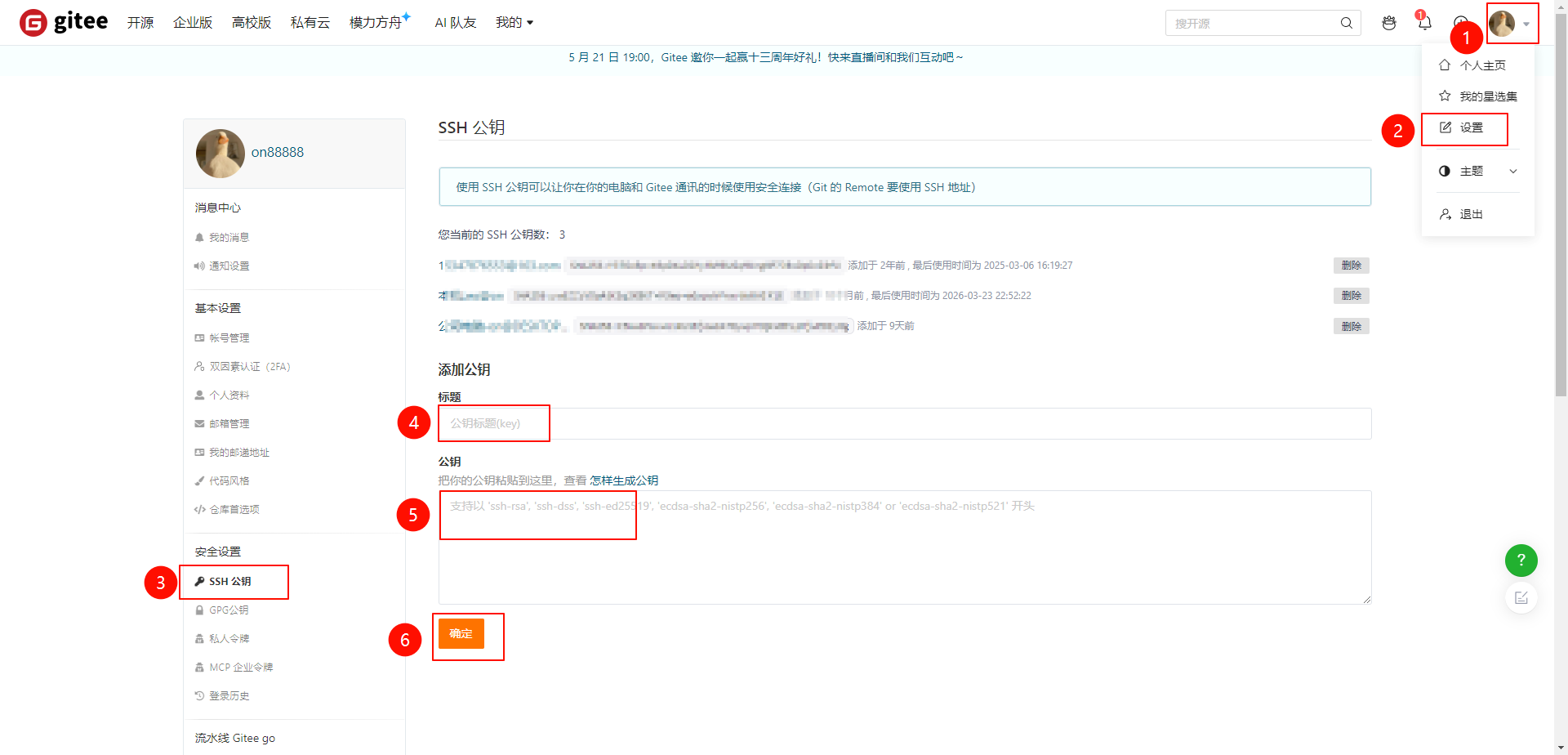
- 登录 Gitee → 设置 → 安全设置 → SSH 公钥 → 粘贴 → 确定
访问 https://gitee.com/profile/sshkeys 即可进入下图界面
3. Clone 远程仓库到手机
- 在 Gitee 仓库页面 → 黄色按钮 克隆/下载 → SSH → 复制地址
- Mgit 主界面 → 右上角 + → 克隆远程仓库 → 粘贴地址 → 克隆
4. 用 Obsidian 打开该仓库
- 打开 Obsidian → 打开文件夹作为仓库
- 定位到:
/storage/emulated/0/Documents/你的仓库名 - 确认使用该文件夹
5. 日常编辑与同步
| 操作 | 方法 |
|---|---|
| 拉取 | 打开 Mgit → 对应仓库 → 右上角菜单 → 拉取 |
| 推送 | (如需编辑)编辑完成后,在 Mgit 中 commit 并 push |
| 阅览 | 直接打开 Obsidian 查看最新内容(需先拉取) |
💡 如果手机仅阅览,可以只拉取,不推送。
四、PC 端:如果不想用 Obsidian Git 插件,可以参考下面的方法
1.基本配置
下载仓库:https://gitee.com/on88888/sync_demo
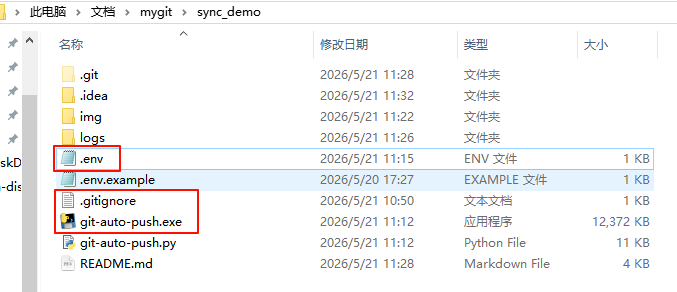
把 git-auto-push.exe 放到项目根目录下,配置 .env 文件,双击测试同步效果
复制 .env.example 为 .env 并填写真实信息:
sh
# Gitee 用户名(必填)
GITEE_USER=your_username
# 仓库名称(必填)
REPO_NAME=your_repo_name
# Gitee 访问令牌(必填)
# 在 https://gitee.com/profile/personal_access_tokens 生成
# 需要勾选 projects 权限
ACCESS_TOKEN=your_access_token_here
比如当前我的项目是 sync_demo,则
git-auto-push.exe放到 sync_demo 目录下
2.添加任务计划
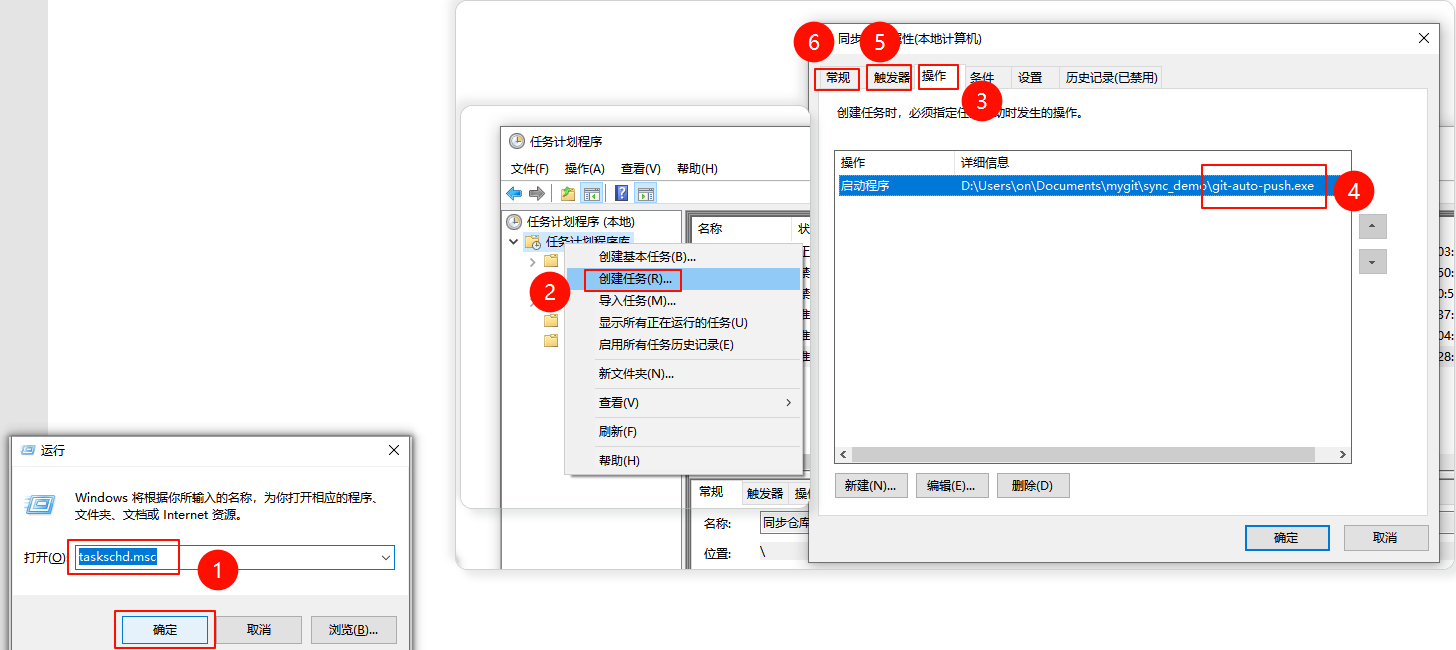
通过Windows自带的任务计划程序设置定时执行程序
按 Win + R,输入以下命令:
bash
taskschd.msc
# 进入任务计划程序 -> 添加操作 -> 设置触发器 -> 设置计划名称 -> 点击确定
# 设置完,可以右键选择计划点击启动,测试一下有没有日志输出(程序所在目录)