一、电脑、工作站基础配置
CPU:使用Intel系列,11代i5或10代i7起,尽量避免使用AMD系列CPU
显卡:使用NVIDIA系列,GTX1660 6G独显起(其余可参考 显卡天梯图);
内存:16G起
硬盘:512G固态起,可额外配加机械硬盘、移动硬盘
注:上面是基础配置信息,并不是说达不到这样的配置就一定不能开发,只是可能会导致过早出现性能瓶颈,影响学习或工作效率。配置越高,处理效率也肯定越高,越节约学习时间,配置差些的,只能以时间换空间了。
二、深度学习环境配置
入门深度学习,首先要做的事情就是要搭建深度学习的环境。不管你是Windows、Mac Ubuntu和CentOS用户,只要电脑配置允许均可以进行深度学习环境的搭建,都可以运行深度学习代码。考虑到大家多数使用的笔记本电脑均为 windows 操作系统,接下来对windows安装环境进行概述,如果有使用linux(ubuntu、centOS等)操作系统的可以单独沟通交流。
1、在Windows操作系统上进行环境搭建(NVIDIA driver +CUDA、cuDNN+Anaconda)
接下来介绍在Windows系统上搭建深度学习环境的过程,为大家提供一个参考。
- 所需工具
Anaconda:python镜像包管理工具
CUDA 、 CUDNN:英伟达提供的针对英伟达显卡的运算平台。用来提升神经网络的运行效率,如果电脑显卡不满足要求也是可以不用安装,使用cpu来进行运算
PyCharm:集成开发工具
PyTorch:深度学习框架(使用比较多的也有TensorFlow、Keras)
- 安装NVIDIA显卡驱动
直接进NVIDIA官网:https://www.nvidia.cn/geforce/drivers/ ,对应自己的显卡信息,查找对应的驱动版本。
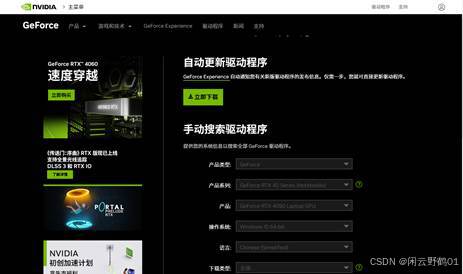
选择驱动版本,进行下载。

下载前,先浏览产品的支持列表(是否包含自己的电脑的显卡型号):
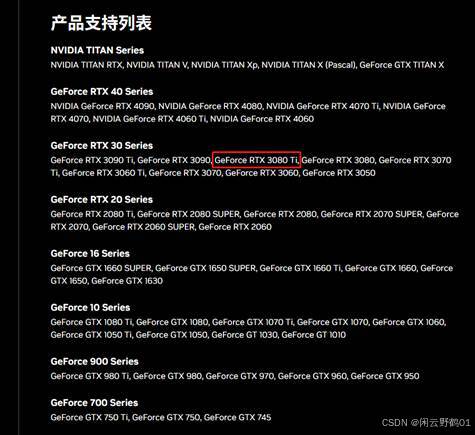
然后点击下载,下载显卡驱动程序
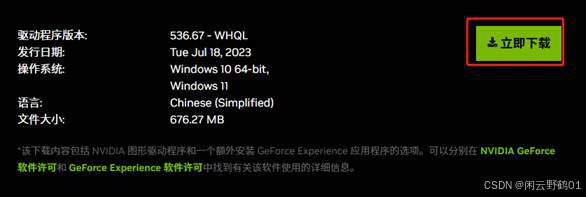
双击下载的exe安装包,进行一键式安装
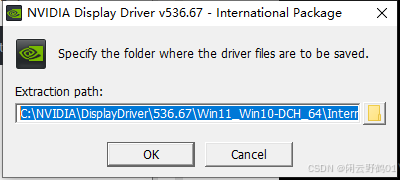
记录安装地址:
C:\NVIDIA\DisplayDriver\536.67\Win11_Win10-DCH_64\International
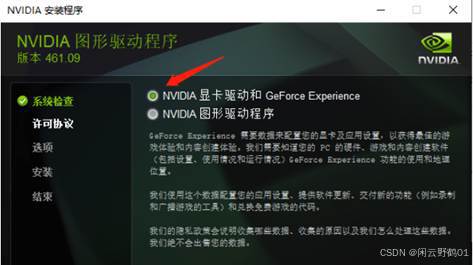
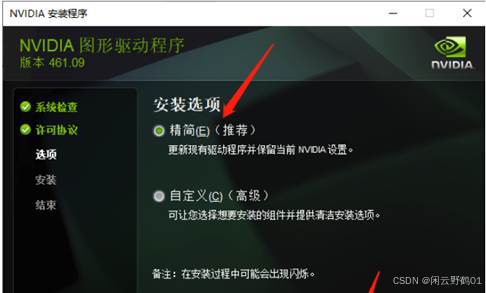
安装完毕重启之后,使用 win+R调出运行窗口,输入cmd打开DOS命令输入框
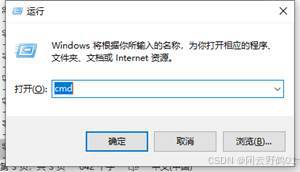
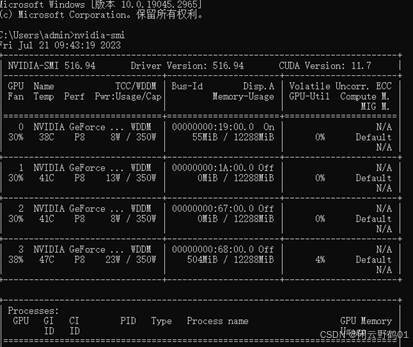
输入nvidia-smi 显示如下信息,说明显卡驱动已经正常安装
- 安装CUDA、cuDNN
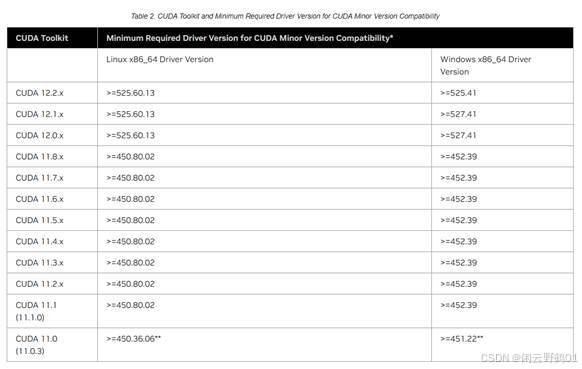
在 CUDA Toolkit Document 和 cuDNN For CUDA and NVIDIA Hardware 查看合适安装的 cuda 版本
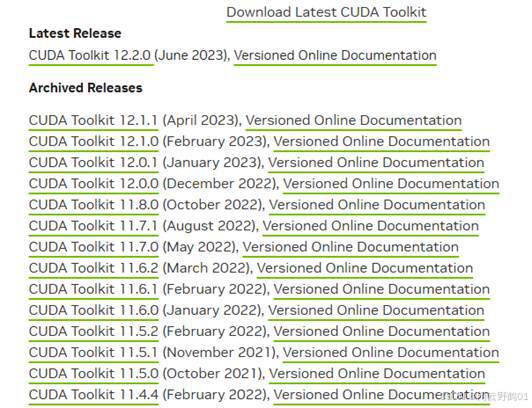
然后在CUDA Toolkit Archive | NVIDIA Developer 中下载适配于当前系统的 cuda。
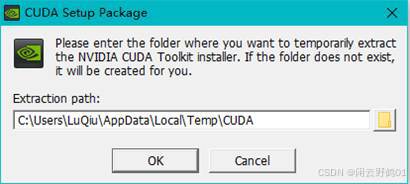
下载安装软件之后,双击安装,会弹出选择提取安装保存位置,默认即可
提取完成之后弹出安装界面
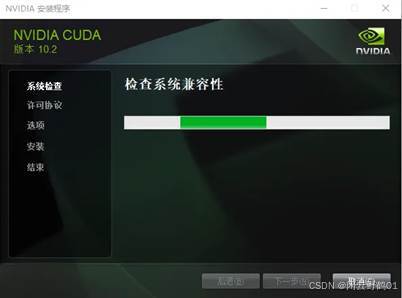
接下来有两种安装选项,一个是精简安装,一个是自定义安装。精简安装会安装CUDA相关组件,同时也会将显卡驱动重新安装,如果不想重新安装显卡驱动,可以选择自定义安装,这里选择自定义安装
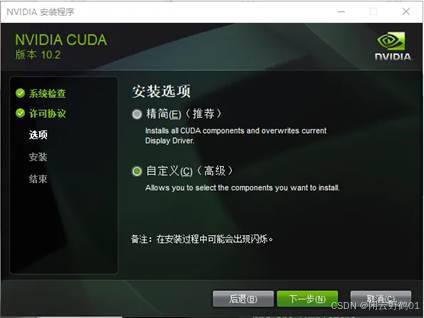
之后选择需要安装的组件,这里将驱动组件取消,其他保持勾选。
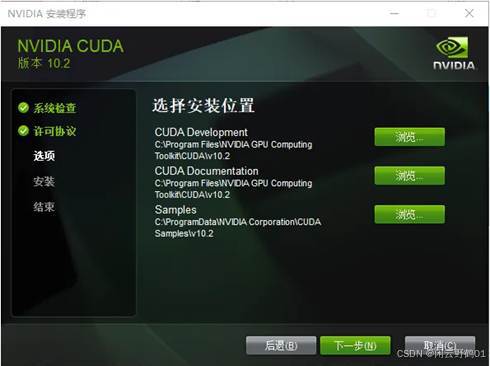
之后会让选择CUDA开发组件、文档、示例的安装位置,此处默认即可,默认安装位置在 C:\Program Files\NVIDIA GPU Computing Toolkit\CUDA\版本:
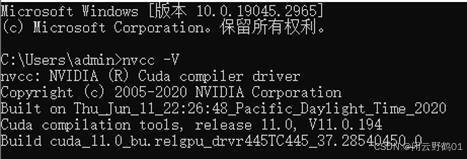
安装完成CUDA,使用 nvcc -V 验证是否安装成功,看到如下信息说明安装成功
- 安装cuDNN
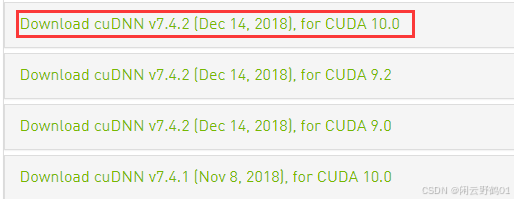
下载 cuDNN,下载之前需要先注册一下 Nvidia 的账号,下载地址为:https://developer.nvidia.com/rdp/cudnn-download 根据上面的对应关系,此处下载7.4版本:
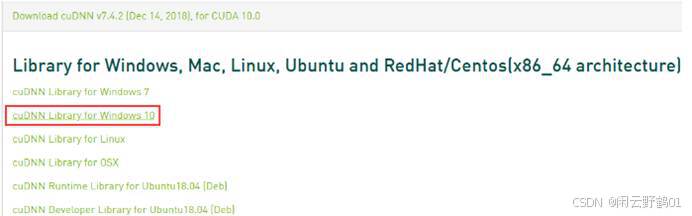
选择Windows10版本下载
下载完成之后将其解压,解压之后的目录如下:
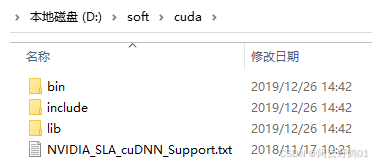
需要将以上三个文件复制到CUDA的安装目录中,通过上面的安装,我们将CUDA安装到了 C:\Program Files\NVIDIA GPU Computing Toolkit\CUDA\v10.2目录中:
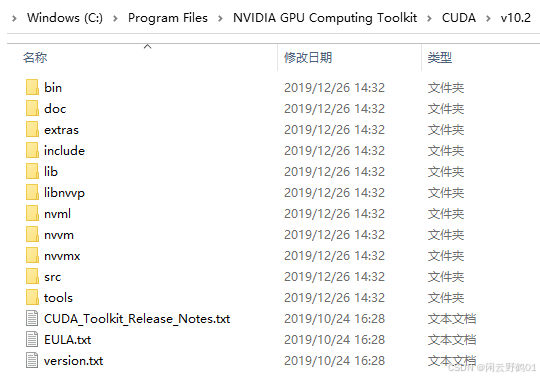
那么我们需要将:
cuDNN中bin目录下的文件移动到 CUDA 的 bin 目录中
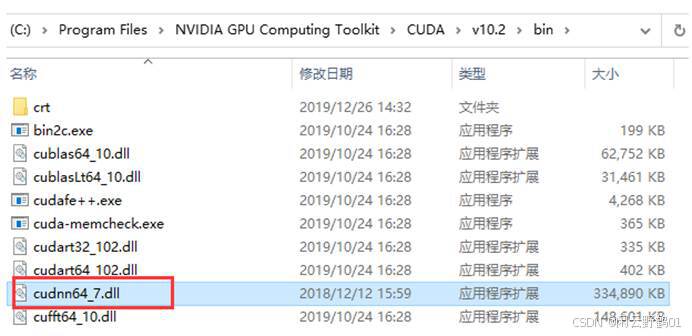
cuDNN目录中的 include 中的文件移动到 CUDA 的 include 目录中
cuDNN目录中的 lib 中的文件移动到 CUDA 的 lib 目录中
这样就完成了cuDNN的安装。
验证安装:
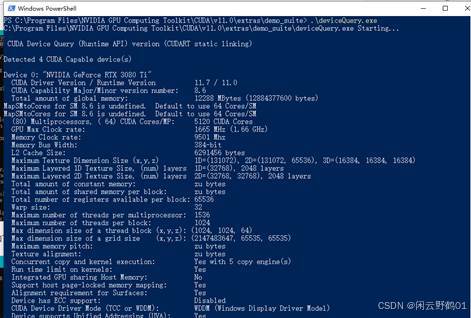
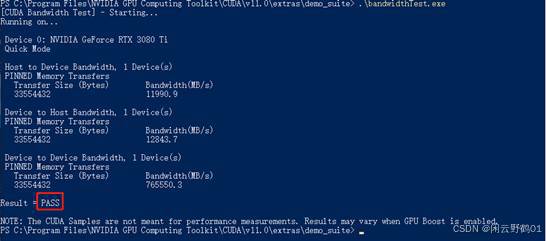
通过NVIDIA提供的 deviceQuery.exe 和 bandwidthTest.exe 来查看GPU的状态,两者均在安装目录的 extras\demo_suite文件夹中
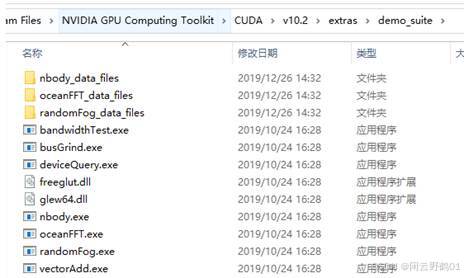
首先运行 deviceQuery.exe ,可以看到如下结果:
运行 bandwidthTest.exe 看到如下结果:看到PASS时,表示正常安装。
- 安装Anaconda
Anaconda可以虚拟多个互相独立的python的镜像,也是python的包管理工具。
运行Anaconda.exe (目标路径中不能含有空格)
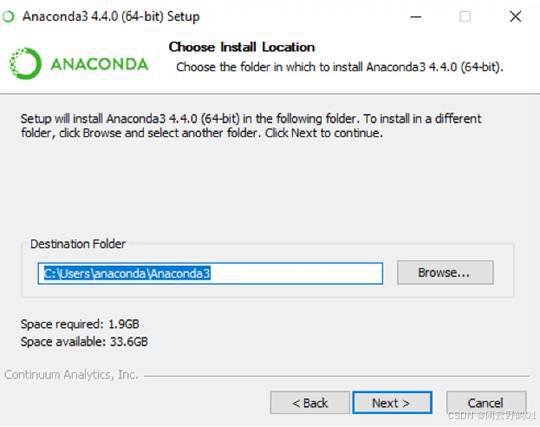
如果之前没有安装过python,可以直接全部勾选。
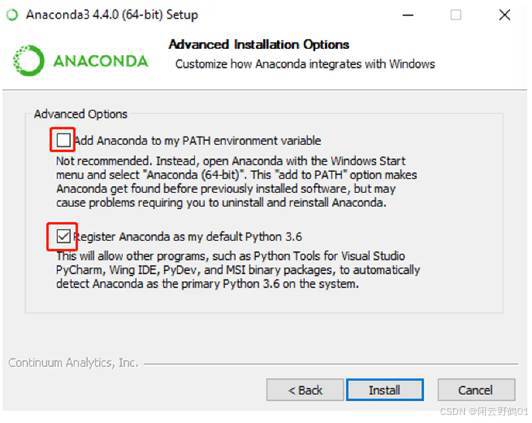
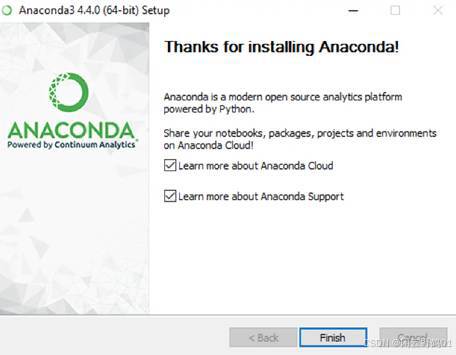
如果你不想了解"Anaconda云"和"Anaconda支持",则可以不勾选
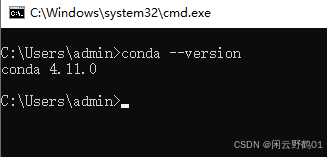
验证安装Anaconda,
conda --version
其他可参考链接:Anaconda介绍、安装及使用教程 - 简书 (jianshu.com)
创建环境:conda create -n 名称 python=版本
安装python包:conda install 包名称
- 安装Pycharm
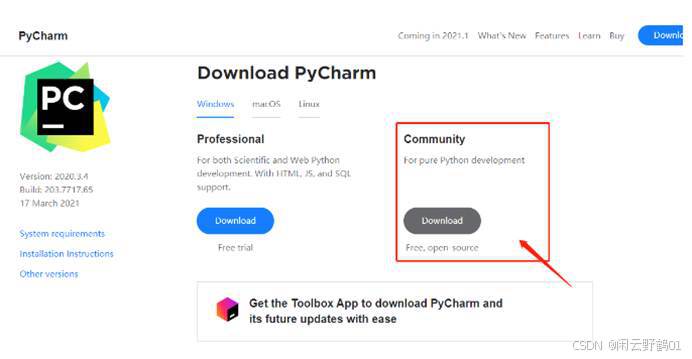
PyCharm是一种PythonIDE,带有一整套可以帮助用户在使用Python语言开发时提高其效率的工具,比如调试、语法高亮、Project管理、代码跳转、智能提示、自动完成、单元测试、版本控制。大家使用免费的Pycharm 社区版本,可以满足日常使用。
下载链接:pycharm community
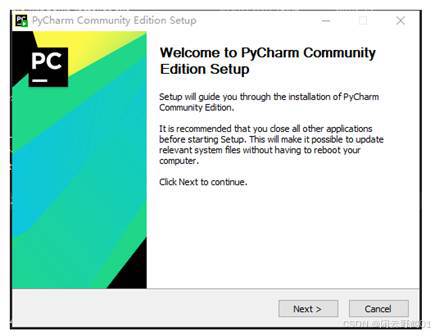
双击exe文件
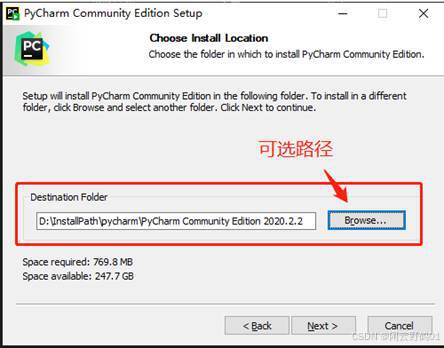
可选择自定义路径安装
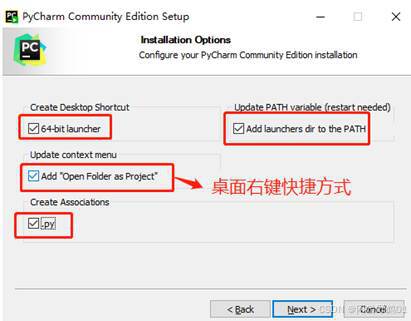
全勾上
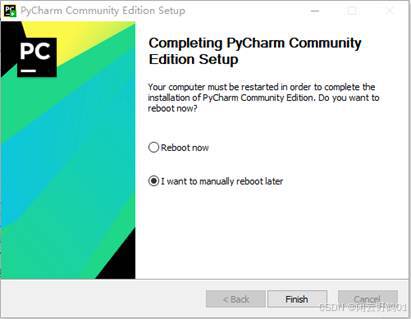
安装成果
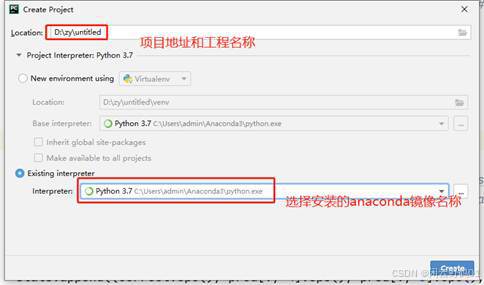
双击打开pycharm,选择新建项目,如图
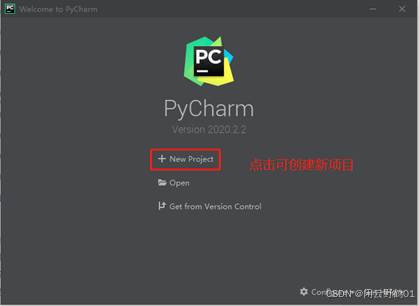
可修改项目保存地址和项目名称,如图: