目录
[Obsidian 移动端(Android)--GitSync安装](#Obsidian 移动端(Android)--GitSync安装)
本篇要介绍的是以Git代码托管网站仓库作为云服务的同步方案,例如GitHub、GitLab、Gitee(类似于国内的GitHub),由于GitHub、GitLab作为国外的Git代码托管来说有时访问会很慢,因此下面主要介绍基于Gitee的同步云存储方案 (PC用Obsidian-Git 插件,Android用GitSync软件)
Gitee创建仓库
Gitee(码云)是开源中国(OSChina)于2013年推出的**基于Git的代码托管与研发协作平台,**是中国境内规模最大的代码托管平台
首先在Gitee中创建仓库
若选开源,后续在上传文件到仓库时需要额外操作将隐私数据屏蔽。
这里lz以【私有】为例
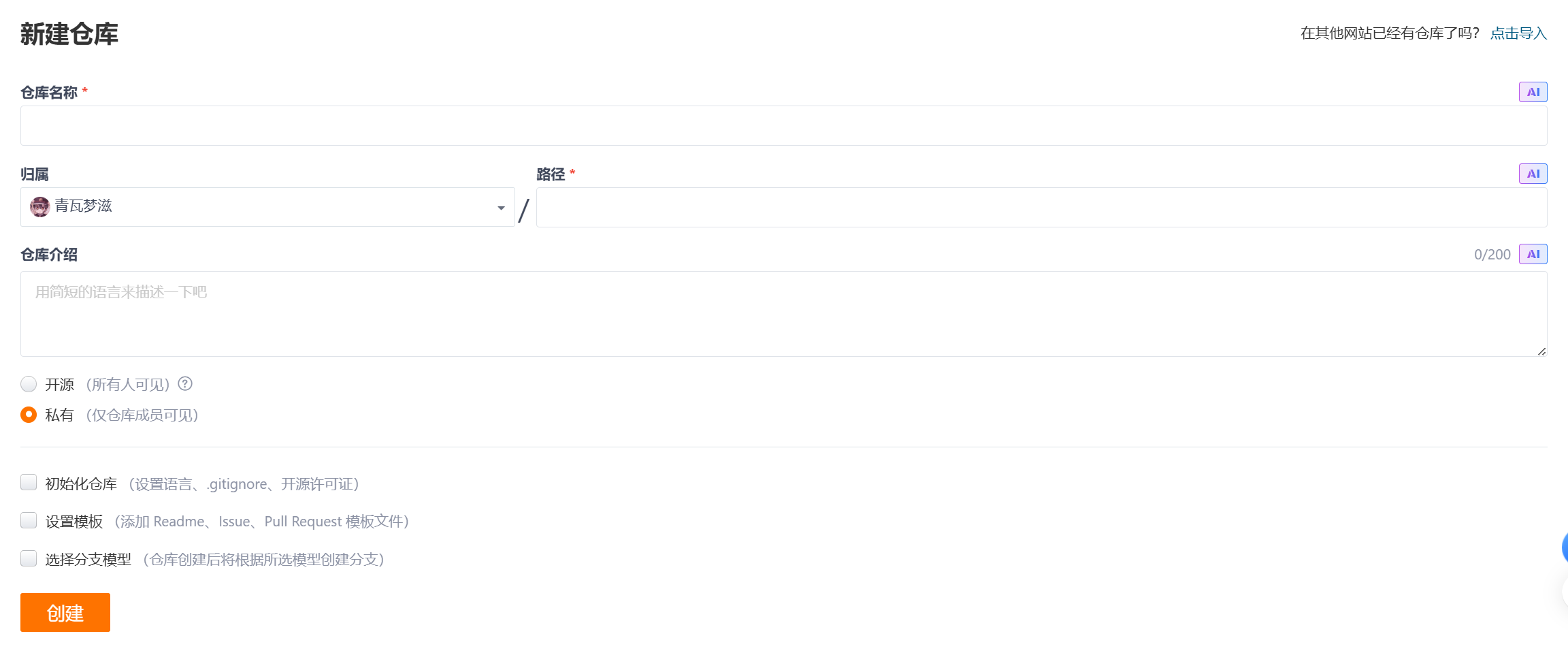
创建好仓库后,点击【初始化readme文件】按钮,这样可以确保仓库里至少有一个文件
接下来需要将这个远端仓库克隆到本地,需要用到Git,它是本地版本管理工具 ,而Gitee是基于 Git 的远程托管平台,Git可以在官网下载安装:Git官网
Git仓库配置
下载好Git后,在Windows的Powershell环境下运行下面两条命令,用于让Git以后在推送时可以识别出你是谁
git config --global user.name '自己的昵称'
git config --global user.email '自己的邮箱'
建好自己想要放笔记的文件夹后,在该文件夹内右键,选择在终端内打开,克隆刚才创建的仓库
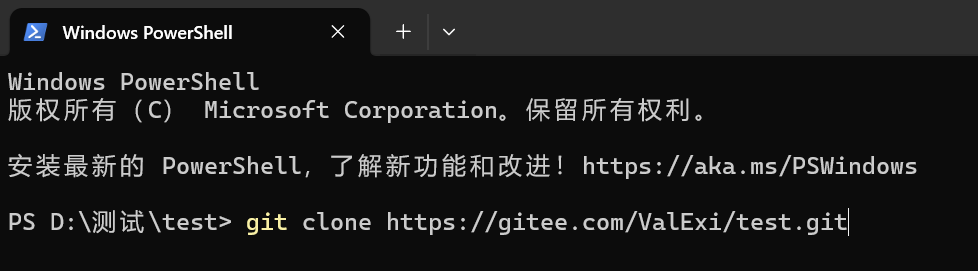
若是首次克隆Gitee的仓库,会提示你需要输入Gitee账户的用户名(Username)和密码(Password)
现在就可以看到在当前路径下多了一个文件夹,这就是你的远程仓库
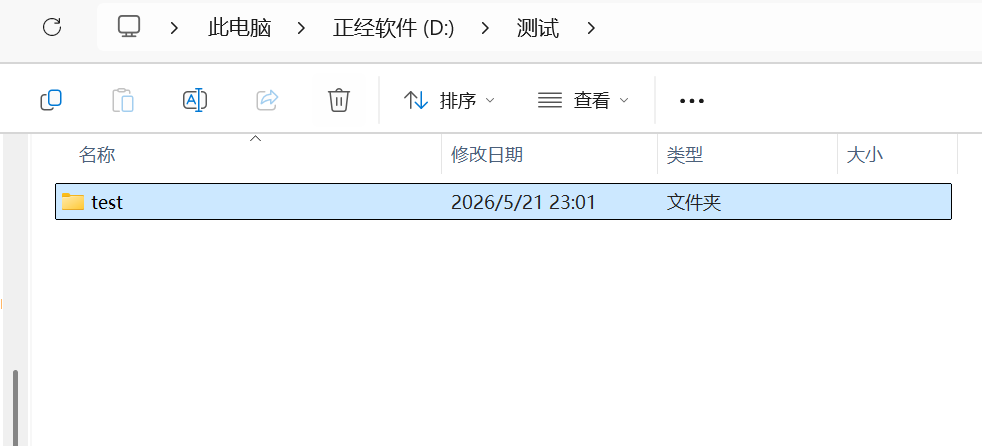
接下来将你的Obsidian仓库都粘贴进该文件夹(一定要做好数据备份啊,以防不测...)
.git文件夹默认是隐藏的,用于存储git相关配置信息,不用动
Obsidian插件--Git安装
接下来需要将我们做的改动(与远端仓库对不上的地方)推送到远端仓库 ,虽然可以用命令行完成,但为了自动化与可视化,下面在Obsidian中安装Git插件 (需要关闭安全模式)
关闭安全模式后浏览社区插件市场
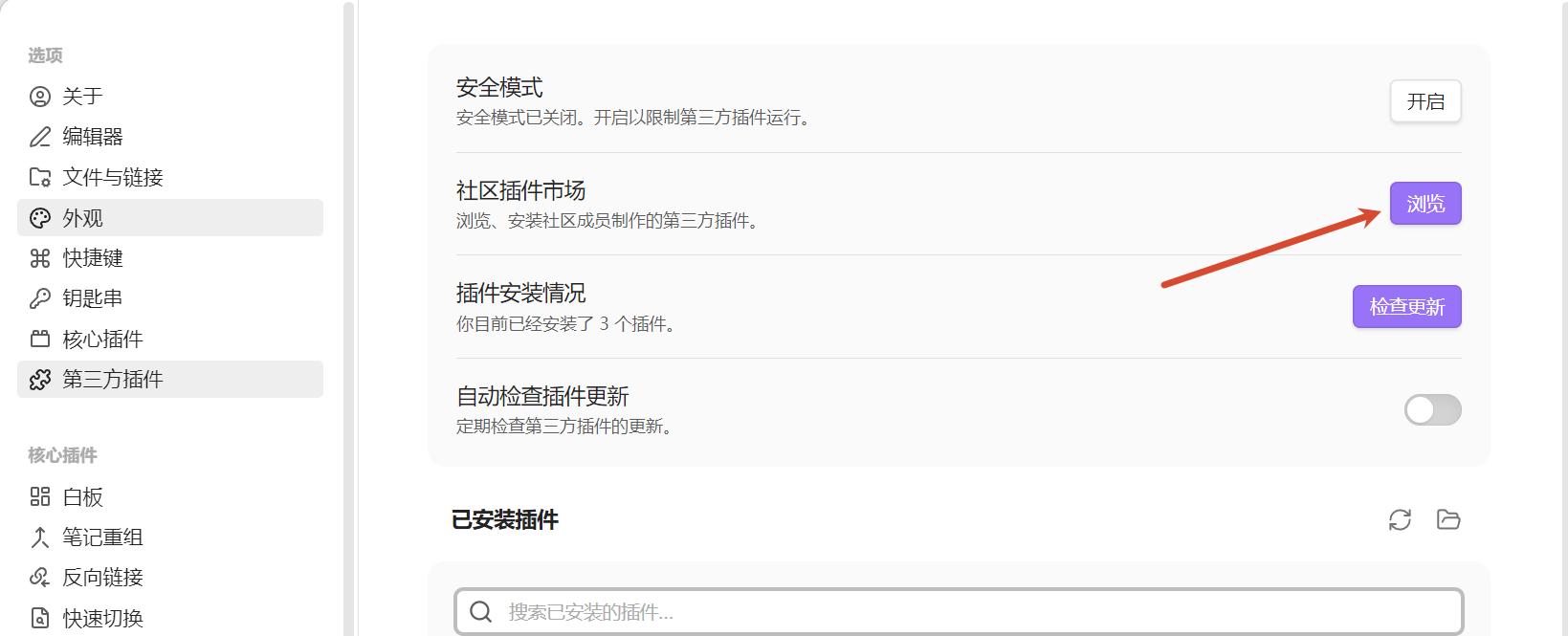
在插件市场中直接搜索Git,找到并安装并启用,确保Git已经启用后
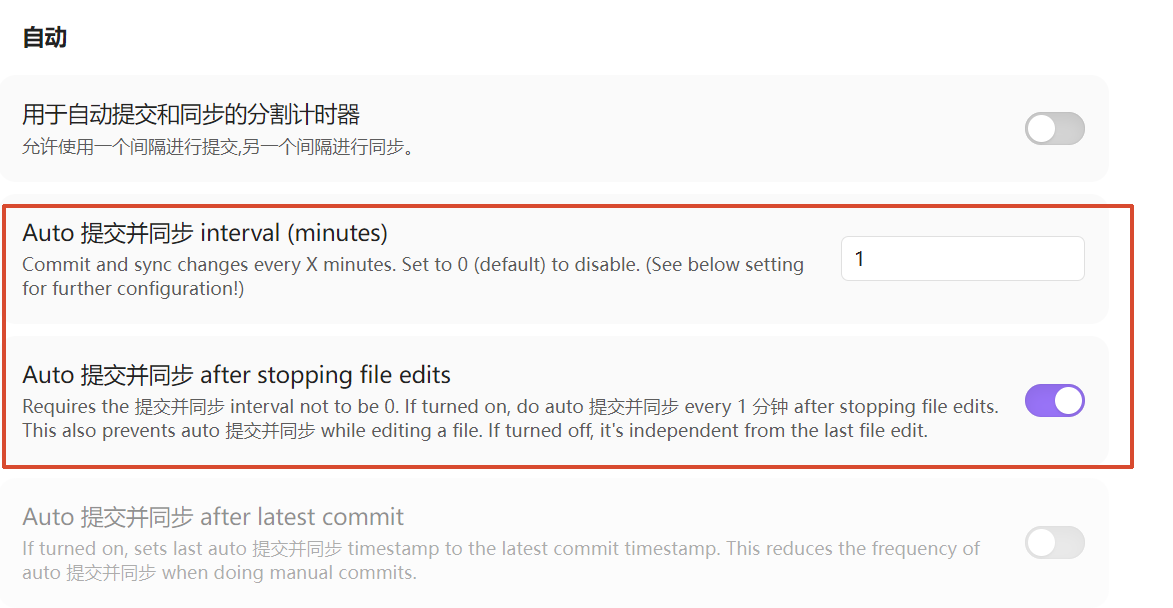
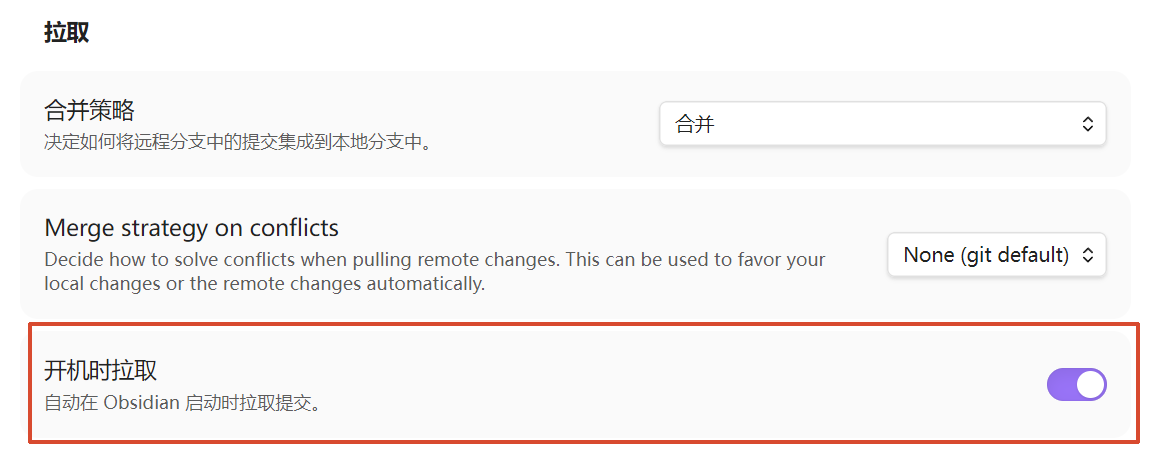
在设置左侧的的【第三方插件】选项卡中选择Git,进入到Git插件的设置,这里对于小白而言只需要该3个选项:(原版Git插件没有汉译,若想翻译可以考虑I18N插件,这里就不详细展开)
在修改文件1分钟内都没有操作后,自动提交并同步:
每次启动obsidian时自动拉取仓库:
这样就可以自动推送/拉取仓库了,若想要手动操作,也可以在左侧功能区中点击【打开Git源代码管理】按钮
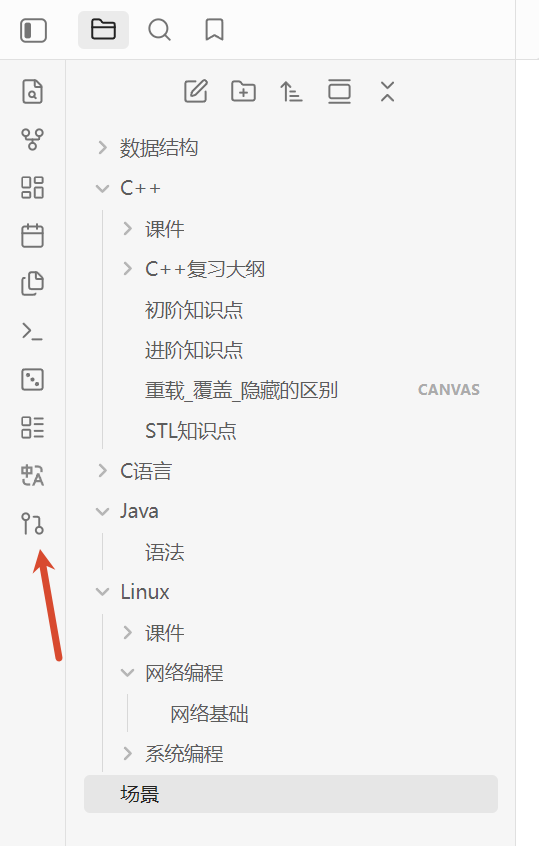
这样右侧就会出现【源代码管理】窗口,从左往右可执行的操作分别为:
提交并同步/提交/添加/删除/推送/拉取/改变布局/刷新
对Git感兴趣的可以具体了解,本篇就不详细展开啦~
Tip:Git第一次同步时会要求你在顶部输入Gitee的用户名和密码,推送的分支( 默认为master)!!
忽略文件
若你的仓库一开始设为了开源(公有),就需要避免将一些隐私文件传入仓库:
-
在仓库根目录创建文件:.gitignore
-
如果你的电脑里有VSCode这类代码编辑软件,推荐用此软件打开;如果没有,就用文本编辑器打开
-
在.gitignore中输入要屏蔽的文件全名或后缀或前缀,下面给几种示例格式:
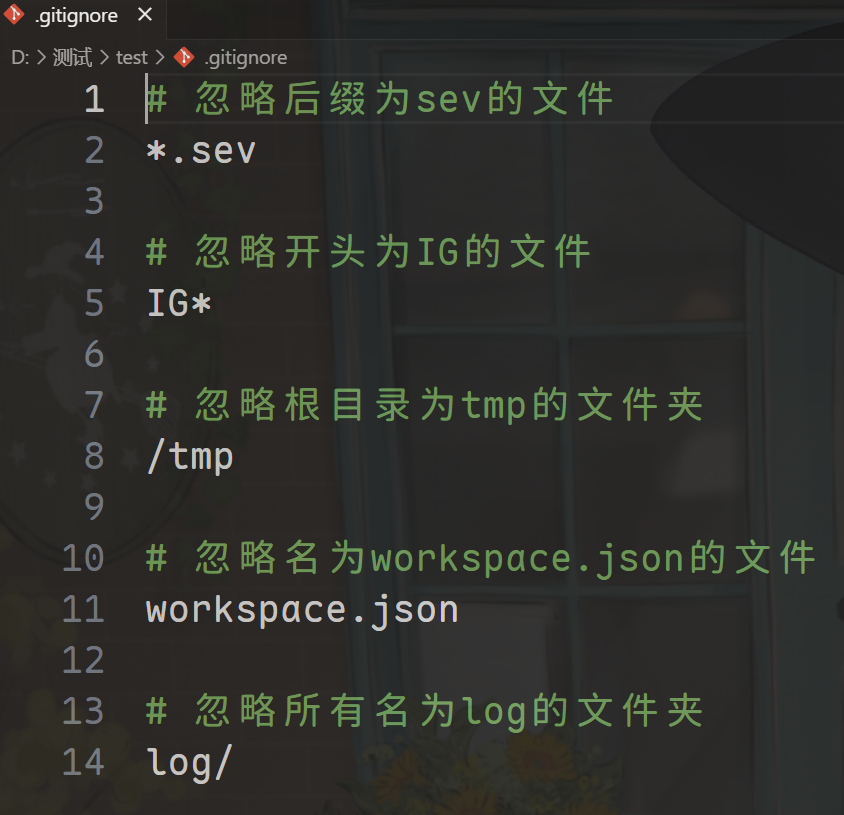
workspace.json推荐忽略掉,该文件记录的是工作区的状态等,没有必要上传云端
这样电脑端的同步工作就做好了,下面来部署手机端工作
Obsidian 移动端(Android)--GitSync安装
虽然手机端也可以直接用Obsidian内的Git插件,但该插件对移动端兼容非常差,Git插件的作者也建议移动端使用GitSync方案
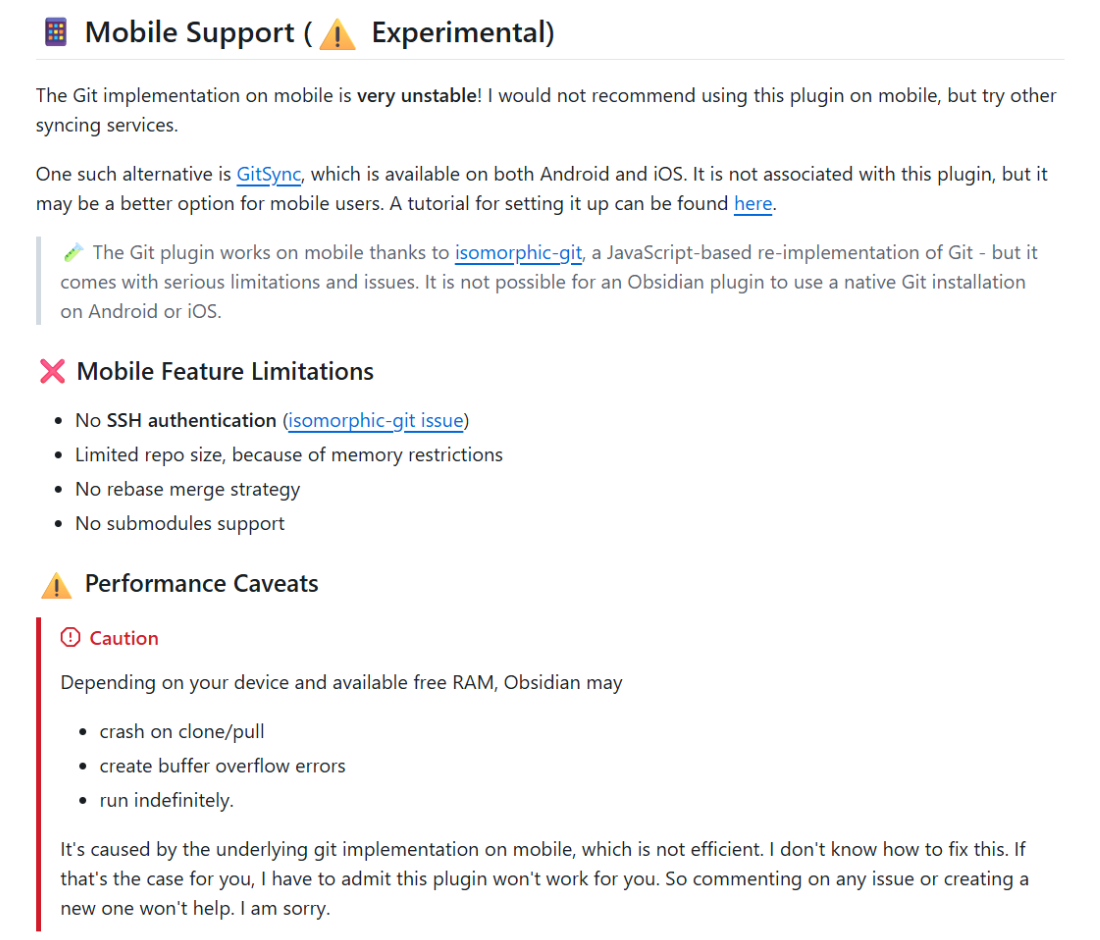
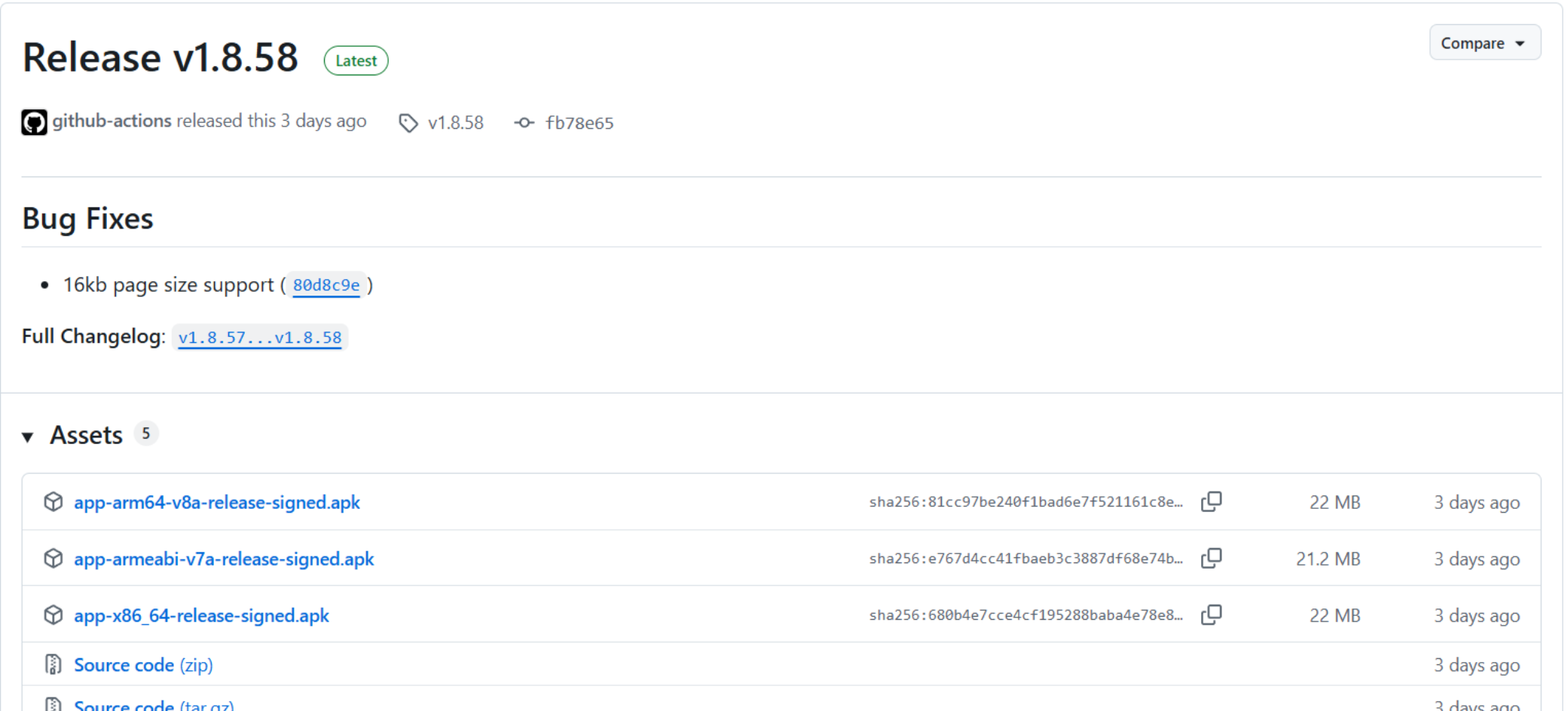
GitSync也是GitHub中开源的项目(GitHub&作者真是太伟大了),可以在Release界面下载最新安装包(一般来说下arm64版本)。如果手机上有GooglePlay应用商店,也可以直接在里面搜GitSync下载安装
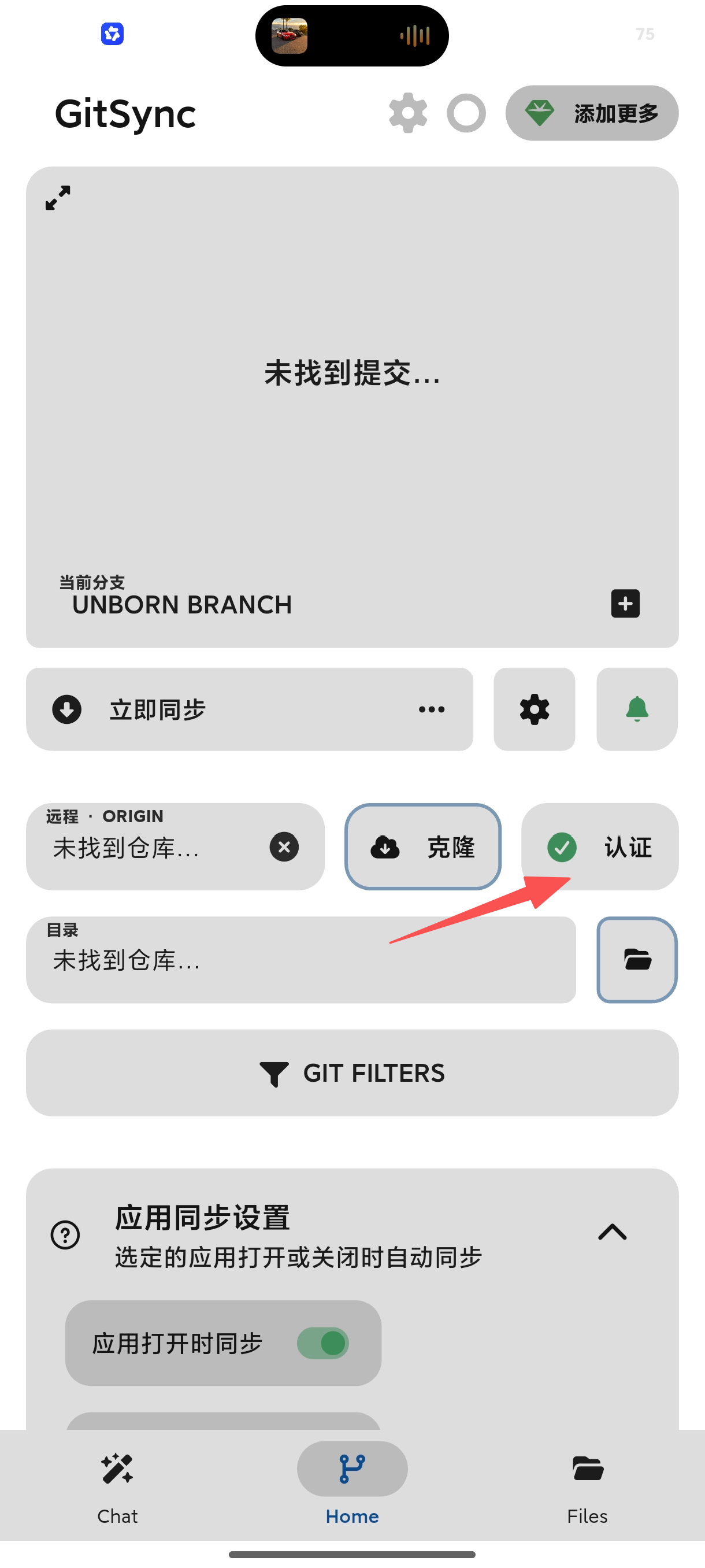
打开GitSync后,先点这个认证按钮(你们的认证按钮应该是❌️号),这是为了绑定Git托管平台账号,方便以后同步
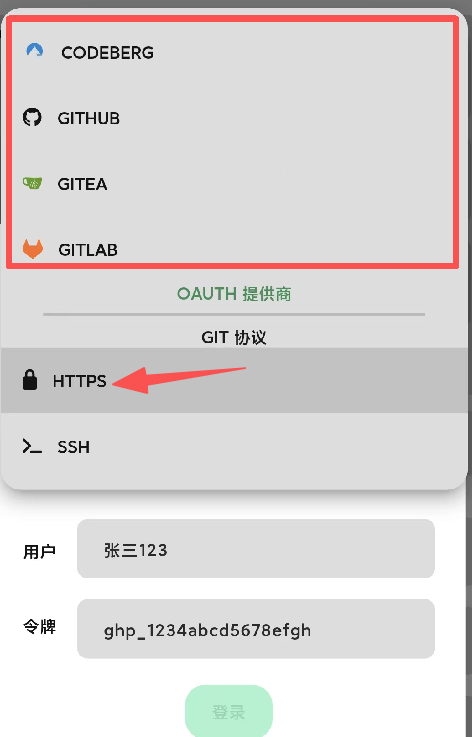
但该软件支持的Git托管平台只有下面这四个,不过不用担心,对于任何一个Git托管平台,都一定支持Git协议的这两种认证方式,下面我以HTTPS认证为例
Gitee私人令牌(HTTPS)获取
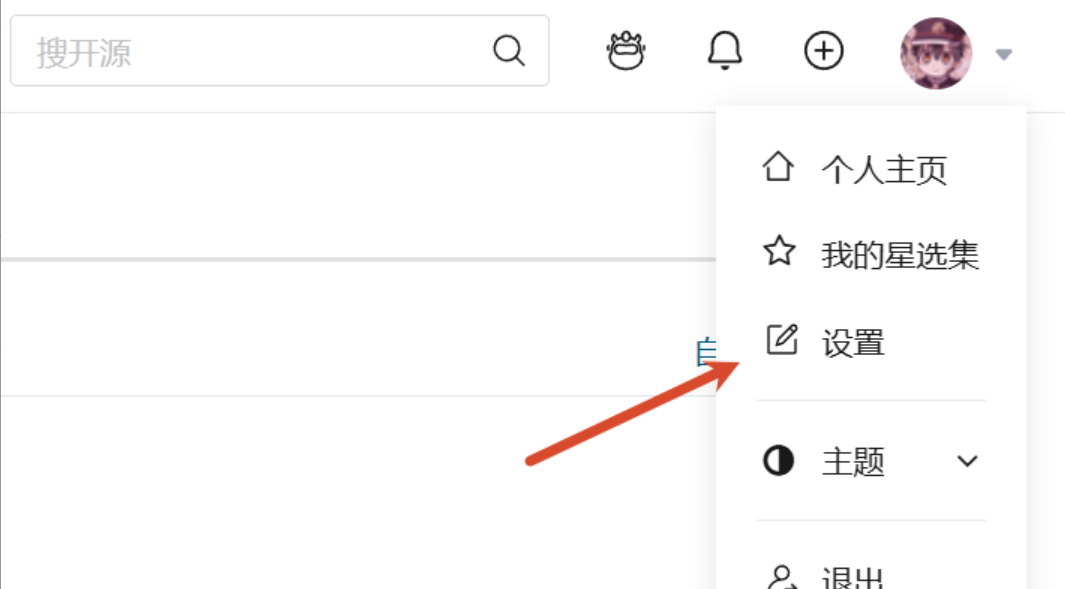
首先打开Gitee的设置
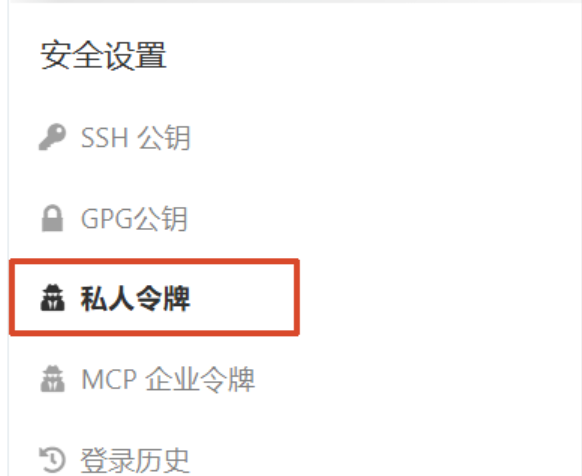
在安全设置中找到【私人令牌】
点击【生成新令牌】
填写你的令牌描述和过期时间
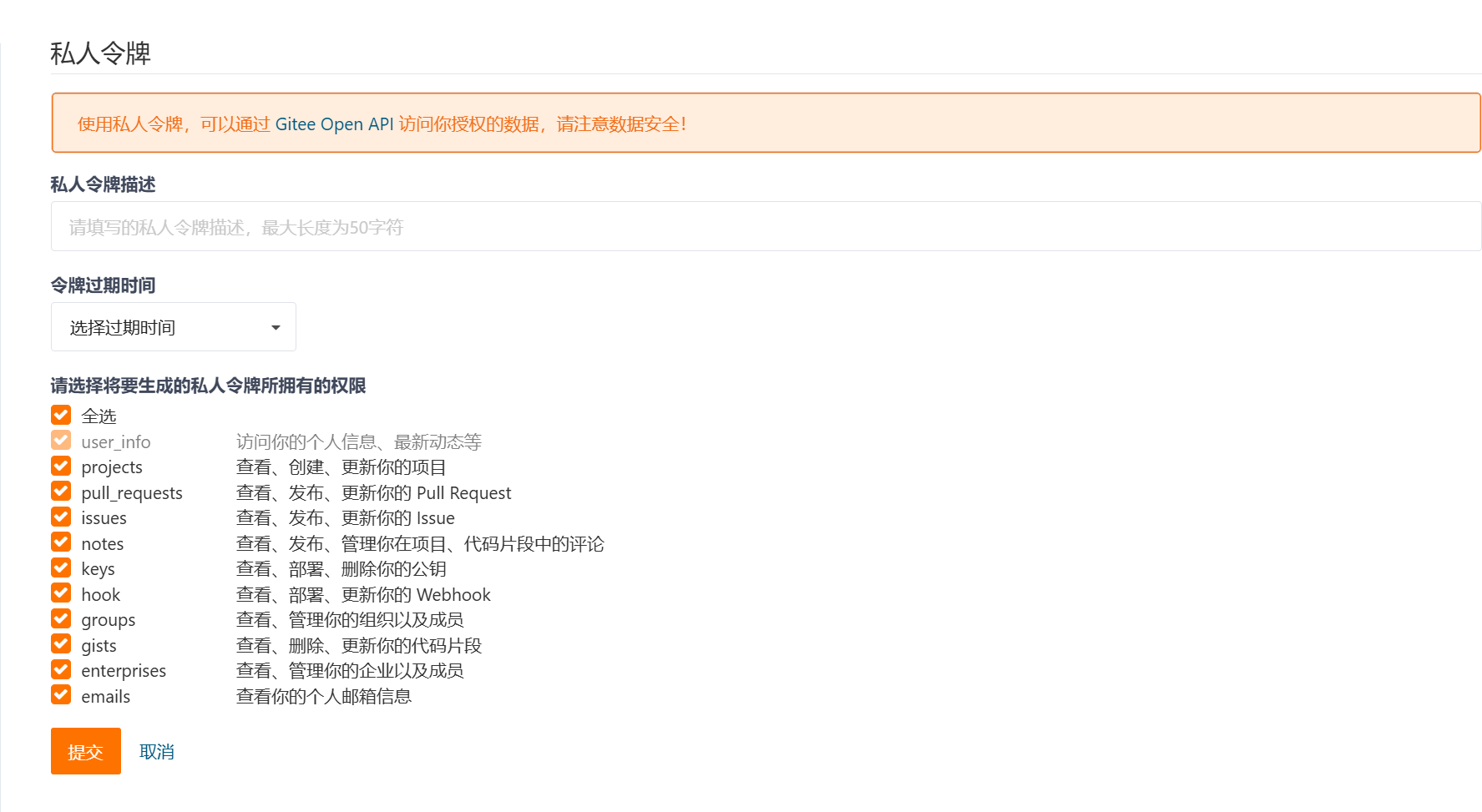
最后点击【提交】,会让你输入Gitee账号的密码,完成后弹出生成好的令牌,此时千万不要忘记复制,因为关闭该界面后就再也看不见了(如果你真的忘了复制....就删掉这个令牌重新生成一个吧)。
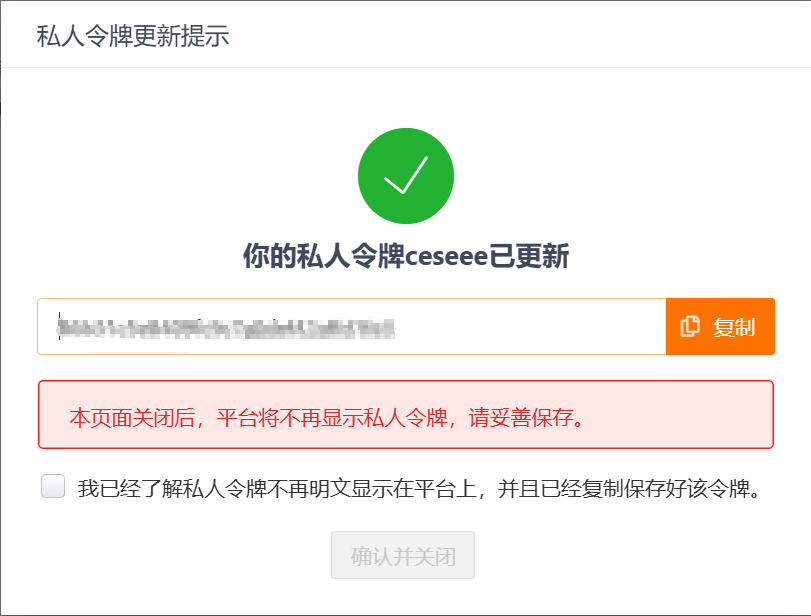
注意:千万不要让别人知道你的令牌!!!令牌的含金量就相当于你账户的密码!!
接下来在手机端的GitSync中的HTTPS认证里填入你的令牌,用户最好写你的Gitee英文名(你的个人空间地址的那个名)
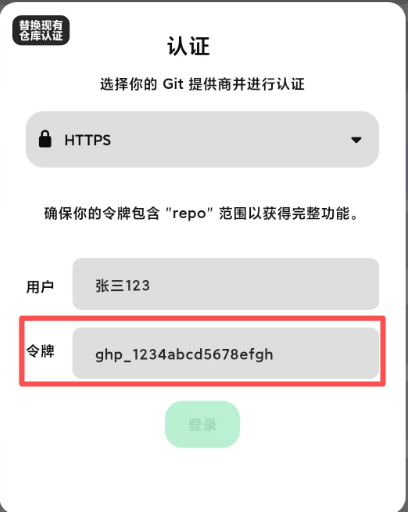
点击登录后会让你填写要克隆的仓库,仓库地址为你仓库主界面的网址
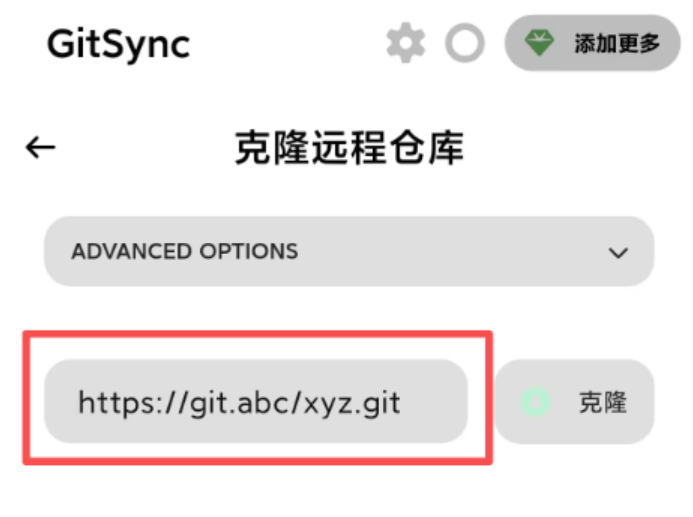
粘贴好地址后,点击【克隆】(后面加不加.git都一样,只不过加上更标准)
克隆完成后,界面差不多是这个样子,若不是,可以在【立即同步】右边的设置中从客户端模式 调为同步模式(更小白)
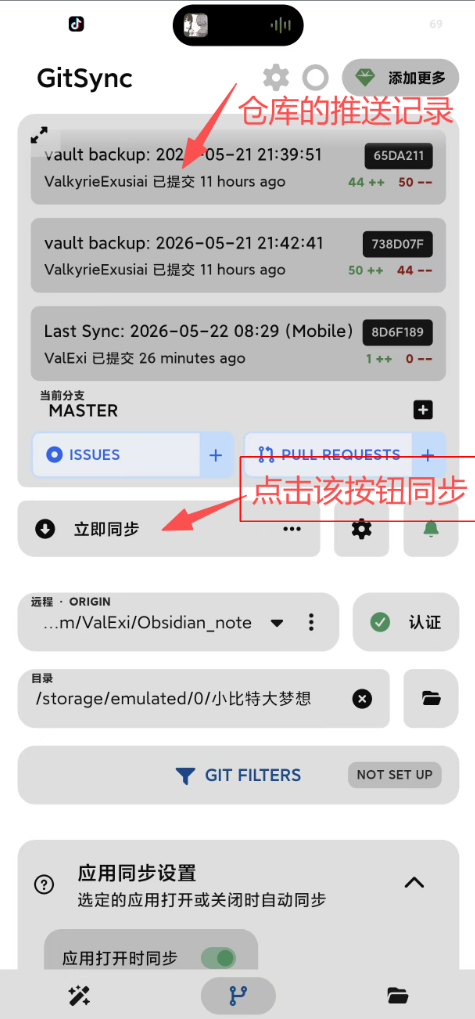
一样的,第一次同步时会要求你输入Username和邮箱
为了自动化,可以设置成自动同步,在下面的应用同步设置中开启【应用打开时同步】和【应用关闭时同步】,并添加应用Obsidian(需要无障碍权限)
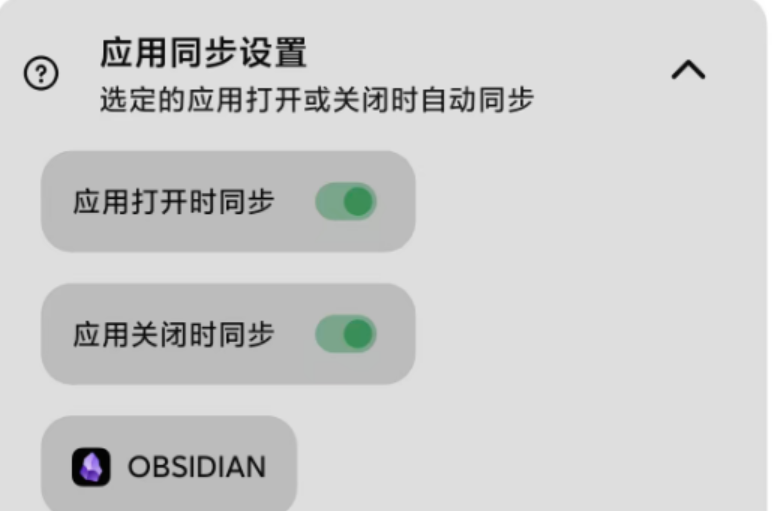
在【立即同步】右侧的设置中也可以修改.gitignore文件:
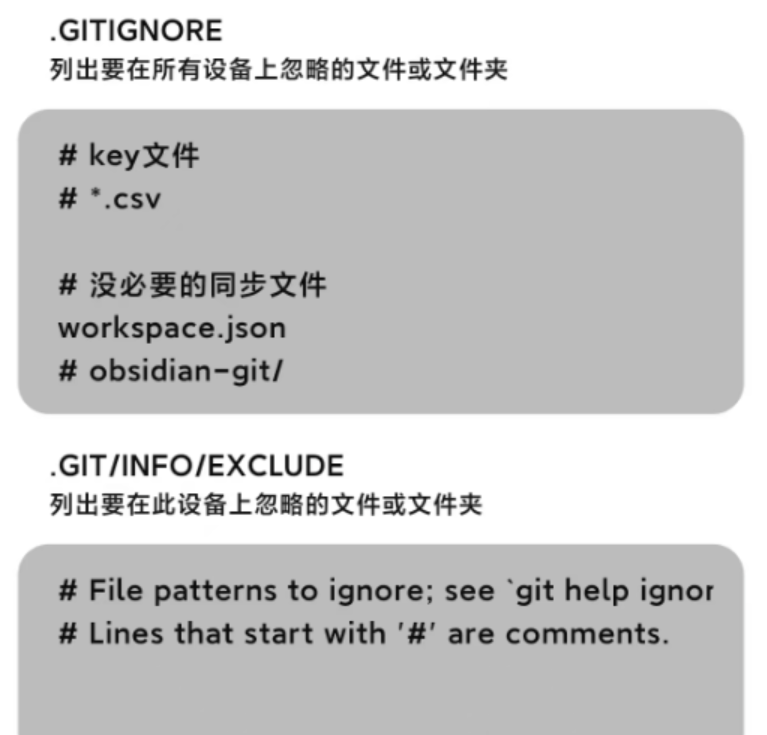
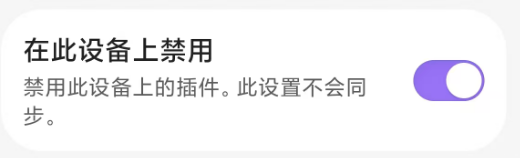
需要注意的是,由于同步后手机端的Obsidian也会有Git插件,需要在Git插件设置的最底部开启此选项
现在就大功告成了~如果中途出现了问题不知道怎么解决也可以发到评论区,lz会尽力解决的!(但也不是万能的!!)