摘要 :本文是 HTML5 零基础系列的第三篇。你将学习如何使用超链接 <a> 在不同页面之间跳转,或者在同一页面内定位(锚点);学习插入图片 <img> 并掌握图片格式(jpg、png、gif、webp)的选择;理解相对路径与绝对路径的区别,避免图片或链接打不开的尴尬;最后初步接触表格标签 <table>、<tr>、<td>、<th>,学会制作简单的数据表格。
一、前言
在上一篇中,我们学习了文本格式化标签、列表、容器 <div> 和 <span>,以及字符实体。但真正的网页不能只停留在单页面------我们需要通过超链接 让页面之间互相连接,通过图片 让网页更生动,还需要用表格来展示数据。今天我们就来填补这些空白,让你的网页从一个孤立的文档变成一个信息网络。
二、超链接 <a> 标签 ------ 互联网的"桥梁"
2.1 基本语法
超链接使用 <a> 标签(a 代表 anchor,锚点),最核心的属性是 href(Hypertext Reference,超文本引用),用来指定链接的目标地址。
html
<a href="目标地址">链接文本或图片</a>点击链接文本或图片后,浏览器会跳转到 href 指向的地址。
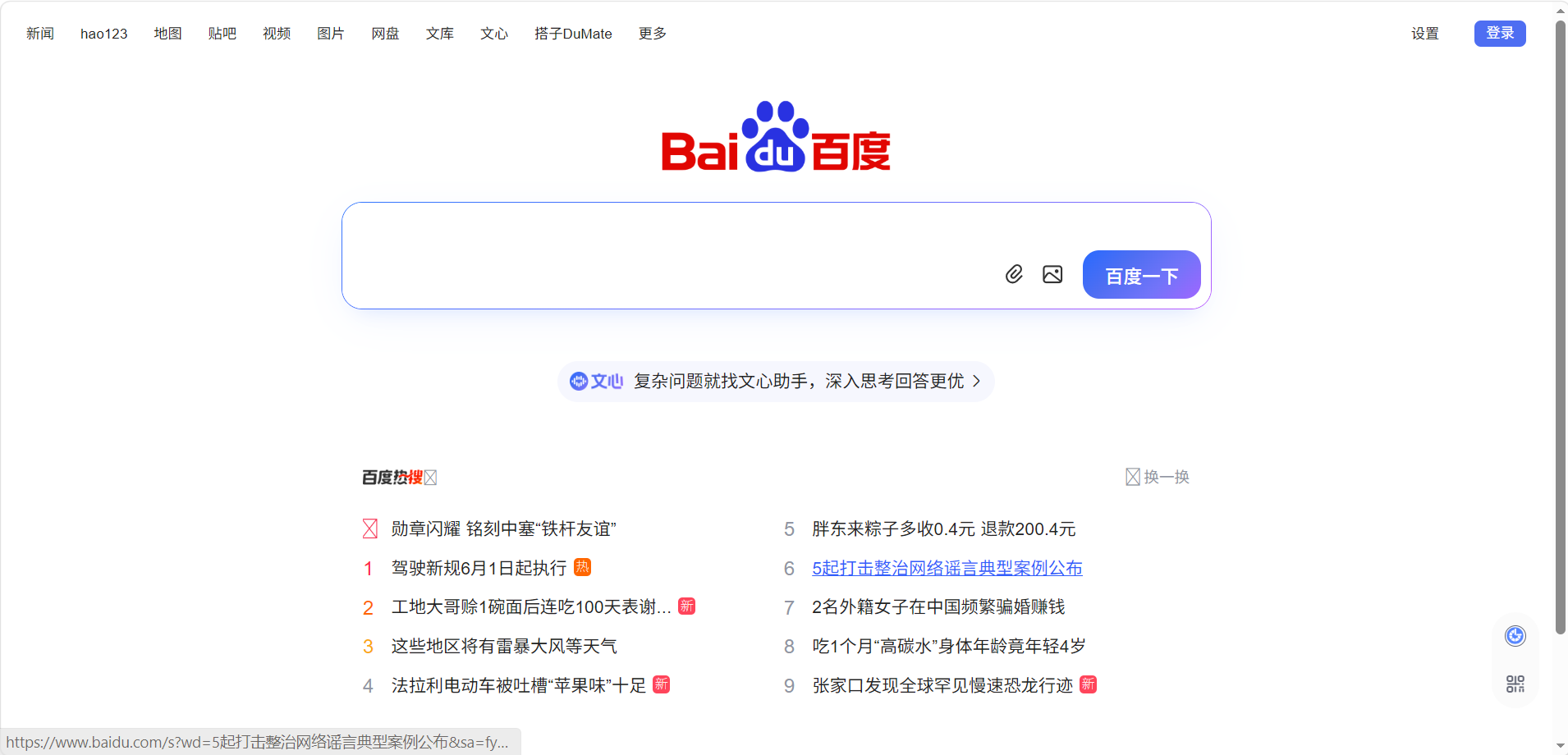
示例:最简单的跳转到百度首页。
html
<p>点击下面链接打开百度:</p>
<a href="https://www.baidu.com">前往百度搜索</a>
2.2 target 属性 ------ 控制打开方式
target 属性指定在哪个窗口或标签页中打开链接。常用值:
| 值 | 作用 |
|---|---|
_self |
在当前页面跳转(默认值) |
_blank |
在新标签页或新窗口中打开 |
_parent |
在父级框架中打开(用于框架页面,较少用) |
_top |
在整个窗口中打开(跳出所有框架) |
示例:让链接在新标签页打开,避免覆盖当前页面。
html
<a href="https://www.bilibili.com" target="_blank">去B站看视频(新标签页)</a>

2.3 相对路径与绝对路径 ------ 链接到本地文件
当链接指向你自己网站内的其他页面时,不需要写完整的网址,只需要写相对路径。
-
绝对路径 :完整的 URL,例如
https://www.example.com/about.html。 -
相对路径:基于当前文件所在文件夹的位置来描述目标文件。
html
假设文件夹结构如下:
my_site/
├── index.html
├── about.html
├── contacts/
│   └── info.html
└── images/
    └── logo.png
#在 index.html 中链接到同一级目录下的 about.html:
<a href="about.html">关于我们</a>
#在 index.html 中链接到 contacts 文件夹内的 info.html:
<a href="contacts/info.html">联系方式</a>
#在 contacts/info.html 中链接回 index.html:
<a href="../index.html">返回首页</a>
../ 表示上一级目录。示例:在 Sublime Text 中创建上述文件夹和文件,写一个简单的导航。
index.html 内容:
html
<!DOCTYPE html>
<html lang="zh-CN">
<head>
    <meta charset="UTF-8">
    <title>我的小站 - 首页</title>
</head>
<body>
    <h1>欢迎来到我的网站</h1>
    <p><a href="about.html">关于我们</a> | <a href="contacts/info.html">联系方式</a></p>
    <p><a href="https://www.baidu.com" target="_blank">外部链接:百度</a></p>
</body>
</html>
about.html 和 contacts/info.html 可以写简单的内容,用于测试跳转。



2.4 锚点链接 ------ 同一页面内跳转
如果页面内容很长,我们可以设置锚点,点击链接后直接滚动到页面中的某个位置。
步骤:
为要跳转到的目标元素设置 id 属性。
链接的 href 属性写 #id名。
示例:
html
<body>
<h1>长文章目录</h1>
<p>
<a href="#section1">第一章:HTML简介</a><br>
<a href="#section2">第二章:标签语法</a><br>
<a href="#section3">第三章:链接与图片</a>
</p>
<h2 id="section1">第一章:HTML简介</h2>
<p>这里是第一章的内容......(此处省略500字)</p>
<h2 id="section2">第二章:标签语法</h2>
<p>这里是第二章的内容......(此处省略500字)</p>
<h2 id="section3">第三章:链接与图片</h2>
<p>这里是第三章的内容......(此处省略500字)</p>
</body>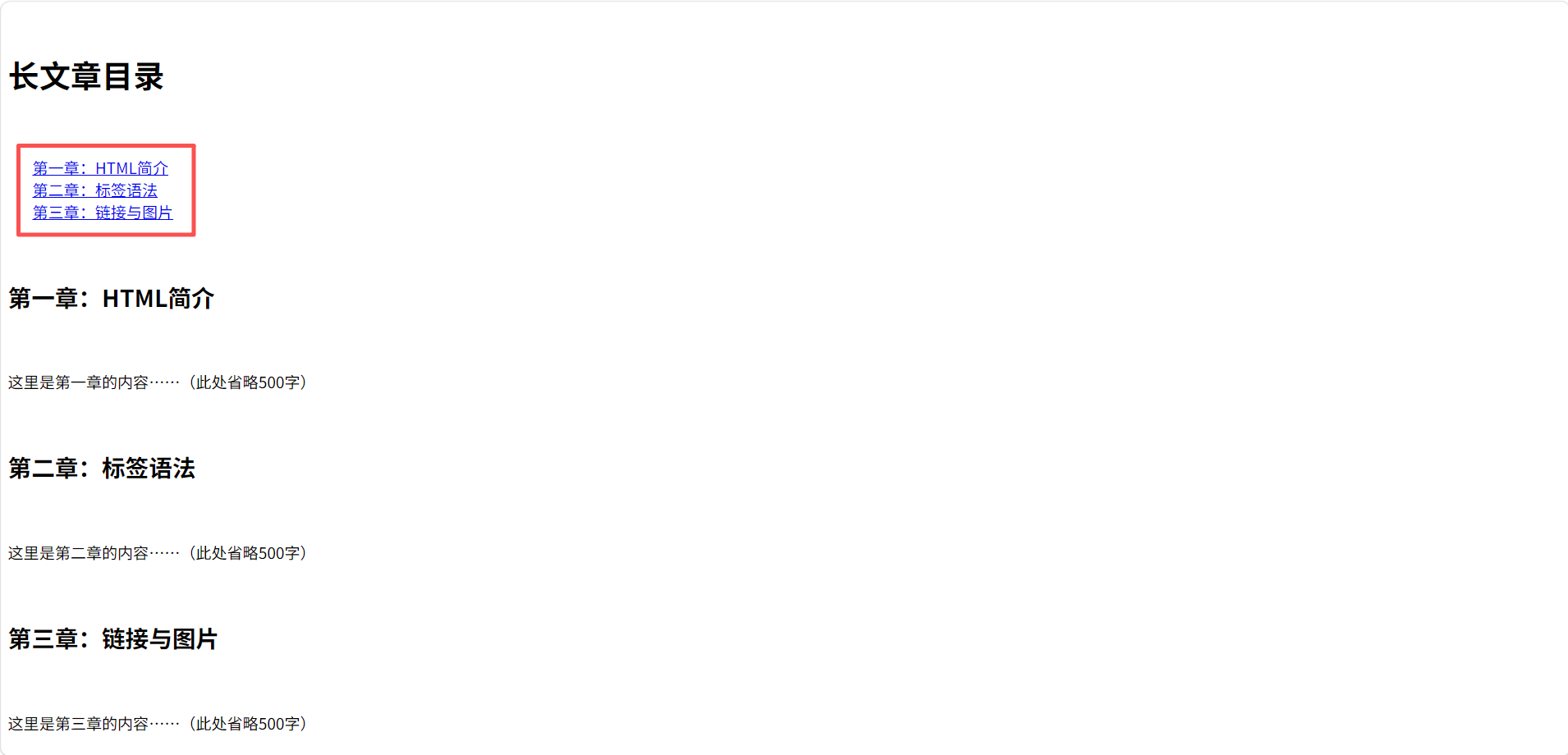
额外技巧 :如果希望点击链接回到页面顶部,可以使用 href="#"(会跳转到页面顶部,同时可能添加一个空锚点)。更现代的做法是 href="#top" 或直接写 href="#"。
三、图片 <img> 标签 ------ 让网页图文并茂
3.1 基本语法
<img> 是单标签,核心属性:
-
src:图片文件的路径(相对路径或绝对路径)。 -
alt:替代文本,当图片无法显示时展示,同时也是屏幕阅读器的依据,对 SEO 和无障碍访问很重要。
示例:
html
<img src="images/logo.png" alt="网站logo">
3.2 图片路径写法
-
图片与 HTML 在同一文件夹:
src="photo.jpg" -
图片在子文件夹:
src="images/photo.jpg" -
图片在上一级文件夹:
src="../photo.jpg" -
使用绝对路径(外部图片):
src="https://example.com/pic.jpg"(注意:外部图片可能因防盗链无法显示)
实操 :在 my_site 文件夹下新建 images 文件夹,放入一张 test.jpg。然后在 index.html 中写:
html
<img src="images/test.jpg" alt="测试图片">3.3 图片的宽度和高度属性
在 <img> 标签中直接使用 width 和 height 属性来控制图片显示尺寸(单位是像素)。但注意:这属于 HTML 表现属性,不是 CSS。我们只是临时使用。
html
<img src="images/logo.png" alt="logo" width="200" height="100">
如果只指定其中一个属性,另一个会按比例自动缩放。建议指定宽高可以避免图片加载时页面布局抖动。
3.4 常见图片格式
| 格式 | 特点 | 适用场景 |
|---|---|---|
| JPEG / JPG | 有损压缩,不支持透明,文件较小 | 照片、复杂图像 |
| PNG | 无损压缩,支持透明,文件较大 | 图标、截图、需要透明背景的图片 |
| GIF | 支持动画,只支持256色 | 简单动画、表情包 |
| WebP | 现代格式,兼顾压缩和透明,浏览器支持度高 | 兼顾质量和体积,推荐使用 |
示例:展示四种格式的图片。
html
<p>JPEG 示例:<img src="photo.jpg" alt="风景照"></p>
<p>PNG 示例:<img src="icon.png" alt="图标"></p>
<p>GIF 示例:<img src="cat.gif" alt="动画猫"></p>
<p>WebP 示例:<img src="banner.webp" alt="横幅"></p>
3.5 图片作为超链接
把 <img> 放在 <a> 标签中间,点击图片即可跳转。
示例:
html
<a href="https://www.baidu.com" target="_blank">
    <img src="images/baidu_logo.png" alt="点击访问百度" width="150">
</a>
四、表格 <table> 标签 ------ 整齐展示数据
表格用于展示二维数据,比如成绩表、价格表、日程表等。在 HTML5 中,表格不应该用于页面布局(那是 CSS 的事),但仍然是非常有用的数据展示工具。
4.1 表格的基本结构
| 标签 | 含义 |
|---|---|
<table> |
定义整个表格 |
<tr> |
table row,定义一行 |
<td> |
table data,定义单元格内容 |
<th> |
table header,表头单元格(加粗居中) |
<caption> |
表格标题(可选) |
示例:一个简单的 2 行 2 列表格。
html
<table border="1">   <!-- border属性临时用来显示边框,实际工作中用CSS,这里仅为了教学看到边界 -->
    <caption>学生成绩表</caption>
    <tr>
        <th>姓名</th>
        <th>分数</th>
    </tr>
    <tr>
        <td>小明</td>
        <td>95</td>
    </tr>
    <tr>
        <td>小红</td>
        <td>88</td>
    </tr>
</table>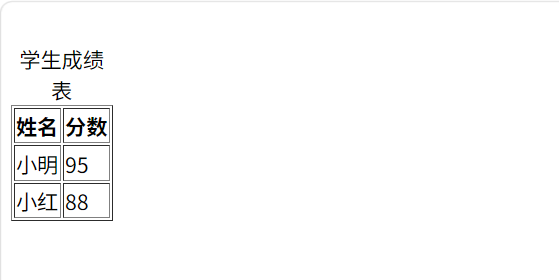
注意:
border="1"是一个演示用的 HTML 属性,作用是给表格添加边框,方便观察。在实际开发中应该使用 CSS 来控制边框,但本系列暂未讲到 CSS,所以暂时允许使用 border 属性。
4.2 合并单元格(colspan 和 rowspan)
-
colspan:跨列合并。例如一个单元格横向占用多列。 -
rowspan:跨行合并。例如一个单元格纵向占用多行。
示例:合并第一行的两列为一个单元格。
html
<table border="1">
    <caption>课程表</caption>
    <tr>
        <th>时间段</th>
        <th>周一</th>
        <th>周二</th>
    </tr>
    <tr>
        <td>上午</td>
        <td>数学</td>
        <td>语文</td>
    </tr>
    <tr>
        <td>下午</td>
        <td colspan="2">体育(合班)</td>
    </tr>
</table>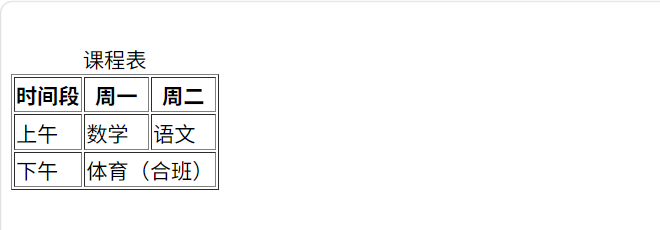
跨行示例:
html
<table border="1">
    <caption>团队成员</caption>
    <tr>
        <th>姓名</th>
        <th>特长</th>
    </tr>
    <tr>
        <td rowspan="2">张三</td>
        <td>HTML5</td>
    </tr>
    <tr>
        <td>CSS3</td>
    </tr>
    <tr>
        <td>李四</td>
        <td>JavaScript</td>
    </tr>
</table>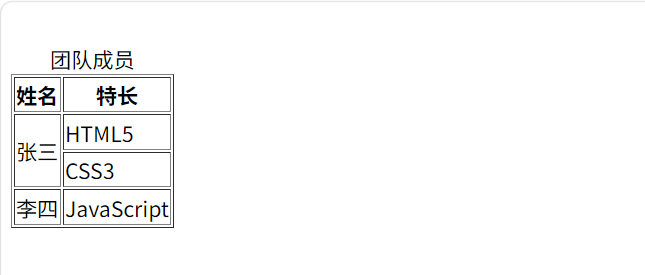
4.3 表格的高级结构:<thead>、<tbody>、<tfoot>
为了让表格结构更清晰,可以将表头、主体、表尾分组。
-
<thead>:包裹表头行(通常包含<th>)。 -
<tbody>:包裹数据主体,可以有多个。 -
<tfoot>:包裹表尾行(如汇总、平均值)。
示例:
html
<table border="1">
    <caption>季度销售额</caption>
    <thead>
        <tr>
            <th>季度</th>
            <th>销售额(万元)</th>
        </tr>
    </thead>
    <tbody>
        <tr>
            <td>Q1</td>
            <td>120</td>
        </tr>
        <tr>
            <td>Q2</td>
            <td>135</td>
        </tr>
    </tbody>
    <tfoot>
        <tr>
            <td>总计</td>
            <td>255</td>
        </tr>
    </tfoot>
</table>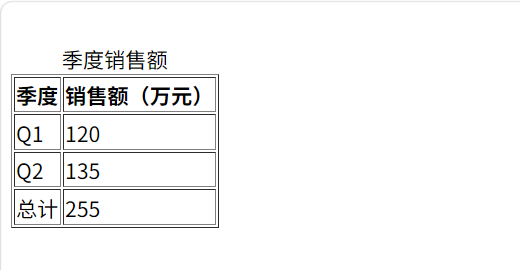
五、综合实操:创建一个简单的"图片画廊"页面并包含链接和表格
新建 gallery.html,内容如下:
html
<!DOCTYPE html>
<html lang="zh-CN">
<head>
<meta charset="UTF-8">
<title>我的图片画廊</title>
</head>
<body>
<h1>欢迎来到图片画廊</h1>
<p><a href="index.html">首页</a> | <a href="about.html">关于</a> | 画廊(当前)</p>
<hr>
<h2>精选图片</h2>
<p>点击图片可查看大图(示例链接为外部网站)</p>
<a href="https://www.pexels.com" target="_blank">
<img src="images/sample1.jpg" alt="示例图片1" width="200">
</a>
<a href="https://www.pexels.com" target="_blank">
<img src="images/sample2.png" alt="示例图片2" width="200">
</a>
<h2>图片信息表</h2>
<table border="1">
<caption>图片列表</caption>
<thead>
<tr><th>缩略图</th><th>文件名</th><th>格式</th><th>描述</th></tr>
</thead>
<tbody>
<tr><td><img src="images/sample1.jpg" width="50" alt="thumb"></td><td>sample1.jpg</td><td>JPEG</td><td>风景照</td></tr>
<tr><td><img src="images/sample2.png" width="50" alt="thumb"></td><td>sample2.png</td><td>PNG</td><td>图标</td></tr>
</tbody>
<tfoot>
<tr><td colspan="4">更多图片即将添加</td></tr>
</tfoot>
</table>
<h2>回到顶部锚点</h2>
<p><a href="#">回到页面顶部</a></p>
</body>
</html>
六、Sublime Text 新技巧
-
快速生成多个标签 :在 Emmet 中,输入
ul>li*3然后按 Tab,会生成一个无序列表包含三个<li>。 -
快速生成带属性的标签 :输入
a[href="https://example.com"]按 Tab,生成<a href="https://example.com"></a>。 -
批量重命名标签 :将光标放在开始标签上,按
Ctrl+Shift+A选中整个标签内容,然后修改。
七、常见问题与解决方案
7.1 图片不显示?
-
检查
src路径是否正确(区分大小写,文件名拼写)。 -
检查图片是否真的放在该目录下。
-
检查网络图片是否允许外链(有时需要复制图片地址到浏览器单独测试)。
7.2 链接打不开?
-
检查
href是否漏写了协议(如https://),对于外部链接必须写全。 -
对于本地文件,检查相对路径是否多一层或少一层目录。
7.3 锚点不工作?
-
确保目标元素的
id与链接中的#id完全一致(包括大小写)。 -
确保目标元素存在于页面中,且没有被其他元素遮挡(一般不会)。
7.4 表格边框太丑?
- 目前我们使用了
border="1"作为临时方案,后续学习 CSS 后可以用更美观的样式。暂时接受这个简陋边框。
八、本篇文章总结
核心知识点回顾:
超链接 <a>:
-
href定义目标地址,target="_blank"新标签页打开。 -
相对路径与绝对路径:
./同级,../上级。 -
锚点链接:
<a href="#id">+ 目标元素的id。
图片 <img>:
-
src定义图片路径,alt替代文本(必需,最好写上)。 -
宽高属性
width、height(临时用法)。 -
常见图片格式:JPEG、PNG、GIF、WebP。
-
图片作为超链接。
表格 <table>:
-
行
<tr>,单元格<td>,表头<th>,标题<caption>。 -
合并单元格:
colspan、rowspan。 -
表格结构:
<thead>、<tbody>、<tfoot>增强语义。
综合实操:制作了图片画廊页面,包含图片链接、表格展示图片信息、锚点返回顶部。
如果这篇文章帮你解决了实操上的困惑,别忘记点击点赞、分享,也可以留言告诉我你遇到的其它问题,我会尽快回复。动手练习是掌握编程最快的方法,请务必亲手敲一遍本文的所有示例代码,并截图保存你的成果。你的关注是我坚持原创和细节共享的力量来源,谢谢大家。