Claude Code 实战指南:在 Windows 上打造你的 AI 编程助手
前言
Anthropic 推出的 Claude Code 是一款命令行 AI 编程助手,能在终端里帮你写代码、查 Bug、重构项目,甚至直接操作文件。本文将从最基础的环境搭建开始,手把手带你完成 Node.js 安装、npm 配置、Claude Code 部署和进阶使用,所有步骤均在 Windows 10/11 上实测通过。
目录
- [为什么选择 CLI 而不是 Web 版](#为什么选择 CLI 而不是 Web 版)
- [Node.js 详细安装教程](#Node.js 详细安装教程)
- [npm 快速入门与配置](#npm 快速入门与配置)
- [安装 Claude Code CLI](#安装 Claude Code CLI)
- [配置 API Key 的三种方式](#配置 API Key 的三种方式)
- 基础用法速览
- [进阶技巧:让 Claude 更懂你的项目](#进阶技巧:让 Claude 更懂你的项目)
- 配置文件与权限管理
- 常见问题排查
- 总结
1. 为什么选择 CLI 而不是 Web 版
很多人一开始接触 Claude 都是在浏览器里用 claude.ai。但当你真正需要写代码时,CLI 版本有几个明显优势:
- 上下文感知:CLI 可以直接读取整个项目目录,理解文件之间的引用关系,而不是你必须手动贴代码进去。
- 文件操作能力:CLI 可以创建、修改、删除文件,Web 版只能给你文字回复,你还得自己复制粘贴。
- 自动化流程 :配合
-p参数,可以把它嵌入到脚本里,实现自动化的代码审查或文档生成。 - 更低的成本门槛:Web 版需要订阅 Pro,而 CLI 走 API 计费,按量付费,轻度使用更划算。
简单说:Web 版适合聊天和问答,CLI 版才是真正能帮你干活的。
2. Node.js 详细安装教程
Claude Code 是一个 npm 命令行工具,而 npm 又依赖 Node.js 运行时。所以一切的前提是先把 Node.js 环境搭好。
2.1 什么是 Node.js
Node.js 是一个基于 Chrome V8 引擎的 JavaScript 运行时,它让 JavaScript 脱离了浏览器,可以直接在操作系统上运行。对本文而言,你只需要知道:装了 Node.js 就有了 npm,有了 npm 就能装 Claude Code。
2.2 方式一:官网安装包(推荐新手)
这是最简单直接的方式,适合大多数用户。
第一步:下载安装包
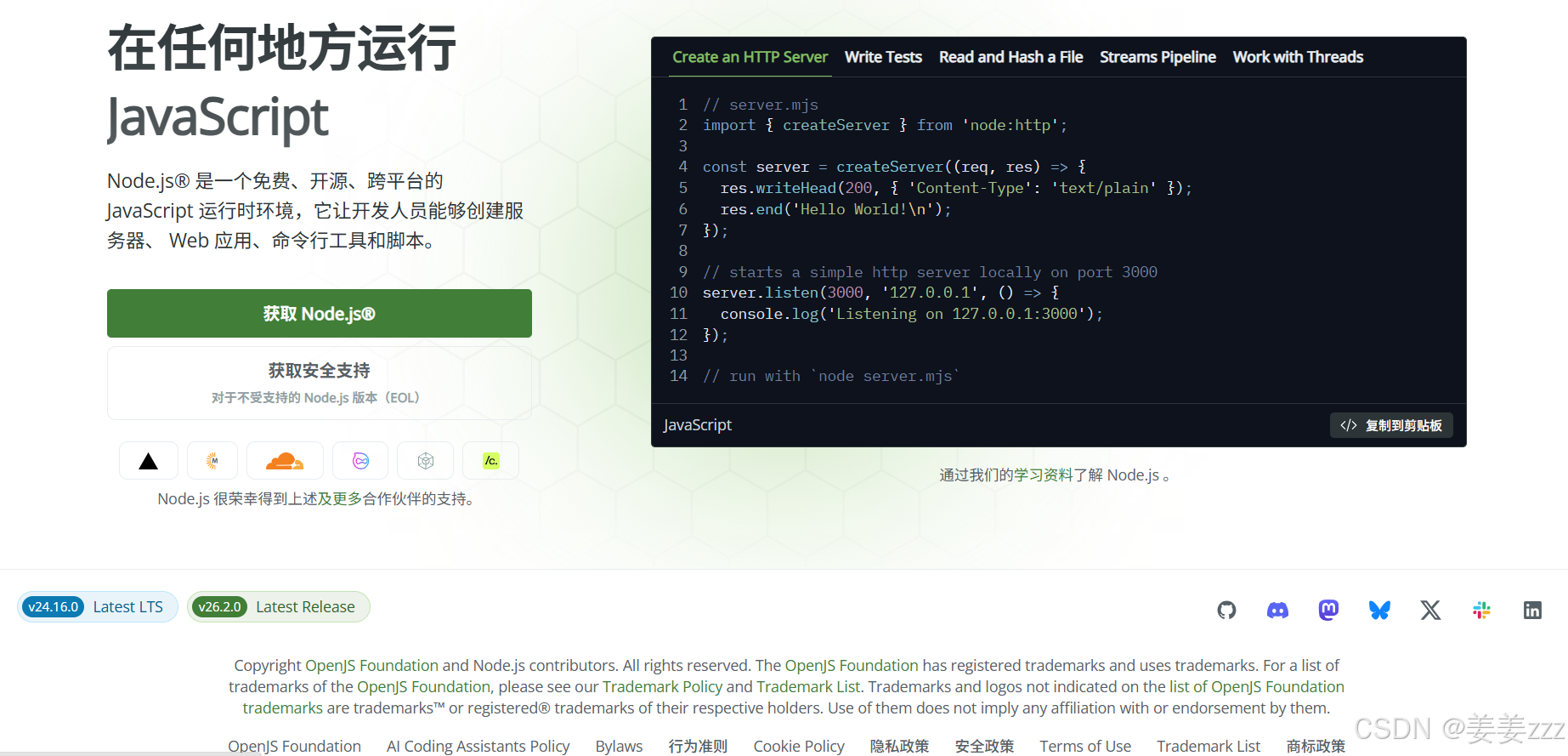
打开浏览器访问 https://nodejs.org,你会看到两个下载按钮:
| 版本类型 | 说明 | 推荐场景 |
|---|---|---|
| LTS(长期支持版) | 偶数大版本,稳定性优先,有 30 个月的维护周期 | 日常开发、生产环境 |
| Current(最新尝鲜版) | 奇数大版本,功能最新但可能不稳定 | 体验新特性、非关键项目 |
对于我们这种工具链场景,无脑选 LTS 就好。点击 LTS 按钮下载 .msi 格式的 Windows 安装包。
第二步:运行安装向导
双击 .msi 文件,按以下要点逐页操作:
- Welcome 页:直接点 Next
- 许可协议:勾选 "I accept..." → Next
- 安装路径 :默认是
C:\Program Files\nodejs\,建议保持默认,因为很多工具会到这个路径找 Node.js。如果 C 盘空间紧张,可以改到 D 盘,但要记住你改的位置 - 自定义安装 :这里有一个容易漏掉的重要步骤------点击 Add to PATH 旁边的小图标,选择 "Will be installed on local hard drive"(默认是红色 X 表示不安装),确保 Node.js 和 npm 都被加入系统 PATH
- Native Modules 工具 :最后一个页面会有一个复选框 "Automatically install the necessary tools..." ,强烈建议勾上。它会在安装结束后自动下载 Chocolatey 包管理器,并用它安装 Python、Visual Studio Build Tools 等编译工具。以后你安装某些包含 C++ 原生模块的 npm 包(如
node-sass、better-sqlite3)时,这些工具是刚需,现在装好一劳永逸
第三步:等待安装完成
点击 Install,等待绿色进度条走完。如果勾选了"自动安装必要工具",安装完成后会弹出一个 PowerShell 窗口继续下载编译工具链,保持网络通畅让它跑完即可,整个过程可能需要 5-15 分钟。
2.3 方式二:nvm-windows(推荐需要多版本切换的用户)
如果你同时维护多个项目,而不同项目要求的 Node.js 版本不一样(比如老项目用 v14,新项目用 v20),nvm-windows 可以让你随时切换 Node.js 版本。
第一步:安装 nvm-windows
- 打开 nvm-windows 的 GitHub Releases 页面
- 下载最新版本的
nvm-setup.exe(或nvm-setup.zip解压后运行) - 双击安装,一路 Next 即可。注意安装路径不要包含空格和中文字符
第二步:常用 nvm 命令
安装完成后,打开一个新的 PowerShell 窗口(必须是新的),执行以下命令:
powershell
# 查看可安装的 Node.js 版本列表
nvm list available

# 安装指定版本(以 20.11.0 LTS 为例)
nvm install 20.11.0

# 使用指定版本
nvm use 20.11.0

# 查看已安装的版本
nvm list

# 查看当前正在使用的版本
nvm current
安装完 Node.js 后,npm 会自动随之安装,不需要额外操作。
提示 :nvm-windows 和 Node.js 官方安装包只能二选一。如果你之前用官方安装包装过 Node.js,要先在控制面板里卸载干净,再装 nvm-windows,否则会冲突。
2.4 验证安装是否成功
无论你用的是哪种安装方式,最后都应该打开 PowerShell 验证一下:
powershell
node --version
# 输出示例:v20.11.0

npm --version
# 输出示例:10.2.4
如果能正确输出版本号,就说明 Node.js 环境已经准备就绪。
2.5 踩坑提醒:旧版本残留问题
如果你电脑上以前装过 Node.js,在装新版之前 建议先去控制面板 → 程序和功能 → 找到 Node.js → 卸载。旧版本残留的全局 npm 包目录(通常在 C:\Users\你的用户名\AppData\Roaming\npm)可能会和新版本的包产生冲突。卸载完成后,手动检查一下这个目录是否存在,存在的话直接删掉。
3. npm 快速入门与配置
有了 Node.js 之后,npm(Node Package Manager)就可以用了。下面介绍几个安装 Claude Code 之前必须掌握的 npm 知识。
3.1 npm 是什么
npm 是 Node.js 生态的包管理工具,也是世界上最大的开源软件注册中心。它的核心功能就三个:
- 安装包:从 npm 远程仓库下载别人发布的代码包
- 管理依赖:记录项目用了哪些包、什么版本,保证在不同机器上都能复现相同的环境
- 运行脚本 :通过
package.json里的scripts字段,定义项目常用的命令(启动、构建、测试等)
3.2 配置国内镜像源(重要)
npm 默认从 https://registry.npmjs.org 下载包,这个服务器在海外,国内直接访问非常慢,甚至经常超时。所以安装完 npm 的第一件事,通常就是切换到国内镜像源。
推荐使用 npmmirror(原淘宝镜像):
powershell
# 设置镜像源
npm config set registry https://registry.npmmirror.com

# 验证是否设置成功
npm config get registry
# 应该输出:https://registry.npmmirror.com
如果你偶尔需要暂时切回官方源(比如发布自己的 npm 包时),可以用 nrm 这个工具来快速切换:
powershell
# 全局安装 nrm
npm install -g nrm

# 查看可用源列表
nrm ls

# 切换到 npmmirror
nrm use npmmirror

# 切回官方源
nrm use npm
设置镜像源后并不会马上加速所有包的下载,还需要重启终端让配置生效。
3.3 全局安装 vs 本地安装
npm 安装包有两种模式,理解这个区别很重要:
| 对比维度 | 全局安装 npm install -g |
本地安装 npm install |
|---|---|---|
| 安装位置 | C:\Users\用户名\AppData\Roaming\npm |
当前目录的 node_modules/ |
| 使用方式 | 在任意目录下直接敲命令 | 只能在当前项目里通过 npx 或 scripts 调用 |
| 典型场景 | CLI 工具(如 Claude Code、Vite、ESLint) | 项目的运行时依赖(如 React、Vue、Axios) |
| 命令示例 | npm install -g @anthropic-ai/claude-code |
npm install axios |
简单记忆法 :你想在终端里直接敲一个命令就用它 → 全局安装。你想在代码里 import 或 require 它 → 本地安装。
3.4 package.json 是什么
package.json 是每个 Node.js 项目的"身份证",记录了这个项目的元信息(名称、版本、依赖、脚本等)。它通常位于项目根目录。
快速生成一个 package.json:
powershell
# 进入项目目录
cd D:\my-project

# 交互式生成(会问你一系列问题,一路回车就用默认值)
npm init

# 或者跳过提问,直接生成默认的
npm init -y
生成的 package.json 大概长这样:
json
{
  "name": "my-project",
  "version": "1.0.0",
  "description": "",
  "main": "index.js",
  "scripts": {
    "test": "echo \"Error: no test specified\" && exit 1"
  },
  "keywords": [],
  "author": "",
  "license": "ISC"
}
当你在项目里执行 npm install axios 后,这个文件会自动新增 dependencies 字段来记录 axios 的版本号。以后把这个项目复制到另一台电脑上,只需要在项目根目录执行 npm install,npm 就会根据 package.json 里的记录,自动安装所有依赖。
3.5 常用 npm 命令速查
powershell
# 初始化项目
npm init -y

# 本地安装一个包(写入 dependencies)
npm install <包名>

# 本地安装一个包(写入 devDependencies,仅开发时用)
npm install <包名> --save-dev

# 全局安装一个包
npm install -g <包名>

# 卸载本地包
npm uninstall <包名>

# 卸载全局包
npm uninstall -g <包名>

# 更新全局包到最新版
npm update -g <包名>

# 查看全局安装了哪些包
npm list -g --depth=0

# 查看当前项目的依赖树
npm list --depth=0

# 清除 npm 缓存(安装异常时常用)
npm cache clean --force
这些命令你现在不需要全记住,用到的时候回来查就行。重要的是理解 -g(全局)和 --save-dev(开发依赖)这两个标志的含义。
4. 安装 Claude Code CLI
Node.js 和 npm 就绪后,安装 Claude Code 只需要一条命令。
4.1 全局安装
以管理员身份 打开 PowerShell(右键开始菜单 → Windows PowerShell(管理员)/终端(管理员)),执行:
powershell
npm install -g @anthropic-ai/claude-code全局安装会将 claude 命令注册到系统中。安装成功后验证:
powershell
claude --version常见报错预警 :如果你在执行
claude --version时看到类似下面的错误:
claude : 无法加载文件 C:\Users\xxx\AppData\Roaming\npm\claude.ps1,因为在此系统上禁止运行脚本。这是 PowerShell 执行策略限制,属于 Windows 的安全机制,不是安装出了问题。请直接跳到本文第 9 节 Q2 查看详细解决办法,两分钟就能搞定。
4.2 后续更新
powershell
npm update -g @anthropic-ai/claude-code4.3 解决"找不到命令"
如果 PowerShell 提示 claude : 无法将"claude"项识别为 cmdlet...,说明 npm 的全局包目录不在系统 PATH 里。
先用这条命令找到 npm 全局路径:
powershell
npm config get prefix假设输出是 C:\Users\你的用户名\AppData\Roaming\npm,接下来把它加到环境变量里:
- 按
Win + R,输入sysdm.cpl,回车 - 切换到 "高级" 标签 → 点击 "环境变量"
- 在上方的 "用户变量" 区域,选中
Path→ 点击 "编辑" - 点击 "新建",粘贴那个路径
- 一路确定保存,然后 关掉 PowerShell 重新打开
这是新手最容易卡住的一步。核心原因:改完环境变量后已经打开的终端不会自动刷新,必须重新启动。
5. 配置 API Key 的三种方式
Claude Code 需要通过 API Key 访问 Anthropic 的服务。
5.1 获取 API Key
- 打开 console.anthropic.com
- 注册 Anthropic 账号(需要海外手机号验证,可以用 SMS-activate 等接码平台)
- 进入左侧菜单的 API Keys
- 点击 Create Key ,复制生成的
sk-ant-...开头的 Key
注意:Key 只在创建时完整显示一次,务必立刻保存。如果丢了只能删掉重建。
5.2 配置方式对比
方式一:临时环境变量(适合偶尔试用)
powershell
$env:ANTHROPIC_API_KEY = "sk-ant-xxxxxxxxxxxxxxxx"只在当前 PowerShell 窗口有效,关掉就没了。
方式二:永久环境变量(推荐日常使用)
用 PowerShell 写入用户级环境变量:
powershell
[System.Environment]::SetEnvironmentVariable(
    "ANTHROPIC_API_KEY",
    "sk-ant-xxxxxxxxxxxxxxxx",
    "User"
)
执行后需要重新打开 PowerShell。
方式三:手动设置(不喜欢敲命令就用这个)
同样打开系统环境变量界面(参考第 4.3 节的步骤),在用户变量区域点"新建",变量名填 ANTHROPIC_API_KEY,变量值填你的 Key。
5.3 验证配置
powershell
echo $env:ANTHROPIC_API_KEY能输出你的 Key 就说明配好了。
6. 基础用法速览
6.1 进入交互模式
先 cd 到你的项目目录,然后直接敲 claude:
powershell
cd D:\my-project
claude
你会看到一个对话界面,直接打字就能和 Claude 交流。它在启动时会自动扫描当前目录的文件结构,所以可以在对话中引用项目文件。
6.2 一句话模式
用 -p 参数传给 Claude 一个问题,它会直接回答然后退出:
powershell
claude -p "用中文解释这个项目的目录结构"这个模式很适合搭配脚本使用,或者你只想快速问一个问题而不开交互模式。
6.3 引用文件
在对话中用 @文件路径 来引用项目文件,Claude 会自动读取该文件的内容作为上下文:
"审查 @src/utils/request.ts 的代码质量,指出可以优化的地方"你也可以一次引用多个文件:
"比较 @src/api/user.ts 和 @src/api/order.ts,看它们的错误处理逻辑是否一致"6.4 实用场景列举
| 场景 | 示例指令 |
|---|---|
| 代码生成 | "在 @src/components/ 下创建一个 Vue3 的弹窗组件" |
| Bug 修复 | "我的程序运行时报 'Cannot read property of undefined',帮我排查" |
| 代码解释 | "用通俗的语言解释 @src/store/index.ts 中这段 Pinia 代码的逻辑" |
| 重构 | "把 @src/pages/Login.vue 的 options API 改成 Composition API" |
| 单元测试 | "给 @src/utils/format.ts 里的 3 个导出函数写 Jest 测试" |
7. 进阶技巧:让 Claude 更懂你的项目
7.1 CLAUDE.md 是什么
在项目根目录放一个 CLAUDE.md 文件,Claude 每次启动或对话时都会自动读取它作为"项目说明书"。这比每次手动解释技术栈和规范高效得多。
7.2 怎么写一份有用的 CLAUDE.md
下面是一个实用的模板:
markdown
# 项目概述

这是一个基于 Vue 3 + TypeScript 的后台管理系统。

## 技术栈
- Vue 3.4 + Composition API
- TypeScript 5.3
- Pinia 状态管理
- Element Plus 组件库
- Vite 5 构建工具

## 目录约定
- `src/views/` ------ 页面级组件
- `src/components/` ------ 公共组件
- `src/api/` ------ 接口请求模块
- `src/stores/` ------ Pinia store

## 编码规范
- 组件用 `<script setup lang="ts">` 写法
- 文件名用 kebab-case
- API 函数以 `fetch` 为前缀(如 `fetchUserList`)
- 不要使用 `any` 类型
创建方式:
powershell
New-Item -Path "CLAUDE.md" -ItemType File -Force
notepad CLAUDE.md
7.3 实用技巧:用 CLAUDE.md 控制 AI 行为
你可以在 CLAUDE.md 里写上对 AI 行为的偏好。比如:
markdown
## AI 协作偏好
- 回答问题用中文
- 修改代码前先解释为什么
- 不要自动添加注释
- 优先使用项目已有的工具函数,不要引入新依赖
这样设置后,Claude 在每次会话中都会遵循这些约定,省去大量重复的解释成本。
8. 配置文件与权限管理
8.1 配置文件的层级
Claude Code 支持两级配置:
| 层级 | 路径 | 作用范围 |
|---|---|---|
| 全局 | C:\Users\你的用户名\.claude\settings.json |
所有项目生效 |
| 项目级 | <项目根目录>\.claude\settings.json |
仅当前项目 |
项目级配置会覆盖全局配置的同名字段。
8.2 常用配置项
json
{
  "model": "claude-sonnet-4-6",
  "theme": "dark",
  "autoApprove": false
}
几个说明:
- model :默认模型,可选
claude-opus-4-6(最强但贵)、claude-sonnet-4-6(均衡)、claude-haiku-4-5-20251001(最快最便宜) - theme :
dark/light/system - autoApprove :设为
true后 Claude 修改文件不再需要逐个确认,建议保持false,尤其是处理重要项目时
8.3 权限模式的三种策略
- 默认模式:修改文件前弹出确认提示,最安全
- 自动批准 :加
--dangerously-skip-permissions启动,跳过所有确认------不建议日常使用 - 只读模式:如果你只想让 AI 看代码给建议而不碰文件,目前可以通过在终端里不主动让 Claude 执行写操作来实现,或者直接显式告诉它"只看不改"
9. 常见问题排查
Q1:claude 不是内部或外部命令
→ 参考第 4.3 节,检查 PATH 配置,重启终端。
Q2:PowerShell 提示"无法加载文件...因为在此系统上禁止运行脚本"
→ 这是 Windows 平台上最高频的坑,不仅仅是 Claude Code,任何通过 npm 全局安装的 CLI 工具(如 Vite、ESLint、create-react-app 等)都会遇到。完整报错信息长这样:
claude : 无法加载文件 C:\Users\你的用户名\AppData\Roaming\npm\claude.ps1,
因为在此系统上禁止运行脚本。有关详细信息,请参阅 https:/go.microsoft.com/fwlink/?LinkID=135170。
所在位置 行:1 字符: 1
+ claude --version
+ ~~~~~~
    + CategoryInfo          : SecurityError: (:) [],PSSecurityException
    + FullyQualifiedErrorId : UnauthorizedAccess
为什么会这样?
Windows PowerShell 默认的执行策略是 Restricted,它的意思是:任何 .ps1 脚本文件都不允许运行 。npm 全局安装的 CLI 工具在 Windows 上会生成一个 .ps1 文件作为启动入口(例如 claude.ps1),当你输入 claude 命令时,PowerShell 实际是在尝试执行这个脚本文件,然后就被执行策略拦下来了。
这本质上是 Windows 的一道安全防线,防止恶意脚本偷偷在你的电脑上运行,而不是你的环境配置有误。
解决方案(3 种方式,推荐第一种):
方式一:设置 RemoteSigned 策略(推荐)
以管理员身份打开 PowerShell,执行:
powershell
Set-ExecutionPolicy -ExecutionPolicy RemoteSigned -Scope CurrentUser系统会提示你确认,输入 Y 然后回车。
这个命令的含义是:
- RemoteSigned:本地编写的脚本可以自由运行,从互联网下载的脚本必须经过数字签名才能运行------既能正常使用 CLI 工具,又保留了对远程不可信脚本的防护
- -Scope CurrentUser:只对当前用户生效,不需要修改整个机器的安全策略
设置完成后,关掉当前 PowerShell 窗口,重新打开一个新的 ,再执行 claude --version 就能正常工作了。
方式二:逐次绕过(不想改策略就用这个)
如果你不想永久修改执行策略,可以每次启动 PowerShell 时临时绕过:
powershell
powershell -ExecutionPolicy Bypass这会以"跳过所有脚本检查"的模式打开一个新的 PowerShell 窗口,在这个窗口里 claude 命令就能正常运行了。缺点是每次都要这样启动,比较麻烦。
方式三:查看当前策略
如果不确定自己当前的执行策略是什么,可以先查一下:
powershell
Get-ExecutionPolicy常见返回值对照:
| 策略值 | 含义 | npm 全局 CLI 能否运行 |
|---|---|---|
Restricted |
禁止所有脚本(Windows 默认) | 否 |
RemoteSigned |
本地脚本放行,远程脚本需签名 | 是 |
AllSigned |
所有脚本均需数字签名 | 否(除非 npm 包有签名,基本没有) |
Unrestricted |
所有脚本均可运行(不推荐) | 是 |
Bypass |
不做任何检查 | 是 |
安全提醒 :不要为了省事把策略设成
Unrestricted。RemoteSigned是微软官方推荐的最佳实践,在安全性和易用性之间取得了最好的平衡。
Q3:API 返回 401 错误
→ 401 表示认证失败,一般是 Key 没传过去或 Key 无效。最常见的原因:
- 设了环境变量但没重启终端
- Key 复制时多了一个空格
- Key 在控制台被删除或吊销了
先用 echo $env:ANTHROPIC_API_KEY 确认环境变量,再到控制台确认 Key 状态。
Q4:回复很慢
→ 默认使用的是 Opus 模型,能力强但推理慢。可以切换到更快的模型:
在交互模式中输入:
/model claude-haiku-4-5-20251001或者直接在配置里把 model 改成快模型。日常做代码补全和简单解释,Haiku 的性能完全够用。
Q5:Token 消耗太快,钱包扛不住
→ 几个省钱的习惯:
- 长对话时用
/compact命令压缩上下文 - 简单问题用
-p单次模式,不要开交互会话 - 考虑使用 Haiku 模型处理简单任务
- 复杂任务也可以用
/model临时切模型,不需要的时候再切回来
Q6:npm install -g 报权限错误(EACCES / EPERM)
→ Windows 上常见原因有两个:
- 没开管理员权限 :全局安装需要写
C:\Program Files\nodejs\目录,普通权限不够。以管理员身份打开 PowerShell 再执行 - npm 全局目录权限问题:可以手动把 npm 全局目录改到用户目录下,彻底解决权限问题:
powershell
mkdir ~\npm-global
npm config set prefix "$env:USERPROFILE\npm-global"
然后把 ~\npm-global 加入 PATH(参考第 4.3 节的操作),之后全局安装就不需要管理员权限了。
Q7:npm install 下载速度极慢或卡住不动
→ 镜像源没配置或者配置了没生效。先确认:
powershell
npm config get registry如果不是 https://registry.npmmirror.com,回到第 3.2 节重新配置。如果已经配了还是慢,试试清除缓存后重试:
powershell
npm cache clean --force
npm install -g @anthropic-ai/claude-code
10. 总结
Claude Code CLI 是目前最成熟的 AI 命令行编程工具之一,它的优势在于和项目文件系统的深度集成。整个搭建流程就四步:
- 装好 Node.js 环境------用官方 LTS 安装包最简单,需要多版本管理就用 nvm-windows
- 配好 npm 镜像源------切到 npmmirror,省去下载等待时间
- 全局安装 Claude Code ------
npm install -g @anthropic-ai/claude-code一条命令搞定 - 写好 CLAUDE.md------让 AI 一次了解你的项目,省去每次解释的成本
相比 Web IDE 类产品,CLI 工具的学习曲线稍高一点,但它更贴近开发者的日常工作流,灵活性也更强------你可以把它放进 package.json 的 scripts 里、整合到 Git hooks 中、甚至写成自动化脚本批量处理代码。建议先从交互模式上手,等熟悉后再逐步探索更高阶的用法。
本文基于 Claude Code 当前版本撰写,如后续版本有界面或配置变化,请以官方文档为准。