Docker 的安装看似简单,但不同操作系统下的配置差异、镜像加速、权限设置等细节,往往是新手踩坑的第一站。本文将分别介绍在 Linux(Ubuntu/CentOS)、Windows(Docker Desktop + WSL2)和 macOS 下安装 Docker 的完整步骤,并给出镜像加速、非 root 用户权限、资源调整等最佳实践。跟着操作,30 分钟内拥有一套可用的 Docker 环境。
一、Linux 安装 Docker Engine(以 Ubuntu 22.04 为例)
1.1 卸载旧版本(如果有)
bash
sudo apt-get remove docker docker-engine docker.io containerd runc
1.2 安装依赖并添加官方 GPG 密钥
bash
sudo apt-get update
sudo apt-get install ca-certificates curl gnupg lsb-release

sudo mkdir -m 0755 -p /etc/apt/keyrings
curl -fsSL https://download.docker.com/linux/ubuntu/gpg | sudo gpg --dearmor -o /etc/apt/keyrings/docker.gpg

echo "deb [arch=$(dpkg --print-architecture) signed-by=/etc/apt/keyrings/docker.gpg] https://download.docker.com/linux/ubuntu $(lsb_release -cs) stable" | sudo tee /etc/apt/sources.list.d/docker.list > /dev/null
1.3 安装 Docker Engine
bash
sudo apt-get update
sudo apt-get install docker-ce docker-ce-cli containerd.io docker-buildx-plugin docker-compose-plugin
1.4 验证安装
bash
sudo docker run hello-world如果看到欢迎信息,说明安装成功。
1.5 非 root 用户管理 Docker(避免每次加 sudo)
bash
sudo usermod -aG docker $USER
# 重新登录或执行 newgrp docker
newgrp docker
docker run hello-world
注意:添加用户到 docker 组存在安全风险(相当于拥有 root 权限)。生产环境谨慎使用,或使用 Rootless 模式。
1.6 CentOS / RHEL 简化安装命令
bash
sudo yum install -y yum-utils
sudo yum-config-manager --add-repo https://download.docker.com/linux/centos/docker-ce.repo
sudo yum install docker-ce docker-ce-cli containerd.io
sudo systemctl start docker
sudo systemctl enable docker
二、Windows 安装 Docker Desktop(推荐 WSL2 后端 )
2.1 系统要求
Windows 10 专业版/企业版/教育版(2004 及以上)或 Windows 11。
启用 WSL2(Windows Subsystem for Linux 2)。
2.2 启用 WSL2
以管理员身份运行 PowerShell:
powershell
dism.exe /online /enable-feature /featurename:Microsoft-Windows-Subsystem-Linux /all /norestart
dism.exe /online /enable-feature /featurename:VirtualMachinePlatform /all /norestart
重启后,下载安装 WSL2 内核更新包,并将 WSL2 设为默认:
powershell
wsl --set-default-version 2
2.3 安装 Docker Desktop
从 Docker Desktop 官网 下载 Windows 版安装程序。
运行安装程序,勾选"Use WSL 2 instead of Hyper-V"。
安装完成后启动 Docker Desktop,等待引擎启动。
2.4 配置 WSL2 集成(可选)
在 Docker Desktop 设置 → Resources → WSL Integration,开启对应 Linux 发行版的集成。之后可在 WSL 终端中直接使用 docker 命令,性能更好。
三、macOS 安装 Docker Desktop
3.1 系统要求
macOS 11(Big Sur)或更新版本。
至少 4GB 内存。
3.2 安装步骤
访问 Docker Desktop for Mac 下载 .dmg 文件。
打开 .dmg,将 Docker.app 拖入 Applications 文件夹。
启动 Docker.app(首次启动需要授权)。
状态栏出现鲸鱼图标即表示运行成功。
3.3 调整资源(内存/CPU)
点击状态栏鲸鱼图标 → Preferences → Resources,可以调整分配给 Docker 的 CPU 和内存(建议至少 4GB 内存用于常规开发)。
四、通用配置:镜像加速器
由于 Docker Hub 官方镜像下载缓慢,建议配置国内镜像加速器。以下以阿里云为例(也可使用中科大、腾讯云等)。
4.1 获取阿里云加速地址
登录 阿里云容器镜像服务,在"镜像加速器"栏目获得专属地址,格式如 https://xxxx.mirror.aliyuncs.com。
4.2 Linux 配置
编辑 /etc/docker/daemon.json(没有则新建):
json
{
"registry-mirrors": "https://xxxx.mirror.aliyuncs.com"
}
重启 Docker:
bash
sudo systemctl restart docker
验证:docker info | grep -A 1 "Registry Mirrors"。
4.3 Windows / macOS 配置
在 Docker Desktop 设置 → Docker Engine 中,编辑 JSON 配置,加入相同字段,然后点击"Apply & Restart"。
五、安装验证与基础测试
运行以下命令,测试基本功能:
bash
# 查看版本
docker version

# 查看系统信息
docker info

# 运行一个 Nginx 容器并映射端口
docker run -d -p 8080:80 nginx
# 访问 http://localhost:8080 应看到 Nginx 欢迎页

# 清理测试容器
docker stop $(docker ps -q)
docker rm $(docker ps -aq)
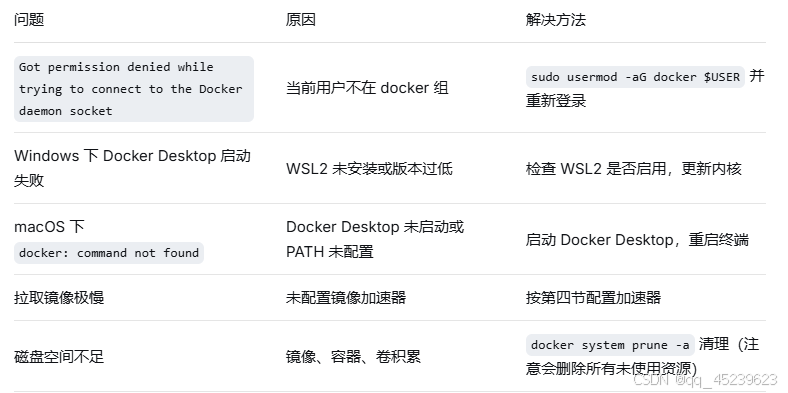
六、常见问题与解决
七、小结
至此,你已经完成了 Docker 在不同操作系统下的安装和基本配置。接下来,我们将正式进入镜像与容器的核心操作。